Fix Boot Windows 10 UEFI: Chuyển MBR Sang GPT An Toàn
Anh chị nào đang tìm cách fix boot Windows 10 UEFI chắc cũng đang gặp cảnh máy báo no boot device sau khi thay mainboard hoặc đổi máy. Đừng lo, nhiều trường hợp không cần cài lại Windows. Em là Huỳnh Khang, làm sửa máy tính hơn 6 năm. Bài này em hướng dẫn fix boot UEFI và fix boot MBR bằng mbr2gpt của Microsoft, cách tạo lại tệp khởi động bằng bcdboot khi gặp lỗi fix uefi boot, và khi nào nên dừng lại để nhờ người có kinh nghiệm.
- Bắt buộc trước tiên: sao lưu dữ liệu, vì lệnh convert không hoàn tác được.
- Công cụ chuẩn: mbr2gpt của Microsoft. Chạy /validate trước, /convert sau, rồi vào BIOS đổi sang UEFI mà không cần cài lại Windows.
- Nếu máy báo no boot device: tạo lại tệp khởi động bằng lệnh bcdboot với tùy chọn /f UEFI.
Fix boot Windows 10 UEFI là làm gì?
Fix boot Windows 10 UEFI là đưa ổ cứng đang cài Windows theo kiểu MBR/Legacy sang GPT/UEFI, hoặc tạo lại bộ khởi động UEFI, để máy tính khởi động được mà không phải cài lại. Tình huống em gặp nhiều nhất: anh chị thay mainboard mới hoặc đổi sang máy đời mới chỉ hỗ trợ UEFI, trong khi Windows trên ổ cũ cài theo Legacy. Kết quả là máy báo no boot device, không tìm thấy ổ khởi động, hoặc vào logo rồi màn hình xanh. Em là Huỳnh Khang, làm sửa máy tính hơn 6 năm, và với các ổ đủ điều kiện, em dùng đúng công cụ mbr2gpt của Microsoft nên dữ liệu vẫn nguyên. Tài liệu của Microsoft nói rõ công cụ này chuyển từ MBR sang GPT mà không sửa hoặc xóa dữ liệu trên ổ.
| Biểu hiện | Khả năng | Hướng xử lý |
|---|---|---|
| No boot device, no bootable device, reboot and select proper boot device | Firmware không thấy bộ khởi động hợp lệ: sai chế độ BIOS/UEFI, ổ chưa khớp chuẩn | Kiểm tra chế độ boot trong BIOS; xem ổ đang MBR hay GPT |
| Mainboard mới, ổ cũ MBR, không lên Windows | Máy mới chỉ boot UEFI | Chuyển ổ sang GPT bằng mbr2gpt rồi đổi BIOS sang UEFI |
| Vừa chuyển GPT, vào BIOS chưa đổi chế độ | Firmware vẫn ở Legacy | Đổi sang UEFI, tắt Legacy hoặc CSM |
| Màn hình xanh INACCESSIBLE_BOOT_DEVICE sau khi đổi mainboard | Xung đột chế độ lưu trữ hoặc driver | Xem mục SATA mode và nhờ hỗ trợ nếu không chắc |
Nếu máy chỉ báo thiếu thiết bị khởi động mà không liên quan đến UEFI, anh chị xem thêm bài lỗi no bootable device trên website.
Làm sao biết máy đang MBR hay UEFI?
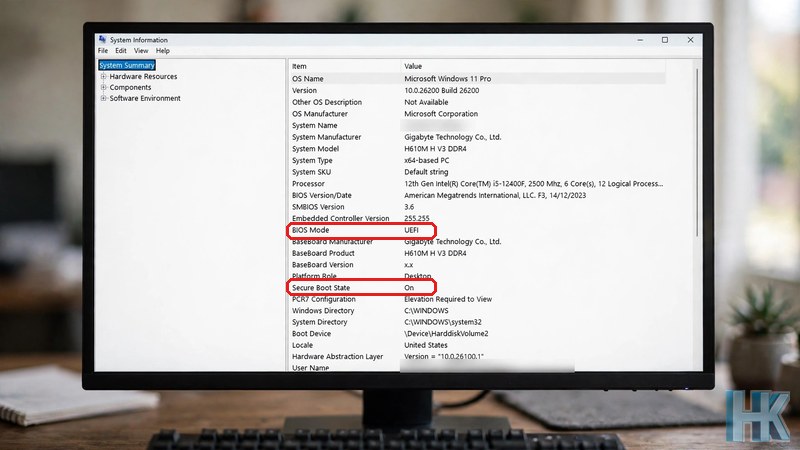
Nhấn Windows + R, gõ msinfo32 rồi xem dòng BIOS Mode: ghi UEFI là máy đang boot UEFI, ghi Legacy là boot theo kiểu cũ. Muốn biết ổ là MBR hay GPT thì mở Disk Management (gõ diskmgmt.msc), chuột phải vào Disk 0, chọn Properties, sang tab Volumes và xem mục Partition style. Hai thông tin này phải khớp nhau: Legacy đi với MBR, UEFI đi với GPT. Microsoft cũng khuyên nên cài Windows ở chế độ UEFI vì có nhiều tính năng bảo mật hơn Legacy BIOS, nên chuyển được sang UEFI là hướng nên làm.
- Nhấn Windows + R, gõ msinfo32, Enter, xem dòng BIOS Mode.
- Nhấn Windows + R, gõ diskmgmt.msc, Enter.
- Chuột phải vào Disk 0 (khung bên trái phân vùng), chọn Properties.
- Vào tab Volumes, đọc Partition style: Master Boot Record (MBR) hay GUID Partition Table (GPT).
MBR và UEFI khác nhau thế nào?
MBR là kiểu phân vùng cũ đi với BIOS Legacy, còn GPT là kiểu mới đi với UEFI. Bảng dưới tóm lại để anh chị hình dung. Tài liệu Microsoft cho thấy hai kiểu khác nhau cả ở tệp khởi động: máy BIOS dùng bootmgr ở phân vùng hệ thống, còn máy UEFI dùng tệp bootmgfw.efi nằm trong thư mục \EFI\Microsoft\Boot trên phân vùng EFI. Đó là lý do chỉ đổi chế độ trong BIOS mà không chuyển ổ thì máy không boot được.
| Tiêu chí | MBR / Legacy BIOS | GPT / UEFI |
|---|---|---|
| Tệp khởi động Windows | bootmgr ở phân vùng hệ thống | bootmgfw.efi trong \EFI\Microsoft\Boot |
| Phân vùng đặc biệt | System Reserved (active) | EFI System Partition (ESP) định dạng FAT32 |
| Chế độ firmware | Legacy / CSM | UEFI |
| Khi nào cần | Máy cũ, Windows cài kiểu Legacy | Mainboard mới, muốn bảo mật tốt hơn, cài mới nên chọn UEFI |
| Công cụ chuyển (Microsoft) | Không áp dụng | MBR2GPT chuyển từ MBR sang GPT |
Điều kiện để chuyển MBR sang GPT bằng mbr2gpt
Ổ cần thỏa các điều kiện kiểm tra của Microsoft, nếu không công cụ sẽ dừng và báo lỗi mà không thay đổi gì. Theo tài liệu, MBR2GPT kiểm tra: ổ đang là MBR, còn đủ chỗ trống chưa phân vùng để chứa bảng GPT chính và phụ, có tối đa ba phân vùng primary, một phân vùng được đặt active làm phân vùng hệ thống, ổ không có phân vùng extended hoặc logical, BCD store có mục hệ điều hành mặc định, và mọi phân vùng thuộc loại MBR mà Windows nhận biết. Công cụ chỉ chuyển ổ chứa hệ điều hành chứ không chuyển ổ dữ liệu thường, và nếu ổ có BitLocker thì phải tạm dừng bảo vệ trước.
| Điều kiện Microsoft kiểm tra | Ý nghĩa với anh chị | Nếu không đạt |
|---|---|---|
| Ổ đang dùng MBR | Ổ đã là GPT thì không cần chuyển | Chỉ cần xử lý bộ khởi động |
| Đủ chỗ trống cho bảng GPT ở đầu và cuối ổ | Ổ không được dùng sát hết dung lượng | Thu nhỏ phân vùng cuối bằng công cụ phân vùng, sau khi sao lưu |
| Tối đa ba phân vùng primary | Ổ nhiều phân vùng chính sẽ bị dừng | Cần sắp xếp lại phân vùng, nên nhờ người có kinh nghiệm |
| Không có phân vùng extended/logical | Ổ chia thành nhiều ổ logic kiểu cũ thường vướng chỗ này | Cần xử lý phân vùng trước |
| Có mục hệ điều hành mặc định trong BCD | Bộ khởi động Windows phải còn nguyên | Sửa BCD trước |
| BitLocker | Cần tạm dừng bảo vệ trước khi chuyển | Sau chuyển phải tạo lại protector theo Microsoft |
Các bước fix boot MBR sang UEFI không mất dữ liệu
Quy trình ngắn gọn là: sao lưu, chạy mbr2gpt /validate, chạy /convert, rồi đổi firmware sang UEFI. Microsoft nhấn mạnh sau khi ổ đã chuyển sang GPT thì firmware phải được cấu hình lại để boot ở chế độ UEFI, và máy phải hỗ trợ UEFI trước khi anh chị bắt đầu. Công cụ mặc định chạy trong Windows PE hoặc môi trường khôi phục, và chỉ chạy trong Windows đang dùng khi thêm tùy chọn /allowFullOS. Em khuyên chạy từ môi trường khôi phục vì ổ hệ thống không bị đang dùng.
- Sao lưu dữ liệu sang ổ ngoài và kiểm tra mở được tệp.
- Mở Command Prompt trong môi trường khôi phục: khởi động từ USB cài Windows hoặc vào Windows Recovery Environment, chọn Troubleshoot > Advanced options > Command Prompt.
- Xem số ổ: gõ diskpart, rồi list disk để biết ổ chứa Windows là Disk mấy (thường là 0), sau đó gõ exit.
- Kiểm tra điều kiện: gõ mbr2gpt /validate /disk:0 (thay 0 bằng số ổ thật). Chỉ tiếp tục khi báo Validation completed successfully.
- Chuyển đổi: gõ mbr2gpt /convert /disk:0. Microsoft cảnh báo thay đổi này không thể hoàn tác và sau khi chuyển ổ chỉ boot được ở chế độ GPT.
- Vào BIOS/UEFI (thường phím Del, F2, F10 hoặc Esc tùy hãng) và đổi Boot mode sang UEFI, tắt Legacy hoặc CSM.
- Lưu và khởi động lại, chọn Windows Boot Manager nếu máy hỏi thiết bị khởi động.
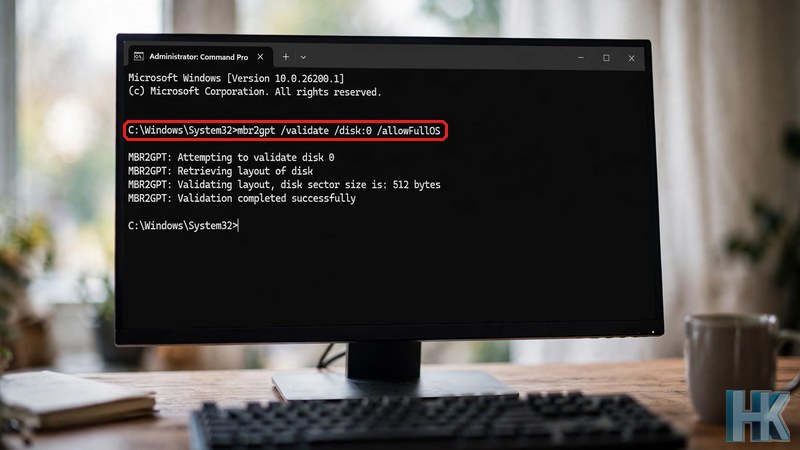
Nếu em làm trực tiếp trong Windows đang chạy thì thêm tùy chọn /allowFullOS, và Microsoft ghi chú rằng khi đó phân vùng hệ thống MBR đang được dùng nên công cụ tạo phân vùng EFI mới bằng cách thu nhỏ phân vùng Windows. Cách này chạy được nhưng em ít dùng cho máy khách vì ổ đang hoạt động.
Đã chuyển xong mà vẫn lỗi no boot device thì sao?
Trước tiên kiểm tra lại BIOS có thật sự ở UEFI chưa, vì đây là nguyên nhân hay gặp nhất sau khi chuyển. Nếu BIOS đúng rồi mà máy vẫn không thấy Windows Boot Manager, anh chị tạo lại tệp khởi động bằng bcdboot. Theo Microsoft, tùy chọn /f chỉ loại firmware, giá trị UEFI sẽ tạo thư mục \Efi\Microsoft\Boot trên phân vùng hệ thống, và /s dùng để chỉ ký tự ổ của phân vùng đó. Khi tìm tới bước này em luôn kiểm tra kỹ vì sai ký tự ổ có thể ghi tệp khởi động nhầm chỗ.
- Trong Command Prompt của môi trường khôi phục, gõ diskpart, rồi list vol để tìm phân vùng FAT32 nhỏ (khoảng 100 MB) là phân vùng EFI và ổ chứa Windows (thường dung lượng lớn nhất).
- Gõ select volume N (N là số của phân vùng EFI), rồi assign letter=S. Không gõ format hay clean.
- Gõ exit để thoát diskpart.
- Gõ bcdboot D:\Windows /s S: /f UEFI, thay D: bằng ký tự ổ chứa Windows thực tế trong môi trường khôi phục (ký tự có thể khác C:).
- Khởi động lại và kiểm tra.
| Lệnh | Tác dụng | Mức rủi ro | Lưu ý |
|---|---|---|---|
| mbr2gpt /validate | Kiểm tra ổ có chuyển được không, không thay đổi gì | Thấp | Luôn chạy trước convert |
| mbr2gpt /convert | Chuyển MBR sang GPT, tạo ESP, cài tệp boot UEFI | Cao, không hoàn tác | Phải sao lưu; sau đó đổi BIOS sang UEFI |
| diskpart: list disk, list vol | Xem ổ và phân vùng | Thấp | Chỉ đọc thông tin |
| diskpart: assign letter | Gán ký tự cho phân vùng EFI | Trung bình | Chọn đúng volume bằng select volume |
| bcdboot … /s S: /f UEFI | Tạo lại tệp khởi động UEFI từ thư mục Windows | Trung bình | Sai ký tự ổ thì ghi nhầm; nên có người kiểm tra |
Thay mainboard xong lỗi INACCESSIBLE_BOOT_DEVICE xử lý thế nào?
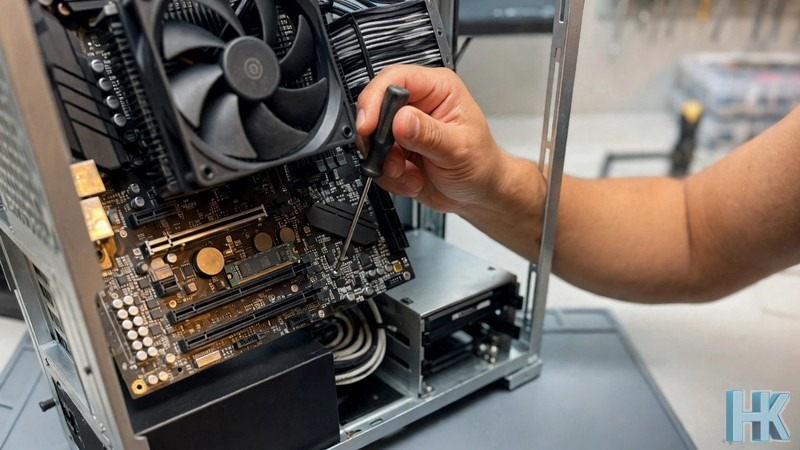
Lỗi INACCESSIBLE_BOOT_DEVICE sau khi đổi mainboard thường do Windows không truy cập được ổ khởi động vì chế độ lưu trữ hoặc driver không khớp, nên anh chị kiểm tra mục SATA mode trong BIOS. Microsoft liệt kê INACCESSIBLE_BOOT_DEVICE như một mã stop code của Windows, và các bước cơ bản xử lý màn hình xanh như gỡ phần cứng mới, vào Safe Mode, kiểm tra Device Manager, cập nhật Windows. Riêng mục SATA mode thì em dặn kỹ: nếu Windows cũ cài khi BIOS để AHCI thì giữ AHCI, nếu để chế độ khác thì không đổi bừa, vì đổi sai có thể làm Windows không nhận ổ. Nếu anh chị không nhớ thiết lập cũ, đừng thử qua lại nhiều lần mà hãy nhắn em.
- Kiểm tra BIOS: xem chế độ boot đã là UEFI chưa, SATA mode có khớp lúc cài Windows không.
- Kiểm tra ổ có là GPT không: nếu còn MBR thì quay lại các bước chuyển ở trên.
- Cài lại Windows chỉ là phương án cuối: phải sao lưu trước. Xem cài đặt Windows 10 và format ổ cứng; khi cài mới, anh chị nên chọn UEFI ngay từ đầu.
Khi nào nên nhờ kỹ thuật viên Huỳnh Khang?
Nên nhờ em khi ổ có dữ liệu quan trọng, khi mbr2gpt báo không đủ điều kiện, hoặc khi anh chị chưa quen với diskpart. Vì đây là lệnh đụng tới cấu trúc ổ đĩa, sai một ký tự là mất dữ liệu. Các tình huống em hay nhận:
- Thay mainboard hoặc nâng cấp máy, ổ cũ không boot được.
- mbr2gpt /validate báo lỗi phân vùng, cần sắp xếp lại ổ.
- Ổ có BitLocker hoặc nhiều phân vùng, không biết bắt đầu từ đâu.
- Đã chuyển xong nhưng máy vẫn báo no boot device hoặc màn hình xanh.
- Cần cứu dữ liệu trước khi xử lý bộ khởi động.
Anh chị liên hệ em qua Zalo hoặc hotline 0325.636.239. Em xử lý tại cửa hàng ở Tân Uyên hoặc đến tận nơi trong TP.HCM, và luôn sao lưu trước khi làm.
Câu hỏi thường gặp
Fix boot Windows 10 UEFI khác gì fix boot MBR?
Fix boot MBR là xử lý bộ khởi động trên ổ MBR dùng BIOS Legacy, còn fix boot UEFI xử lý ổ GPT với phân vùng EFI. Nếu máy mới chỉ boot UEFI thì cần chuyển ổ sang GPT bằng mbr2gpt.
Dùng mbr2gpt có mất dữ liệu không?
Theo Microsoft, công cụ chuyển MBR sang GPT mà không sửa hoặc xóa dữ liệu trên ổ. Tuy vậy lệnh convert không hoàn tác được, nên em luôn dặn sao lưu trước.
Máy báo no boot device thì có phải luôn do MBR và UEFI không?
Không. No boot device còn do ổ lỏng, ổ hỏng hoặc sai thứ tự boot. Hãy kiểm tra BIOS có nhận ổ không và chế độ boot trước khi chuyển ổ.
Chuyển sang GPT xong có cần đổi BIOS không?
Có. Microsoft nêu sau khi chuyển, firmware phải được cấu hình lại để boot ở chế độ UEFI, nếu không máy vẫn không lên Windows.
Lệnh bcdboot dùng để làm gì?
Dùng để tạo lại tệp khởi động từ thư mục Windows. Với tùy chọn /f UEFI, nó tạo thư mục \Efi\Microsoft\Boot trên phân vùng hệ thống. Cần gán đúng ký tự cho phân vùng EFI trước khi chạy.
Có nên tự fix boot không hay nhờ thợ?
Nếu dữ liệu không quan trọng và anh chị quen dòng lệnh thì có thể tự làm theo bài. Nếu dữ liệu quan trọng hoặc chưa rõ về diskpart, hãy nhờ thợ vì sai ổ là mất dữ liệu.

Huỳnh Khang
Người viết bài này. Chuyên sửa máy tính, laptop, máy in và hỗ trợ phần mềm tại TP.HCM.
- Chuyên môn sâu về phần mềm: xử lý lỗi phần mềm đồ họa và kỹ thuật (AutoCAD, 3ds Max, bộ Adobe...).
- Khắc phục sự cố hệ thống: các lỗi phức tạp của máy tính, laptop chạy Windows và macOS.
- Hỗ trợ tận nơi và từ xa: đến tận nơi trong TP.HCM, hoặc xử lý từ xa nhanh qua UltraViewer.
Thông tin liên hệ
- Hotline/Zalo: 0325.636.239
- Giờ làm việc: 08:00 – 17:30, cả thứ Bảy và Chủ nhật
- Website: huynhkhang.com
- Cửa hàng: 475/B ĐT 747, Tổ 2, Khu phố 3, Phường Bình Cơ (Hội Nghĩa, Tân Uyên cũ), TP.HCM.
- Đơn vị: Hộ kinh doanh dịch vụ Huỳnh Khang, MST 8891266424-001
Nguồn tham khảo
- Microsoft Learn: MBR2GPT.EXE
- Microsoft Learn: BCDBoot Command-Line Options
- Microsoft Learn: Boot to UEFI Mode or legacy BIOS mode
- Microsoft Learn: Advanced troubleshooting for Windows startup issues
- Microsoft Learn: UEFI/GPT-based hard drive partitions
- Microsoft Support: Troubleshoot Windows restarts and stop code errors