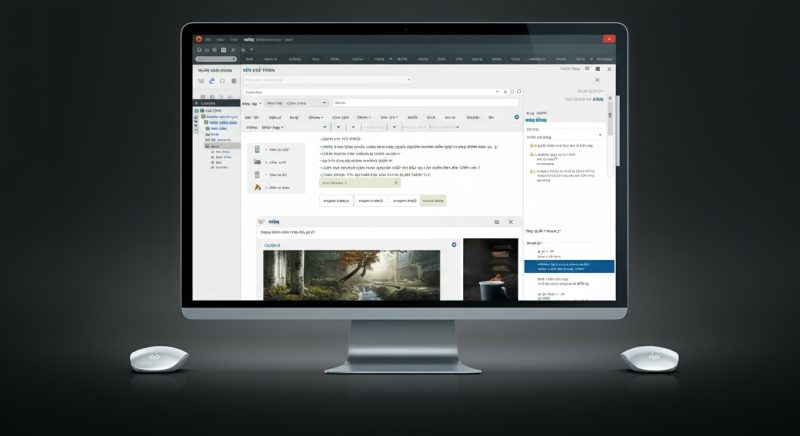
Hướng dẫn sử dụng Adobe Illustrator: Tính năng 2026, các bước cơ bản & License cho công ty
Chào anh chị em, lại là Huỳnh Khang đây. Hôm nay mình sẽ nói về một phần mềm mà dân thiết kế coi như “cần câu cơm” – đó là Adobe Illustrator. Nhiều khách hỏi mình cài phần mềm này xong không biết bắt đầu từ đâu, giao diện lạ hoắc, công cụ thì một rừng. Bài viết này là Hướng dẫn sử dụng adobe illustrator dành cho người mới, từ việc làm quen, tìm hiểu mấy cái hay ho trên bản 2026, cho tới chuyện quan trọng là cài đặt và mua bản quyền sao cho đúng, nhất là cho các công ty cần hóa đơn, chứng từ đàng hoàng.
- Adobe Illustrator là phần mềm thiết kế đồ họa vector, dùng để vẽ logo, icon, bản đồ… mà không bị vỡ hình khi phóng to.
- Phiên bản 2026 có nhiều tính năng AI mới đáng chú ý như Text to Vector Graphic (tạo hình từ chữ), Generative Expand (mở rộng ảnh), và Turntable (xoay góc nhìn đối tượng).
- Để dùng ổn định, doanh nghiệp nên mua bản quyền chính hãng qua gói “Creative Cloud for teams” để dễ quản lý, có hóa đơn VAT và được hỗ trợ kỹ thuật.
- Tuyệt đối không dùng bản crack cho công ty vì rủi ro dính virus, mất dữ liệu và các vấn đề pháp lý nghiêm trọng về sở hữu trí tuệ.
Adobe Illustrator là gì? Dành cho ai trong năm 2026?

Nói đơn giản cho dễ hiểu, Adobe Illustrator (hay anh em trong nghề gọi tắt là AI) là phần mềm đồ họa chuyên vẽ bằng các đường nét, phương trình toán học, gọi là đồ họa vector. Cái hay của nó là dù anh chị có phóng to một cái logo lên để in băng rôn lớn cỡ nào, nó cũng không bị bể hình, vỡ nét.
Đây là công cụ cốt lõi cho dân thiết kế đồ họa, họa sĩ vẽ minh họa, hay mấy bạn làm marketing cần tạo logo, biểu tượng (icon), bản vẽ kỹ thuật và đủ thứ ấn phẩm khác. Trong năm 2026, với sự trợ giúp của trí tuệ nhân tạo Adobe Sensei, Illustrator không chỉ dành cho dân chuyên nghiệp mà còn ngày càng thân thiện hơn với người mới, giúp tạo ra sản phẩm đẹp mà không cần quá nhiều kỹ năng phức tạp.
| Gói dịch vụ IT | Trạng thái | Chi phí dịch vụ | Thời gian hỗ trợ | Thao tác |
|---|---|---|---|---|
| Bản Lề Laptop 📝 Giá sẽ tùy vào 1 bên hay 2 bên | ● Sẵn sàng | 350,000đ - 700,000đ | 1 tháng | 💬 LIÊN HỆ |
| Cài đặt macOS 📝 Macbook, iMac | ● Sẵn sàng | 250,000đ - 350,000đ | Không | 💬 LIÊN HỆ |
| Cài Windows 7/10/11 📝 (Laptop & PC) + Driver & Soft cơ bản | ● Sẵn sàng | 150,000đ - 250,000đ | Không | 💬 LIÊN HỆ |
| Khắc phục sự cố Wifi, mạng Lan | ● Sẵn sàng | Từ 150,000đ | Không | 💬 LIÊN HỆ |
| Laptop mất nguồn 📝 Kiểm tra mới báo giá chính xác | ● Sẵn sàng | Liên hệ sau | 1 tháng | 💬 LIÊN HỆ |
| Máy Tính Không Lên Nguồn 📝 Kiểm tra mới báo giá chính xác | ● Sẵn sàng | Liên hệ sau | 1 - 12 tháng | 💬 LIÊN HỆ |
| Phá mật khẩu Windows 📝 do quên mật khẩu | ● Sẵn sàng | Từ 150,000đ | Không | 💬 LIÊN HỆ |
| Thay Màn Hình Laptop 📝 Giá sẽ tùy vào model máy | ● Sẵn sàng | Liên hệ sau | 3 - 6 tháng | 💬 LIÊN HỆ |
| Thay Phím Laptop 📝 Giá sẽ tùy theo model máy | ● Sẵn sàng | Liên hệ sau | 3 - 6 tháng | 💬 LIÊN HỆ |
| Vệ sinh Laptop / PC 📝 Tra keo tản nhiệt, làm sạch bụi trong thiết bị | ● Sẵn sàng | 150,000đ - 250,000đ | Không | 💬 LIÊN HỆ |
Lưu ý:
- Giá trên chỉ là giá tham khảo và có thể thay đổi tùy theo tình trạng và model thiết bị.
- Huỳnh Khang cam kết báo giá minh bạch trước khi sửa chữa, không phát sinh thêm chi phí.
Cấu hình yêu cầu và những điểm mới trên Illustrator 2026

Yêu cầu cấu hình (Windows & macOS)
Để cài đặt và dùng Illustrator 2025-2026 cho mượt, máy của anh chị cần đáp ứng cấu hình tối thiểu này. Khang khuyên là nên nhắm tới mức khuyến nghị để làm việc không bị bực mình.
- Hệ điều hành: Windows 10 (64-bit) bản mới hoặc Windows 11; hoặc macOS 12 (Monterey) trở lên.
- CPU: Intel Core i5 thế hệ 6 hoặc AMD Ryzen tương đương; hoặc chip Apple Silicon M1 trở lên cho máy Mac.
- RAM: Tối thiểu 8GB, nhưng Khang thật lòng khuyên nên là 16GB để làm việc với các file phức tạp cho nó trơn tru.
- Ổ cứng: Cần khoảng 4GB dung lượng trống để cài đặt. Dùng ổ SSD thì tốc độ mở file và làm việc sẽ nhanh hơn hẳn.
Có gì mới trên Adobe Illustrator 2026?
Phiên bản Illustrator 2026 tập trung mạnh vào cải thiện hiệu suất và tích hợp AI, giúp anh em làm việc nhanh và sáng tạo hơn.
- Hiệu suất vượt trội: Tốc độ mở ứng dụng và lưu file được cải thiện đáng kể, có thể nhanh hơn gấp 3 đến 6 lần so với các phiên bản cũ hơn.
- Generative Expand: Tính năng AI này cho phép mở rộng một tấm hình một cách tự nhiên, phần mềm sẽ tự “vẽ” thêm các chi tiết xung quanh mà không làm biến dạng nội dung gốc.
- Turntable: Cho phép xoay và xem các đối tượng 2D ở nhiều góc độ khác nhau như thể nó là vật thể 3D, rất hữu ích khi cần trình bày ý tưởng hoặc làm diễn hoạt đơn giản.
- Text to Vector Graphic: Đây là công nghệ AI cực kỳ hay, chỉ cần gõ mô tả bằng văn bản (ví dụ “con sư tử theo phong cách tối giản”), Illustrator sẽ tự tạo ra đồ họa vector tương ứng. Các hình ảnh này hoàn toàn có thể chỉnh sửa được.
- Remove Background: Giờ đây việc xóa nền khỏi hình ảnh trở nên nhanh chóng, chỉ cần một cú nhấp chuột là có thể tách đối tượng ra để dùng cho các thiết kế khác.
Hướng dẫn sử dụng Illustrator cơ bản cho người mới bắt đầu
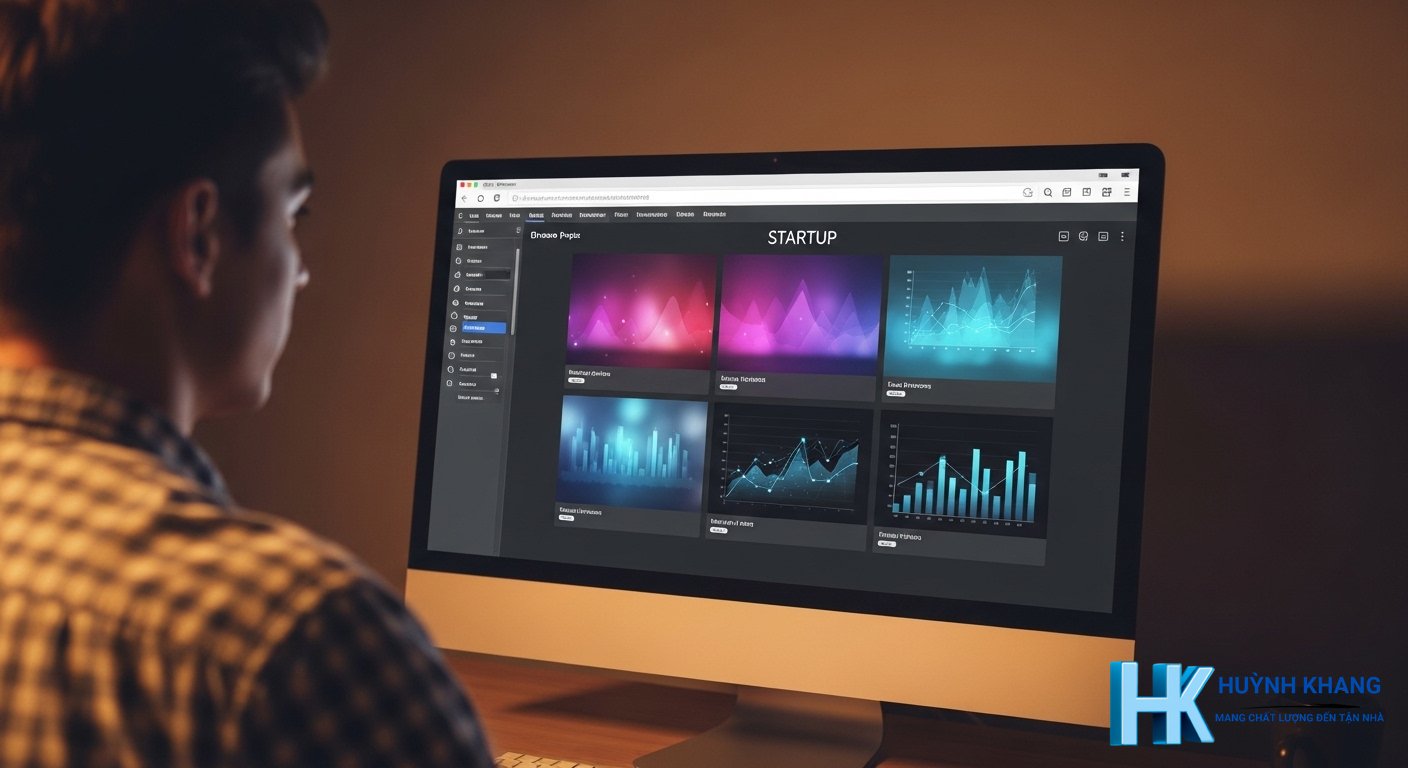
Làm quen giao diện (Startup Screen & Workspace)
Khi mở Illustrator lên, anh chị sẽ thấy màn hình bắt đầu (Startup Screen). Từ đây mình có thể tạo file mới (New File) hoặc mở các file đã làm gần đây. Giao diện làm việc chính có 3 phần quan trọng cần nhớ:
- Thanh công cụ (Toolbar): Nằm mặc định bên trái, chứa tất cả các “đồ nghề” để vẽ và chỉnh sửa.
- Thanh menu (Menu Bar): Nằm trên cùng, chứa các lệnh và chức năng của chương trình.
- Các bảng điều khiển (Panels): Nằm bên phải, dùng để quản lý các thuộc tính của đối tượng như màu sắc (Swatches), lớp (Layers), thông số (Properties).
Các công cụ (Tools) cốt lõi cần nắm
Để bắt đầu hành trình với phần mềm này, đây là danh sách những công cụ illustrator cơ bản mà bạn không thể bỏ qua:
- Selection Tool (V): Mũi tên đen, dùng để chọn, di chuyển, xoay và thay đổi kích thước của toàn bộ đối tượng.
- Direct Selection Tool (A): Mũi tên trắng, dùng để chọn và chỉnh sửa từng điểm neo (anchor points) hoặc từng đoạn của một đối tượng, giúp bạn thay đổi hình dạng chi tiết.
- Pen Tool (P): “Trùm cuối” của Illustrator, dùng để vẽ các đường thẳng và đường cong một cách chính xác. Làm chủ được công cụ này coi như bạn đã nắm được một nửa linh hồn của AI.
- Shape Tools (M, L): Gồm các công cụ vẽ hình cơ bản như hình chữ nhật (Rectangle Tool), hình tròn (Ellipse Tool), đa giác (Polygon Tool), và ngôi sao (Star Tool).
- Type Tool (T): Dùng để gõ và chỉnh sửa chữ.
Hướng dẫn thực hành: Tạo một thiết kế đơn giản
Để thực hành, anh chị có thể thử kết hợp các công cụ trên. Ví dụ, dùng Shape Tools để vẽ vài hình tròn, hình vuông. Sau đó dùng công cụ Pathfinder (trong menu Window > Pathfinder) để kết hợp hoặc cắt các hình đó thành một biểu tượng đơn giản. Hoặc anh chị có thể thử làm một mockup sản phẩm cơ bản, tính năng Mockup (Beta) mới cũng rất trực quan. Để tham khảo thêm các bài học chi tiết hơn, có nhiều tài nguyên trực tuyến chất lượng, ví dụ như các hướng dẫn thiết kế được chia sẻ trên các trang cộng đồng.
Hướng dẫn cài đặt và lưu ý bản quyền cho cá nhân & doanh nghiệp

Nguồn tải và cài đặt Illustrator chính thức từ Adobe
Cách an toàn và hợp pháp phù hợp để tải Adobe Illustrator là thông qua ứng dụng Adobe Creative Cloud. Anh chị cần tạo một tài khoản Adobe, đăng nhập vào Creative Cloud, tìm Illustrator trong danh sách ứng dụng và nhấn “Install”. Cách này đảm bảo phần mềm mình dùng là bản sạch, không virus, và luôn được cập nhật tính năng, vá lỗi mới nhất từ hãng.
Tại sao doanh nghiệp không nên dùng bản crack? Rủi ro và pháp lý
Đây là phần Khang đặc biệt nhấn mạnh với các khách hàng doanh nghiệp của mình. Việc dùng phần mềm lậu (crack, repack, bẻ khóa) có thể tiết kiệm chút tiền trước mắt nhưng rủi ro thì cực kỳ lớn:
- Bảo mật: File cài đặt trôi nổi trên mạng thường bị kẻ xấu chèn mã độc, virus, hoặc ransomware. Đến lúc dữ liệu kinh doanh quan trọng, thông tin khách hàng bị đánh cắp hoặc mã hóa tống tiền thì thiệt hại không thể đong đếm được.
- Pháp lý: Việt Nam ngày càng siết chặt luật sở hữu trí tuệ. Doanh nghiệp có thể bị các cơ quan chức năng kiểm tra đột xuất và nếu phát hiện vi phạm sẽ bị phạt rất nặng, ảnh hưởng đến uy tín công ty.
- Ổn định: Phần mềm crack thường không ổn định, hay gặp lỗi vặt, không tương thích với các bản cập nhật hệ điều hành và chắc chắn là không nhận được bất kỳ sự hỗ trợ kỹ thuật nào từ Adobe.
Mua bản quyền Illustrator cho công ty: License, hóa đơn VAT và quản lý
Đối với Illustrator cho doanh nghiệp, việc mua bản quyền không chỉ là tuân thủ pháp luật mà còn mang lại nhiều lợi ích thiết thực cho việc quản lý:
- Quản lý tập trung: Với gói “Illustrator for Teams”, người quản trị IT có thể dễ dàng cấp phát, thu hồi license cho nhân viên qua một trang quản trị gọi là Adobe Admin Console. Nhân viên nghỉ việc, chỉ cần vài cú nhấp chuột là thu hồi được giấy phép để cấp cho người mới.
- Hóa đơn VAT: Khi mua bản quyền chính hãng, doanh nghiệp sẽ nhận được đầy đủ hóa đơn tài chính hợp lệ để hạch toán chi phí, làm việc minh bạch với cơ quan thuế.
- Hỗ trợ kỹ thuật: Được hưởng dịch vụ hỗ trợ chuyên nghiệp 24/7 từ Adobe và các đối tác ủy quyền tại Việt Nam khi gặp sự cố.
- Tích hợp: Các ứng dụng trong bộ Creative Cloud làm việc liền mạch với nhau, giúp tối ưu hóa quy trình làm việc nhóm và chia sẻ tài nguyên (như font chữ, màu sắc, logo) một cách nhất quán.
Câu hỏi thường gặp (FAQ)
1. Nên dùng phiên bản Illustrator 2023, 2025 hay 2026?
Bạn nên sử dụng phiên bản mới nhất là 2026 thông qua Adobe Creative Cloud. Điều này giúp bạn tận dụng được các tính năng AI mới nhất, hiệu suất được cải thiện đáng kể và các bản vá lỗi bảo mật quan trọng.
2. Làm thế nào để kích hoạt (activation) license Illustrator sau khi mua?
Rất đơn giản, sau khi mua, license sẽ được gán vào tài khoản Adobe của bạn. Bạn chỉ cần tải ứng dụng Adobe Creative Cloud, đăng nhập bằng đúng tài khoản đó, phần mềm sẽ tự động được kích hoạt.
3. Công ty tôi cần trang bị cho nhiều nhân viên thì nên mua gói license nào?
Bạn nên chọn gói “Creative Cloud for teams”. Gói này được thiết kế cho doanh nghiệp, cho phép quản lý tập trung nhiều giấy phép, dễ dàng thêm/bớt người dùng và đảm bảo tuân thủ bản quyền cho cả công ty.
4. Sử dụng Illustrator có khó không? Học trong bao lâu?
Lúc đầu có thể hơi ngợp vì nhiều công cụ, nhưng nếu bạn kiên trì đi từ cơ bản (làm quen công cụ, vẽ hình khối) rồi đến nâng cao, bạn hoàn toàn có thể nắm vững các thao tác chính trong khoảng vài tuần đến một tháng.
5. Mua bản quyền Adobe Illustrator chính hãng cho doanh nghiệp ở đâu?
Doanh nghiệp nên tìm đến các đối tác được Adobe ủy quyền chính thức tại Việt Nam. Việc này đảm bảo bạn nhận được sản phẩm chính hãng, hóa đơn VAT đầy đủ và dịch vụ tư vấn, hỗ trợ kỹ thuật nổi bật.
Cần tư vấn license Illustrator hoặc hỗ trợ kỹ thuật?

Nếu anh chị cần tư vấn chọn gói bản quyền phù hợp cho công ty, hay cần hỗ trợ kỹ thuật trong quá trình cài đặt và sử dụng để đảm bảo mọi thứ chạy ổn định, đừng ngần ngại liên hệ với Huỳnh Khang.
- Hotline: Hotline 0325.636.239
- Zalo: Chat Zalo 0325.636.239

Huỳnh Khang PT
Huỳnh Khang PT cam kết cung cấp các Giải pháp Kỹ thuật Chuẩn Chuyên gia đã được kiểm chứng thực tế. Nguồn thông tin đáng tin cậy về sửa chữa, bảo trì và hướng dẫn phần mềm.
- Chuyên môn Sâu (IT/Phần mềm): Xử lý triệt để lỗi các Phần mềm Đồ họa & Kỹ thuật (AutoCAD, 3Ds Max, Adobe Suite...).
- Khắc phục Sự cố Hệ thống: Bắt đúng bệnh các lỗi phức tạp của máy tính, Laptop chạy hệ điều hành Windows và macOS.
- Hỗ trợ Tận nơi & Từ xa: Hỗ trợ thiết bị tận nơi tại khu vực TP.HCM & Bình Dương, và xử lý từ xa nhanh chóng qua UltraViewer.
📍 Thông Tin Liên Hệ
- Hotline/Zalo: 0325.636.239
- Facebook: Dịch Vụ Huỳnh Khang
- Website: huynhkhang.com
- Địa chỉ: 475/B Đường DT 747 Tổ 2, Ấp 3 Xã Hội Nghĩa, Tân Uyên, Bình Dương.