Cấu Hình Lumion 2026: Toàn Tập Yêu Cầu & Cách Build PC Tối Ưu
Gần đây, tôi có hỗ trợ một anh kiến trúc sư ở Bình Tân, anh ấy rất bực bội vì dự án Lumion cứ giật lag, render một tấm hình mất cả buổi chiều, làm trễ tiến độ với khách hàng. Sau khi kiểm tra, vấn đề cốt lõi nằm ở việc máy tính của anh không đáp ứng được yêu cầu về Cấu Hình Lumion, đặc biệt là card đồ họa đã quá lỗi thời. Đây là tình trạng chung của rất nhiều người dùng, đầu tư vào phần mềm nhưng lại chưa hiểu rõ phần cứng cần thiết. Bài viết này sẽ giúp anh chị hiểu rõ tường tận về yêu cầu cấu hình để chạy Lumion mượt mà, tránh lãng phí thời gian và tiền bạc.
- GPU là quan trọng nhất: Lumion phụ thuộc gần như hoàn toàn vào sức mạnh của card đồ họa (GPU) để render thời gian thực. GPU càng mạnh, VRAM càng nhiều thì hiệu suất càng cao.
- CPU cần xung nhịp đơn nhân cao: Dù không render trực tiếp, CPU mạnh giúp xử lý file, đồng bộ LiveSync và các tác vụ nền nhanh hơn.
- Tối thiểu 16GB RAM: Đây là mức cơ bản cho các dự án nhỏ. Các dự án phức tạp hơn đòi hỏi 32GB hoặc 64GB RAM.
- Bắt buộc dùng ổ cứng SSD: SSD giúp tăng tốc độ khởi động Lumion và tải dự án lên đáng kể so với HDD truyền thống.
- Kiểm tra bằng Lumion Benchmark: Phần mềm có sẵn công cụ benchmark để đánh giá nhanh sức mạnh hệ thống của bạn trước khi bắt đầu dự án.
Cấu hình Lumion 2026: Yêu cầu hệ thống từ Tối thiểu đến Cao cấp
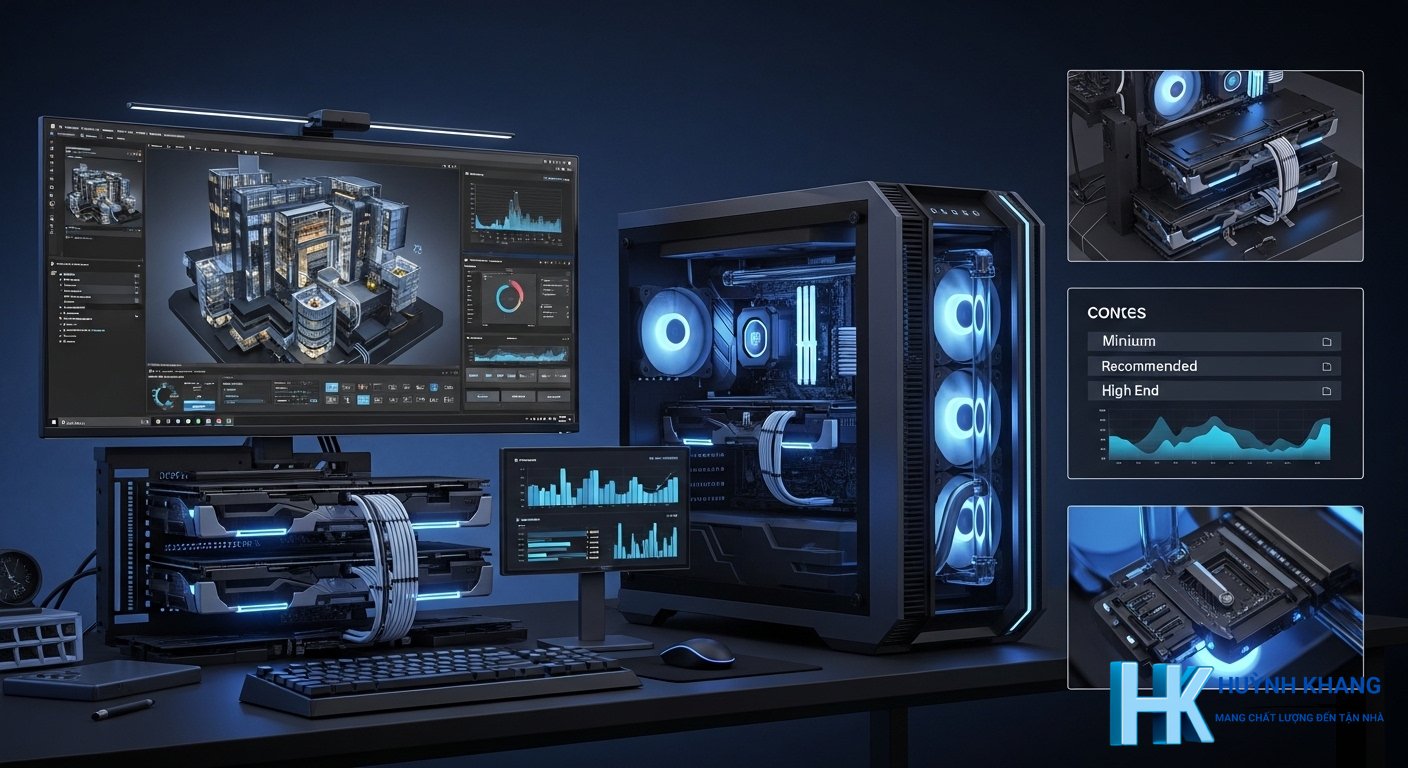
Để đáp ứng nhu cầu render từ cơ bản đến phức tạp, cấu hình cho Lumion được chia thành ba cấp độ chính: Tối thiểu, Đề nghị và Cao cấp (High-end). Các thông số dưới đây được cập nhật theo phiên bản Lumion mới nhất năm 2026.
Cấu hình Tối thiểu (Minimum Requirements)
Mức cấu hình này chỉ phù hợp cho các dự án đơn giản như nhà ở, công viên nhỏ với ít mô hình và texture độ phân giải thấp.
- Card đồ họa (GPU): NVIDIA GeForce GTX 1660 Super (6GB), AMD Radeon RX 5600 XT (6GB) hoặc card có điểm PassMark G3DMark từ 8,000 trở lên.
- CPU (Bộ xử lý): Intel/AMD có điểm PassMark đơn luồng (Single Thread) từ 2,200 trở lên (ví dụ: Intel Core i7-4790S, AMD Ryzen 5 1600X).
- RAM (Bộ nhớ hệ thống): 16 GB.
- Ổ cứng: Tối thiểu 105 GB dung lượng trống, ưu tiên ổ SSD SATA3.
- Hệ điều hành: Windows 10 (bản 2004) hoặc Windows 11 (bản 24H2) 64-bit đã cập nhật.
Cấu hình Đề nghị (Recommended Requirements)
Đây là Lumion Configuration phổ biến và cân bằng nhất, xử lý tốt hầu hết các dự án phức tạp của kiến trúc sư và cho phép render ở độ phân giải cao (4K).
- Card đồ họa (GPU): NVIDIA GeForce RTX 3060 (12GB) hoặc card có điểm PassMark G3DMark từ 14,000 trở lên. Card cần tối thiểu 12GB VRAM để có trải nghiệm tốt.
- CPU (Bộ xử lý): Intel Core i7-14700K / AMD Ryzen 7 7700X hoặc CPU có điểm PassMark đơn luồng từ 3,000 trở lên.
- RAM (Bộ nhớ hệ thống): 32 GB.
- Ổ cứng: Ổ cứng SSD NVMe M.2 để tăng tốc độ tải file và thư viện.
- Hệ điều hành: Windows 11 64-bit mới nhất.
Cấu hình Cao cấp (High-end)
Dành cho các chuyên gia làm việc với những dự án quy mô cực lớn (khu đô thị, resort), cảnh quan chi tiết phức tạp và yêu cầu render chất lượng điện ảnh với Ray Tracing.
- Card đồ họa (GPU): NVIDIA GeForce RTX 4090, hoặc các dòng mới hơn như RTX 5080/5090 với VRAM từ 16GB trở lên.
- CPU (Bộ xử lý): Intel Core i9-14900K / AMD Ryzen 9 7950X hoặc các thế hệ mới hơn với điểm PassMark đơn luồng trên 3,600.
- RAM (Bộ nhớ hệ thống): 64 GB, thậm chí là 128GB cho các file cực lớn.
- Ổ cứng: Ổ cứng NVMe PCIe Gen4 hoặc Gen5 dung lượng lớn (tối thiểu 2TB).
- Hệ điều hành: Windows 11 64-bit mới nhất.
Giải mã vai trò từng linh kiện: Lumion dùng CPU hay GPU?
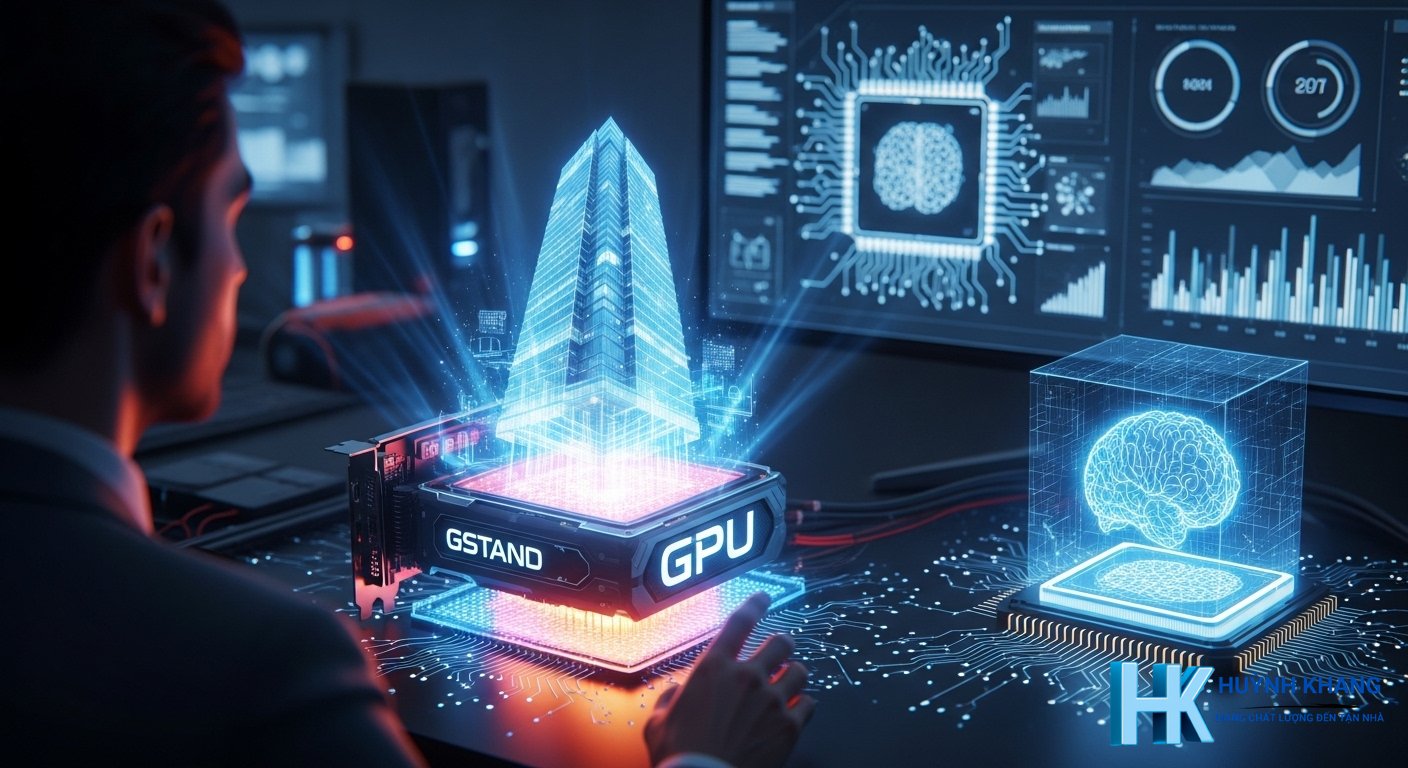
Một câu hỏi mà tôi thường xuyên nhận được là “Lumion dùng CPU hay GPU là chính?”. Câu trả lời ngắn gọn: Lumion là phần mềm render dựa trên GPU. Tuy nhiên, các linh kiện khác cũng có vai trò không thể thiếu.
Card đồ họa (GPU): Trái tim của hệ thống
GPU là linh kiện quan trọng số một, quyết định trực tiếp đến tốc độ làm việc và thời gian render trong Lumion. Toàn bộ quá trình xử lý hình ảnh theo thời gian thực, từ vật liệu, ánh sáng, hiệu ứng cho đến Ray Tracing đều do GPU đảm nhiệm. Một card đồ họa mạnh với nhiều VRAM sẽ cho phép bạn xử lý các cảnh lớn mượt mà và giảm đáng kể thời gian xuất video. Việc kiểm tra Lumion benchmark GPU là rất cần thiết để đánh giá hiệu năng.
CPU (Bộ xử lý): “Nhà quản lý” của dự án
Mặc dù không trực tiếp tham gia vào quá trình render đồ họa, CPU đóng vai trò xử lý các tác vụ nền, nhập mô hình từ phần mềm khác (SketchUp, Revit), và quản lý toàn bộ dữ liệu của cảnh. Lumion ưu tiên các CPU có tốc độ xung nhịp đơn nhân (single-thread performance) cao hơn là các CPU có nhiều nhân. Một CPU tốt sẽ giúp giảm thời gian tải dự án và tăng tốc độ phản hồi của tính năng LiveSync.
RAM và Ổ cứng: Nền tảng cho sự ổn định
RAM là không gian để chứa các mô hình, cây cối, và vật liệu khi bạn tải một dự án. Dung lượng RAM càng lớn, bạn càng có thể làm việc với các dự án quy mô và chi tiết hơn mà không bị treo máy. Trong khi đó, ổ cứng SSD (đặc biệt là NVMe) sẽ giúp tăng tốc đáng kể thời gian khởi động Lumion và tải các dự án nặng, điều mà ổ HDD truyền thống không thể làm được.
Tối ưu hóa Lumion cho máy yếu
Nếu bạn đang phải sử dụng Lumion cho máy yếu, đừng quá lo lắng. Có một vài thủ thuật bạn có thể áp dụng để cải thiện hiệu suất:
* Giảm chất lượng hiển thị (Editor Quality): Trong phần cài đặt (Settings), hãy giảm chất lượng trình chỉnh sửa xuống mức thấp (biểu tượng 1 hoặc 2 sao). Điều này chỉ ảnh hưởng đến khung nhìn làm việc, không làm giảm chất lượng ảnh render cuối cùng.
* Tối ưu hóa mô hình 3D: Trước khi nhập vào Lumion, hãy dọn dẹp và giảm số lượng polygon của mô hình trong phần mềm gốc như SketchUp hoặc 3ds Max.
* Hạn chế cây cối và đối tượng chi tiết: Sử dụng các loại cây 2D hoặc cây ít chi tiết hơn ở những khu vực xa camera.
* Sử dụng Layer: Chia các đối tượng trong cảnh của bạn thành nhiều lớp (layer) khác nhau và tắt những lớp không cần thiết khi làm việc để giải phóng tài nguyên.
* Đóng các ứng dụng không cần thiết: Đảm bảo bạn đã tắt các chương trình khác (trình duyệt web, Photoshop…) để Lumion có thể sử dụng tối đa tài nguyên máy.
Tư vấn & Mua bản quyền Lumion Chính hãng

Việc lựa chọn giữa các phiên bản phần mềm và đảm bảo mua đúng bản quyền phù hợp với nhu cầu công ty đôi khi khá phức tạp. So với các yêu cầu của phiên bản cũ như Lumion 11 System Requirements hay Lumion 2023 Cấu hình, phiên bản mới nhất luôn đòi hỏi phần cứng cao hơn. Với vai trò là chuyên gia tư vấn bản quyền, tôi sẽ giúp anh chị phân tích quy mô dự án và số lượng người dùng để chọn gói Lumion tối ưu nhất.
Nếu anh/chị cần tư vấn chọn gói Lumion phù hợp với quy mô công ty, hoặc muốn được báo giá chi tiết bằng VNĐ và hỗ trợ cài đặt từ xa, hãy liên hệ Huỳnh Khang qua Zalo 0325.636.239. Khang sẽ phản hồi trong vòng vài phút để giúp anh/chị chọn gói tối ưu chi phí nhất cho nhu cầu của mình.
Kiểm tra cấu hình với Lumion Benchmark
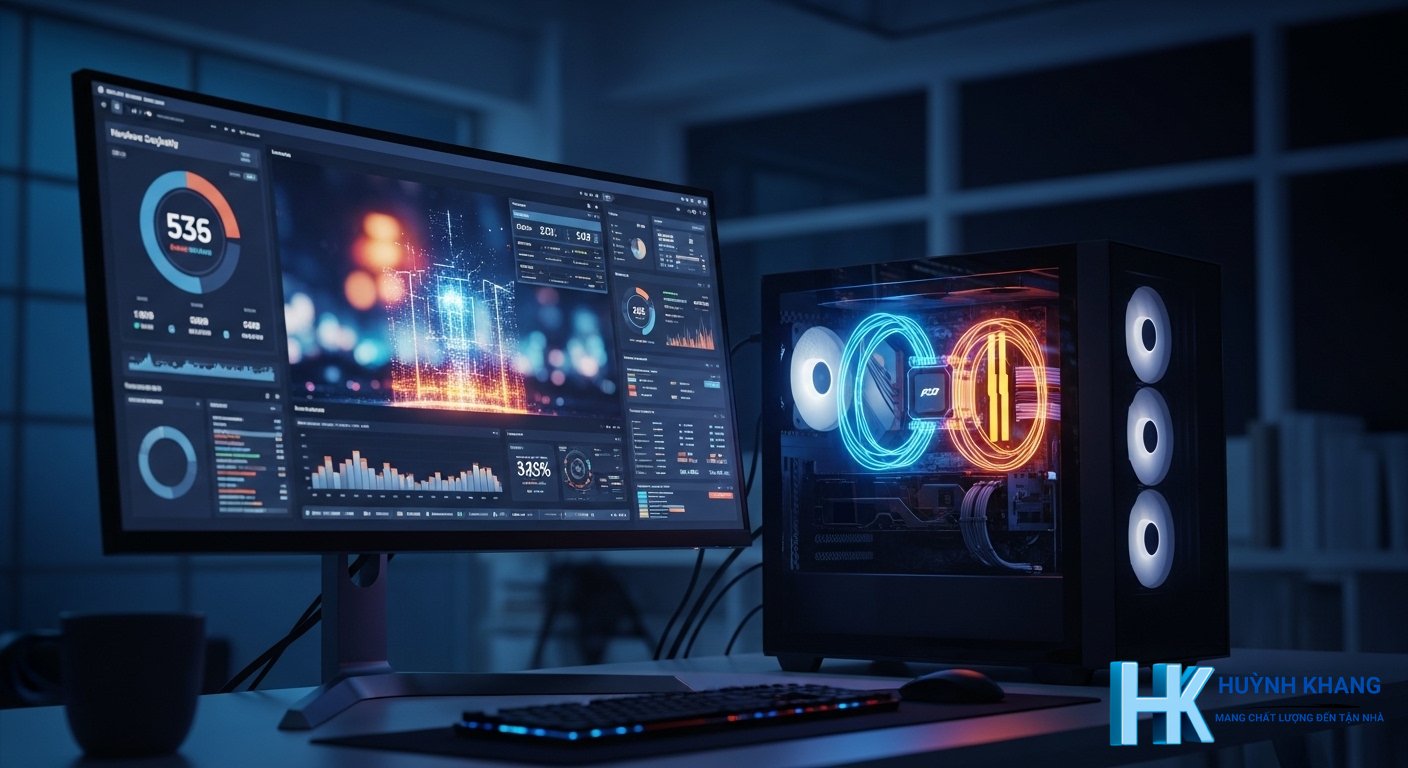
Lumion cung cấp một công cụ tích hợp sẵn để bạn tự kiểm tra sức mạnh máy tính của mình.
1. Khởi động Lumion.
2. Tại màn hình chào mừng, bạn sẽ thấy tùy chọn chạy Benchmark Lumion.
3. Quá trình này sẽ diễn ra trong vài giây (Lumion benchmark in progress).
4. Kết quả sẽ hiển thị điểm số cho CPU, GPU, RAM và đưa ra đánh giá tổng thể xem cấu hình của bạn có đạt yêu cầu hay không. Đây là cách nhanh nhất để biết máy tính có cần nâng cấp hay không mà không cần đến các công cụ Lumion benchmark test online phức tạp.
Để có kết quả chính xác, bạn nên tắt các phần mềm diệt virus hoặc các ứng dụng chạy nền nặng trước khi chạy benchmark. Với thông tin này, bạn có thể hiểu rõ hơn về các khái niệm như Lumion Configuration Requise (yêu cầu cấu hình trong tiếng Pháp) khi tìm hiểu tài liệu quốc tế.
- Phân tích bệnh: Nguyên nhân cốt lõi khiến Lumion giật lag, render chậm hoặc văng chương trình là do card đồ họa (GPU) không đủ mạnh, VRAM thấp hoặc driver lỗi thời, không đáp ứng được yêu cầu của các cảnh phức tạp.
- Giải pháp nhanh: Chạy công cụ Benchmark tích hợp của Lumion để kiểm tra điểm GPU.
Nâng cấp lên card đồ họa có VRAM từ 12GB trở lên và điểm G3DMark trên 14,000.
Trong lúc chờ nâng cấp, hãy giảm chất lượng Editor Quality và tối ưu mô hình 3D. - Lưu ý an toàn: Luôn sử dụng phần mềm Lumion có bản quyền từ nhà cung cấp uy tín như Lumion. Việc này không chỉ đảm bảo tính ổn định, đầy đủ tính năng mà còn tránh được nguy cơ nhiễm virus, mã độc tống tiền (ransomware) từ các file cài đặt trôi nổi.
* Lưu ý: Nếu làm theo các bước trên vẫn không được, hãy liên hệ Zalo 0325.636.239 để Khang hỗ trợ trực tiếp.
❓ Câu hỏi thường gặp
Lumion cần card đồ họa tối thiểu bao nhiêu VRAM?
CPU Intel hay AMD tốt hơn cho Lumion?
Làm cách nào để kiểm tra cấu hình máy tính có đủ chạy Lumion không?
Tại sao nên mua Lumion bản quyền thay vì dùng bản crack?

Huỳnh Khang PT
Huỳnh Khang PT cam kết cung cấp các Giải pháp Kỹ thuật Chuẩn Chuyên gia đã được kiểm chứng thực tế. Nguồn thông tin đáng tin cậy về sửa chữa, bảo trì và hướng dẫn phần mềm.
- Chuyên môn Sâu (IT/Phần mềm): Xử lý triệt để lỗi các Phần mềm Đồ họa & Kỹ thuật (AutoCAD, 3Ds Max, Adobe Suite...).
- Khắc phục Sự cố Hệ thống: Bắt đúng bệnh các lỗi phức tạp của máy tính, Laptop chạy hệ điều hành Windows và macOS.
- Hỗ trợ Tận nơi & Từ xa: Hỗ trợ thiết bị tận nơi tại khu vực TP.HCM & Bình Dương, và xử lý từ xa nhanh chóng qua UltraViewer.
📍 Thông Tin Liên Hệ
- Hotline/Zalo: 0325.636.239
- Facebook: Dịch Vụ Huỳnh Khang
- Website: huynhkhang.com
- Địa chỉ: 475/B Đường DT 747 Tổ 2, Ấp 3 Xã Hội Nghĩa, Tân Uyên, Bình Dương.