
Sửa máy tính tận nơi: Hướng dẫn bắt bệnh & xử lý triệt để các lỗi phổ biến 2026
Trong quá trình làm việc, tôi đã gặp không ít trường hợp khách hàng phải tạm ngưng công việc cả ngày chỉ vì một sự cố máy tính tưởng chừng đơn giản. Việc di chuyển một chiếc máy tính cồng kềnh hay một chiếc laptop chứa đầy dữ liệu quan trọng đến trung tâm sửa chữa vừa tốn thời gian, vừa tiềm ẩn nhiều rủi ro. Chính vì vậy, dịch vụ Sửa máy tính tận nơi ra đời như một giải pháp tối ưu, mang lại sự tiện lợi và an tâm tuyệt đối cho bạn. Với kinh nghiệm của một kỹ thuật viên IT, tôi hiểu rằng việc chẩn đoán lỗi trong môi trường sử dụng quen thuộc của khách hàng thường mang lại hiệu quả cao nhất.
- Tự kiểm tra trước: Các lỗi đơn giản như cáp lỏng, xung đột phần mềm có thể tự khắc phục tại nhà để tiết kiệm chi phí.
- Quy trình chuyên nghiệp: Dịch vụ uy tín luôn có quy trình rõ ràng từ tiếp nhận, kiểm tra, báo giá minh bạch đến sửa chữa và bảo hành.
- Phạm vi rộng khắp: Dịch vụ sửa máy tính tận nơi tphcm hiện đã có mặt tại hầu hết các quận nội và ngoại thành, hỗ trợ nhanh chóng.
- An toàn và minh bạch: Bạn được trực tiếp quan sát quá trình sửa chữa, đảm bảo không có tình trạng tráo đổi linh kiện.
- Báo giá chi tiết: Để biết chi phí chính xác, bạn nên liên hệ trực tiếp để được tư vấn và báo giá dựa trên tình trạng lỗi cụ thể.
Trước Khi Gọi Thợ: Các Bước Tự Kiểm Tra Máy Tính Tại Nhà
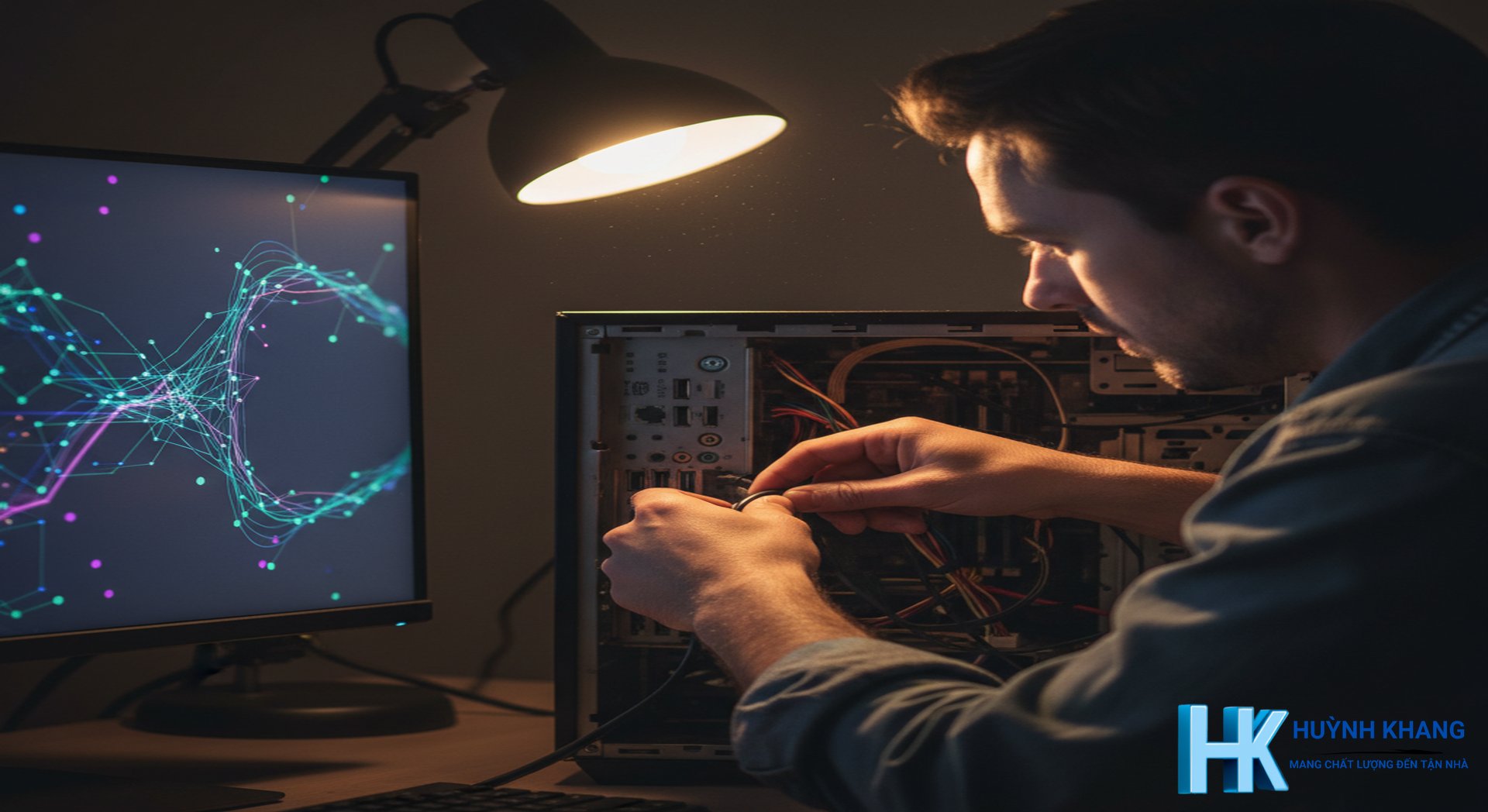
Trước khi liên hệ một dịch vụ chuyên nghiệp, bạn hoàn toàn có thể thực hiện một vài bước chẩn đoán cơ bản. Việc này không chỉ giúp bạn hiểu rõ hơn về “sức khỏe” thiết bị của mình mà còn có thể tiết kiệm được thời gian và chi phí nếu đó chỉ là một lỗi nhỏ.
Máy tính không lên nguồn hoặc không có tín hiệu
Đây là sự cố phổ biến và gây hoang mang nhất. Đừng vội lo lắng, hãy bình tĩnh thực hiện các bước sau:
- Kiểm tra nguồn điện và cáp kết nối: Hãy chắc chắn rằng dây nguồn đã được cắm chặt vào cả thùng máy (case) và ổ điện. Bạn nên thử cắm vào một ổ điện khác đang hoạt động bình thường để loại trừ khả năng ổ cắm bị hỏng. Kiểm tra cả dây cáp màn hình xem đã được kết nối chắc chắn vào card đồ họa và màn hình chưa.
- Lắng nghe tiếng bíp từ Mainboard (Bo mạch chủ): Khi khởi động, nếu bạn nghe thấy những tiếng bíp ngắn hoặc dài theo một quy luật nhất định, đó là mã lỗi mà bo mạch chủ đang “báo bệnh”. Các mã bíp này thường chỉ ra sự cố liên quan đến RAM, card đồ họa (VGA) hoặc CPU.
- Kiểm tra lại thanh RAM: Một trong những nguyên nhân phổ biến nhất là do RAM bị lỏng hoặc chân tiếp xúc bị oxy hóa. Hãy tắt máy, rút nguồn điện, sau đó tháo thanh RAM ra. Dùng một cục gôm (tẩy) mềm chà nhẹ lên phần chân tiếp xúc màu vàng, sau đó dùng cọ khô hoặc bình xịt khí nén để làm sạch bụi trong khe cắm RAM. Cuối cùng, lắp lại thanh RAM và đảm bảo nó đã vào đúng khớp.
Máy tính bị màn hình xanh (BSOD – Blue Screen of Death)
Lỗi màn hình xanh chết chóc thường là dấu hiệu của xung đột driver, lỗi phần mềm hoặc các vấn đề phần cứng nghiêm trọng hơn như RAM và ổ cứng.
- Khởi động vào Chế độ An toàn (Safe Mode): Nếu máy tính có thể vào được Safe Mode, rất có thể nguyên nhân đến từ một phần mềm hoặc driver bạn vừa cài đặt. Hãy thử gỡ bỏ chúng và khởi động lại máy ở chế độ bình thường.
- Sử dụng công cụ chẩn đoán của Windows: Theo hướng dẫn từ Microsoft, Windows được tích hợp sẵn các công cụ hữu ích. Bạn có thể dùng Windows Memory Diagnostic để kiểm tra lỗi RAM và sử dụng lệnh
chkdsk /f /rtrong Command Prompt (với quyền quản trị) để quét và sửa lỗi trên ổ cứng.
Các sự cố thường gặp khác
- Máy tính chạy chậm, treo, đơ: Nguyên nhân có thể do ổ cứng bị đầy, máy bị nhiễm virus, hoặc có quá nhiều chương trình không cần thiết đang khởi động cùng Windows. Việc cân nhắc sử dụng dịch vụ sửa máy tính tại nhà để nâng cấp lên ổ cứng SSD là một giải pháp cực kỳ hiệu quả để cải thiện tốc độ.
- Không kết nối được WiFi: Hãy kiểm tra xem chế độ máy bay (Airplane mode) có đang vô tình được bật hay không. Khởi động lại router WiFi và máy tính cũng là một cách đơn giản nhưng thường xuyên hiệu quả. Nếu vẫn không được, việc cập nhật driver cho card mạng là bước tiếp theo.
- Máy tính không nhận ổ cứng: Lỗi này có thể do cáp SATA hoặc cáp nguồn của ổ cứng bị lỏng. Trong một số trường hợp, thiết lập trong BIOS/UEFI có thể đã bị thay đổi.
Quy trình Dịch vụ Sửa máy tính tận nơi Chuyên nghiệp

Khi các bước tự khắc phục không mang lại kết quả, việc tìm đến một dịch vụ sửa máy tính tận nơi chuyên nghiệp là lựa chọn sáng suốt. Tại Huỳnh Khang, chúng tôi tuân thủ một quy trình làm việc minh bạch và hiệu quả.
Bước 1: Tiếp nhận yêu cầu và Tư vấn sơ bộ
Khi bạn liên hệ qua Zalo 0325.636.239, hãy mô tả chi tiết tình trạng lỗi mà máy tính đang gặp phải. Dựa trên thông tin bạn cung cấp, Khang sẽ đưa ra chẩn đoán sơ bộ, tư vấn các khả năng có thể xảy ra và hẹn lịch để kỹ thuật viên đến tận nơi kiểm tra.
Bước 2: Kiểm tra trực tiếp & Báo giá chi tiết
Kỹ thuật viên sẽ có mặt tại địa chỉ của bạn đúng hẹn. Quá trình kiểm tra toàn diện sẽ được thực hiện ngay trước mặt bạn để xác định chính xác nguyên nhân. Sau đó, kỹ thuật viên sẽ giải thích rõ ràng về lỗi, đề xuất phương án khắc phục tối ưu và báo giá chi tiết, minh bạch. Bạn sẽ không phải trả bất kỳ chi phí nào nếu không đồng ý với phương án sửa chữa.
Bước 3: Tiến hành sửa chữa tại chỗ
Chỉ sau khi nhận được sự đồng ý từ bạn, kỹ thuật viên mới bắt đầu công việc. Bạn có thể quan sát toàn bộ quá trình, đảm bảo không có tình trạng “luộc đồ” hay tráo đổi linh kiện. Đối với các lỗi phần mềm hoặc thay thế linh kiện đơn giản như RAM, ổ cứng, card WiFi, mọi thao tác sẽ được hoàn tất nhanh chóng tại nhà. Trong trường hợp lỗi nặng cần máy móc chuyên dụng (như đóng chip VGA, sửa mainboard), kỹ thuật viên sẽ lập phiếu biên nhận, cho bạn ký tên lên từng linh kiện trước khi mang máy về trung tâm.
Bước 4: Bàn giao, Kiểm tra và Chính sách Bảo hành
Sau khi hoàn tất, kỹ thuật viên sẽ cùng bạn khởi động và kiểm tra lại toàn bộ chức năng của máy để chắc chắn rằng sự cố đã được khắc phục triệt để. Thiết bị chỉ được bàn giao khi bạn đã hoàn toàn hài lòng. Kèm theo đó là phiếu bảo hành cho dịch vụ và các linh kiện đã thay thế, mang lại sự yên tâm trong quá trình sử dụng sau này.
Khu vực phục vụ tại TP.HCM

Để đáp ứng nhu cầu nhanh chóng của khách hàng, Huỳnh Khang cung cấp dịch vụ sửa máy tính tận nơi tphcm, phủ sóng rộng khắp các quận huyện. Dù bạn đang làm việc ở văn phòng hay ở nhà, đội ngũ của chúng tôi luôn sẵn sàng có mặt.
- Các quận trung tâm: Chúng tôi có mặt nhanh chóng tại các khu vực như sửa máy tính tận nơi quận 1, quận 3, quận 4, quận 5, quận 6, sửa máy tính tận nơi quận 10, quận 11, sửa máy tính tận nơi quận phú nhuận và sửa máy tính tận nơi quận bình thạnh.
- Các quận lân cận: Dịch vụ cũng mở rộng ra các khu vực đông dân cư như sửa máy tính tận nơi quận 7, sửa máy tính tận nơi quận 8, sửa máy tính tận nơi quận tân bình, sửa máy tính tận nơi tân phú và sửa máy tính tận nơi gò vấp.
- Các khu vực khác: Chúng tôi cũng nhận hỗ trợ tại sửa máy tính tận nơi quận 2, sửa máy tính tận nơi quận 9 và sửa máy tính tận nơi quận thủ đức. Dịch vụ của chúng tôi đảm bảo bao quát toàn bộ địa bàn sửa máy tính tận nơi hcm (hay sửa máy tính tận nơi hồ chí minh), giúp bạn không phải chờ đợi lâu.
❓ Câu hỏi thường gặp
Dịch vụ sửa máy tính tận nơi có thể khắc phục được những lỗi nào?
Thời gian kỹ thuật viên đến tận nơi là bao lâu?
Chi phí sửa máy tính tận nơi là bao nhiêu?
Dịch vụ có chính sách bảo hành sau khi sửa chữa không?
- Phân tích bệnh: Phần lớn sự cố máy tính bắt nguồn từ lỗi nguồn điện/kết nối lỏng, xung đột phần mềm/driver, hoặc do máy quá nóng vì không được vệ sinh tản nhiệt định kỳ.
- Giải pháp nhanh: Luôn kiểm tra lại toàn bộ cáp cắm (nguồn, màn hình).
Thử tháo RAM ra vệ sinh chân tiếp xúc và cắm lại thật chặt.
Nếu máy vào được Safe Mode, hãy gỡ cài đặt phần mềm vừa mới cài gần đây. - Lưu ý an toàn: Luôn sao lưu (backup) những dữ liệu quan trọng ra một ổ cứng ngoài hoặc lưu trữ đám mây trước khi tự mình thực hiện các thao tác sửa chữa phức tạp hoặc cài lại hệ điều hành.
* Lưu ý: Nếu làm theo các bước trên vẫn không được, hãy liên hệ Zalo 0325.636.239 để Khang hỗ trợ trực tiếp.

Huỳnh Khang PT
Huỳnh Khang PT cam kết cung cấp các Giải pháp Kỹ thuật Chuẩn Chuyên gia đã được kiểm chứng thực tế. Nguồn thông tin đáng tin cậy về sửa chữa, bảo trì và hướng dẫn phần mềm.
- Chuyên môn Sâu (IT/Phần mềm): Xử lý triệt để lỗi các Phần mềm Đồ họa & Kỹ thuật (AutoCAD, 3Ds Max, Adobe Suite...).
- Khắc phục Sự cố Hệ thống: Bắt đúng bệnh các lỗi phức tạp của máy tính, Laptop chạy hệ điều hành Windows và macOS.
- Hỗ trợ Tận nơi & Từ xa: Hỗ trợ thiết bị tận nơi tại khu vực TP.HCM & Bình Dương, và xử lý từ xa nhanh chóng qua UltraViewer.
📍 Thông Tin Liên Hệ
- Hotline/Zalo: 0325.636.239
- Facebook: Dịch Vụ Huỳnh Khang
- Website: huynhkhang.com
- Địa chỉ: 475/B Đường DT 747 Tổ 2, Ấp 3 Xã Hội Nghĩa, Tân Uyên, Bình Dương.