
Chụp Màn Hình Máy Tính Windows 11 Trong 3 Giây Bằng Win + Shift + S
Trong quá trình hỗ trợ khách hàng, tôi thấy rất nhiều người vẫn lấy điện thoại ra để chụp lại màn hình máy tính, ảnh vừa mờ vừa dính ngón tay lại khó đọc chữ. Thực ra Windows đã có sẵn công cụ chụp màn hình máy tính rất nhanh chỉ với một tổ hợp phím: Win + Shift + S. Bài viết này tôi hướng dẫn từng bước cách dùng, các cách chụp khác trên Windows 10 và Windows 11, và cách xử lý khi phím tắt không hoạt động.
Xem video hướng dẫn chụp màn hình máy tính trong 30 giây
Video thuộc kênh YouTube “Máy Tính Không Khó”, series mẹo Windows 30 giây mỗi ngày. Nếu bạn muốn đọc kỹ từng bước và các lưu ý đi kèm, phần dưới đây là bản chi tiết.
Chụp màn hình máy tính là gì và khi nào cần dùng

Chụp màn hình máy tính (screenshot) là thao tác lưu lại đúng những gì đang hiện trên màn hình thành một hình ảnh. Khác với chụp bằng điện thoại, ảnh chụp bằng phím tắt giữ nguyên độ nét, không bị lóa, không dính viền màn hình và chữ trong ảnh đọc rõ từng ký tự. Theo kinh nghiệm của tôi, đây là thao tác dùng nhiều nhất trong công việc văn phòng.
Bạn sẽ cần chụp màn hình máy tính trong những tình huống quen thuộc sau:
- Gửi lỗi cho kỹ thuật viên: chụp thông báo lỗi để người hỗ trợ nhìn đúng vấn đề, nhanh hơn rất nhiều so với mô tả bằng lời.
- Làm tài liệu, báo cáo: chèn ảnh minh họa vào Word, PowerPoint, Excel.
- Lưu thông tin tạm thời: hóa đơn, mã đơn hàng, thông tin thanh toán, đoạn chat quan trọng.
- Chia sẻ qua Zalo, Messenger: gửi một phần màn hình thay vì cả cửa sổ.
Hướng dẫn chụp màn hình bằng Win + Shift + S từng bước
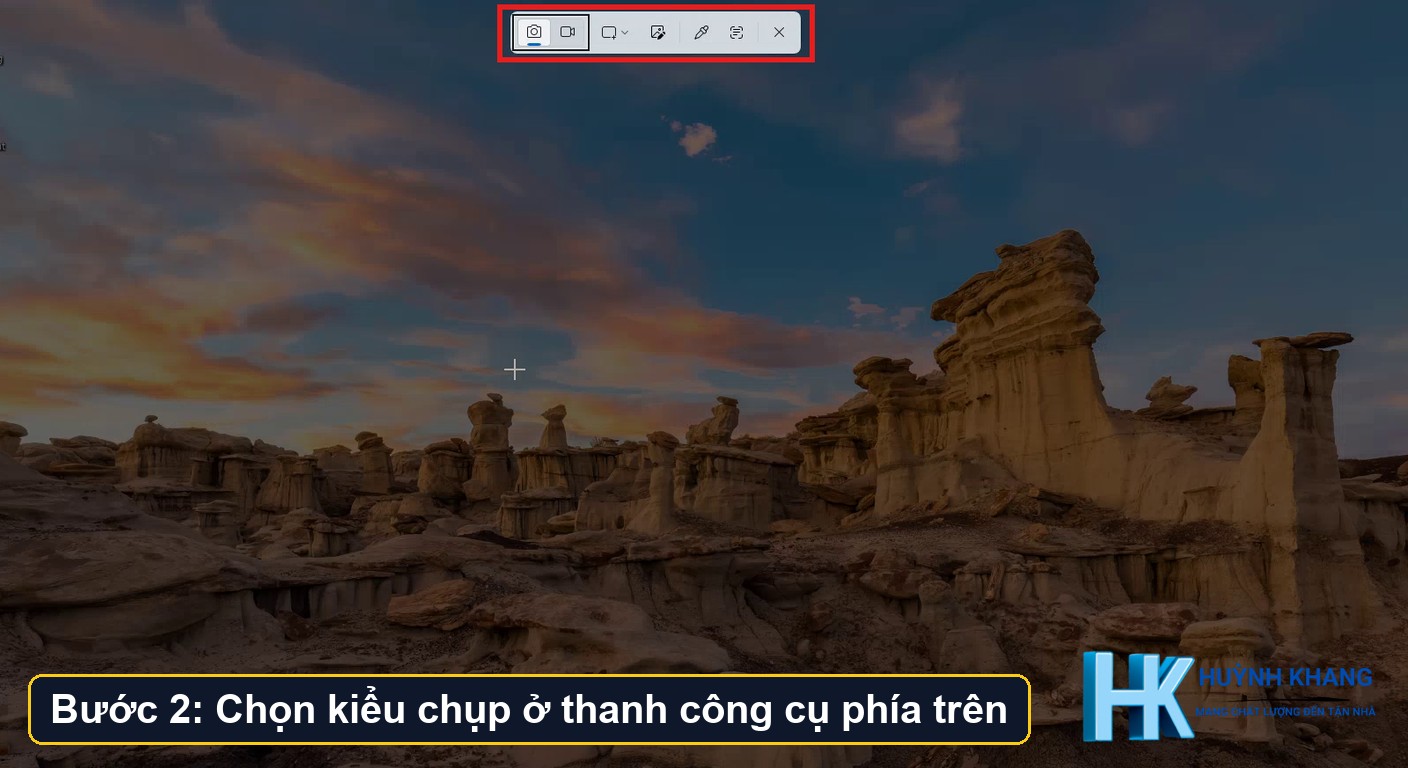
Đây là cách tôi khuyên dùng đầu tiên vì nhanh, có sẵn trong Windows 10 (bản 1809 trở lên) và Windows 11, không cần cài thêm phần mềm. Bạn làm theo ba bước ngắn dưới đây.
Bước 1: Bấm đồng thời Windows + Shift + S
Giữ phím Windows và Shift, sau đó bấm chữ S. Màn hình lập tức mờ đi và một thanh công cụ nhỏ hiện ở giữa phía trên. Nếu không thấy gì, hãy xem phần xử lý lỗi bên dưới.
Bước 2: Kéo chuột khoanh vùng cần chụp
Nhấn giữ chuột trái và kéo thành một khung quanh phần bạn muốn lấy. Bạn chỉ cần chụp đúng phần cần thiết, không phải chụp cả màn hình rồi mới cắt. Nhờ vậy ảnh gọn hơn và tránh lộ thông tin riêng tư ở những vùng khác.
Bước 3: Thả chuột để hoàn tất
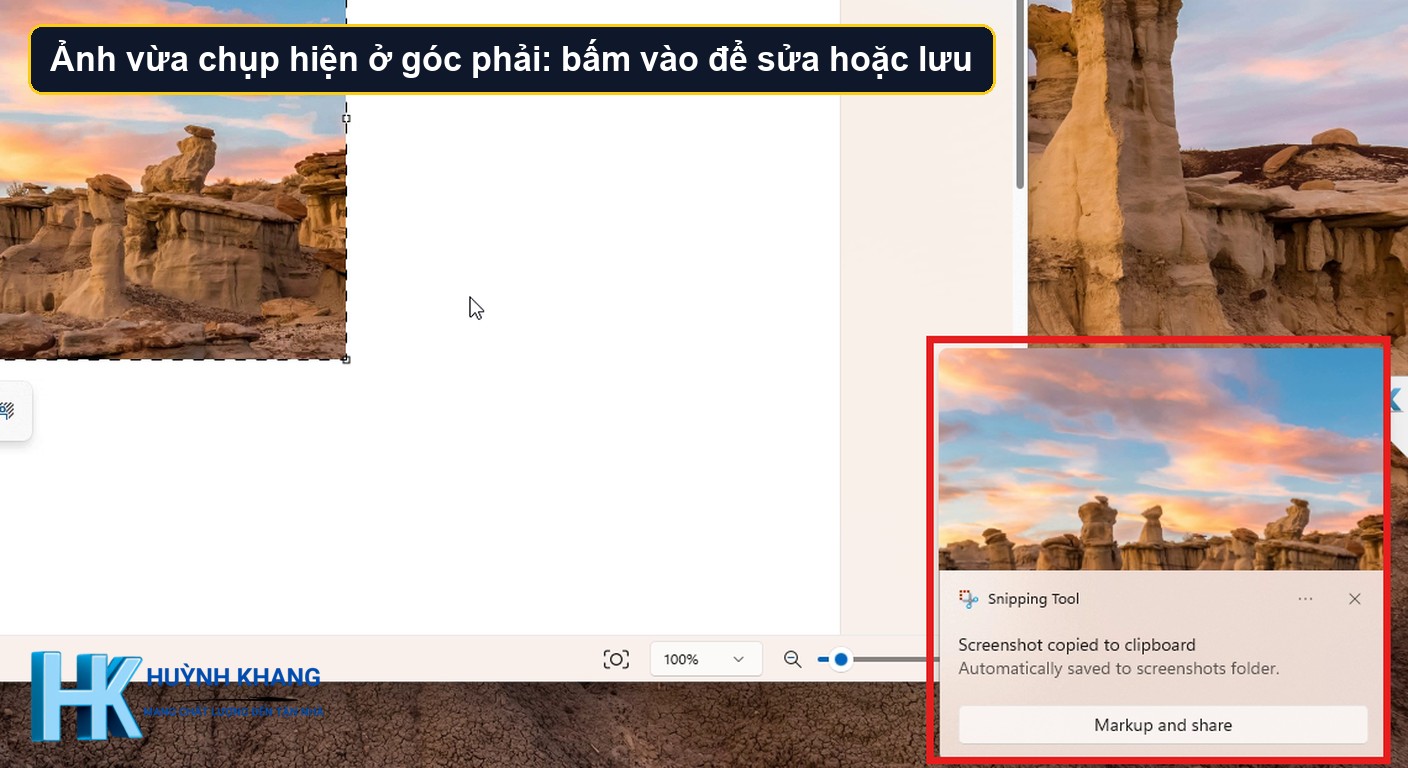
Khi bạn thả chuột, ảnh được lưu vào bộ nhớ tạm (clipboard) và một thông báo nhỏ hiện ở góc phải màn hình. Lúc này ảnh chưa thành file, nhưng bạn đã có thể dán đi bất cứ đâu.
Dán ảnh vào Zalo, Word, Paint hoặc lưu thành file
Bấm Ctrl + V ở nơi cần dùng, ví dụ khung chat Zalo, Messenger, Word hoặc Excel, ảnh sẽ hiện ngay. Nếu muốn lưu thành file, bạn có hai cách: mở Paint, dán rồi chọn Save, hoặc bấm vào thông báo ở góc phải để mở Snipping Tool rồi lưu ảnh.
Bốn chế độ chụp trên thanh công cụ
| Chế độ | Dùng khi |
|---|---|
| Hình chữ nhật | Chụp một vùng bất kỳ, dùng nhiều nhất |
| Tự do (Freeform) | Khoanh vùng theo nét vẽ tay |
| Cửa sổ (Window) | Chụp trọn một cửa sổ đang mở |
| Toàn màn hình (Fullscreen) | Chụp tất cả những gì đang hiện |
Các cách chụp màn hình khác trên Windows
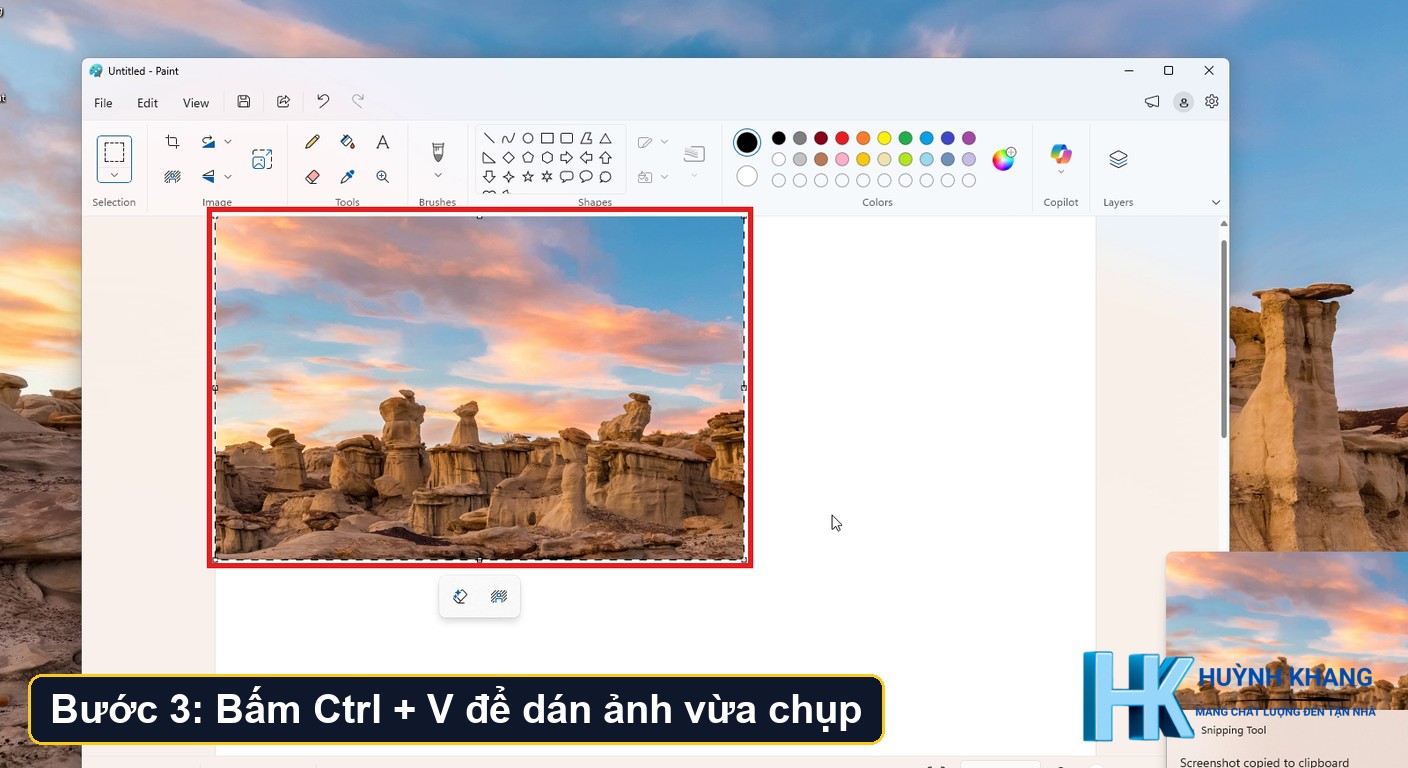
Ngoài Win + Shift + S, Windows còn nhiều cách khác. Tùy thói quen và nhu cầu mà bạn chọn cách phù hợp.
| Cách chụp | Kết quả | Phù hợp khi |
|---|---|---|
| Print Screen (PrtSc) | Chụp toàn màn hình, lưu vào clipboard | Cần chụp cả màn hình rồi dán ngay |
| Windows + Print Screen | Chụp toàn màn hình, tự lưu file vào thư mục Pictures > Screenshots | Cần có sẵn file ảnh, không muốn dán thủ công |
| Alt + Print Screen | Chụp riêng cửa sổ đang chọn, lưu vào clipboard | Chỉ cần chụp một cửa sổ |
| Snipping Tool | Mở công cụ có thanh chỉnh sửa, ghi chú, lưu file | Cần vẽ, đánh dấu trước khi gửi |
Trên một số laptop, bạn phải bấm thêm phím Fn cùng với PrtSc mới chụp được. Nếu cần chụp cả trang web dài, bạn có thể xem thêm bài hướng dẫn chụp màn hình máy tính cuộn ở phần liên quan cuối bài.
Lỗi thường gặp khi chụp màn hình và cách khắc phục
Bấm Win + Shift + S nhưng không thấy gì
Trước hết kiểm tra phím Windows có bị khóa không. Một số laptop và bàn phím gaming có công tắc khóa phím Windows, hoặc bạn phải bấm Fn kèm một phím chức năng để mở khóa. Nếu bàn phím bình thường, hãy khởi động lại máy rồi thử lại. Trường hợp vẫn không được, bạn mở Snipping Tool bằng cách gõ tên vào ô tìm kiếm của Windows để chắc chắn công cụ này còn hoạt động.
Dán ra ảnh trống hoặc ảnh cũ
Clipboard chỉ giữ một nội dung tại một thời điểm. Nếu sau khi chụp bạn copy thêm chữ hoặc file khác, ảnh sẽ bị thay thế. Hãy chụp lại rồi dán ngay lập tức. Nếu cần giữ nhiều thứ cùng lúc, bạn có thể bật lịch sử clipboard bằng Windows + V.
Không thấy thông báo để lưu ảnh
Thông báo ở góc phải chỉ hiện trong vài giây. Nếu đang bật chế độ Không làm phiền hoặc Focus, thông báo sẽ bị ẩn. Bạn vẫn dán được ảnh bằng Ctrl + V, hoặc tắt chế độ này trong Cài đặt rồi chụp lại.
Phím tắt bị phần mềm khác chiếm
Một số phần mềm chụp màn hình máy tính bên thứ ba, hoặc phần mềm của hãng laptop, có thể giành tổ hợp phím. Hãy tắt các ứng dụng này rồi thử lại. Nếu máy thường xuyên lỗi phím, chạy chậm bất thường hay đơ khi bấm phím tắt, bạn có thể nhờ kỹ thuật viên kiểm tra phần cứng và hệ điều hành.
Tổng kết
Để chụp màn hình máy tính nhanh và gọn, bạn chỉ cần nhớ một tổ hợp: Win + Shift + S, kéo chọn vùng cần chụp rồi Ctrl + V để dán. Khi cần có sẵn file, hãy dùng Windows + Print Screen hoặc Snipping Tool. Nếu phím tắt không phản hồi, kiểm tra khóa phím Windows, chế độ thông báo và các phần mềm chiếm phím trước khi nghĩ đến lỗi phần cứng. Đây cũng là tập đầu tiên của series Máy Tính Không Khó, bạn có thể xem tiếp các tập sau để làm quen thêm nhiều mẹo Windows ngắn gọn.
Bạn cũng có thể đọc thêm hướng dẫn chính thức về cách chụp màn hình máy tính bằng Snipping Tool trên trang hỗ trợ của Microsoft.
❓ Câu hỏi thường gặp
Chụp màn hình máy tính bằng phím nào?
Phím Print Screen khác gì Win + Shift + S?
Ảnh chụp bằng Win + Shift + S được lưu ở đâu?
Chụp màn hình laptop có khác máy tính bàn không?
Win + Shift + S có dùng được trên Windows 10 không?

Huỳnh Khang PT
Huỳnh Khang PT cam kết cung cấp các Giải pháp Kỹ thuật Chuẩn Chuyên gia đã được kiểm chứng thực tế. Nguồn thông tin đáng tin cậy về sửa chữa, bảo trì và hướng dẫn phần mềm.
- Chuyên môn Sâu (IT/Phần mềm): Xử lý triệt để lỗi các Phần mềm Đồ họa & Kỹ thuật (AutoCAD, 3Ds Max, Adobe Suite...).
- Khắc phục Sự cố Hệ thống: Bắt đúng bệnh các lỗi phức tạp của máy tính, Laptop chạy hệ điều hành Windows và macOS.
- Hỗ trợ Tận nơi & Từ xa: Hỗ trợ thiết bị tận nơi tại khu vực TP.HCM & Bình Dương, và xử lý từ xa nhanh chóng qua UltraViewer.
📍 Thông Tin Liên Hệ
- Hotline/Zalo: 0325.636.239
- Facebook: Dịch Vụ Huỳnh Khang
- Website: huynhkhang.com
- Địa chỉ: 475/B Đường DT 747 Tổ 2, Ấp 3 Xã Hội Nghĩa, Tân Uyên, Bình Dương.