
Phím Tắt Ẩn Màn Hình Máy Tính Trong 1 Giây: Win + D, Win + E, Win + L
Đang xem thứ không liên quan đến công việc thì có người đi ngang qua, hoặc bạn cần rời bàn nhưng không muốn ai nhìn vào màn hình? Qua nhiều năm hỗ trợ máy tính cho khách, tôi nhận ra ba phím tắt ẩn màn hình máy tính dưới đây là những phím được dùng nhiều nhất: Win + D, Win + E và Win + L. Chỉ mất khoảng một giây là bạn ẩn được mọi cửa sổ, mở thư mục hoặc khóa máy, đồng thời cũng giúp thao tác làm việc nhanh hơn mỗi ngày. Đó chính là lúc phím tắt ẩn màn hình phát huy tác dụng.
Xem video hướng dẫn 3 phím tắt ẩn màn hình trong 30 giây
Video thuộc kênh YouTube “Máy Tính Không Khó”. Phần chi tiết bên dưới giải thích rõ từng phím, khi nào nên dùng và những lưu ý để không bị bất ngờ.
Vì sao nên biết 3 phím tắt ẩn màn hình này
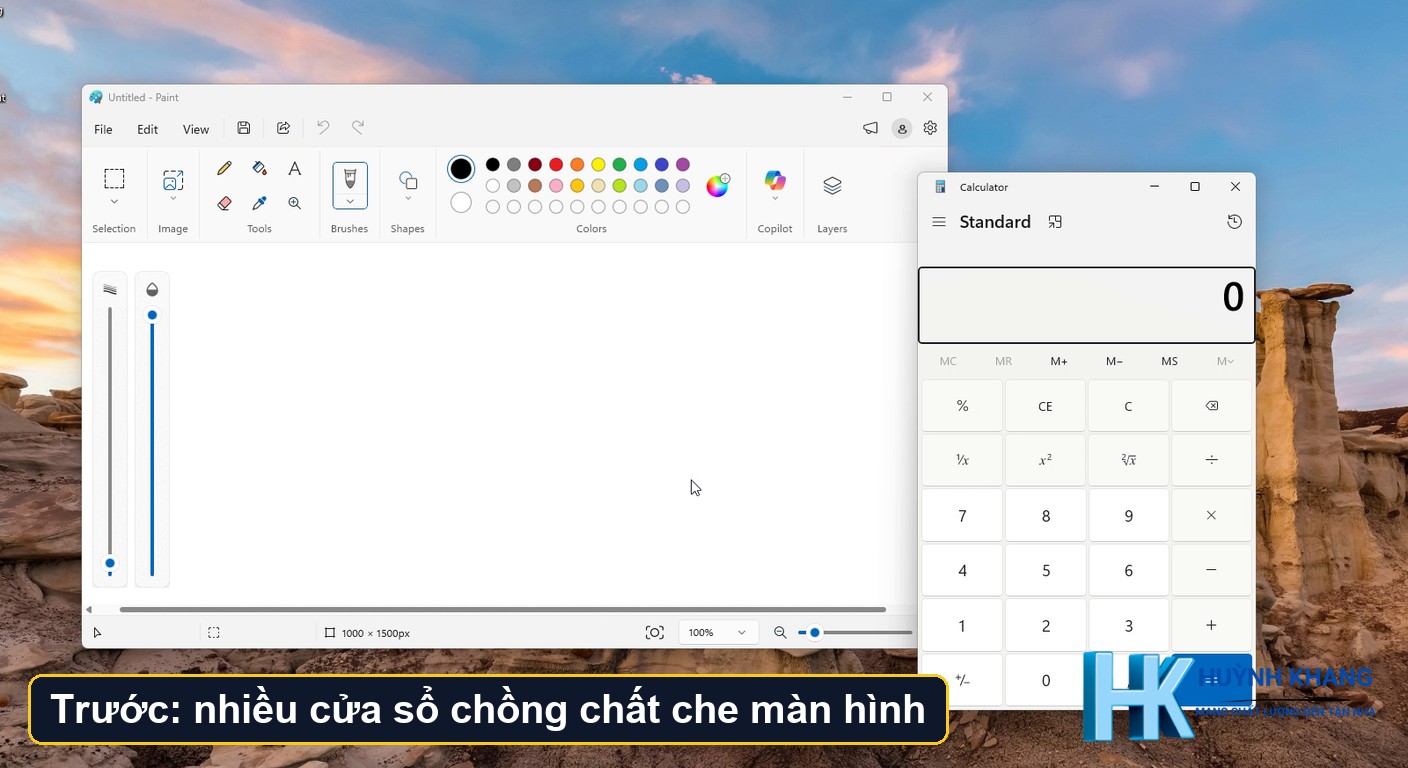
Nhiều người quen dùng chuột để thu nhỏ từng cửa sổ một. Cách này vừa chậm, vừa dễ làm lộ nội dung trong lúc bạn thao tác. Phím tắt thì khác: chỉ một tổ hợp là xong, tay không rời bàn phím. Ba phím trong bài này dùng được trên Windows 10 và Windows 11, không cần cài thêm gì. Phím tắt ẩn màn hình nhanh hơn chuột rất nhiều.
- Win + D: ẩn tất cả cửa sổ và hiện màn hình desktop.
- Win + E: mở nhanh File Explorer để tìm file, thư mục.
- Win + L: khóa máy ngay lập tức, bảo vệ dữ liệu khi rời bàn.
Cách nhớ dễ nhất: D là Desktop, E là Explorer, L là Lock.
Win + D: ẩn mọi cửa sổ và hiện desktop

Bấm Windows + D, toàn bộ cửa sổ đang mở thu xuống thanh taskbar và màn hình desktop hiện ra. Bấm thêm một lần nữa, mọi cửa sổ trở lại đúng vị trí cũ. Đây là cách nhanh nhất để dọn sạch màn hình mà không phải đóng hay mất bất cứ thứ gì.
Khi nào nên dùng Win + D
- Cần xem nhanh biểu tượng, file trên desktop.
- Muốn ẩn tạm màn hình khi có người tới gần.
- Đang mở quá nhiều cửa sổ và cần quay về màn hình sạch.
Lưu ý khi dùng Win + D
Win + D chỉ thu nhỏ cửa sổ, không đóng chương trình. Nếu bạn đang phát nhạc hoặc video, âm thanh vẫn tiếp tục. Muốn thu nhỏ hết cửa sổ, bạn cũng có thể dùng Windows + M, nhưng cách này cần Windows + Shift + M để mở lại nên không tiện bằng Win + D.
Win + E: mở File Explorer ngay lập tức
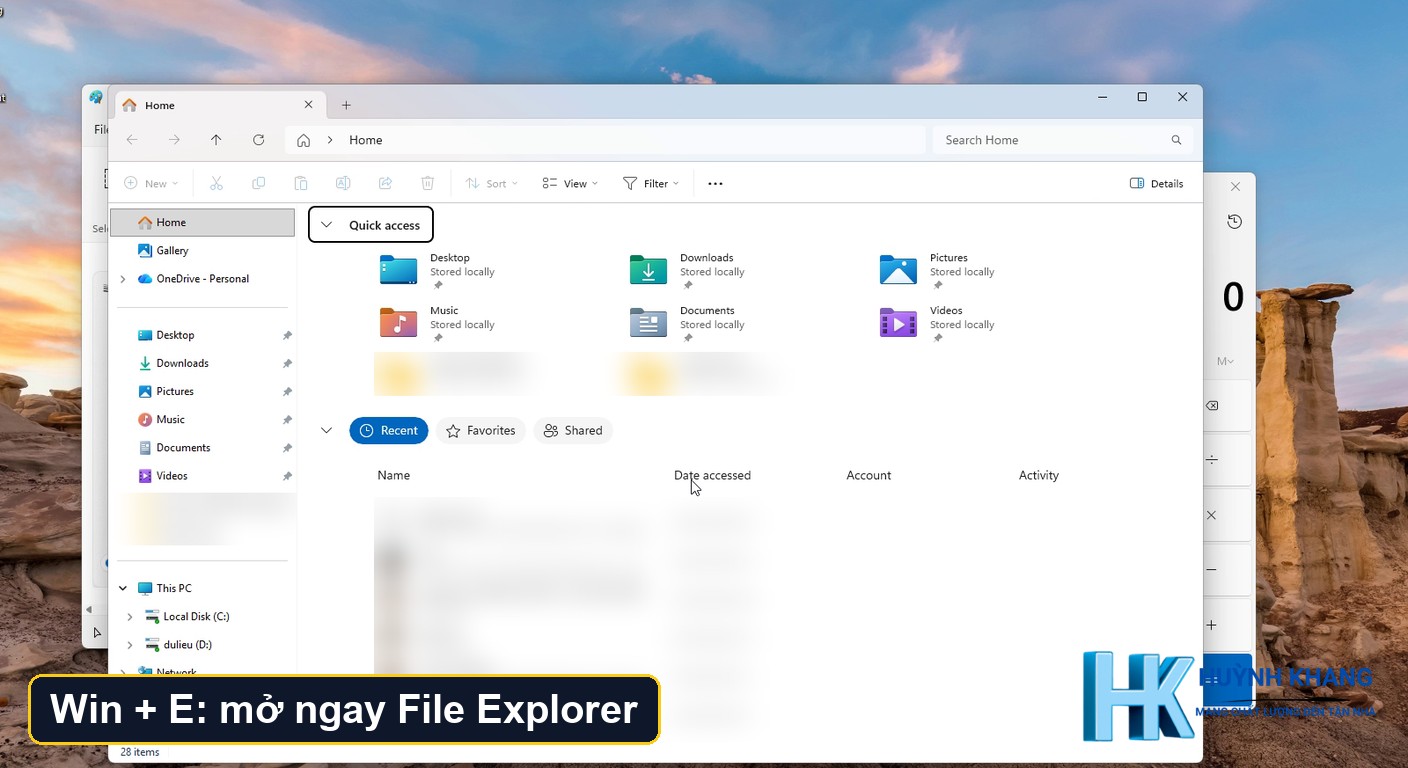
Bấm Windows + E để mở File Explorer chỉ trong nháy mắt, không cần tìm biểu tượng thư mục trên taskbar hay desktop. Cửa sổ thư mục hiện ra ở phía trước nên cũng che bớt nội dung đang xem, và bạn có sẵn nơi để tìm file, mở tài liệu.
Mẹo dùng File Explorer nhanh hơn
- Win + E rồi gõ tên file: dùng ô tìm kiếm ở góc phải để tìm file trong thư mục đang mở.
- Mở nhiều cửa sổ: bấm Win + E nhiều lần để mở nhiều cửa sổ thư mục, tiện khi cần sao chép giữa hai thư mục.
- Chuyển nhanh giữa các cửa sổ: dùng Alt + Tab để chọn cửa sổ cần xem.
Win + L: khóa máy tính tức thì
Bấm Windows + L, máy chuyển ngay về màn hình khóa. Người khác không xem được nội dung nếu không có mật khẩu hoặc mã PIN. Khi quay lại, bạn chỉ cần đăng nhập, mọi cửa sổ và công việc đang làm vẫn còn nguyên.
Cần đặt mật khẩu hoặc PIN cho Windows
Win + L chỉ có tác dụng bảo vệ khi tài khoản Windows có mật khẩu hoặc PIN. Nếu chưa đặt, màn hình khóa sẽ cho vào ngay mà không cần xác thực. Bạn vào Cài đặt, mục Tài khoản, rồi Tùy chọn đăng nhập để thiết lập.
Tự khóa khi bạn rời đi (Dynamic lock)
Windows 10 và 11 có tính năng Dynamic lock: ghép nối điện thoại bằng Bluetooth, khi bạn mang điện thoại ra xa máy, Windows tự khóa. Bạn bật ở Cài đặt, Tài khoản, Tùy chọn đăng nhập. Đây là lớp bảo vệ bổ sung nếu bạn hay quên bấm Win + L.
Bảng so sánh 3 phím tắt
| Phím | Tình huống dùng | Kết quả |
|---|---|---|
| Win + D | Cần ẩn nhanh hoặc xem desktop | Thu nhỏ tất cả, bấm lại là khôi phục |
| Win + E | Cần mở file, thư mục | Mở File Explorer |
| Win + L | Rời máy, cần bảo mật | Khóa máy, giữ nguyên công việc |
Phím tắt Windows không hoạt động thì làm sao
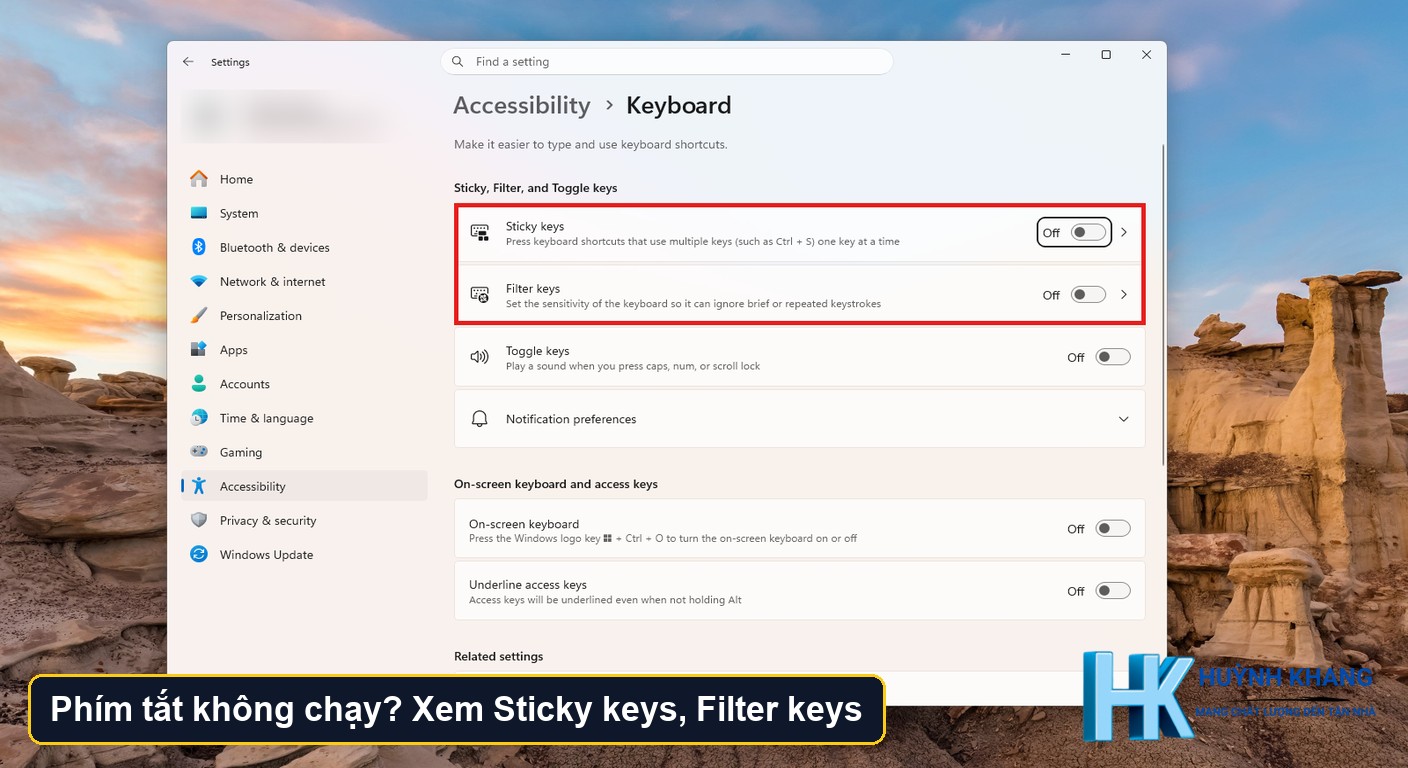
Nếu bấm các tổ hợp trên mà máy không phản hồi, bạn thử lần lượt các hướng sau:
- Phím Windows bị khóa: nhiều bàn phím gaming và một số laptop có công tắc khóa phím Windows, hoặc phải bấm Fn kèm một phím chức năng để bật lại.
- Bàn phím lỗi: thử bấm phím Windows riêng, nếu không mở Start thì có thể phím hỏng hoặc kẹt.
- Phần mềm chiếm phím: một số game hoặc phần mềm tắt phím Windows khi đang chạy toàn màn hình.
- Chính sách hệ thống: máy công ty đôi khi bị quản trị viên vô hiệu hóa một số phím tắt.
Nếu bàn phím liệt phím hoặc máy phản hồi chậm bất thường, bạn có thể xem thêm bài về bàn phím laptop bị liệt hoặc nhờ kỹ thuật viên kiểm tra tận nơi.
Tổng kết
Ba phím Win + D, Win + E, Win + L giúp bạn ẩn màn hình, mở thư mục và khóa máy chỉ trong một giây. Hãy tập dùng mỗi ngày để thành phản xạ, nhất là Win + L mỗi khi rời bàn làm việc. Đây là tập 02 của series Máy Tính Không Khó, bạn có thể xem thêm các tập khác để làm quen nhiều mẹo Windows ngắn gọn. Hãy thử ngay phím tắt ẩn màn hình đầu tiên là Win + D.
Danh sách đầy đủ các phím tắt ẩn màn hình và phím tắt khác có trên trang phím tắt Windows của Microsoft.
❓ Câu hỏi thường gặp
Win + D có làm mất dữ liệu đang mở không?
Win + L có dùng được trên Windows 10 không?
Khóa máy bằng Win + L có tắt chương trình đang chạy không?
Laptop bấm Win + L không được thì làm sao?
Có cách nào tự khóa máy khi rời đi không?

Huỳnh Khang PT
Huỳnh Khang PT cam kết cung cấp các Giải pháp Kỹ thuật Chuẩn Chuyên gia đã được kiểm chứng thực tế. Nguồn thông tin đáng tin cậy về sửa chữa, bảo trì và hướng dẫn phần mềm.
- Chuyên môn Sâu (IT/Phần mềm): Xử lý triệt để lỗi các Phần mềm Đồ họa & Kỹ thuật (AutoCAD, 3Ds Max, Adobe Suite...).
- Khắc phục Sự cố Hệ thống: Bắt đúng bệnh các lỗi phức tạp của máy tính, Laptop chạy hệ điều hành Windows và macOS.
- Hỗ trợ Tận nơi & Từ xa: Hỗ trợ thiết bị tận nơi tại khu vực TP.HCM & Bình Dương, và xử lý từ xa nhanh chóng qua UltraViewer.
📍 Thông Tin Liên Hệ
- Hotline/Zalo: 0325.636.239
- Facebook: Dịch Vụ Huỳnh Khang
- Website: huynhkhang.com
- Địa chỉ: 475/B Đường DT 747 Tổ 2, Ấp 3 Xã Hội Nghĩa, Tân Uyên, Bình Dương.