
Quét Virus Bằng Windows Security Có Sẵn Trong Windows
Windows đã có sẵn công cụ diệt virus miễn phí. Bấm Start, gõ Windows Security, chọn Virus & threat protection rồi bấm Quick scan để quét nhanh. Với người dùng thông thường, đây là mức bảo vệ cơ bản, không cần mua thêm phần mềm diệt virus.
Các bước dưới đây được Huỳnh Khang thử ngày 07/11/2026 trên Windows 11, ảnh chụp từ máy thật.
Có cần mua phần mềm diệt virus không?
Với người dùng thông thường, Windows đã có sẵn Windows Security (trước đây gọi là Windows Defender) để quét và bảo vệ máy. Bạn mở Start, gõ Windows Security, chọn Virus & threat protection rồi bấm Quick scan. Công cụ này miễn phí, có sẵn và được Microsoft cập nhật qua Windows Update, nên không bắt buộc phải mua thêm phần mềm diệt virus trả phí chỉ để dùng cho công việc văn phòng và giải trí hằng ngày.
Tất nhiên, “đủ dùng” không có nghĩa là an toàn tuyệt đối. Bảo vệ tốt nhất vẫn đến từ thói quen: không cài phần mềm lạ, không dùng phần mềm bẻ khóa, không bấm vào đường link và file đính kèm không rõ nguồn gốc. Nhiều trường hợp máy dính virus mà Huỳnh Khang gặp đều bắt đầu từ phần mềm lậu hoặc file cài đặt tải từ nguồn không chính thống.
Bước 1: mở Windows Security
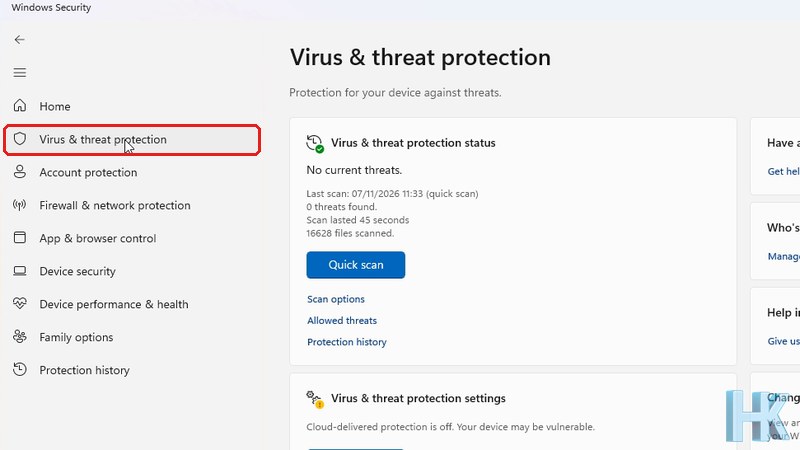
Bấm vào nút Start, gõ Windows Security rồi nhấn Enter. Cửa sổ mở ra có cột menu bên trái gồm Home, Virus & threat protection, Account protection, Firewall & network protection, App & browser control, Device security, Device performance & health, Family options và Protection history. Trang Home hiển thị tổng quan, còn việc quét virus nằm ở mục thứ hai.
Bước 2: chọn Virus & threat protection
Bấm vào mục Virus & threat protection ở cột bên trái. Phần đầu của trang này là “Virus & threat protection status”, cho biết trạng thái hiện tại. Trên máy thử của Huỳnh Khang, trạng thái ghi “No current threats” (không có mối đe dọa nào). Bên dưới là dòng thông tin lần quét gần nhất.
Bước 3: bấm Quick scan để quét nhanh
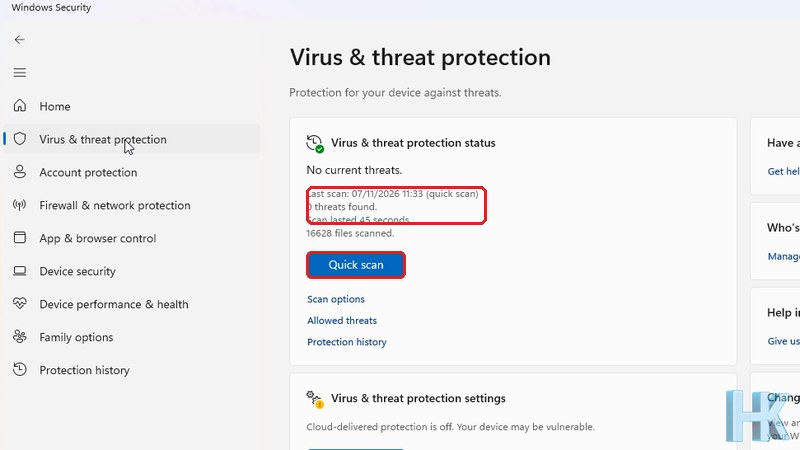
Nút xanh Quick scan sẽ quét những vị trí trên máy mà phần mềm độc hại thường ẩn náu. Trên máy thử, lần quét nhanh trước đó (07/11/2026 lúc 11:33) tìm thấy 0 mối đe dọa, kéo dài 45 giây và quét 16.628 file. Thời gian quét mỗi máy khác nhau tùy số lượng file và tốc độ ổ đĩa.
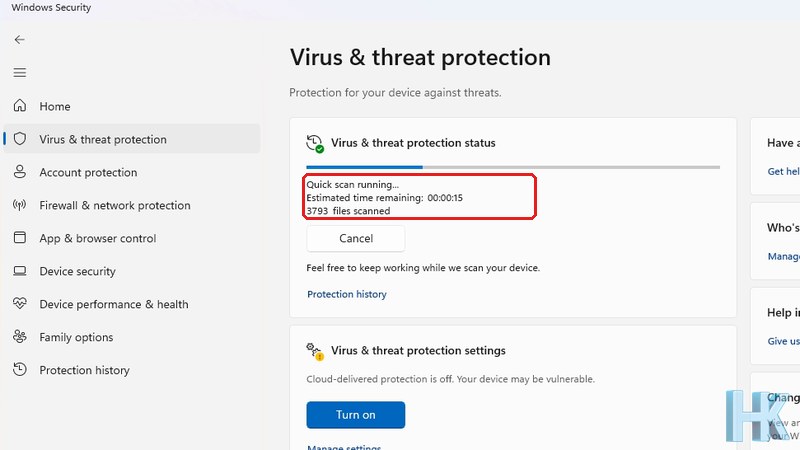
Khi bạn bấm, cửa sổ chuyển sang trạng thái “Quick scan running” kèm thanh tiến trình, thời gian còn lại ước tính và số file đã quét. Bạn không cần đợi cửa sổ này, vì Windows ghi rõ “Feel free to keep working while we scan your device” (cứ tiếp tục làm việc trong lúc quét).
Bước 4: đọc kết quả sau khi quét
Khi quét xong, trang trở lại màn hình trạng thái và cho biết kết quả. Nếu thấy “No current threats”, máy không phát hiện mối đe dọa. Nếu có mối đe dọa, Windows liệt kê và đưa nút hành động như Start actions hoặc Remove. Hãy làm theo hướng dẫn trên màn hình và khởi động lại máy nếu được yêu cầu.
| Kiểu quét | Quét gì | Khi nào nên dùng |
|---|---|---|
| Quick scan | Các vị trí thường chứa phần mềm độc hại | Kiểm tra nhanh hằng tuần hoặc khi nghi ngờ |
| Full scan | Toàn bộ file và chương trình đang chạy | Khi nghi máy nhiễm mà quét nhanh không thấy gì; mất lâu hơn |
| Custom scan | Thư mục bạn chọn | Kiểm tra riêng một thư mục hoặc USB |
| Microsoft Defender Antivirus (offline scan) | Quét khi máy khởi động lại, ngoài Windows | Khi nghi có phần mềm độc hại cứng đầu |
Bạn tìm các kiểu quét khác ở dòng Scan options ngay dưới nút Quick scan. Bảng trên chỉ mô tả mục đích chung của từng loại theo cách Windows Security trình bày.
Lưu ý trên máy thử: cảnh báo bảo vệ qua đám mây đang tắt
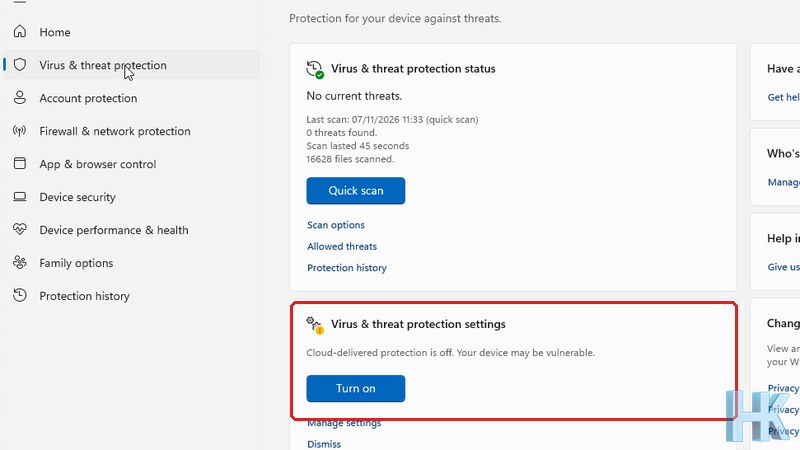
Ở phần dưới của trang, Windows Security hiển thị cảnh báo “Cloud-delivered protection is off. Your device may be vulnerable”, nghĩa là tính năng bảo vệ qua đám mây đang tắt và máy có thể dễ bị tấn công hơn. Bên dưới có nút Turn on để bật lại. Đây là một ví dụ quan trọng: sau khi quét xong, bạn nên đọc nốt các cảnh báo còn lại trên trang và bật những tính năng bảo vệ bị tắt nếu không có lý do đặc biệt.
Một điểm cần lưu ý: nếu máy bạn cài phần mềm diệt virus khác, Windows Security có thể tự nhường quyền cho phần mềm đó và hiện trạng thái khác. Không nên chạy cùng lúc hai phần mềm diệt virus vì chúng làm chậm máy và xung đột nhau.
Những việc nên làm thêm để máy sạch virus
- Giữ Windows và trình duyệt luôn được cập nhật: nhiều tấn công khai thác lỗ hổng trên bản cũ.
- Không dùng phần mềm bẻ khóa: đây là con đường lây phần mềm độc hại phổ biến nhất. Với phần mềm bản quyền, hãy liên hệ Huỳnh Khang (Zalo/hotline 0325.636.239) để được tư vấn.
- Cẩn thận với USB lạ: trước khi mở, hãy quét bằng Custom scan.
- Sao lưu dữ liệu định kỳ: nếu có mã độc mã hóa file, bản sao lưu là thứ cứu bạn.
Dấu hiệu máy có thể đã nhiễm phần mềm độc hại
Quét định kỳ là tốt, nhưng bạn cũng nên biết những dấu hiệu bất thường để quét ngay khi cần. Bảng dưới liệt kê các dấu hiệu hay gặp và việc nên làm:
| Dấu hiệu | Có thể liên quan tới | Việc nên làm |
|---|---|---|
| Trình duyệt tự đổi trang chủ, hiện quảng cáo liên tục | Phần mềm quảng cáo hoặc tiện ích mở rộng lạ | Gỡ tiện ích lạ, chạy Quick scan |
| Máy chậm đột ngột dù không chạy gì nặng | Phần mềm chạy ngầm hoặc đào tiền ảo | Mở Task Manager xem ứng dụng lạ, chạy Full scan |
| File bị đổi đuôi, không mở được | Mã độc mã hóa file | Ngắt mạng, không trả tiền, nhờ kỹ thuật viên |
| Xuất hiện chương trình lạ mà bạn không cài | Phần mềm đi kèm bản lậu hoặc file tải lạ | Gỡ chương trình, quét lại |
Hãy nhớ nguyên tắc đơn giản: nếu bạn không nhớ đã cài một chương trình, đừng vội xóa mà hãy tìm tên của nó trước. Một số chương trình nhìn lạ nhưng là thành phần của Windows hoặc driver cần thiết. Khi không chắc, hãy hỏi người có kinh nghiệm hoặc liên hệ Huỳnh Khang để được tư vấn trước khi gỡ.
Khi nào cần nhờ kỹ thuật viên?
Nếu máy bị chuyển hướng trang web lạ, hiện quảng cáo liên tục, file bị mã hóa, hoặc Windows Security không mở được, đó là dấu hiệu máy đã bị tấn công nặng. Bạn nên ngắt mạng, không nhập mật khẩu trên máy này và liên hệ Huỳnh Khang qua Zalo hoặc hotline 0325.636.239 để được kiểm tra.
Bài liên quan
- Xem cấu hình máy tính trong Settings, About
- Windows Update bị kẹt: kiểm tra lại và tạm dừng cập nhật
- Troubleshoot: công cụ tự sửa lỗi của Windows
- Xem tất cả mẹo máy tính khác
Câu hỏi thường gặp
Windows Security có đủ để bảo vệ máy không?
Với người dùng thông thường thì đủ làm lớp bảo vệ cơ bản, nếu bạn giữ Windows cập nhật và tránh phần mềm lậu hoặc file lạ.
Quick scan khác Full scan chỗ nào?
Quick scan quét các vị trí thường chứa phần mềm độc hại và nhanh hơn. Full scan quét toàn bộ file nên lâu hơn nhưng kỹ hơn.
Vừa quét vừa làm việc được không?
Được. Windows hiển thị dòng cho phép bạn tiếp tục làm việc trong lúc quét.
Có nên cài thêm phần mềm diệt virus thứ hai?
Không nên chạy hai phần mềm diệt virus cùng lúc vì dễ xung đột và làm máy chậm.
Cloud-delivered protection is off nghĩa là gì?
Tính năng bảo vệ qua đám mây đang tắt, máy có thể kém an toàn hơn. Bạn có thể bấm Turn on để bật lại nếu không có lý do cần tắt.

Huỳnh Khang
Người viết bài này. Chuyên sửa máy tính, laptop, máy in và hỗ trợ phần mềm tại TP.HCM.
- Chuyên môn sâu về phần mềm: xử lý lỗi phần mềm đồ họa và kỹ thuật (AutoCAD, 3ds Max, bộ Adobe...).
- Khắc phục sự cố hệ thống: các lỗi phức tạp của máy tính, laptop chạy Windows và macOS.
- Hỗ trợ tận nơi và từ xa: đến tận nơi trong TP.HCM, hoặc xử lý từ xa nhanh qua UltraViewer.
Thông tin liên hệ
- Hotline/Zalo: 0325.636.239
- Giờ làm việc: 08:00 – 17:00
- Website: huynhkhang.com
- Cửa hàng: 475/B ĐT 747, Tổ 2, Khu phố 3 (Ấp 3), Xã Hội Nghĩa, Tân Uyên.
- Đơn vị: Hộ kinh doanh dịch vụ Huỳnh Khang, MST 8891266424-001
Nguồn tham khảo
- Microsoft Support: Stay protected with Windows Security
- Microsoft Support: Tips to improve PC performance in Windows