Lệnh sfc /scannow: Sửa File Hệ Thống Windows Bị Lỗi
Windows lỗi linh tinh thì mở Command Prompt bằng quyền Administrator, gõ sfc /scannow rồi nhấn Enter. Công cụ System File Checker sẽ quét và tự thay các file hệ thống bị hỏng bằng bản gốc. Quá trình mất vài phút, đừng tắt cửa sổ giữa chừng.
Windows lỗi linh tinh thì sfc /scannow có sửa được không?
Có thể, nếu nguyên nhân là file hệ thống của Windows bị hỏng hoặc thiếu. Anh chị mở Command Prompt bằng quyền Administrator, gõ sfc /scannow rồi nhấn Enter. Công cụ System File Checker của Windows sẽ quét tất cả file hệ thống được bảo vệ và tự thay những file bị hỏng bằng bản gốc lưu sẵn trong máy. Việc này mất vài phút và anh chị không nên tắt cửa sổ giữa chừng.
Những triệu chứng thường khiến người ta nghĩ tới lệnh này gồm: ứng dụng hệ thống như Settings hay Start mở không được, Windows báo thiếu file DLL, hoặc máy treo và báo lỗi sau khi cập nhật hay sau khi bị virus. Lệnh này không phải thuốc chữa bách bệnh, vì lỗi do phần cứng, driver hoặc ứng dụng của bên thứ ba thì nó không sửa được. Dù vậy, nó an toàn, miễn phí và đáng thử trước khi nghĩ đến cài lại Windows.
Bước 1: mở Command Prompt bằng quyền Administrator
Bấm vào ô tìm kiếm của Windows, gõ cmd, bấm chuột phải vào kết quả Command Prompt và chọn Run as administrator (Chạy với quyền quản trị). Nếu Windows hỏi có cho phép thay đổi không, bấm Yes. Thanh tiêu đề của cửa sổ phải có chữ Administrator; nếu không có, lệnh sẽ không chạy được và báo anh chị cần quyền cao hơn.
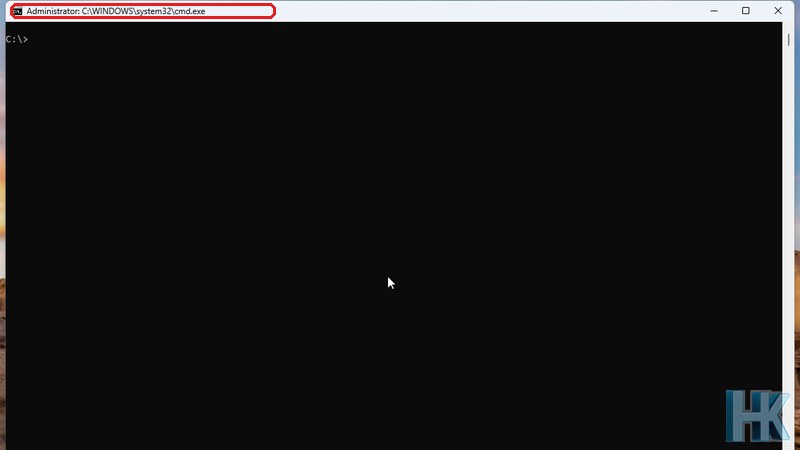
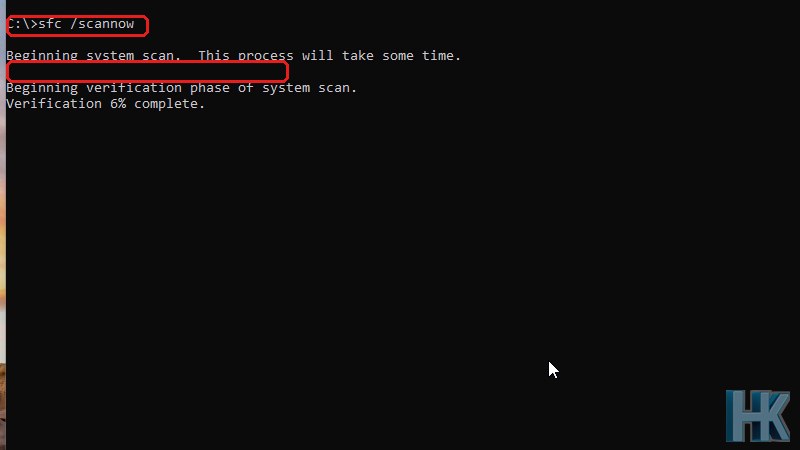
Bước 2: gõ lệnh sfc /scannow
Gõ đúng lệnh sau rồi nhấn Enter, chú ý có dấu cách giữa sfc và /scannow:
sfc /scannow
Windows sẽ hiện dòng “Beginning system scan. This process will take some time” (bắt đầu quét hệ thống, quá trình này sẽ mất một lúc), tiếp theo là “Beginning verification phase of system scan” và một dòng phần trăm cho biết tiến độ kiểm tra.
Bước 3: chờ cho tới khi quét xong
Dòng phần trăm sẽ tăng dần theo thời gian. Trong ảnh dưới, tiến độ mới ở mức vài phần trăm; con số này đứng yên lâu rồi mới nhảy là bình thường. Thời gian hoàn thành mỗi máy khác nhau, tùy tốc độ ổ đĩa và số file cần kiểm tra.
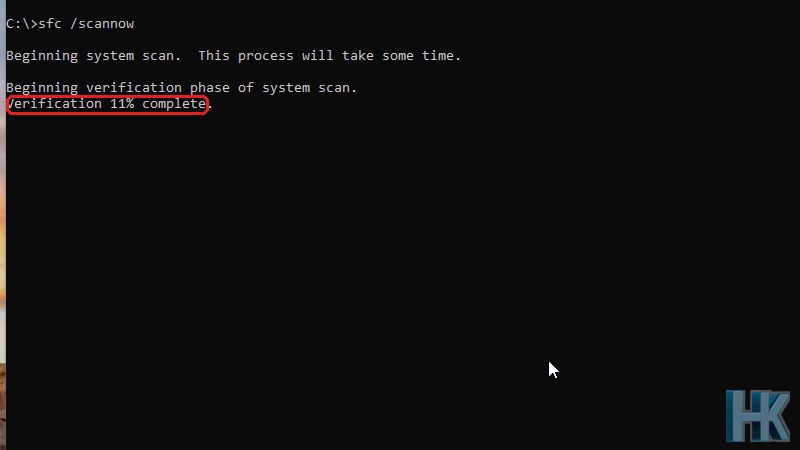
Đọc kết quả sau khi quét xong
Khi quét xong, Command Prompt hiện một trong ba kết quả, ý nghĩa như sau:
| Thông báo | Ý nghĩa | Anh chị nên làm gì |
|---|---|---|
| Windows Resource Protection did not find any integrity violations | File hệ thống không có lỗi | Lỗi nằm ở chỗ khác như driver, phần mềm hoặc phần cứng |
| Windows Resource Protection found corrupt files and successfully repaired them | Công cụ tìm thấy file hỏng và đã sửa xong | Khởi động lại máy rồi kiểm tra lại lỗi cũ |
| Windows Resource Protection found corrupt files but was unable to fix some of them | Có file hỏng mà công cụ chưa sửa được | Chạy thêm lệnh DISM (xem phần bên dưới) rồi chạy lại sfc |
| Windows Resource Protection could not perform the requested operation | Không chạy được yêu cầu | Kiểm tra có đang dùng quyền Administrator không; thử chạy ở Safe Mode |
Nếu công cụ báo chưa sửa được một số file, hãy chạy lệnh DISM /Online /Cleanup-Image /RestoreHealth để sửa kho dữ liệu gốc của Windows, rồi chạy lại sfc /scannow. Các bước chi tiết (máy cần có kết nối mạng) nằm ở phần chạy DISM bên dưới. Chi tiết quá trình quét còn được ghi vào file nhật ký CBS.log trong thư mục Windows\Logs\CBS cho ai cần đọc kỹ.
Những lưu ý quan trọng trước khi chạy
- Cắm điện khi dùng laptop: quá trình quét kéo dài, máy hết pin giữa chừng có thể gây rắc rối.
- Đừng đóng cửa sổ khi đang quét: hãy chờ tới khi thấy kết quả và dấu nhắc lệnh quay lại.
- Đóng bớt ứng dụng nặng: việc này giúp quét nhanh hơn và giảm nguy cơ tranh chấp file.
- Sao lưu dữ liệu quan trọng: dù công cụ chỉ thay file hệ thống, thói quen sao lưu luôn nên có.
- Không dùng cho file cá nhân: lệnh chỉ sửa file hệ thống của Windows, không khôi phục tài liệu, ảnh hay dữ liệu của anh chị.
Khi nào nên dùng sfc /scannow?
| Tình huống | Nên chạy sfc /scannow? | Ghi chú |
|---|---|---|
| Ứng dụng hệ thống tự thoát hoặc không mở | Có | Đây là lỗi điển hình do file hệ thống hỏng |
| Windows báo thiếu file DLL của hệ thống | Có | Nếu thiếu DLL của ứng dụng riêng thì cài lại ứng dụng đó |
| Máy chậm vì ổ đầy hoặc RAM thiếu | Không cần | Hãy dọn ổ hoặc nâng cấp |
| Máy mới cài lại Windows, hoạt động tốt | Không cần | Chỉ chạy khi có dấu hiệu lỗi |
Nếu đã chạy sfc và DISM mà Windows vẫn lỗi lặp lại, khả năng cao có vấn đề lớn hơn như ổ cứng hỏng hoặc hệ thống bị nhiễm mã độc nặng. Lúc này anh chị nên nhắn em qua Zalo hoặc gọi hotline 0325.636.239 để được kiểm tra, và đừng quên sao lưu dữ liệu trước khi nhờ ai đó cài lại Windows.
Chạy DISM khi sfc báo không sửa được
Công cụ sfc lấy file gốc từ một kho dữ liệu của Windows. Nếu chính kho này bị hỏng, sfc không có “bản mẫu tốt” để thay, và báo không sửa được. Khi đó hãy dùng công cụ DISM để sửa kho dữ liệu trước, rồi chạy lại sfc. Các bước, vẫn trong cửa sổ Command Prompt quyền Administrator:
- Gõ
DISM /Online /Cleanup-Image /RestoreHealthrồi nhấn Enter. - Chờ cho tới khi báo hoàn tất. Lệnh này cần kết nối mạng để lấy file chuẩn từ Windows Update và có thể mất nhiều phút.
- Khởi động lại máy nếu được yêu cầu.
- Chạy lại
sfc /scannowvà đọc kết quả.
Hãy làm đúng thứ tự: DISM trước, sfc sau. Nếu DISM không chạy được hoặc báo lỗi, ghi lại mã lỗi để tra cứu hoặc nhờ kỹ thuật viên kiểm tra.
Những việc nên làm sau khi sfc chạy xong
| Kết quả | Việc nên làm tiếp | Ghi chú |
|---|---|---|
| Không có lỗi toàn vẹn | Tìm nguyên nhân ở chỗ khác | Thử cập nhật driver, gỡ phần mềm vừa cài, kiểm tra ổ cứng |
| Đã sửa file hỏng | Khởi động lại và thử lại lỗi cũ | Nếu lỗi biến mất thì xong |
| Không sửa được một số file | Chạy DISM rồi chạy lại sfc | Làm theo các bước DISM ở trên |
| Lỗi vẫn lặp lại sau cả hai lệnh | Kiểm tra ổ cứng, RAM, mã độc | Cân nhắc nhờ kỹ thuật viên hoặc cài lại Windows sau khi sao lưu |
Sau khi chạy xong, anh chị nên kiểm tra lại đúng thao tác từng gây lỗi trước đó, ví dụ mở lại ứng dụng bị treo hoặc mở trang Settings từng không vào được. Chỉ khi lỗi cũ biến mất mới coi là đã sửa thành công. Đừng chạy sfc liên tục nhiều lần mà không có thay đổi gì, vì kết quả sẽ giống nhau.
Vì sao file hệ thống bị hỏng?
Có nhiều nguyên nhân thường gặp: tắt nguồn đột ngột khi máy đang cập nhật, ổ cứng có sector hỏng, phần mềm độc hại hoặc phần mềm bẻ khóa sửa file hệ thống, và cài đặt hay gỡ ứng dụng không đúng cách. Trong số đó, phần mềm bẻ khóa là nguyên nhân em gặp khá nhiều khi sửa máy cho khách. Vì vậy, phòng bệnh tốt nhất là cập nhật Windows đầy đủ, dùng nguồn điện ổn định và tránh phần mềm lậu. Nếu cần phần mềm bản quyền cho cá nhân hoặc công ty, anh chị nhắn em qua Zalo hoặc gọi 0325.636.239 để được tư vấn.
Câu hỏi thường gặp khi chạy sfc lần đầu
Nhiều người lo máy bị nặng hơn hay mất dữ liệu khi chạy lệnh này. Thực tế, trong lúc quét, ổ đĩa hoạt động nhiều và máy có thể chậm hơn bình thường, nhưng đây là hiện tượng tạm thời. Anh chị có thể vừa quét vừa làm việc nhẹ, tuy nhiên tốt nhất là để máy yên cho nhanh xong. Nếu thấy tiến độ đứng yên rất lâu ở một con số, hãy chờ thêm vì có file lớn cần kiểm tra. Chỉ nghĩ đến chuyện bị treo khi con số không đổi suốt nhiều giờ và ổ đĩa hoàn toàn không hoạt động.
Bài liên quan
- Tạo điểm khôi phục System Restore trên Windows
- Kiểm tra RAM và loại ổ SSD hay HDD bằng Task Manager
- Troubleshoot: công cụ tự sửa lỗi của Windows
- Xem tất cả mẹo máy tính khác
Câu hỏi thường gặp
sfc /scannow có an toàn không?
An toàn. Công cụ chỉ thay file hệ thống bị hỏng bằng bản gốc, không đụng tới tài liệu và dữ liệu cá nhân của anh chị.
Vì sao lệnh báo cần quyền Administrator?
Anh chị đang chạy Command Prompt thường. Hãy mở lại bằng Run as administrator và kiểm tra tiêu đề cửa sổ có chữ Administrator.
Lệnh chạy mất bao lâu?
Thường vài phút, đôi khi lâu hơn tùy ổ đĩa. Tiến độ có thể đứng yên một lúc rồi nhảy, đó là bình thường.
Báo not able to fix some of them thì làm gì?
Chạy thêm lệnh DISM /Online /Cleanup-Image /RestoreHealth rồi chạy lại sfc /scannow.
sfc /scannow có khôi phục file bị xóa của tôi không?
Không. Lệnh chỉ sửa file hệ thống của Windows, không khôi phục tài liệu hay dữ liệu cá nhân.

Huỳnh Khang
Người viết bài này. Chuyên sửa máy tính, laptop, máy in và hỗ trợ phần mềm tại TP.HCM.
- Chuyên môn sâu về phần mềm: xử lý lỗi phần mềm đồ họa và kỹ thuật (AutoCAD, 3ds Max, bộ Adobe...).
- Khắc phục sự cố hệ thống: các lỗi phức tạp của máy tính, laptop chạy Windows và macOS.
- Hỗ trợ tận nơi và từ xa: đến tận nơi trong TP.HCM, hoặc xử lý từ xa nhanh qua UltraViewer.
Thông tin liên hệ
- Hotline/Zalo: 0325.636.239
- Giờ làm việc: 08:00 – 17:00, cả thứ Bảy và Chủ nhật
- Website: huynhkhang.com
- Cửa hàng: 475/B ĐT 747, Tổ 2, Khu phố 3, Phường Bình Cơ (Hội Nghĩa, Tân Uyên cũ), TP.HCM.
- Đơn vị: Hộ kinh doanh dịch vụ Huỳnh Khang, MST 8891266424-001