
Cài Đặt AutoCAD 2026: Các Bước Và Cách Xử Lý Lỗi
Anh chị nào đang cài AutoCAD 2026 mà cứ vướng ở bước tải, bước đăng nhập hay bị báo lỗi giữa chừng, đừng lo. Chuyện này gặp rất nhiều, và phần lớn xử lý được nếu mình làm đúng thứ tự. Em là Huỳnh Khang, làm IT nhiều năm nay, hay đi cài AutoCAD tận nơi cho khách trong TP.HCM. Bài này em đi từ chuyện chọn bản nào, chuẩn bị gì, rồi cài đặt AutoCAD 2026 từng bước và cách xử lý mấy lỗi hay gặp nhất.
- Cài thế nào: đăng nhập Autodesk Account, tải bộ cài, chạy trên Windows 64-bit, mở AutoCAD đăng nhập để kích hoạt rồi gõ lệnh ABOUT xem phiên bản.
- Dùng bản nào: Education (phi thương mại, cho học sinh, sinh viên, giáo viên đủ điều kiện), bản dùng thử, hoặc gói đăng ký cho công việc. Bản crack thì em không khuyên.
- Máy cần gì: Windows 11 hoặc Windows 10 bản 64-bit, trống khoảng 10 GB ổ đĩa, nên có SSD.
- Báo lỗi: lỗi 1603, lỗi 1022 hay AutoCAD tự đóng sau khi cài đều có hướng xử lý riêng trong bài. Cứ thử cách nhẹ trước, gỡ sạch để sau cùng.
Cài đặt AutoCAD 2026 có miễn phí không?
Không miễn phí hoàn toàn. Anh chị có ba đường hợp lệ: dùng bản dùng thử của Autodesk, dùng bản Education nếu là học sinh, sinh viên hoặc giáo viên đủ điều kiện (chỉ để học, không đi làm có thu phí), hoặc đăng ký bản quyền để làm việc. Còn những chỗ chào “crack” hay “full không cần đăng nhập” thì không phải cách cài đặt chính thống.
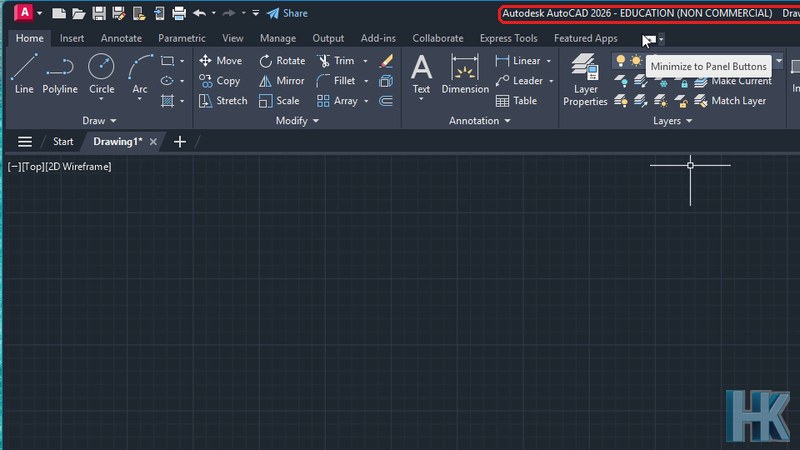
Em hay gặp người mới hỏi “tải AutoCAD 2026 ở đâu cho miễn phí”. Em trả lời gọn là tải từ Autodesk Account và chọn đúng loại giấy phép của mình. Mấu chốt là phân biệt mục đích. Học thì dùng Education. Làm việc kiếm tiền thì cần bản quyền thương mại. Bản Education có nhãn EDUCATION (NON COMMERCIAL) ngay trên thanh tiêu đề, nên không dùng cho dự án có thu phí được. Ai muốn đọc riêng chuyện miễn phí thì xem bài AutoCAD miễn phí có thật không và bài AutoCAD Education.
Nên chọn Education, dùng thử hay bản quyền?
Chọn theo mục đích. Học thì Education, muốn xem thử phần mềm thì dùng thử, làm việc thương mại thì bản quyền. Bảng dưới gom ba hướng cho anh chị đối chiếu nhanh. Ô nào em chưa xác minh được từ trang chính thức thì em ghi “xem trang chính thức” chứ không đoán bừa.
| Cách có AutoCAD 2026 | Phù hợp với ai | Điều kiện và lưu ý | Ghi chú nguồn |
|---|---|---|---|
| Education (phi thương mại) | Học sinh, sinh viên, giáo viên đủ điều kiện | Chỉ dùng cho học tập, huấn luyện, nghiên cứu; không dùng cho mục đích thương mại hay kiếm lời; cần xác nhận tư cách với Autodesk | Theo trang Autodesk Education; điều kiện chi tiết: xem trang chính thức |
| Dùng thử (trial) | Người muốn xem phần mềm trước khi quyết định | Vào trang free-trials của Autodesk, bấm tải bản dùng thử rồi cài sản phẩm đã tải | Số ngày dùng thử: xem trang chính thức |
| Đăng ký bản quyền | Cá nhân hoặc công ty dùng cho công việc | Cần gói đăng ký còn hiệu lực gắn với Autodesk Account | Gói và chi phí: nhắn Zalo hoặc hotline 0325.636.239 để em tư vấn |
| Bản crack, bản “full” trên mạng | Không nên dùng | Rủi ro mã độc, lỗi không rõ nguyên nhân, không có hỗ trợ và vi phạm bản quyền | Em không hướng dẫn cách này |
Với đa số anh chị học AutoCAD, Education là lựa chọn hợp lý nhất. Chưa chắc mình có đủ điều kiện, hoặc cần phương án cho công ty thì cứ nhắn em qua Zalo hay hotline 0325.636.239.
AutoCAD 2026 cài được trên Windows nào?
Windows 64-bit. Trang yêu cầu hệ thống của Autodesk ghi đúng là “64-bit Microsoft Windows 11 and Windows 10”. Trang ghi chú cài đặt còn nói thêm: sản phẩm phải cài trên bản Windows 64-bit đang còn được Microsoft hỗ trợ. Microsoft đã ngừng hỗ trợ bản nào thì Autodesk cũng ngừng hỗ trợ sản phẩm trên bản đó.
Nói cho dễ hiểu, máy anh chị còn là Windows 32-bit thì không cài được. Đang dùng bản Windows đã hết hạn hỗ trợ thì nên nâng cấp trước. Autodesk cũng dặn cài các bản cập nhật Windows mới nhất rồi hãy cài sản phẩm.
Về .NET, trang yêu cầu hệ thống ghi AutoCAD 2026 đến 2026.1.1 cần .NET 8, còn từ 2026.1.2 trở lên cần .NET 10. Theo trang ghi chú cài đặt, bộ cài sẽ tự cài .NET 8 nếu máy chưa có, nên thường anh chị không phải tải tay. Có lỗi liên quan .NET thì xem phần xử lý lỗi bên dưới. RAM, card đồ họa và ổ đĩa em để hết trong bài cấu hình AutoCAD 2026.
Cần chuẩn bị gì trước khi cài?
Anh chị cần bốn thứ: một Autodesk Account, máy chạy Windows 64-bit được hỗ trợ, đủ dung lượng ổ đĩa và quyền cài phần mềm trên máy. Chuẩn bị đủ từ đầu là tránh được phần lớn lỗi dừng giữa chừng mà em sẽ nói ở phần sau.
- Autodesk Account: tài khoản để đăng nhập, tải bộ cài và kích hoạt. Dùng đúng tài khoản gắn với gói Education, bản dùng thử hoặc bản đăng ký của mình.
- Windows đã cập nhật: Autodesk khuyên cài các bản cập nhật Windows mới nhất trước khi cài sản phẩm, và khởi động lại máy nếu Windows yêu cầu.
- Dung lượng ổ đĩa: trang yêu cầu hệ thống ghi 10.0 GB và gợi ý dùng SSD. Em khuyên để dư hơn mức này cho bản vẽ và tệp tạm.
- Quyền cài đặt: máy công ty thì có thể cần tài khoản quản trị. Máy cá nhân thường đã có sẵn.
- Đóng bớt phần mềm đang chạy: theo tài liệu Autodesk, lỗi 1603 có liên quan đến phần mềm diệt virus hoặc tường lửa can thiệp. Vì vậy lúc cài đừng mở nhiều thứ.
Chưa kiểm tra cấu hình máy thì anh chị đọc cấu hình AutoCAD 2026 trước. Cài xong mà máy không đủ sức chạy thì cũng uổng công.
Cách cài AutoCAD 2026 từng bước thế nào?
Gồm sáu việc: đăng nhập Autodesk Account, chọn sản phẩm và tải bộ cài, chạy bộ cài, đợi cài xong, mở AutoCAD đăng nhập để kích hoạt, rồi kiểm tra phiên bản. Theo Autodesk, quy trình cài là chuẩn chung cho các sản phẩm dựa trên AutoCAD, hướng dẫn cho cá nhân nằm ở trang Download and Install của hãng.
- Đăng nhập Autodesk Account. Anh chị vào trang chính thức của Autodesk bằng trình duyệt rồi đăng nhập tài khoản của mình.
- Chọn đúng sản phẩm và phiên bản. Chọn AutoCAD, phiên bản 2026, hệ điều hành Windows. Dùng bản dùng thử thì bắt đầu từ trang free-trials rồi bấm tải.
- Tải bộ cài. Trong Autodesk Account thường có tùy chọn cài trực tiếp và tùy chọn tải về (download). Hai bài lỗi 1603 và 1022 của Autodesk đều gợi ý dùng cách tải về hoặc Custom Install nếu cách đầu gặp sự cố.
- Chạy bộ cài. Mở tệp vừa tải, đồng ý điều khoản, chưa cần tùy chỉnh gì thì cứ giữ mặc định rồi bắt đầu cài.
- Đợi cài xong rồi mở AutoCAD. Lần đầu mở, đăng nhập bằng cùng Autodesk Account để kích hoạt giấy phép.
- Kiểm tra phiên bản. Gõ lệnh ABOUT để xem số phiên bản và loại giấy phép (em nói kỹ ở phần dưới).
Anh chị muốn biết bản nào đang tải được cho gói của mình thì xem bài hướng dẫn tải bộ cài AutoCAD 2026, ở đây em chỉ nói gọn phần tải.
Em nói thật một điều. Các bước tải và chạy bộ cài ở trên em trình bày theo tài liệu Autodesk. Trong loạt quay hướng dẫn, em đã cài sẵn AutoCAD và chỉ chụp khung sau khi cài, chứ chưa chụp từng màn hình của trình cài đặt. Giao diện có thể khác chút sau mỗi đợt cập nhật của Autodesk. Gặp giao diện lạ, anh chị cứ làm theo hướng dẫn hiện trên trang của hãng.
Sau mỗi bước cài, anh chị nên thấy gì?
Bảng dưới giúp anh chị biết mình cài đúng hay sai ở từng chặng. Đây là dấu hiệu em tổng hợp từ tài liệu Autodesk và từ phần đã chụp sau khi cài, không phải ảnh chụp từng màn hình trình cài.
| Chặng | Dấu hiệu bình thường | Nếu khác thường |
|---|---|---|
| Tải bộ cài | Có tệp bộ cài trên máy sau khi tải từ Autodesk Account | Tải lại bằng cách khác (Direct Download hoặc Custom Install), đừng dùng lại tệp cũ |
| Đang cài | Thanh tiến trình chạy hết, không báo mã lỗi | Ghi lại mã lỗi (ví dụ 1603, 1022) rồi xem phần xử lý lỗi bên dưới |
| Mở lần đầu | Có hộp thoại đăng nhập Autodesk Account | Kiểm tra mình đang dùng đúng tài khoản gắn với giấy phép |
| Vào giao diện | Thanh tiêu đề ghi tên bản và loại giấy phép; Education ghi EDUCATION (NON COMMERCIAL) | Báo thiếu giấy phép thì xem lại gói trong Autodesk Account |
| Kiểm tra bằng ABOUT | Hộp thoại About ghi số phiên bản, ví dụ 2026.1.2 | Số thấp hơn mong muốn thì kiểm tra Product Updates trong Autodesk Account |
Lấy bản AutoCAD 2026 Education phi thương mại thế nào?
Anh chị đăng nhập Autodesk Account, xác nhận tư cách học sinh, sinh viên hoặc giáo viên theo yêu cầu của Autodesk, rồi chọn AutoCAD trong danh sách phần mềm giáo dục để tải. AutoCAD 2026 Education chỉ dành cho học tập, huấn luyện và nghiên cứu, không dùng cho mục đích thương mại hay kiếm lời.
Theo trang Autodesk Education, mình chọn sản phẩm, đăng ký bằng email trường rồi xác nhận đủ điều kiện, và có thể phải nộp thêm giấy tờ chứng minh. Thời gian xác nhận và thời hạn mỗi lần cấp quyền đổi theo chính sách của Autodesk, nên em ghi “xem trang chính thức” chứ không nêu số. Trung tâm đào tạo ngắn hạn thường không thuộc nhóm đủ điều kiện, anh chị đọc kỹ trang điều kiện trước khi đăng ký cho đỡ mất công.
Em dùng AutoCAD 2026.1.2 bản Education trên Windows 11 để quay loạt hướng dẫn này. Thanh tiêu đề của bản này luôn ghi EDUCATION (NON COMMERCIAL), anh chị nhìn ảnh bên dưới là thấy. Muốn hiểu kỹ hơn về gói này thì đọc bài AutoCAD Education.
Lấy bản dùng thử (trial) AutoCAD 2026 ra sao?
Vào trang free-trials của Autodesk, chọn AutoCAD, bấm tải bản dùng thử rồi cài sản phẩm vừa tải. Bài hỗ trợ “How to get a trial version of Autodesk products?” của Autodesk chỉ nêu đúng ba việc đó: vào trang, bấm Download free trial, rồi Install the downloaded product.
Bài này không nói thời gian dùng thử. Em thấy các trang khác nhau của Autodesk nêu số ngày khác nhau theo từng thời điểm, nên em không dám khẳng định con số nào. Anh chị đọc số ngày ngay trên trang tải trước khi bấm. Bản dùng thử hết hạn là không kéo dài thêm được. Sau đó đăng ký chính thức bằng cùng Autodesk Account thì chuyển sang dùng tiếp sẽ thuận tiện hơn, còn chi tiết thì “xem trang chính thức”.
Dùng thử là cách hợp lệ nhất nếu anh chị chỉ muốn biết AutoCAD có hợp với công việc của mình hay không, trước khi tính chuyện đăng ký.
Kích hoạt và đăng nhập AutoCAD 2026 sau khi cài như thế nào?
Mở AutoCAD và đăng nhập bằng đúng Autodesk Account đã gắn với giấy phép. Không cần nhập key hay làm thủ thuật nào khác. Phần mềm tự nhận giấy phép gắn với tài khoản (Education, dùng thử hoặc đăng ký) rồi cho mình vào giao diện làm việc.
Chỗ dễ sai nhất là đăng nhập nhầm tài khoản. Anh chị có nhiều email Autodesk thì giấy phép chỉ nằm ở tài khoản đã đăng ký. Đăng nhập tài khoản khác sẽ báo không có giấy phép hoặc bản dùng thử đã hết. Giống như có chìa khóa nhưng đi nhầm cửa vậy.
Đăng nhập xong, màn hình Start hiện ra với các bản vẽ gần đây và nút tạo bản vẽ mới. Anh chị nên tạo một bản vẽ trống từ mẫu mặc định cho chắc là mọi thứ chạy ổn. Em cũng làm đúng bước này suốt loạt quay: mở bản vẽ trống Drawing1 rồi gõ lệnh trực tiếp. Muốn làm quen giao diện ngay sau khi cài thì xem tiếp bài giao diện AutoCAD 2026 (sẽ đăng trong loạt).
Làm sao kiểm tra đã cài đúng phiên bản AutoCAD 2026?
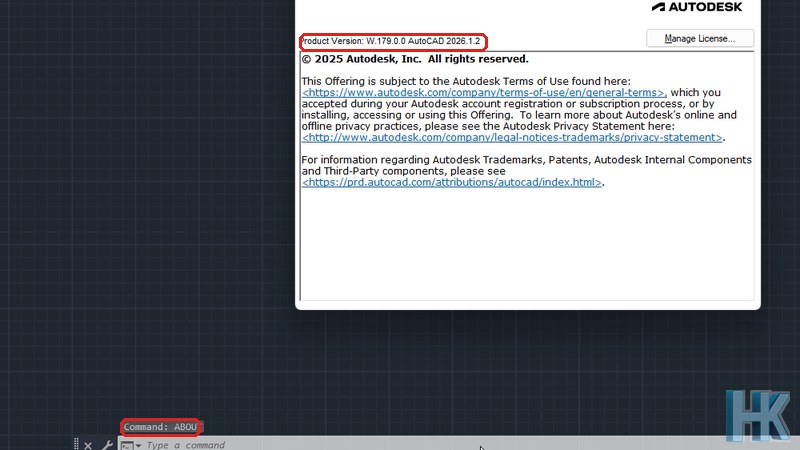
Gõ lệnh ABOUT ở dòng lệnh rồi nhấn Enter. Hộp thoại About hiện số phiên bản và thông tin giấy phép. Tài liệu của Autodesk mô tả lệnh ABOUT hiển thị thông tin sản phẩm gồm số phiên bản, service pack, loại giấy phép và ngày hết hạn, và mình có thể lưu thông tin này ra tệp văn bản.
Em đã chạy lệnh này trên máy của mình ngày 08/11/2026. Hộp thoại ghi Product Version: W.179.0.0 AutoCAD 2026.1.2, dòng lệnh phía dưới hiện Command: ABOUT (khoanh đỏ trong ảnh). Số phiên bản của anh chị có thể khác nếu cài vào thời điểm khác hoặc chưa cập nhật bản vá.
Biết số phiên bản rất có ích khi hỏi hỗ trợ, hoặc khi đối chiếu yêu cầu .NET trong bài cấu hình, vì trang chính thức ghi từ 2026.1.2 trở lên cần .NET 10.
Cài đặt AutoCAD 2026 bị lỗi thì làm sao?
Xác định lỗi cụ thể rồi làm theo bài hỗ trợ tương ứng của Autodesk, đừng thử ngẫu nhiên. Bảng dưới gom bốn tình huống mà tài liệu Autodesk mô tả, kèm hướng xử lý chính. Mỗi bài ghi ngày cập nhật khác nhau, nên trước khi làm anh chị mở bài gốc trong mục nguồn cuối bài để xem đủ các bước.
| Tình huống | Hướng xử lý chính theo Autodesk | Ngày bài hỗ trợ |
|---|---|---|
| Lỗi 1603 “The install couldn’t finish” | Cài đủ bản cập nhật Windows và khởi động lại; kiểm tra Autodesk Desktop Licensing Service chạy dạng Local System và Automatic; cài lại bằng cách tải về; tạm tắt diệt virus hoặc tường lửa; cài lại Microsoft Visual C++ Redistributable; cài sạch nếu vẫn lỗi | 24/09/2026 |
| Lỗi 1022 với bộ cài kiểu mới | Tải lại bộ cài bằng Direct Download hoặc Custom Install, không dùng lại tệp cũ; khởi động lại Autodesk Access Service Host trong services.msc; kiểm tra mạng | 29/09/2026 |
| Cài xong, mở lên báo “A software problem has caused AutoCAD to close unexpectedly” | Cập nhật AutoCAD và Windows, cập nhật driver card đồ họa, tắt add-in, đặt lại cài đặt AutoCAD, sửa C++ và .NET, cài lại dịch vụ giấy phép, cài sạch | 19/10/2026 |
| Cài hỏng, AutoCAD không chạy bình thường | Đặt lại menu (CUI) và tùy chọn trước; nếu vẫn lỗi thì gỡ sạch rồi cài lại | 29/01/2026 |
Em nhắc anh chị một điều. Các bước trong bảng chỉ là tóm tắt, mỗi bài gốc còn có chi tiết như đường dẫn tệp hay tên dịch vụ. Chưa đọc kỹ bài gốc và chưa sao lưu thì đừng sửa registry hay đổi quyền tệp.
Lỗi 1603 khi cài AutoCAD 2026 xử lý ra sao?
Lỗi 1603 là thông báo “The install couldn’t finish. Error 1603”. Bài hỗ trợ của Autodesk đưa ra một danh sách cách xử lý, đi từ dễ đến khó. Anh chị thử lần lượt theo thứ tự và chạy lại bộ cài sau mỗi bước, để biết bước nào thật sự có tác dụng.
Các bước trong bài gốc, theo đúng thứ tự:
- Cài đủ bản cập nhật Windows rồi khởi động lại.
- Xác nhận dịch vụ Autodesk Desktop Licensing Service đang chạy bằng tài khoản Local System, kiểu khởi động Automatic.
- Cài lại bằng cách Download từ Autodesk Account.
- Tạm tắt phần mềm diệt virus hoặc tường lửa rồi cài lại.
- Gỡ và cài lại Microsoft Visual C++ Redistributable.
- Chạy trình khắc phục sự cố cài đặt và gỡ cài đặt của Microsoft để dọn bản cài cũ bị hỏng.
- Cuối cùng, gỡ sạch phần mềm Autodesk rồi cài lại bằng phương thức Download.
Bài còn nhắc kiểm tra đường dẫn thư mục Shell Folders trong registry phải trỏ vào ổ cục bộ, và quyền sở hữu tệp ProductInformation.pit. Hai việc này khá nhạy cảm. Anh chị không quen thì nhờ người có kinh nghiệm làm, đừng tự sửa registry. Cần thì nhắn em qua Zalo hoặc hotline 0325.636.239.
Lỗi 1022 “The install couldn’t finish” khác lỗi 1603 chỗ nào?
Lỗi 1022 xuất hiện với các sản phẩm dùng trải nghiệm cài đặt kiểu mới. Cách xử lý chính là tải lại bộ cài mới thay vì dùng lại tệp đã có. Bài hỗ trợ của Autodesk mô tả Summary.log ghi “Error code: 1022” và không nêu nguyên nhân gốc, nhưng các bước khắc phục cho thấy vấn đề hay nằm ở bộ cài bị lưu tạm hoặc dịch vụ Autodesk Access bị kẹt.
Bài gốc yêu cầu ba việc. Một là đăng nhập Autodesk Account và tải phần mềm bằng Direct Download hoặc Custom Install, tránh dùng lại bộ cài đã cache, rồi chạy setup từ các tệp mới. Hai là mở services.msc, tìm Autodesk Access Service Host, khởi động lại dịch vụ này rồi thử cài lại. Ba là kiểm tra mạng của mình có truy cập được các địa chỉ mà Autodesk cần cho việc cấp phép.
Anh chị đang dùng mạng công ty có tường lửa chặt thì đây là chỗ đáng nghi nhất. So với lỗi 1603 vốn xoay quanh Windows, C++ và dịch vụ giấy phép, lỗi 1022 gần với chuyện tải và dịch vụ Access hơn.
Cài xong AutoCAD 2026 mà không mở được phải làm sao?
Đọc kỹ thông báo hiện ra. Nếu là “A software problem has caused AutoCAD to close unexpectedly”, bài hỗ trợ của Autodesk (ngày 19/10/2026) có nêu các nguyên nhân thường gặp và danh sách cách sửa. Anh chị làm lần lượt và thử mở AutoCAD sau mỗi bước.
Nguyên nhân Autodesk liệt kê gồm: thiếu bản cập nhật Windows hoặc AutoCAD, quyền tệp và thư mục sai, cài đặt AutoCAD cần cấu hình lại, add-in hoặc ứng dụng bên thứ ba can thiệp, driver card đồ họa cũ, Microsoft C++ hoặc .NET bị hỏng, dịch vụ giấy phép lỗi, hoặc cài chưa đúng. Các bước sửa theo thứ tự:
- Cập nhật AutoCAD từ mục Product Updates trong Autodesk Account.
- Cài đủ bản cập nhật Windows.
- Cập nhật driver card đồ họa. Laptop có hai card thì đặt AutoCAD chạy bằng card mạnh.
- Thử khởi động AutoCAD không dùng tăng tốc phần cứng.
- Tắt add-in.
- Đặt lại AutoCAD về mặc định.
- Cài lại C++ và sửa .NET.
- Cài lại Autodesk Desktop Licensing Service.
- Cài sạch.
Phần card đồ họa và tăng tốc phần cứng có hướng dẫn thêm ở bài cấu hình AutoCAD 2026. Gặp các lỗi khác sau khi cài, anh chị đọc bài sửa lỗi AutoCAD.
Khi nào cần gỡ sạch và cài lại AutoCAD 2026?
Chỉ khi các cách nhẹ hơn không ăn thua: đặt lại menu, đặt lại tùy chọn, cài bản cập nhật, sửa các thành phần như C++ hay .NET. Tài liệu Autodesk về cài hỏng nói rõ nên thử đặt lại menu CUI và đặt lại tùy chọn trước, vì hai việc này nhanh và thường có tác dụng.
Bài đó cũng ghi chế độ sửa chữa (maintenance mode) trong Uninstall/Change chỉ áp dụng cho AutoCAD 2021 trở về trước. Với bản 2026, anh chị đừng trông chờ nút Repair. Khi buộc phải gỡ thì Autodesk khuyên gỡ sạch, để không mang phần hỏng sang bản cài mới.
Trước khi gỡ, anh chị sao lưu các bản vẽ, tệp cấu hình riêng và hồ sơ tự tạo như plot style hay template. Một số bài hỗ trợ gợi ý cài lại bằng phương thức Download từ Autodesk Account, đừng dùng lại bộ cài cũ. Không rành thao tác này thì nhắn em qua Zalo hoặc hotline 0325.636.239.
Có nên cài AutoCAD 2026 bản crack, bản “full” trên mạng không?
Không nên. Bản crack và các gói “full” không đến từ Autodesk vừa vi phạm bản quyền, vừa có nguy cơ mang mã độc và gây lỗi khó tìm nguyên nhân. Em không hướng dẫn và cũng không khuyến khích. Khi một bản cài lạ báo lỗi, anh chị cũng chẳng có chỗ chính thức nào để hỏi.
Nhiều lỗi cài đặt khách gặp thật ra bắt nguồn từ bản cài không chính thống: thiếu thành phần, xung đột với dịch vụ giấy phép của Autodesk, hoặc bị phần mềm diệt virus chặn. Hướng an toàn là bản Education nếu mình là học sinh, sinh viên, giáo viên đủ điều kiện, bản dùng thử để xem phần mềm, hoặc bản đăng ký cho công việc. Bản Education thì chỉ phi thương mại, đừng dùng cho dự án có thu phí.
Anh chị hay quý công ty cần bản quyền Autodesk chính thức, có đầy đủ chứng từ thì cứ liên hệ em qua Zalo hoặc hotline 0325.636.239; em tư vấn gói hợp nhu cầu và hỗ trợ đặt mua đúng kênh chính thức.
Cài xong rồi, bước tiếp theo nên làm gì?
Kiểm tra cấu hình máy so với yêu cầu chính thức, làm quen giao diện rồi thiết lập bản vẽ. Máy yếu thì đọc bài AutoCAD cho máy cấu hình thấp. Còn phân vân giữa các phiên bản thì xem các phiên bản AutoCAD và bài tải AutoCAD.
Trong loạt hướng dẫn, bài kế tiếp là giao diện AutoCAD 2026, rồi thiết lập bản vẽ AutoCAD (đơn vị, giới hạn, lớp). Hai bài này sẽ đăng trong khoảng 10 đến 15/11. Ảnh trong bài đều chụp từ bản Education (phi thương mại), chỉ dùng cho học tập.
Khi nào nên nhờ kỹ thuật viên Huỳnh Khang hỗ trợ?
Tự cài theo hướng dẫn là hoàn toàn làm được. Nhưng có mấy tình huống nhờ người đã làm nhiều sẽ đỡ mất thời gian và đỡ rối hơn:
- Cài đặt AutoCAD 2026 báo lỗi (1603, 1022 hay đang cài thì đứng) mà làm theo bảng vẫn không qua.
- Không đăng nhập được Autodesk Account, hoặc đăng nhập rồi vẫn báo không có giấy phép.
- Máy yếu, không đủ cấu hình, chạy AutoCAD giật lag, cần kiểm tra hoặc nâng cấp trước khi cài.
- Văn phòng hay công ty có nhiều máy cần cài AutoCAD đồng loạt, muốn gọn và đúng một quy trình.
- Chưa chắc mình đủ điều kiện dùng Education, hoặc cần tư vấn gói cho công việc.
Em tư vấn và hỗ trợ cài đặt tận nơi tại TP.HCM. Anh chị gặp một trong mấy việc trên thì cứ nhắn Zalo hoặc gọi hotline 0325.636.239.
Câu hỏi thường gặp
AutoCAD 2026 có miễn phí không?
Không miễn phí hoàn toàn. Anh chị có thể dùng bản dùng thử, bản Education nếu là học sinh, sinh viên hoặc giáo viên đủ điều kiện (chỉ phi thương mại), hoặc đăng ký bản quyền để làm việc.
AutoCAD 2026 cài được trên Windows nào?
Trang yêu cầu hệ thống của Autodesk ghi 64-bit Windows 11 và Windows 10. Máy 32-bit không cài được, còn bản Windows đã hết hỗ trợ của Microsoft thì Autodesk cũng không hỗ trợ nữa.
Cài AutoCAD 2026 bị lỗi thì làm sao?
Ghi lại mã hoặc thông báo lỗi rồi làm theo bài hỗ trợ tương ứng của Autodesk. Thường việc đầu tiên là cập nhật Windows, tải lại bộ cài từ Autodesk Account rồi cài lại. Bảng trong bài tóm tắt lỗi 1603, 1022 và các lỗi khác.
Cài xong mà không mở được AutoCAD 2026 thì xử lý thế nào?
Nếu thấy thông báo A software problem has caused AutoCAD to close unexpectedly, Autodesk khuyên cập nhật AutoCAD và Windows, cập nhật driver card đồ họa, tắt add-in, đặt lại cài đặt, sửa C++ và .NET, rồi cài sạch nếu cần.
Làm sao biết đã cài đúng phiên bản AutoCAD 2026?
Gõ lệnh ABOUT rồi nhấn Enter. Hộp thoại About ghi số phiên bản. Máy của em hiển thị AutoCAD 2026.1.2.
Có nên dùng bản crack để cài AutoCAD 2026 không?
Không nên. Bản crack vi phạm bản quyền, có nguy cơ mã độc và dễ gây lỗi khó tìm nguyên nhân. Anh chị dùng Education (phi thương mại), bản dùng thử hoặc bản đăng ký. Cần tư vấn thì nhắn Zalo hoặc hotline 0325.636.239.

Kỹ thuật viên sửa máy tính, laptop và máy in. Bài về phần mềm Autodesk được đối chiếu với tài liệu chính thức của hãng và chỉ ghi “đã thử” khi tự thao tác trên máy thật. Cập nhật lần cuối 09/11/2026.
- Hơn 6 năm sửa máy
- Google 4,7★ / 100 đánh giá
- TP.HCM & cửa hàng Tân Uyên
Ghi chú kiểm chứng: Em đã đối chiếu các trang chính thức của Autodesk và tài liệu hỗ trợ (yêu cầu hệ thống, ghi chú cài đặt, các bài về lỗi 1603, 1022, lỗi AutoCAD tự đóng, cài hỏng, lệnh ABOUT, trang dùng thử và trang Education) ngày 09/11/2026, và đã mở hộp thoại About trên AutoCAD 2026.1.2 bản Education (phi thương mại), Windows 11, ngày 08/11/2026. Các bước tải và chạy bộ cài em trình bày theo tài liệu hãng chứ chưa chụp từng màn hình trình cài. Điều nào chưa kiểm chứng được em ghi “xem trang chính thức”.
Nguồn tham khảo
- Autodesk: Installation requirements AutoCAD 2026 (Windows 64-bit, .NET)
- Autodesk: AutoCAD 2026 Install Supplements (hướng dẫn cài đặt cho cá nhân và quản trị)
- Autodesk: System requirements for AutoCAD 2026 including Specialized Toolsets (cập nhật 27/10/2026)
- Autodesk: How to get a trial version of Autodesk products
- Autodesk: Error 1603 khi cài AutoCAD 2022 trở lên
- Autodesk: Error 1022 khi cài sản phẩm Autodesk
- Autodesk: A software problem has caused AutoCAD to close unexpectedly
- Autodesk: Repair or reinstall a corrupt AutoCAD installation
- Autodesk: ABOUT (Command)