AutoCAD Lỗi Network License Not Available: Nguyên Nhân Và Cách Xử Lý
AutoCAD lỗi Network License Not Available thường không phải do máy dùng giấy phép mạng, mà do tài khoản Autodesk gán một loại giấy phép còn phần mềm chạy theo loại khác, hoặc dịch vụ cấp phép chưa đăng ký đúng. Cách sửa nhanh: kiểm tra tài khoản, đặt lại loại giấy phép bằng Manage Licenses rồi đăng nhập lại.
Em là Huỳnh Khang, làm IT nhiều năm nay, hay đi xử lý AutoCAD tận nơi cho khách ở TP.HCM. Các bước dưới đây đi từ nhẹ tới nặng, anh chị làm tới đâu hết lỗi thì dừng tới đó. Các bước áp dụng cho AutoCAD hợp lệ; máy từng cài bản crack thì xem mục riêng bên dưới, vì cách xử lý khác hẳn.
AutoCAD lỗi Network License Not Available là gì và có đáng lo không?
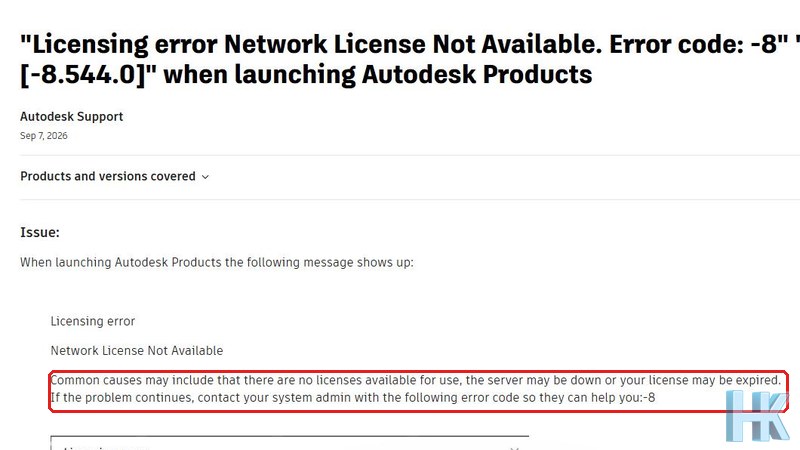
Đây là thông báo AutoCAD không lấy được quyền sử dụng (giấy phép) khi khởi động. Chữ “Network” trong câu báo không có nghĩa là máy anh chị đang dùng giấy phép mạng. Nguyên nhân thường gặp là tài khoản được gán một loại giấy phép khác với loại phần mềm đang chọn, hoặc dịch vụ cấp phép trên máy chưa đăng ký đúng. Nhiều anh chị gõ lên Google là autocad lỗi license hay autocad lỗi network license, thật ra cũng là cùng một nhóm chuyện này.
Còn có đáng lo không? Thường là không. Phần lớn trường hợp là chuyện tài khoản hoặc dịch vụ trên máy, bản vẽ của anh chị vẫn nằm yên đó. Việc em dặn đầu tiên: nếu AutoCAD còn mở được thì lưu một bản sao DWG ra ổ khác cho chắc, ghi lại nguyên văn thông báo, rồi mới làm các bước dưới. Đừng vội gỡ phần mềm, vì nhiều người gỡ cài lại cả buổi mà lỗi vẫn còn, do nguyên nhân nằm ở tài khoản chứ đâu phải ở bộ cài.
Ba thông báo Network License, License Manager và Nonvalid khác nhau thế nào?
Ba câu báo lỗi này hay bị gộp làm một nhưng ý nghĩa khác nhau. “Network License Not Available” liên quan loại giấy phép hoặc máy chủ cấp phép, “license manager is not functioning” liên quan dịch vụ cấp phép trên máy, còn “nonvalid software” là cảnh báo về phần mềm không hợp lệ. Biết thông báo của anh chị thuộc loại nào thì mới chọn đúng hướng, đỡ mất công thử lung tung.
| Thông báo | Autodesk giải thích ra sao | Hướng xử lý chính |
|---|---|---|
| Network License Not Available (mã lỗi như -8.544.0, -15) | Tài khoản gán loại giấy phép khác; còn với giấy phép mạng thật thì có thể do máy chủ cấp phép, tệp giấy phép hoặc cổng kết nối | Kiểm tra tài khoản và loại giấy phép, đặt lại loại giấy phép, đăng nhập lại bằng Sign In |
| The license manager is not functioning or is improperly installed (kèm dòng 4: this product has not been registered with the licensing service yet) | Phần mềm chưa được đăng ký với Autodesk Desktop Licensing Service | Xem dịch vụ có đang chạy không, đăng ký lại sản phẩm theo bài chính thức |
| The license you’re using is not valid / nonvalid software | Autodesk nêu đây là phần mềm không do Autodesk sản xuất hoặc đã bị crack, có thể do mua nhầm hoặc có sẵn trên máy | Gỡ phần mềm không hợp lệ, dùng bản hợp lệ (xem mục về bản quyền bên dưới) |
Anh chị để ý giúp em: nhiều người gõ autocad the license manager is not functioning vào Google khi thấy dòng báo này, và cách xử lý của nó khác hẳn lỗi Network License. Nó nghiêng về chuyện dịch vụ chưa đăng ký, chứ không phải chuyện loại giấy phép.
Với cảnh báo phần mềm không hợp lệ, bài hỗ trợ của Autodesk có tiêu đề “The license you’re using is not valid”. Nếu thông báo trên máy anh chị khác hẳn, cách an toàn nhất là mở đúng trang hỗ trợ của Autodesk và đọc theo mã lỗi hiển thị. Cảnh báo giấy phép không hợp lệ nói riêng thì em có bài riêng, anh chị xem thêm ở bài xử lý cảnh báo giấy phép AutoCAD.
Trước khi sửa, anh chị cần chuẩn bị những gì?
Anh chị ghi lại nguyên văn thông báo và mã lỗi, lưu bản vẽ đang dở ra chỗ khác nếu AutoCAD còn mở được. Mấy bước về dịch vụ cần quyền quản trị Windows, và nhớ đăng nhập đúng tài khoản Autodesk đã được cấp quyền dùng phần mềm.
Anh chị chụp màn hình thông báo, kể cả mã dạng -8.544.0 hay -15, vì mã quyết định mình phải đọc bài hỗ trợ nào. Chỉ biết “AutoCAD báo lỗi bản quyền” mà không có mã thì rất khó biết bắt đầu từ đâu. Nếu anh chị dùng máy công ty hoặc máy phòng lab, nên hỏi người quản trị trước, vì một số bước (nhất là phần giấy phép mạng) cần quyền mà tài khoản thường không có.
Về an toàn dữ liệu, em dặn thêm một câu: đừng xóa tệp hay thư mục trong ProgramData, cũng đừng sửa Registry khi chưa đọc rõ bài hỗ trợ. Các bước dưới đây, ngoài chỗ em ghi là việc của quản trị viên, chỉ là mở menu, đăng nhập lại, xem dịch vụ và chạy lệnh đăng ký chính thức của Autodesk.
Bước 1: Kiểm tra đúng tài khoản và đúng gói đang dùng
Việc đầu tiên là đăng nhập trang quản lý tài khoản Autodesk và xem anh chị có quyền dùng AutoCAD không, thuộc loại giấy phép nào. Bài hỗ trợ về mã -15 nêu rõ: vào Autodesk Account xem mình được gán giấy phép một người dùng (Single-User) hay nhiều người dùng (Multi-User/Network).
Bài đặt lại giấy phép của Autodesk liệt kê bốn tình huống gây lỗi: đã đổi loại giấy phép nhưng chưa cập nhật trong phần mềm, gói đăng ký đã hết hạn, từng dùng thử rồi đăng ký gói bằng một email khác, và đăng nhập Autodesk Access bằng email khác với email đã đăng ký gói. Tình huống cuối này hay gặp nhất ở người có hai ba email. Anh chị so lại email đang đăng nhập với email lúc mua hoặc đăng ký gói, nhiều khi chỉ sai đúng chỗ đó thôi.
Nếu anh chị là học sinh, sinh viên hoặc giảng viên dùng bản Education, hãy xem gói Education còn hiệu lực không và email đăng nhập có đúng là email đã xác minh với Autodesk không.
Bước 2: Đặt lại loại giấy phép bằng Manage Licenses
Nếu AutoCAD vẫn mở được, anh chị bấm vào mũi tên cạnh tên người dùng ở góc trên bên phải, chọn Manage Licenses, rồi chọn Change License Type hoặc Activate. Màn hình Let’s Get Started sẽ hiện ra, anh chị chọn đúng loại giấy phép. Đây là quy trình của Autodesk cho phiên bản 2020 trở lên.
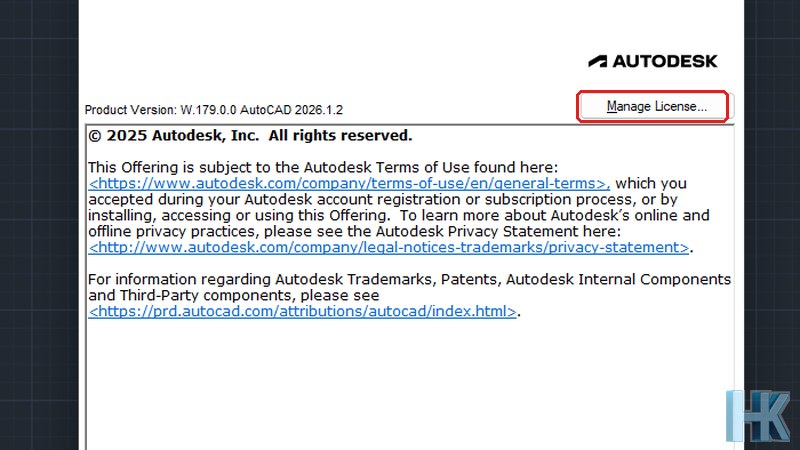
Sau đó, với trường hợp mã -8.544.0, bài hỗ trợ dặn khởi động lại phần mềm và chọn Sign In ở cửa sổ Let’s Get Started. Autodesk giải thích lỗi này xảy ra khi giấy phép của thành viên là một loại nhưng phần mềm lại chạy theo loại khác, nghe là hiểu vì sao đăng nhập lại hay giải quyết được.
Nếu AutoCAD hoàn toàn không mở được, bài chính thức có hướng dẫn dùng công cụ dòng lệnh Autodesk Licensing and Sign-In Helper, do quản trị chạy bằng quyền Administrator. Lệnh này cần đúng mã sản phẩm và năm phiên bản, nên anh chị lấy lệnh từ bài hỗ trợ của Autodesk cho đúng bản đang cài.
| Việc cần làm | Khi nào dùng |
|---|---|
| Manage Licenses, Change License Type | AutoCAD còn mở được và báo lỗi loại giấy phép |
| Chọn Sign In ở Let’s Get Started | Sau khi đặt lại, với giấy phép đăng nhập cá nhân (mã -8.544.0) |
| Licensing and Sign-In Helper | AutoCAD không mở được, cần quyền Administrator |
| Đăng nhập lại Autodesk Access | Sau khi sửa tài khoản hoặc email |
Bước 3: Kiểm tra mạng, giờ máy và đăng nhập lại
Anh chị chắc chắn máy đang có internet ổn định, giờ và ngày Windows đúng, rồi đăng xuất và đăng nhập lại Autodesk Access. Đây là bước nhẹ nhất, không đụng tới tệp nào, nên em luôn làm trước các bước kỹ thuật.
Giờ máy cần đúng vì giấy phép đăng nhập phải xác thực qua mạng. Hai việc này gần như không có rủi ro nên đáng làm trước.
Nếu anh chị dùng mạng công ty hay mạng trường học có tường lửa, thử đổi sang mạng khác (ví dụ phát từ điện thoại) để biết mạng có đang chặn kết nối không. Mẹo nhỏ này nhanh mà hay ra bệnh lắm.
Bước 4: Kiểm tra dịch vụ Autodesk Desktop Licensing Service
Anh chị mở Services của Windows, tìm Autodesk Desktop Licensing Service và chắc chắn nó đang chạy. Nếu chưa chạy, bấm chuột phải, chọn Properties, đặt Startup type là Automatic, bấm Start rồi OK. Đây là Option 1 trong bài chính thức về kiểm tra trạng thái dịch vụ này, áp dụng cho phần mềm Autodesk 2020 trở lên.
Bài đó còn có hai cách kiểm tra khác: mở trình duyệt vào địa chỉ ghi trong tệp AdskLicensingService.data, hoặc chạy lệnh list của công cụ AdskLicensingInstHelper trong Command Prompt để xem sản phẩm nào đã đăng ký. Nếu kết quả là cặp ngoặc vuông trống, nghĩa là chưa có sản phẩm nào được đăng ký, và Autodesk khuyên cài lại phần mềm hoặc đăng ký thủ công. Dòng “4: this product has not been registered with the licensing service yet” khớp đúng trường hợp này.
Bước 5: Đăng ký lại sản phẩm với Licensing Service
Khi nguyên nhân là phần mềm chưa đăng ký với dịch vụ cấp phép, cách của Autodesk là đăng ký thủ công qua công cụ AdskLicensingInstHelper. Cách này chỉ áp dụng cho Windows và phiên bản 2020 trở lên, và bài chính thức dặn có thể cần tham khảo quản trị hệ thống.
Quy trình theo bài là thế này: bảo đảm dịch vụ đang chạy, tải gói cài của chính phần mềm đó từ tài khoản Autodesk, chạy bộ cài bằng Run as Administrator để giải nén, tìm tệp đuôi .pit (với AutoCAD là AutoCADConfig.pit), chép vào thư mục helper của Autodesk Licensing, rồi chạy lệnh register trong Command Prompt quyền Administrator với mã sản phẩm và số phiên bản đúng. Lệnh cần mã sản phẩm và năm phiên bản chính xác, nên anh chị đọc nguyên bài của Autodesk để lấy đúng lệnh.
Có một cảnh báo đáng nhớ trong bài: lệnh deregister (gỡ đăng ký) sẽ khiến phần mềm không dùng được và gây lỗi giấy phép lúc khởi động, nên phải đăng ký lại ngay sau đó. Anh chị nào không chắc thì đừng chạy deregister. Với người không rành dòng lệnh, đây chính là lúc nên nhờ người có kinh nghiệm hỗ trợ thay vì thử mò.
Bước 6: Cập nhật bản vá hoặc cài lại phần mềm
Nếu các bước trên chưa đủ, anh chị cập nhật AutoCAD và Autodesk Access lên bản mới nhất, hoặc cài lại AutoCAD bằng bộ cài tải từ tài khoản của anh chị. Tài liệu chính thức về dịch vụ cấp phép cũng nêu cài lại phần mềm là một lựa chọn khi sản phẩm chưa được đăng ký. Cách cài bản AutoCAD 2026 hợp lệ em có viết trong bài cài đặt AutoCAD 2026.
Cập nhật bản vá đặc biệt nên làm khi lỗi cấp phép xuất hiện ngay sau một lần cập nhật Windows hoặc cập nhật phần mềm.
Trước khi gỡ hay cài lại, anh chị nhớ sao lưu bản vẽ, tệp mẫu và các tùy chỉnh đã làm. Mất công cài lại mà mất luôn tùy chỉnh thì rất tiếc.
Giấy phép mạng thật sự (Network License) thì nguyên nhân là gì?
Với tổ chức dùng giấy phép nhiều người dùng, nguyên nhân thường nằm ở máy chủ cấp phép, tệp giấy phép hoặc cách cấu hình. Bài hỗ trợ về mã -15 liệt kê tám nguyên nhân, và phần này chủ yếu dành cho người quản trị mạng chứ không phải người dùng cá nhân.
| Nguyên nhân | Cách kiểm tra do quản trị viên làm |
|---|---|
| Gõ sai tên máy chủ hoặc địa chỉ MAC trong tệp giấy phép; tệp giấy phép hỏng | Dùng công cụ License Parser của Autodesk để kiểm tra tệp, tạo lại nếu thiếu sản phẩm |
| Máy chủ cấp phép không chạy hoặc cấu hình sai | Mở LMTOOLS, tab Server Status, Perform Status Enquiry |
| Phần mềm lấy giấy phép từ nhầm máy chủ, hoặc dùng sai máy chủ | Xem bài chính thức về chương trình lấy giấy phép từ sai máy chủ |
| Dùng sai loại giấy phép, hoặc người dùng bị chặn trong SSO | Kiểm tra loại giấy phép trong Autodesk Account, kiểm tra SSO |
| Biến môi trường ADSKFLEX_LICENSE_FILE và FLEXLM_TIMEOUT, cổng kết nối | Đặt đúng biến và mở đúng cổng theo bài chính thức |
| Tệp options hạn chế người dùng, giá trị Registry sai (mã -8.544.0) | Kiểm tra lệnh INCLUDE trong options file; chỉ quản trị viên mới sửa Registry, sau khi sao lưu |
Anh chị là người dùng cá nhân hoặc sinh viên thì thường không dính mấy mục này. Nhưng nếu anh chị thấy tên một máy chủ giấy phép trong thông báo mà mình chưa từng cài, đó là dấu hiệu nên hỏi quản trị viên hoặc người từng cài máy cho mình. Còn văn phòng nhiều máy cùng báo lỗi một lúc thì gần như chắc chắn phải xem ở phía máy chủ, đừng ngồi gỡ cài từng máy.
Máy từng cài bản crack hoặc không rõ nguồn gốc thì sao?
Nếu máy từng cài bản crack hoặc bản lậu thì lỗi giấy phép có thể là hệ quả trực tiếp, và em không hướng dẫn cách vượt qua. Autodesk nêu thẳng: thông báo giấy phép không hợp lệ nghĩa là anh chị đang dùng phần mềm không do Autodesk sản xuất hoặc đã bị crack, có thể do mua nhầm từ nơi không được ủy quyền hoặc có sẵn trên máy.
Theo bài chính thức của Autodesk, cách giải quyết là dùng phần mềm hợp lệ, dùng phiên bản còn được hỗ trợ và gỡ phần mềm không hợp lệ. Bài cũng nêu các rủi ro: dễ nhiễm mã độc làm hỏng hoặc lộ dữ liệu, phần mềm hoạt động sai hoặc hỏng hẳn, và các tranh chấp bản quyền có thể dẫn tới xử phạt dân sự hoặc truy cứu hình sự. Thông báo đầu tiên có thể chỉ là cảnh báo, nhưng chuỗi thông báo cuối cùng ghi anh chị không còn quyền truy cập AutoCAD.
Máy từng cài phần mềm không rõ nguồn gốc có thể còn sót thành phần cấp phép cũ và xung đột với bản hợp lệ cài sau. Vì vậy em không khuyên cài đè bản hợp lệ lên máy đang dính bản crack khi chưa gỡ sạch. Anh chị muốn chắc thì hỏi người có kinh nghiệm trước khi tự gỡ, và đừng dùng công cụ lạ để xóa hay ghi đè tệp giấy phép.
Nên dùng AutoCAD hợp lệ bằng cách nào?
Có hai hướng hợp lệ: bản Education dành cho học sinh, sinh viên, giảng viên, phục vụ học tập, làm đồ án và rèn luyện kỹ năng thiết kế, không dùng cho mục đích thương mại tại công ty; hoặc giấy phép thương mại cho cá nhân và doanh nghiệp. Anh chị hay quý công ty cần bản quyền Autodesk chính thức, có đầy đủ chứng từ thì cứ liên hệ em qua Zalo hoặc hotline 0325.636.239; em tư vấn gói hợp nhu cầu và hỗ trợ đặt mua đúng kênh chính thức.
Bản Education cần xác minh với Autodesk; việc thiết kế có thu tiền thì dùng giấy phép thương mại. Còn nếu lỗi là do gói đã hết hạn hay tài khoản không khớp, thì thường là vấn đề tài khoản chứ không phải lỗi cài đặt, và việc đầu tiên là xác nhận lại trong Autodesk Account của anh chị.
Khi nào nên nhờ kỹ thuật viên Huỳnh Khang hỗ trợ?
Tự làm theo các bước trên là hoàn toàn được. Nhưng có mấy tình huống nhờ người đã làm nhiều sẽ đỡ mất thời gian, và đỡ nguy cơ làm sai ở mức hệ thống:
- Anh chị đã làm theo các bước mà thông báo vẫn lặp lại.
- Văn phòng nhiều máy cùng báo lỗi một lúc, cần xem là do máy chủ license, tài khoản chung hay mạng.
- Không rõ tài khoản hay gói nào đang gắn với AutoCAD trên máy.
- Nghi bản đang dùng không hợp lệ, cần kiểm tra giúp nguồn cài và tình trạng giấy phép.
- Cần hỗ trợ tận nơi trong TP.HCM vì anh chị không muốn tự đụng vào hệ thống hay dòng lệnh.
Gặp một trong mấy việc trên thì anh chị nhắn Zalo hoặc gọi hotline 0325.636.239, em xem giúp và hỗ trợ tận nơi trong TP.HCM. Trước khi nhờ, anh chị chuẩn bị sẵn giúp em: phiên bản AutoCAD (lệnh ABOUT), ảnh chụp nguyên văn thông báo kèm mã lỗi, tài khoản Autodesk đang đăng nhập (tuyệt đối không gửi mật khẩu cho ai) và những bước anh chị đã thử. Có đủ mấy thứ đó là em xem được đúng trường hợp rất nhanh.
Những lỗi cấp phép gần giống nên đọc thêm
Có vài lỗi cùng nhóm cấp phép, anh chị nên đọc bài tương ứng nếu thông báo của anh chị khác một chút. Em đã viết riêng các bài dưới đây, đi vào từng thông báo cụ thể.
- License Checkout Timed Out: khi phần mềm Autodesk báo hết thời gian chờ cấp phép.
- Sửa lỗi AutoCAD thường gặp: tổng hợp nhiều lỗi và cách khắc phục.
- Xử lý cảnh báo giấy phép không hợp lệ: phân tích nguyên nhân và rủi ro.
- Lỗi cấu hình tối thiểu Autodesk: khi máy không đáp ứng yêu cầu cài đặt.
Anh chị muốn biết cấu hình máy trước khi cài lại AutoCAD thì đọc bài về cấu hình tối thiểu ở trên. Còn khi đã làm đủ các bước mà lỗi vẫn còn, anh chị có thể liên hệ hỗ trợ chính thức của Autodesk hoặc nhắn em qua Zalo/hotline 0325.636.239.
Câu hỏi thường gặp
Network License Not Available có phải máy em đang dùng giấy phép mạng không?
Không nhất thiết. Mã -8.544.0 thường do tài khoản được gán loại giấy phép khác với loại phần mềm đang chọn. Anh chị kiểm tra loại giấy phép trong Autodesk Account trước.
Lỗi the license manager is not functioning là gì?
Với AutoCAD 2020 trở lên, kèm dòng 4: this product has not been registered with the licensing service yet, nguyên nhân Autodesk nêu là phần mềm chưa đăng ký với Autodesk Desktop Licensing Service. Cách xử lý là đăng ký lại theo bài chính thức.
Nonvalid software detected có nghĩa là gì?
Bài hỗ trợ Autodesk về giấy phép không hợp lệ nói đó là phần mềm không do Autodesk sản xuất hoặc đã bị crack. Cách giải quyết là gỡ phần mềm đó và dùng bản hợp lệ. Em không hướng dẫn vượt qua thông báo này.
Đăng nhập lại có sửa được lỗi không?
Có thể, nếu nguyên nhân là sai tài khoản hoặc sai loại giấy phép. Anh chị đăng nhập đúng email đã đăng ký gói, đặt lại loại giấy phép bằng Manage Licenses rồi chọn Sign In.
Có nên xóa tệp giấy phép trong ProgramData để sửa lỗi không?
Không nên tự xóa khi chưa đọc đúng bài hỗ trợ cho phiên bản của anh chị. Các bước an toàn là kiểm tra dịch vụ, đặt lại loại giấy phép và đăng ký lại sản phẩm.
Dùng bản Education bị báo lỗi giấy phép thì làm gì?
Anh chị kiểm tra gói Education còn hiệu lực và đăng nhập đúng email đã xác minh. Bản Education dành cho học sinh, sinh viên, giảng viên, không dùng cho mục đích thương mại tại công ty. Cần hỗ trợ thì nhắn Zalo/hotline 0325.636.239 để em xem giúp.
Bài liên quan: License Checkout Timed Out · Sửa lỗi AutoCAD · Xử lý cảnh báo giấy phép AutoCAD · Lỗi cấu hình tối thiểu Autodesk · Tất cả bài hướng dẫn Autodesk.

Kỹ thuật viên sửa máy tính, laptop và máy in. Cập nhật lần cuối 09/11/2026.
- Hơn 6 năm sửa máy
- Google 4,7★ / 100 đánh giá
- TP.HCM & cửa hàng Tân Uyên