
Tạo Video Bằng Gemini: Veo, Omni Và Cách Làm Từng Bước
Anh chị muốn tạo video bằng Gemini thì vào gemini.google.com, mở menu công cụ, chọn Tạo video rồi mô tả cảnh quay. Mỗi video dài 10 giây, có âm thanh, và cần tài khoản có gói Google AI. Em là Huỳnh Khang, làm IT hơn 6 năm, em hướng dẫn từng bước, giải thích Veo và Omni khác nhau thế nào, cách viết mô tả, giới hạn theo gói và lỗi hay gặp khi không tạo được video.
⚡ Cần biết trước khi tạo video bằng Gemini
- Cách làm nhanh: vào gemini.google.com, mở menu công cụ dưới ô nhập, chọn Tạo video, mô tả cảnh quay rồi gửi. Mỗi video dài 10 giây và có âm thanh.
- Veo hay Omni: trang chính thức của Google hiện ghi Gemini Omni đã thay thế Veo trong ứng dụng Gemini. Veo vẫn xuất hiện trong gói Pro qua Google Flow.
- Điều kiện: cần gói Google AI, tài khoản từ 18 tuổi trở lên, và tính năng có thể khác nhau theo khu vực. Tạo video là tác vụ tốn hạn mức nhất.
Cách tạo video bằng Gemini như thế nào?
Anh chị vào gemini.google.com, đăng nhập tài khoản có gói Google AI, mở menu công cụ dưới ô nhập, chọn Tạo video rồi mô tả cảnh muốn quay. Gemini tạo một video 10 giây, hiện ngay trong khung trò chuyện, và anh chị tải về, chia sẻ hoặc nhắn chỉnh sửa tiếp. Toàn bộ thao tác chỉ gồm vài bước và không cần cài thêm phần mềm.
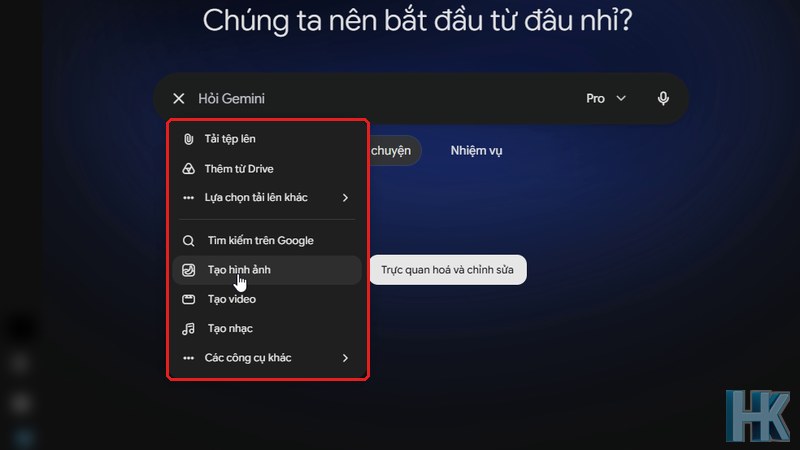
- Mở Gemini: vào gemini.google.com, đăng nhập bằng tài khoản Google có gói Google AI.
- Chọn Tạo video: dùng menu công cụ như ảnh trên. Anh chị cũng có thể chọn một mẫu có sẵn để tham khảo nhanh.
- Mô tả cảnh quay: viết chủ thể, hành động, bối cảnh, ánh sáng và góc quay. Nếu muốn dùng ảnh làm khởi điểm, tải ảnh lên, tối đa 5 ảnh tham chiếu.
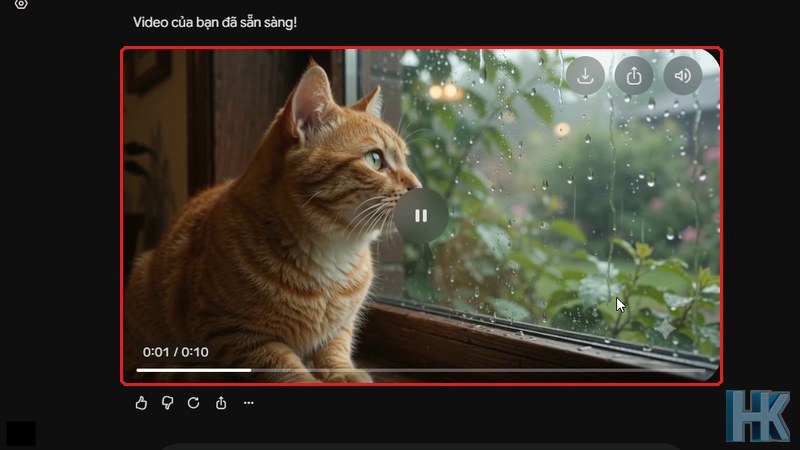
- Chờ video: khi xong, Gemini báo video đã sẵn sàng ngay trong cuộc trò chuyện.
- Tải về hoặc chỉnh tiếp: dùng các nút tải xuống, chia sẻ, âm lượng trên khung video, hoặc nhắn Gemini sửa bằng lời.
Ảnh dưới là một video em tạo bằng Gemini: chú mèo vàng ngồi bên cửa sổ ngày mưa. Thanh thời gian chạy tới 0:10, đúng với độ dài 10 giây mà Google ghi cho mỗi video. Góc trên phải khung video có ba nút tải xuống, chia sẻ và âm thanh.
Veo và Omni khác nhau thế nào khi tạo video bằng Gemini?
Veo là mô hình tạo video nổi tiếng của Google, còn Omni là tên mới mà trang chính thức dùng cho tính năng tạo video trong ứng dụng Gemini. Trang giới thiệu tạo video của Google hiện ghi rõ Gemini Omni đã thay thế Veo trong ứng dụng Gemini, nên cách tìm kiếm cũ như gemini veo 3 hay veo 3.1 vẫn có người gõ, nhưng nội dung hướng dẫn mới mô tả Omni.
Veo không biến mất. Trang các gói Google AI ghi gói Pro có thể dùng thử Veo 3.1 Lite ở mức giới hạn, và việc tạo video của gói Pro, Ultra đi kèm Google Flow với số tín dụng cụ thể. Em tóm lại trong bảng để anh chị khỏi nhầm.
| Tên gọi | Là gì | Dùng ở đâu |
|---|---|---|
| Veo | Dòng mô hình tạo video của Google | Nhắc trong các gói Pro, Ultra; gói Pro có thể dùng thử Veo 3.1 Lite ở mức giới hạn |
| Gemini Omni | Tên Google dùng cho tạo video trong ứng dụng Gemini, theo trang chính thức hiện nay | Trong ứng dụng Gemini: tạo video 10 giây, có âm thanh |
| Google Flow | Công cụ làm video của Google đi kèm gói Pro và Ultra | Gói Pro 1.000 tín dụng; gói Ultra 10.000 hoặc 25.000 tín dụng theo trang các gói |
Anh chị nhớ là tên gọi và số liệu này do Google công bố và có thể đổi. Em đối chiếu trên trang chính thức ngày 11/11/2026, anh chị cần chắc chắn thì mở lại trang trước khi mua gói.
Gemini tạo video được những gì?
Ngoài tạo video từ mô tả bằng chữ, Gemini còn tạo từ ảnh, kết hợp cả chữ lẫn ảnh, kéo dài cảnh, chỉnh sửa video có sẵn và sửa tiếp qua nhiều lượt trò chuyện. Đây là phần tạo nên khác biệt so với việc chỉ gõ một câu rồi nhận một clip.
| Tính năng | Mô tả theo trang của Google | Gợi ý dùng |
|---|---|---|
| Từ văn bản | Tạo video từ mô tả chữ | Cảnh minh họa, clip nền cho bài viết |
| Từ ảnh | Biến ảnh thành video, tối đa 5 ảnh tham chiếu | Làm động ảnh sản phẩm hoặc ảnh phong cảnh |
| Kéo dài cảnh | Mở rộng cảnh để kéo dài video mà vẫn giữ mạch | Nối thêm đoạn cho video quá ngắn |
| Video sang video | Chỉnh sửa video có sẵn | Đổi phong cách hoặc nhân vật |
| Chỉnh sửa bằng lời | Đổi nhân vật, ánh sáng, ổn định hình ảnh, thay phông nền, đổi trang phục hoặc phong cách | Sửa nhanh mà không dựng lại |
| Âm thanh | Tạo âm thanh trực tiếp cùng video | Clip có tiếng môi trường, tiếng động |
| Avatar AI | Bản số của chính anh chị gồm diện mạo và giọng nói, tùy chọn | Video có chính mình xuất hiện; được chia sẻ quyền dùng cho bạn bè |
Một chi tiết nên biết: Gemini Live, tức chế độ trò chuyện bằng giọng nói, không hỗ trợ Omni. Muốn tạo video, anh chị đóng màn hình giọng nói rồi quay lại giao diện nhập chữ.
Viết mô tả để Gemini tạo video đẹp và đúng ý
Mô tả video tốt cần có chủ thể, hành động, bối cảnh, ánh sáng, góc quay và âm thanh mong muốn. Vì mỗi video chỉ 10 giây nên anh chị chỉ nên đặt một cảnh với một hành động chính, đừng nhồi cả câu chuyện vào một clip.
| Yếu tố | Nên viết gì | Ví dụ |
|---|---|---|
| Chủ thể | Là ai hoặc cái gì, đặc điểm nổi bật | Một chú mèo vàng lông dày |
| Hành động | Một chuyển động chính | Ngồi nhìn ra ngoài, tai khẽ động |
| Bối cảnh | Nơi chốn, thời tiết | Bên cửa sổ gỗ, ngoài trời đang mưa, vườn xanh phía sau |
| Ánh sáng, màu | Không khí cảnh quay | Ánh sáng dịu, tông ấm, hạt mưa lấp lánh |
| Góc quay | Cận cảnh, toàn cảnh, máy đứng yên hay chuyển động | Cận cảnh nghiêng, máy quay đứng yên |
| Âm thanh | Tiếng nền anh chị muốn nghe | Tiếng mưa rơi nhẹ |
Nếu cần giữ đúng sản phẩm hoặc nhân vật, anh chị tải ảnh lên làm ảnh tham chiếu chứ đừng chỉ mô tả bằng chữ. Chỉ dùng ảnh của chính mình hoặc ảnh anh chị có quyền sử dụng. Khi kết quả gần đúng, hãy nhắn sửa từng ý như đổi ánh sáng, đổi phông nền, thay vì viết lại từ đầu, vì tính năng chỉnh sửa qua nhiều lượt chính là điểm mạnh của Omni.
Tạo video bằng Gemini có miễn phí không và cần gói nào?
Theo trang giới thiệu của Google, tạo video trong ứng dụng Gemini cần có gói thuê bao Google AI, và tính năng tùy thuộc cấp độ gói và khu vực. Gói Plus được ghi là có tạo video như một tính năng bổ sung, gói Pro và Ultra có Google Flow kèm số tín dụng. Người dùng chưa có gói nên xem trang chính thức để biết tài khoản của mình có được dùng không.
| Gói | Tạo video theo trang các gói của Google | Hạn mức chung so với mức tiêu chuẩn |
|---|---|---|
| Google AI Plus | Có, nêu là tính năng bổ sung | Gấp 2 lần |
| Google AI Pro | Có, qua Google Flow 1.000 tín dụng; có thể dùng thử Veo 3.1 Lite ở mức giới hạn | Gấp 4 lần |
| Google AI Ultra | Có, qua Google Flow 10.000 hoặc 25.000 tín dụng | Cao gấp 5 hoặc 20 lần Pro tùy gói |
Tạo video là tác vụ tốn hạn mức nhất. Trang giới hạn sử dụng của Google ghi mức tiêu tốn của tạo video là cao, thường nhiều nhất trong các tác vụ. Hạn mức làm mới sau mỗi 5 giờ cho đến khi chạm hạn mức hằng tuần. Anh chị xem mức còn lại trong Cài đặt, mục Giới hạn sử dụng. Về giá và cách mua gói, em tổng hợp ở bài giá Gemini Pro, và cách nhận ưu đãi chính thức nằm trong bài Gemini Pro miễn phí.
Sinh viên có tạo video bằng Gemini miễn phí được không?
Có điều kiện. Trang dành cho sinh viên của Google ghi ưu đãi Google AI Plus miễn phí cho sinh viên đại học đủ điều kiện từ 18 tuổi trở lên, gồm quyền dùng Gemini Omni với tính năng tạo video trong 1 năm. Hạn nhận ưu đãi là ngày 31/12/2026, và sinh viên phải xác minh lại hằng năm. Khi hết thời gian dùng thử, gói tự động thu phí nếu chưa hủy, nên anh chị nhớ hủy đúng hạn nếu không muốn tiếp tục.
Em chỉ trình bày lại thông tin trên trang chính thức. Muốn xem điều kiện đầy đủ, anh chị vào trang ưu đãi sinh viên của Google ở phần nguồn cuối bài. Cách hủy gói nếu cần, em đã có bài cách hủy Gemini Pro.
Vì sao không tạo được video bằng Gemini?
Lý do hay gặp nhất là tài khoản chưa có gói Google AI, tài khoản dưới 18 tuổi, đã chạm hạn mức, hoặc đang ở chế độ Gemini Live. Ít gặp hơn là mô tả vi phạm chính sách của Google nên yêu cầu bị từ chối.
| Hiện tượng | Nguyên nhân thường gặp | Cách xử lý |
|---|---|---|
| Không thấy mục Tạo video | Tài khoản chưa có gói, hoặc tính năng chưa mở ở khu vực | Kiểm tra gói Google AI và trang chính thức về khu vực |
| Báo hết lượt | Chạm hạn mức; tạo video tốn hạn mức nhiều nhất | Chờ làm mới mỗi 5 giờ; xem mục Giới hạn sử dụng |
| Video không có hoặc ít tiếng | Mô tả chưa nêu âm thanh; hoặc anh chị đang tắt tiếng khung phát | Ghi rõ tiếng nền trong mô tả, kiểm tra nút âm lượng trên khung video |
| Đang trò chuyện bằng giọng nói mà không tạo được video | Gemini Live không hỗ trợ Omni | Đóng màn hình giọng nói, quay lại ô nhập chữ |
| Bị từ chối | Mô tả vi phạm chính sách sử dụng | Viết lại nội dung an toàn, không dùng ảnh người khác khi chưa được đồng ý |
| Máy giật, tải video lâu | Trình duyệt nặng, nhiều tab, kết nối chậm | Đóng bớt tab, thử trình duyệt khác; hoặc nhờ kiểm tra máy |
Nếu gặp những lỗi cụ thể của tài khoản, anh chị xem thêm bài lỗi Gemini Pro thường gặp.
Video do Gemini tạo có dấu nhận biết là AI không?
Có. Trang giới thiệu của Google ghi mọi video tạo trong ứng dụng Gemini đều được nhúng SynthID, một loại hình mờ không nhìn thấy bằng mắt thường. Anh chị có thể tải tệp lên Gemini và hỏi xem tệp có do AI của Google tạo hay không, áp dụng cho ảnh, video và âm thanh.
Em khuyên khi đăng video AI lên TikTok, Facebook, YouTube, anh chị bật nhãn nội dung do AI tạo của nền tảng. Đây là cách làm trung thực với người xem, và em áp dụng với mọi clip làm từ AI.
Lưu ý khi dùng video Gemini tạo cho công việc
- Soi từng khung hình: xem tay, mặt, chữ, vật chuyển động có bị biến dạng không trước khi đăng.
- Một cảnh một ý: video 10 giây hợp làm đoạn chèn, hook mở đầu hoặc minh họa; muốn dài hơn thì ghép nhiều clip hoặc dùng tính năng kéo dài cảnh.
- Quyền hình ảnh: không tạo video giả danh người thật hay thương hiệu thật.
- Đọc điều khoản: dùng cho mục đích thương mại phải theo điều khoản của Google.
- Tạo ảnh trước: nếu cần nhân vật hoặc sản phẩm đúng ý, tạo ảnh trước rồi dùng làm ảnh tham chiếu cho video. Cách tạo ảnh em viết ở bài tạo ảnh bằng Gemini.
Khi nào nên liên hệ Huỳnh Khang?
Em hỗ trợ anh chị khi cần tìm hiểu gói Gemini Pro để tạo video, hoặc khi máy tính bị chậm, đơ, trình duyệt lỗi làm không xem hay tải được video.
- Anh chị cần tư vấn gói Gemini Pro phù hợp để tạo video.
- Máy yếu, mở trình duyệt nhiều tab là giật, cần dọn dẹp hoặc nâng cấp RAM, SSD.
- Cần cài lại Windows, trình duyệt hoặc phần mềm dựng video để làm tiếp.
Anh chị nhắn Zalo hoặc gọi 0325.636.239. Em nhận xử lý tại cửa hàng ở Tân Uyên hoặc đến tận nơi trong TP.HCM.
Bài liên quan
- Cách dùng Gemini Pro từ A đến Z
- Gemini Pro là gì
- Giá Gemini Pro và các gói liên quan
- Tạo ảnh bằng Gemini
- Lỗi Gemini Pro thường gặp
- Xem thêm các bài khác trong mục Công nghệ
Câu hỏi thường gặp
Tạo video bằng Gemini có miễn phí không?
Theo trang của Google, cần có gói Google AI để tạo video trong ứng dụng Gemini. Sinh viên đủ điều kiện được dùng Google AI Plus miễn phí 1 năm, hạn nhận ưu đãi đến 31/12/2026.
Gemini tạo video dài bao nhiêu giây?
Mỗi video dài 10 giây. Muốn dài hơn, anh chị dùng tính năng mở rộng cảnh hoặc ghép nhiều clip.
Video do Gemini tạo có tiếng không?
Có. Gemini tạo âm thanh trực tiếp cùng video. Anh chị nên nêu tiếng nền mong muốn trong mô tả và kiểm tra nút âm lượng trên khung phát.
Veo và Omni khác nhau thế nào?
Veo là dòng mô hình tạo video của Google. Trang chính thức hiện ghi Gemini Omni đã thay thế Veo trong ứng dụng Gemini; Veo vẫn được nhắc trong các gói Pro và Ultra qua Google Flow.
Có tạo video từ ảnh được không?
Được. Gemini biến ảnh thành video và nhận tối đa 5 ảnh tham chiếu, hoặc kết hợp ảnh với mô tả chữ.
Video Gemini tạo có đánh dấu là AI không?
Có. Mọi video đều được nhúng SynthID, loại hình mờ không nhìn thấy bằng mắt thường, và anh chị có thể tải tệp lên Gemini để hỏi tệp có do AI của Google tạo không.

Huỳnh Khang
Người viết bài này. Sửa máy tính, laptop, máy in tại cửa hàng ở Tân Uyên và tận nơi trong TP.HCM. Hướng dẫn được làm lại trên máy thật, có ảnh chụp màn hình và nguồn tham khảo từ nhà sản xuất.
- Chuyên môn sâu về phần mềm: xử lý lỗi phần mềm đồ họa và kỹ thuật (AutoCAD, 3ds Max, bộ Adobe...).
- Khắc phục sự cố hệ thống: các lỗi phức tạp của máy tính, laptop chạy Windows và macOS.
- Hỗ trợ tận nơi và từ xa: đến tận nơi trong TP.HCM, hoặc xử lý từ xa nhanh qua UltraViewer.
Thông tin liên hệ
- Hotline/Zalo: 0325.636.239
- Giờ làm việc: 08:00 – 17:30
- Website: huynhkhang.com
- Cửa hàng: 475/B ĐT 747, Tổ 2, Khu phố 3 (Ấp 3), Xã Hội Nghĩa, Tân Uyên.
- Đơn vị: Hộ kinh doanh dịch vụ Huỳnh Khang, MST 8891266424-001
Ghi chú kiểm chứng
Độ dài 10 giây, âm thanh, ảnh tham chiếu, tính năng chỉnh sửa, SynthID và việc Gemini Omni thay thế Veo lấy từ trang giới thiệu tạo video của Google. Số tín dụng Google Flow, mô tả gói lấy từ trang các gói Google AI, mức tiêu tốn hạn mức lấy từ trang giới hạn sử dụng, ưu đãi sinh viên lấy từ trang dành cho sinh viên, tất cả đối chiếu ngày 11/11/2026. Google có thể đổi tên tính năng, gói và khu vực áp dụng mà không báo trước. Ảnh chụp màn hình là ảnh thật từ Gemini của Huỳnh Khang. Mô tả ví dụ trong bảng do em soạn.
Nguồn tham khảo
- Google: tạo video bằng Gemini
- Google: các gói Google AI
- Google: giới hạn sử dụng và nâng cấp trong ứng dụng Gemini
- Google: ưu đãi Google AI Plus cho sinh viên
- Google: Gemini Live