
Gemini Canvas Là Gì? Cách Dùng, Xuất File Và Giới Hạn
Gemini Canvas là gì? Đó là không gian làm việc trong ứng dụng Gemini để anh chị soạn tài liệu, viết mã, làm ứng dụng hoặc bài thuyết trình cùng Gemini và sửa trực tiếp ngay bên cạnh khung trò chuyện. Em là Huỳnh Khang, làm IT hơn 6 năm, em giải thích cách mở Canvas, làm được gì, cách xuất ra Google Tài liệu hay Trình chiếu, và so sánh với Deep Research và Gem để anh chị chọn công cụ đúng việc.
⚡ Cần biết trước khi dùng Gemini Canvas
- Canvas là gì: là không gian làm việc trong Gemini để anh chị soạn tài liệu, viết code, làm ứng dụng hoặc bài thuyết trình cùng Gemini và sửa trực tiếp ngay bên cạnh khung trò chuyện.
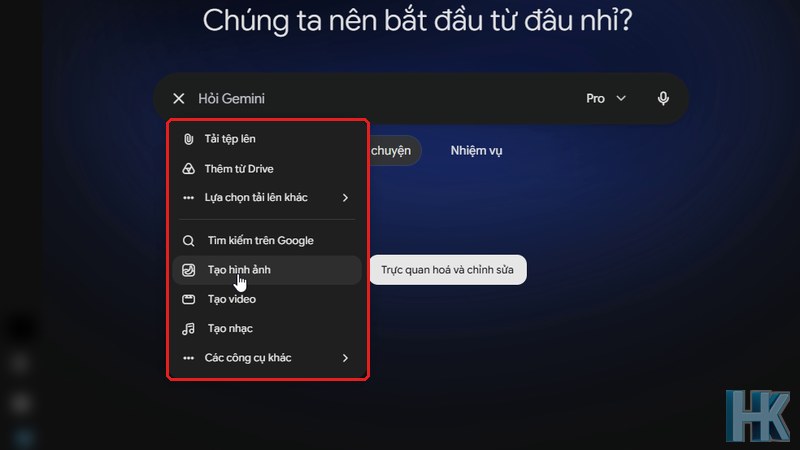
- Cách mở: vào gemini.google.com, bấm biểu tượng Thêm tệp dưới ô nhập, chọn Canvas, nhập yêu cầu rồi gửi.
- Làm được gì tiếp: từ một tài liệu, bấm Tạo để ra bài thuyết trình, tổng quan bằng âm thanh, bài kiểm tra, bản đồ hóa thông tin hoặc trang web; xuất sang Google Tài liệu, Google Trình chiếu hoặc Colab.
Gemini Canvas là gì và dùng để làm gì?
Gemini Canvas là không gian làm việc nằm ngay trong ứng dụng Gemini, nơi anh chị cùng Gemini soạn tài liệu, viết mã, dựng ứng dụng hoặc làm bài trình chiếu. Khác với trò chuyện thông thường, nội dung hiện ở một khung riêng bên cạnh, anh chị sửa trực tiếp được thay vì phải sao chép đi dán lại. Có thể hình dung nó là một trang giấy nháp thông minh: Gemini viết bản đầu, anh chị chỉnh, rồi cả hai tiếp tục sửa trên cùng một bản.
Nói đơn giản cho anh chị dễ hình dung: nếu hỏi Gemini như nhắn tin thì mỗi lần sửa là một đoạn chat mới nằm chồng lên nhau. Còn Canvas thì chỉ có một bản duy nhất, mỗi lần sửa là cập nhật trên bản đó. Em thấy cách này hợp nhất với việc viết báo cáo, soạn email dài, làm đề cương hay thử một đoạn code nhỏ.
Cách mở và dùng Canvas trong Gemini
Anh chị vào gemini.google.com, đăng nhập, bấm biểu tượng Thêm tệp dưới ô văn bản rồi chọn Canvas, nhập yêu cầu và bấm Gửi. Muốn Gemini làm việc với tệp hay hình có sẵn thì đính kèm bằng Thêm tệp ngay trong cùng yêu cầu. Các bước này lấy từ trang hướng dẫn tiếng Việt của Google.
- Mở Gemini: vào gemini.google.com và đăng nhập tài khoản Google.
- Chọn Canvas: dưới hộp văn bản, bấm biểu tượng Thêm tệp rồi chọn Canvas.
- Nhập yêu cầu: ví dụ soạn đề cương bài thuyết trình, hoặc viết ứng dụng tính tiền đơn giản. Đính kèm tệp hoặc ảnh nếu cần.
- Gửi: nội dung hiện ở khung Canvas bên cạnh cuộc trò chuyện.
- Chỉnh sửa: sửa trực tiếp trong khung hoặc nhắn Gemini sửa tiếp.
Canvas yêu cầu đăng nhập vào ứng dụng Gemini. Ngoài ra, liên kết Canvas do người khác chia sẻ chỉ mở được trên gemini.google.com chứ không mở được trong ứng dụng điện thoại.
Canvas làm được những gì với tài liệu, mã và ứng dụng?
Canvas xử lý hai nhóm việc chính là tài liệu và ứng dụng hoặc mã, mỗi nhóm có công cụ chỉnh sửa riêng. Anh chị nhìn bảng dưới để biết nên dùng công cụ nào cho việc nào.
| Nhóm | Công cụ trong Canvas | Dùng để làm gì |
|---|---|---|
| Tài liệu | Sửa trực tiếp; chọn đoạn rồi nhập yêu cầu; Đề xuất chỉnh sửa; Thay đổi độ dài; Thay đổi giọng điệu | Sửa bài viết, rút gọn hoặc kéo dài đoạn, đổi giọng văn |
| Tài liệu | Thanh công cụ định dạng; Phiên bản trước và Phiên bản tiếp theo | Định dạng tiêu đề, in đậm, danh sách; quay lại bản cũ |
| Tài liệu | Tạo, chọn LaTeX | Thêm công thức toán; tài liệu có LaTeX xuất ra được PDF |
| Ứng dụng và mã | Chế độ Mã; Hiện bảng điều khiển; Hiện các thay đổi gần đây | Sửa mã trực tiếp, xem lỗi và nhật ký, xem lịch sử thay đổi |
| Ứng dụng và mã | Chọn và hỏi | Chỉ sửa đúng một đoạn mã đã chọn |
| Ứng dụng và mã | Thêm tính năng Gemini | Thêm tính năng AI như tạo chữ hoặc ảnh vào ứng dụng; dành cho người từ 18 tuổi |
Một điểm hay là chọn đoạn rồi nhờ Gemini sửa đúng đoạn đó. Anh chị bôi đen một đoạn văn, nhắn viết ngắn lại một nửa, và phần còn lại của bài được giữ nguyên. Đây là chỗ Canvas làm tốt hơn nhiều so với chat thường.
Từ một tài liệu Canvas tạo thêm được gì?
Từ một tài liệu trong Canvas, anh chị bấm nút Tạo để biến nó thành bài thuyết trình, tổng quan bằng âm thanh, bài kiểm tra, bản đồ hóa thông tin, trang web hoặc ứng dụng tùy chỉnh. Tính năng này chưa dành cho người dưới 18 tuổi. Đây là đường tắt tuyệt vời cho học sinh, sinh viên và người đi làm: viết một lần, dùng nhiều dạng.
| Từ tài liệu | Có thể tạo | Ví dụ dùng |
|---|---|---|
| Bài ghi chép hoặc báo cáo | Bài thuyết trình (slides) | Biến bản báo cáo thành bộ slide để họp |
| Bài học, tài liệu ôn tập | Bài kiểm tra (quiz) | Tự kiểm tra kiến thức sau khi đọc |
| Tài liệu dài | Tổng quan bằng âm thanh | Nghe tóm tắt khi di chuyển |
| Nội dung nhiều ý | Bản đồ hóa thông tin (infographic) | Làm hình tóm tắt ý chính |
| Bản nội dung cuối cùng | Trang web hoặc ứng dụng tùy chỉnh | Dựng nhanh trang giới thiệu đơn giản |
Cách xuất và chia sẻ nội dung trong Canvas
Anh chị bấm biểu tượng Chia sẻ và xuất ở góc trên bên phải khung Canvas. Ở đó có hai nhóm việc: chia sẻ bằng liên kết hoặc đăng lên mạng xã hội được hỗ trợ, và xuất sang Google Tài liệu, Google Trình chiếu, Colab hoặc sao chép nội dung.
| Nội dung | Xuất thế nào | Ghi chú |
|---|---|---|
| Văn bản | Xuất sang Tài liệu (Google Docs) hoặc Sao chép nội dung | Mở tiếp trong Google Tài liệu để hoàn thiện |
| Slides | Xuất sang Google Trình chiếu, hoặc xuất PDF | Mở được và sửa trong Google Slides |
| Mã Python | Xuất sang Colab rồi bấm Mở Colab | Chạy thử code trên Colab |
| Tài liệu có LaTeX | Xuất PDF | Giữ công thức đẹp khi in |
| Ứng dụng hoặc nội dung chia sẻ | Sao chép liên kết g.co/gemini/share | Người có liên kết công khai của ứng dụng có thể xem và chỉnh sửa dữ liệu liên quan |
Một lưu ý về quyền riêng tư: khi chia sẻ ứng dụng, Google ghi rõ người có liên kết công khai có thể xem và chỉnh sửa dữ liệu. Vì vậy anh chị không đưa thông tin nhạy cảm vào ứng dụng định chia sẻ. Người nhận liên kết bấm Dùng thử Gemini Canvas rồi Tạo bản sao để có bản của riêng họ.
Deep Research khác Canvas như thế nào?
Deep Research là tính năng nghiên cứu chuyên sâu theo thời gian thực: Gemini lập kế hoạch, đọc nhiều nguồn rồi viết thành một báo cáo, còn Canvas là nơi soạn và chỉnh nội dung. Hai công cụ bổ trợ nhau: nghiên cứu bằng Deep Research, rồi mở báo cáo trong Canvas để sửa, chia sẻ hoặc xuất.
| Tiêu chí | Canvas | Deep Research |
|---|---|---|
| Mục đích | Soạn và chỉnh tài liệu, mã, ứng dụng, slides cùng Gemini | Nghiên cứu sâu một chủ đề và viết báo cáo |
| Cách mở | Thêm tệp, chọn Canvas | Thêm tệp, chọn Deep Research |
| Thời gian | Phản hồi theo từng yêu cầu | Báo cáo thường mất khoảng 5 đến 10 phút, báo cáo phức tạp có thể lâu hơn |
| Nguồn | Nội dung anh chị đưa vào và yêu cầu | Mặc định là Google Search; có thể thêm Gmail, Drive, tệp tải lên, sổ ghi chú NotebookLM |
| Độ tuổi | Một số tính năng chỉ từ 18 tuổi | Từ 18 tuổi trở lên, cần đăng nhập |
| Gói | Có ở các gói theo trang các gói của Google | Pro, Ultra tạo báo cáo bằng mô hình Pro để chất lượng cao hơn; hạn mức báo cáo cao hơn |
Các bước dùng Deep Research, theo trang hướng dẫn của Google: vào gemini.google.com, chọn Thêm tệp rồi Deep Research, tùy chọn thêm tệp và nguồn, nhập chủ đề rồi gửi. Gemini đưa ra kế hoạch nghiên cứu, anh chị có thể sửa kế hoạch rồi bấm bắt đầu nghiên cứu. Khi báo cáo xong, mở nó, và trong khung Canvas có Chia sẻ và xuất để chia sẻ, xuất sang Tài liệu hoặc sao chép.
Em để ý ba hạn chế quan trọng. Một là Gemini giới hạn số yêu cầu nghiên cứu mỗi ngày và số yêu cầu chạy cùng lúc, anh chị sẽ nhận thông báo khi gần chạm giới hạn. Hai là các biểu đồ, sơ đồ, mô phỏng tương tác trong báo cáo cần gói Ultra và không dùng được khi lấy nguồn từ Gmail hoặc Drive. Ba là muốn tìm lại báo cáo cũ thì phải bật cài đặt Keep Activity. Deep Research tiêu tốn hạn mức ở mức cao nên đừng dùng cho câu hỏi đơn giản.
Gem là gì và vì sao Google đang chuyển sang skills?
Gem là trợ lý tùy chỉnh anh chị tự dặn Gemini một lần rồi dùng lại nhiều lần, ví dụ một Gem viết email theo giọng của mình. Trang chính thức của Google hiện ghi Google dự định chuyển từ Gems sang skills, và Gems sẽ ngừng được hỗ trợ từ tháng 11 với tài khoản cá nhân, tháng 3/2027 với khách hàng Workspace doanh nghiệp và tổ chức phi lợi nhuận, tháng 6/2027 với Workspace giáo dục. Các Gem sẽ tự động chuyển thành skills.
| Tiêu chí | Gem | Skills |
|---|---|---|
| Là gì | Trợ lý tùy chỉnh dùng lại nhiều lần | Lối tắt cho các yêu cầu anh chị hay làm |
| Cách tạo | Tạo trong phần quản lý Gem | Mô tả ngay trong thanh nhập, hoặc trang skills, hoặc tải tệp skill.md lên |
| Cách dùng | Phải chuyển sang Gem | Dùng ngay trong cuộc trò chuyện hiện tại, không cần đổi tab; có thể kết hợp nhiều skill trong một yêu cầu |
| Skill dựng sẵn | Không có thông tin trên trang này | Ví dụ /prep-for-meetings, /match-my-writing-style |
| Tương lai | Ngừng hỗ trợ theo lịch của Google | Gem cũ được chuyển tự động sang skills |
Nếu anh chị đang dùng Gem thì chưa cần hoảng, chúng sẽ tự được chuyển. Còn người mới thì nên tìm hiểu skills luôn, vì đó là hướng Google đang đi. Anh chị cần hiểu thêm về cách dùng Gemini nói chung có thể xem bài cách dùng Gemini Pro và bài Gemini Pro là gì.
Canvas có miễn phí không, cần gói nào?
Trang các gói của Google liệt kê Canvas ở cả ba gói Plus, Pro và Ultra. Trang hướng dẫn Canvas thì không nêu rõ Canvas có miễn phí hay không, chỉ yêu cầu đăng nhập, nên anh chị mở gemini.google.com bằng tài khoản của mình để xem tính năng có hiện ra không. Hạn mức dùng Gemini nói chung được làm mới mỗi 5 giờ, và gói càng cao thì hạn mức càng lớn.
| Gói | Canvas | Deep Research | Hạn mức so với mức tiêu chuẩn |
|---|---|---|---|
| Google AI Plus | Có | Có | Gấp 2 lần |
| Google AI Pro | Có | Có | Gấp 4 lần |
| Google AI Ultra | Có | Có, hạn mức cao nhất | Cao gấp 5 hoặc 20 lần Pro tùy gói |
Tổng quan về giá các gói, anh chị xem bài giá Gemini Pro; đánh giá hiệu năng thực tế em có trong bài đánh giá Gemini Pro; còn những lỗi thường gặp khi dùng thì xem bài lỗi Gemini Pro.
Mẹo dùng Canvas hiệu quả
- Bắt đầu bằng yêu cầu rõ: nêu loại tài liệu, độ dài, giọng văn, người đọc là ai.
- Sửa từng đoạn: chọn đoạn rồi dùng Thay đổi độ dài hoặc Thay đổi giọng điệu thay vì viết lại cả bài.
- Dùng phiên bản: nút Phiên bản trước giúp quay lại khi bản mới không ưng.
- Đính kèm tài liệu: đưa tệp hoặc ảnh có sẵn vào ngay yêu cầu đầu để Gemini bám theo.
- Xuất sớm: xuất sang Google Tài liệu hoặc Trình chiếu khi bản gần xong để hoàn thiện ở công cụ quen thuộc.
- Kiểm tra số liệu: mọi con số, tên riêng, trích dẫn trong tài liệu AI viết đều phải đối chiếu lại trước khi dùng.
Khi nào nên liên hệ Huỳnh Khang?
Em hỗ trợ anh chị khi cần tư vấn gói Gemini Pro để dùng Canvas và Deep Research thoải mái hơn, hoặc khi máy tính, trình duyệt gặp trục trặc làm Gemini chạy chậm hay lỗi.
- Anh chị muốn tìm hiểu gói Gemini Pro phù hợp với việc soạn tài liệu, làm slide, nghiên cứu.
- Canvas hoặc Gemini chạy giật, trình duyệt nặng, máy yếu.
- Cần cài lại Windows, Chrome hoặc Office để làm việc với tài liệu xuất ra từ Canvas.
Anh chị nhắn Zalo hoặc gọi 0325.636.239. Em nhận xử lý tại cửa hàng ở Tân Uyên hoặc đến tận nơi trong TP.HCM.
Bài liên quan
- Cách dùng Gemini Pro từ A đến Z
- Gemini Pro là gì
- Đánh giá Gemini Pro: hiệu năng thực tế
- Tạo ảnh bằng Gemini
- Tạo video bằng Gemini
- Xem thêm các bài khác trong mục Công nghệ
Câu hỏi thường gặp
Gemini Canvas là gì?
Là không gian làm việc trong Gemini để soạn tài liệu, viết mã, làm ứng dụng và bài trình chiếu cùng Gemini, sửa trực tiếp trong một khung riêng cạnh cuộc trò chuyện.
Cách mở Canvas trong Gemini?
Vào gemini.google.com, bấm biểu tượng Thêm tệp dưới hộp văn bản, chọn Canvas, nhập yêu cầu rồi bấm Gửi. Cần đăng nhập vào ứng dụng Gemini.
Canvas có làm được slide không?
Được. Từ một tài liệu trong Canvas, anh chị bấm Tạo để tạo bài thuyết trình, rồi xuất sang Google Trình chiếu hoặc PDF.
Canvas khác Deep Research thế nào?
Canvas để soạn và chỉnh nội dung cùng Gemini. Deep Research lập kế hoạch, đọc nhiều nguồn và viết báo cáo nghiên cứu, thường mất khoảng 5 đến 10 phút.
Gem có còn dùng được không?
Theo trang của Google, Gems sẽ ngừng được hỗ trợ theo từng loại tài khoản và các Gem tự động chuyển thành skills. Từ tháng 11 với tài khoản cá nhân.
Xuất nội dung Canvas sang Google Docs được không?
Được. Bấm Chia sẻ và xuất ở góc trên bên phải Canvas rồi chọn Xuất sang Tài liệu. Slides xuất sang Trình chiếu, mã Python xuất sang Colab.

Huỳnh Khang
Người viết bài này. Sửa máy tính, laptop, máy in tại cửa hàng ở Tân Uyên và tận nơi trong TP.HCM. Hướng dẫn được làm lại trên máy thật, có ảnh chụp màn hình và nguồn tham khảo từ nhà sản xuất.
- Chuyên môn sâu về phần mềm: xử lý lỗi phần mềm đồ họa và kỹ thuật (AutoCAD, 3ds Max, bộ Adobe...).
- Khắc phục sự cố hệ thống: các lỗi phức tạp của máy tính, laptop chạy Windows và macOS.
- Hỗ trợ tận nơi và từ xa: đến tận nơi trong TP.HCM, hoặc xử lý từ xa nhanh qua UltraViewer.
Thông tin liên hệ
- Hotline/Zalo: 0325.636.239
- Giờ làm việc: 08:00 – 17:30
- Website: huynhkhang.com
- Cửa hàng: 475/B ĐT 747, Tổ 2, Khu phố 3 (Ấp 3), Xã Hội Nghĩa, Tân Uyên.
- Đơn vị: Hộ kinh doanh dịch vụ Huỳnh Khang, MST 8891266424-001
Ghi chú kiểm chứng
Các bước mở và công cụ của Canvas lấy từ trang hướng dẫn Canvas bằng tiếng Việt của Google; Deep Research lấy từ trang hướng dẫn Deep Research; Gems và skills lấy từ trang Gems; gói và hạn mức lấy từ trang các gói Google AI và trang giới hạn sử dụng, đối chiếu ngày 11/11/2026. Google có thể đổi tên nút, lịch ngừng hỗ trợ Gems và hạn mức mà không báo trước. Ảnh chụp màn hình là ảnh thật từ Gemini của Huỳnh Khang, đã làm mờ thông tin riêng.
Nguồn tham khảo
- Google: dùng Canvas trong ứng dụng Gemini
- Google: Deep Research trong ứng dụng Gemini
- Google: Gems và skills trong Gemini
- Google: các gói Google AI
- Google: giới hạn sử dụng và nâng cấp trong ứng dụng Gemini