AutoCAD 2018: Cấu Hình, Cài Đặt & Hỗ Trợ Cài Máy
AutoCAD 2018 là bản Autodesk phát hành tháng 3/2017, mang theo định dạng file DWG 2018 mà tới AutoCAD 2026 vẫn là định dạng lưu mặc định. Máy cần Windows 7 SP1, Windows 8.1 hoặc Windows 10 bản 64-bit, RAM 4GB cho bản 64-bit và 4GB ổ trống. Bản này đã hết hỗ trợ, hợp để mở lại dự án cũ hơn là cài cho máy mới.
Máy công ty cần cài AutoCAD bản quyền, hay anh chị là sinh viên, giảng viên muốn đăng ký Autodesk Education, nhắn Zalo 0325.636.239 cho em. Việc hỗ trợ đăng ký Education có thu phí.
File DWG 2018 và chuyện mở file giữa các đời AutoCAD
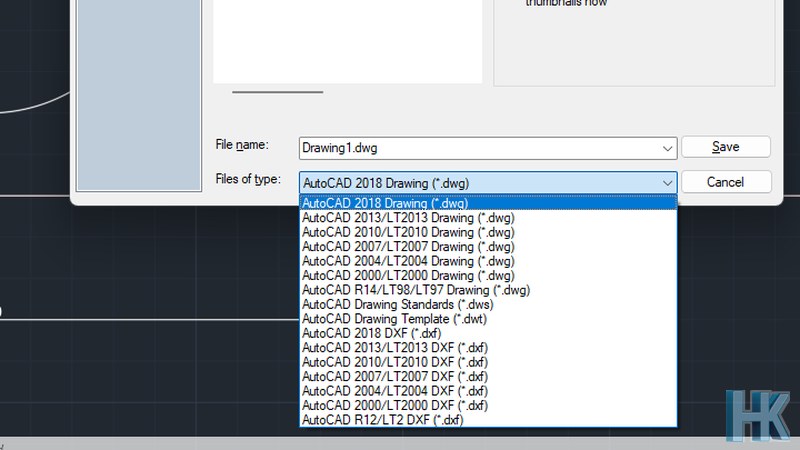
Bản 2018 đổi định dạng file DWG. Từ đó tới AutoCAD 2026, hộp Save As vẫn để sẵn dòng AutoCAD 2018 Drawing ở trên cùng. Vì vậy file lưu từ bản 2019, 2022 hay 2026 theo mặc định thì máy cài AutoCAD 2018 mở được.
| File lưu từ | Máy mở file | Kết quả | Việc cần làm |
|---|---|---|---|
| AutoCAD 2019 đến 2026, lưu theo mặc định | AutoCAD 2018 | Mở được | Không cần làm gì |
| AutoCAD 2018 trở lên | AutoCAD 2013 đến 2017 | Không mở được | Bên gửi Save As, chọn AutoCAD 2013/LT2013 Drawing |
| AutoCAD 2018 trở lên | AutoCAD 2010 đến 2012 | Không mở được | Bên gửi Save As, chọn AutoCAD 2010/LT2010 Drawing |
| AutoCAD 2017 trở về trước | AutoCAD 2018 | Mở được | Không cần làm gì |
Làm chung lâu dài với một bên còn dùng bản cũ thì khỏi Save As từng lần. Anh chị gõ OPTIONS, qua thẻ Open and Save, ô Save as chọn định dạng của bên kia. Từ đó mỗi lần bấm lưu, file ra đúng định dạng đó.
Cần AutoCAD 2018 chính hãng để học vẽ?
Autodesk cấp bản Education miễn phí cho mục đích học tập, anh chị chỉ trả phí hỗ trợ đăng ký và cài đặt một lần, em báo trước khi làm. Cần dùng lâu dài cho công việc thì em báo giá bản quyền cá nhân.
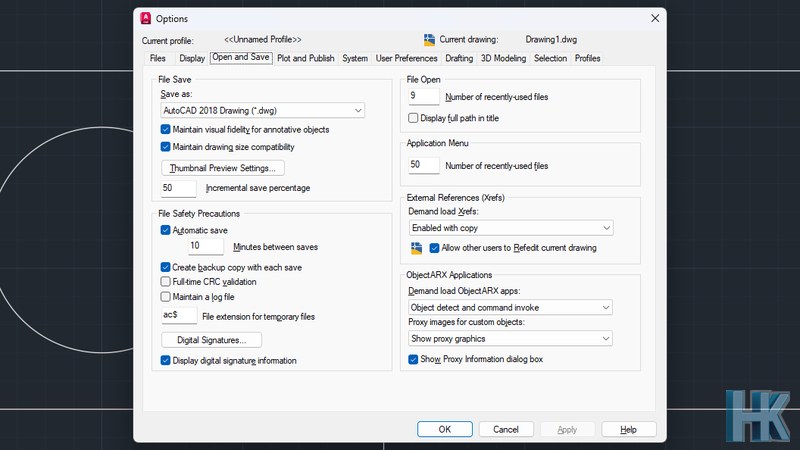
Cũng ở thẻ này có ô Automatic save. Máy em để 10 phút lưu tự động một lần và bật Create backup copy with each save, lỡ file hỏng còn bản .bak để lấy lại.
Bản 2018 thêm được gì
| Phần thay đổi | Nội dung | Lệnh, điều kiện |
|---|---|---|
| Chữ SHX trong file PDF | PDF xuất từ AutoCAD giữ chữ SHX dưới dạng nét vẽ. PDFSHXTEXT đổi nét đó về lại chữ, có thêm lựa chọn tự tìm font SHX khớp nhất | PDFIMPORT, PDFSHXTEXT |
| Gộp chữ | TXT2MTXT gộp các dòng Text rời thành một khối Mtext, thêm lựa chọn ép khoảng cách dòng đều nhau | TXT2MTXT |
| Chọn đối tượng ngoài màn hình | Kéo khung chọn rồi pan, zoom sang chỗ khác, phần đã chọn nằm ngoài màn hình vẫn được giữ | SELECTIONOFFSCREEN |
| Đường dẫn xref | Kiểu đường dẫn mặc định đổi thành Relative. Thêm Select New Path và Find and Replace để sửa file tham chiếu bị mất đường dẫn | REFPATHTYPE |
| Màn hình 4K | Con trỏ, thanh điều hướng, biểu tượng UCS và phần lớn hộp thoại hiển thị đúng tỷ lệ trên màn hình độ phân giải cao | Windows 10, card DirectX 11 |
| Đồ họa 3D | Xoay, pan, zoom mượt hơn ở kiểu hiển thị Wireframe, Realistic, Shaded. Bản cập nhật 2018.1 tăng thêm | 3DORBIT, VSCURRENT |
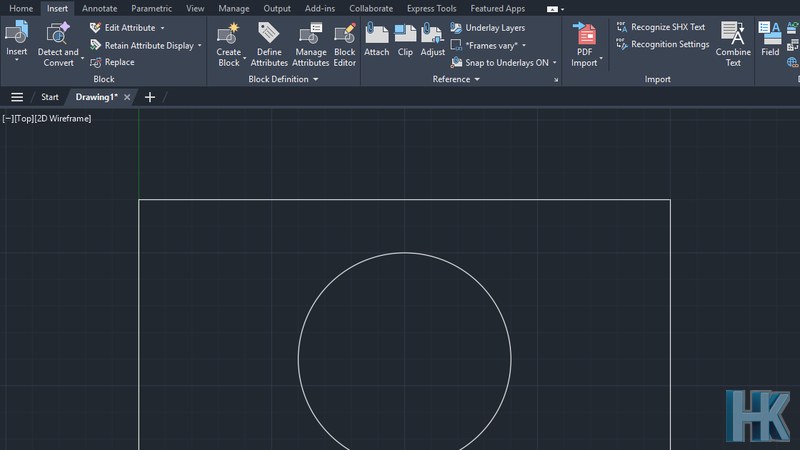
Việc hay dùng nhất là lấy lại bản vẽ từ file PDF. Thẻ Insert có nút PDF Import, cạnh đó là Recognize SHX Text. Nhập PDF xong, chữ nào còn là nét rời thì bấm Recognize SHX Text rồi quét chọn vùng chữ, AutoCAD so với font SHX và đổi thành chữ sửa được.
File PDF quét từ giấy thì khác. Bên trong chỉ là ảnh, nhập vào AutoCAD vẫn là ảnh, anh chị phải vẽ đè lại.
Cấu hình máy cài AutoCAD 2018
| Thành phần | Yêu cầu |
|---|---|
| Hệ điều hành | Windows 7 SP1, Windows 8.1 (bản 32-bit và 64-bit); Windows 10 chỉ bản 64-bit |
| CPU | Từ 1 GHz |
| RAM | Bản 32-bit: 2GB, nên có 4GB. Bản 64-bit: 4GB, nên có 8GB |
| Card đồ họa | Hỗ trợ DirectX 9, nên dùng card DirectX 11 |
| Màn hình | 1360 x 768, nên dùng 1920 x 1080. Màn hình 4K chạy trên Windows 10 64-bit |
| Ổ cứng | Trống 4GB để cài |
| Thành phần đi kèm | .NET Framework 4.6 |
Danh sách hệ điều hành dừng ở Windows 10 bản 64-bit, không có Windows 11. Máy đang chạy Windows 11 thì em cài bản AutoCAD mới, không cài bản 2018. Máy văn phòng RAM 4GB chạy được bản vẽ 2D nhẹ; mặt bằng có nhiều xref thì nên có 8GB.
Giờ còn cài AutoCAD 2018 được không
Tài khoản thuê bao Autodesk cho tải bản hiện hành và ba bản trước, lúc này là 2024 đến 2027. Bản 2018 không còn trong danh sách đó và cũng hết được hãng hỗ trợ.
Các bộ cài AutoCAD 2018 “repack” trên mạng là bộ cài đã bị người khác đóng gói lại, thường kèm công cụ bẻ khóa. Em không cài loại này. Không ai biết bên trong có thêm gì, mà máy làm việc lại chứa bản vẽ và hồ sơ của công ty.
Anh chị giữ bản 2018 chỉ vì đối tác gửi file DWG 2018 thì không cần giữ: bản mới vẫn mở và lưu đúng định dạng này, hai ảnh ở trên em chụp từ AutoCAD 2026. Máy mới nên cài AutoCAD 2027 hoặc AutoCAD 2026.
| Nhu cầu | Nên dùng | Lưu ý |
|---|---|---|
| Sinh viên, giảng viên ở trường được công nhận | Gói Autodesk Education, bản mới nhất | Chỉ dùng để học và dạy. Em hỗ trợ đăng ký, có thu phí |
| Đi làm, nhận dự án, công ty | AutoCAD bản quyền dạng thuê bao | Giá em báo qua Zalo theo số máy |
| Đối tác còn dùng AutoCAD 2017 trở về trước | Bản mới, đặt định dạng lưu về AutoCAD 2013 | Đặt một lần ở Options, thẻ Open and Save |
Em là đại lý phần mềm bản quyền, anh chị xem trang AutoCAD bản quyền, giá em báo qua Zalo. Sinh viên, giảng viên xem điều kiện ở bài AutoCAD Education. Máy báo lỗi giấy phép khi mở AutoCAD thì xem bài lỗi bản quyền phần mềm.
Hai đời liền kề: AutoCAD 2017 và AutoCAD 2019.
Câu hỏi hay gặp về AutoCAD 2018
AutoCAD 2018 mở được file vẽ bằng AutoCAD 2024 không?
Mở được, khi file lưu theo định dạng mặc định. Từ bản 2018 tới bản 2026, AutoCAD vẫn lưu mặc định là AutoCAD 2018 Drawing.
AutoCAD 2018 cài được trên Windows 11 không?
Danh sách hệ điều hành của AutoCAD 2018 dừng ở Windows 10 bản 64-bit, không có Windows 11. Máy Windows 11 nên cài bản AutoCAD mới.
AutoCAD 2018 có bản 32-bit không?
Có, cho Windows 7 SP1 và Windows 8.1. Bản 32-bit cần RAM 2GB, bản 64-bit cần 4GB. Trên Windows 10 chỉ cài được bản 64-bit.
Chuyển file PDF thành bản vẽ trong AutoCAD 2018 thế nào?
Dùng lệnh PDFIMPORT để đưa nét vẽ trong PDF vào bản vẽ, rồi dùng PDFSHXTEXT đổi phần chữ SHX đang là nét rời thành chữ sửa được. PDF quét từ giấy thì nhập vào chỉ là ảnh.
Anh chị gửi Zalo 0325.636.239 bản Windows của máy và bản AutoCAD mà bên làm chung đang dùng, em báo nên cài bản nào và đặt định dạng lưu ra sao.

Huỳnh Khang
Người viết bài này. Chuyên sửa máy tính, laptop, máy in và hỗ trợ phần mềm tại TP.HCM.
- Chuyên môn sâu về phần mềm: xử lý lỗi phần mềm đồ họa và kỹ thuật (AutoCAD, 3ds Max, bộ Adobe...).
- Khắc phục sự cố hệ thống: các lỗi phức tạp của máy tính, laptop chạy Windows và macOS.
- Hỗ trợ tận nơi và từ xa: đến tận nơi trong TP.HCM, hoặc xử lý từ xa nhanh qua UltraViewer.
Thông tin liên hệ
- Hotline/Zalo: 0325.636.239
- Giờ làm việc: 08:00 – 17:30, cả thứ Bảy và Chủ nhật
- Website: huynhkhang.com
- Cửa hàng: 475/B ĐT 747, Tổ 2, Khu phố 3, Phường Bình Cơ (Hội Nghĩa, Tân Uyên cũ), TP.HCM.
- Đơn vị: Hộ kinh doanh dịch vụ Huỳnh Khang, MST 8891266424-001