3ds Max 2027: Cài Đặt, Giao Diện Và Tính Năng Mới
3ds Max 2027 là bản Autodesk mới cho Windows 11, thêm Smart Bevel, Noise Plus, Field Helper và Autodesk Assistant. Bài này đi từ cài đặt đến những thao tác đầu tiên (tạo Box, di chuyển, xoay, phóng to, đổi màu, nhân bản), tôi làm và chụp màn hình thật trên 3ds Max 2027.2 bản Education.
Cần 3ds Max 2027 chính hãng để học vẽ?
Autodesk cấp bản Education miễn phí cho mục đích học tập, anh chị chỉ trả phí hỗ trợ đăng ký và cài đặt một lần, em báo trước khi làm. Cần dùng lâu dài cho công việc thì em báo giá bản quyền cá nhân.
- Hệ điều hành: 3ds Max 2027 chạy trên Windows 11 64-bit.
- Cài đặt: tải bộ cài từ tài khoản Autodesk, chọn thành phần đi kèm rồi bấm Install; trên máy tôi mất khoảng 6 phút.
- Thao tác đầu tiên: Box ở tab Create, Move/Rotate/Scale ở thanh công cụ, đổi màu ở ô Name and Color, nhân bản bằng Ctrl+V.
- Tính năng mới: Smart Bevel, Noise Plus, Field Helper, Extrude có hướng tùy chọn, Autodesk Assistant, lưới viewport cải tiến.
3ds Max 2027 có gì mới so với bản trước?
Theo trang What’s New của Autodesk, 3ds Max 2027 mang đến Smart Bevel để vát cạnh, Noise Plus để tạo nhiễu bề mặt, Field Helper để chọn thành phần theo vùng và Autodesk Assistant ngay trong phần mềm. Bảng dưới liệt kê các mục Autodesk công bố.
| Tính năng | Dùng để làm gì |
|---|---|
| Smart Bevel | Công cụ vát cạnh mới, giúp vát sạch hơn trên hình khối có giao cắt phức tạp như kết quả của Boolean. |
| Extrude modifier: hướng tùy chọn | Đùn khối theo hướng do anh chị chọn, không bó cứng theo một trục. |
| Spline Chamfer modifier | Được cập nhật thêm tùy chọn khi vát góc cho đường Spline. |
| Noise Plus | Modifier tạo nhiễu mới, dùng để làm bề mặt gồ ghề hoặc biến dạng ngẫu nhiên. |
| Field Helper | Đối tượng giúp chọn thành phần theo vùng không gian. |
| Autodesk Assistant | Trợ lý hỏi đáp tích hợp trong phần mềm. |
| Viewport grid và hiển thị | Lưới và cách hiển thị trong viewport được cải tiến. |
| Arnold for 3ds Max 5.9 | Bản Arnold đi kèm trong bản cập nhật này. |
Cấu hình và thông tin bản cài cần biết
Điều kiện bắt buộc đầu tiên là hệ điều hành: Autodesk ghi 3ds Max 2027 hỗ trợ Windows 11 64-bit. Máy còn Windows 10 thì cần nâng lên Windows 11 trước khi cài. Phần còn lại trong bảng là những gì tôi quan sát được khi cài thật.
| Hạng mục | Thông tin |
|---|---|
| Hệ điều hành | Windows 11 64-bit (theo Autodesk) |
| Đăng nhập | Tài khoản Autodesk; bản Education hiện chữ EDUCATION (NON COMMERCIAL) trên thanh tiêu đề |
| Thành phần đi kèm khi cài | Substance, Civil View, Material Library |
| Thời gian cài trên máy thử | Khoảng 6 phút, tùy tốc độ mạng và máy |
| Sau khi cài | Có thể có thông báo yêu cầu khởi động lại máy |
Cách cài đặt 3ds Max 2027 từng bước
Anh chị xem video hướng dẫn phần này trên kênh Máy Tính Không Khó:
Cài 3ds Max 2027 gồm bốn việc: tải bộ cài từ tài khoản Autodesk, mở bộ cài, bấm Install và chờ, rồi khởi động lại nếu máy yêu cầu. Anh chị giữ mạng ổn định trong lúc cài vì bộ cài vừa tải vừa cài.
- Đăng nhập tài khoản Autodesk của anh chị và tải bộ cài 3ds Max 2027.
- Mở tệp vừa tải. Bộ cài hiện danh sách thành phần đi kèm, anh chị chọn các thành phần cần dùng rồi bấm Install.
- Chờ bộ cài chạy. Trên máy tôi mất khoảng sáu phút; các thành phần Substance, Civil View và Material Library được cài nốt ở cuối.
- Khi nút Start sáng lên là đã mở được phần mềm, bộ cài vẫn hoàn tất những bước cuối.
- Nếu có thông báo yêu cầu khởi động lại, lưu công việc khác rồi chọn Restart. Sau đó mở 3ds Max 2027 và đăng nhập tài khoản Autodesk.
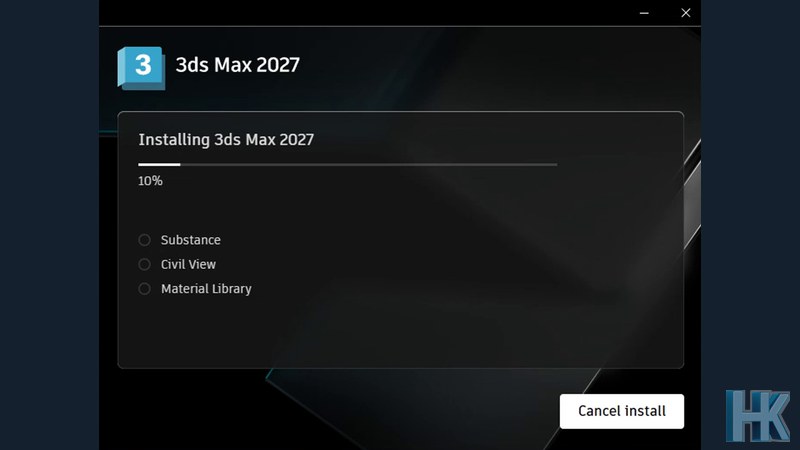
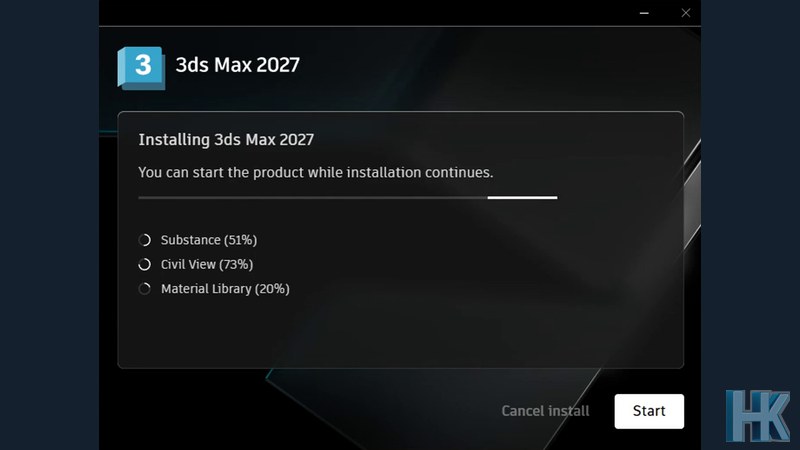
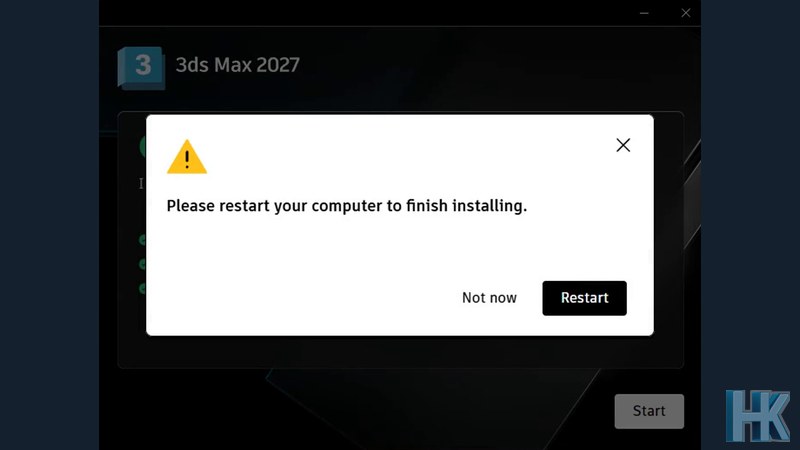
Chỉ tải bộ cài từ tài khoản Autodesk. Bản tải ngoài trang chính thức dễ kèm mã độc, có thể mã hóa tệp dự án của anh chị.
Giao diện 3ds Max 2027 gồm những vùng nào?
Anh chị xem video hướng dẫn phần này trên kênh Máy Tính Không Khó:
Giao diện 3ds Max gồm sáu vùng chính: thanh menu, thanh công cụ, viewport, ViewCube, Command Panel và thanh Timeline kèm thanh trạng thái. Biết vị trí từng vùng thì các bài dựng mô hình sau không bị lạc.
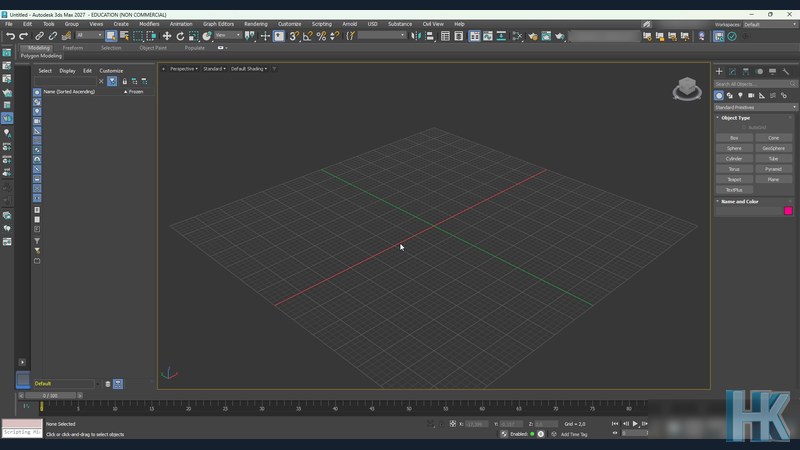
| Vùng | Vị trí | Dùng để làm gì |
|---|---|---|
| Thanh menu | Trên cùng | File, Edit, Create, Modifiers, Rendering và các menu lệnh khác |
| Thanh công cụ chính | Dưới menu | Undo, Select, Move, Rotate, Scale |
| Viewport | Khung lớn ở giữa | Nhìn và dựng mô hình; mặc định là góc nhìn Perspective có lưới và trục X, Y, Z |
| ViewCube | Góc phải trên viewport | Bấm vào các mặt để đổi hướng nhìn nhanh |
| Command Panel | Bên phải | Tab Create có Box, Sphere, Cylinder, Teapot và nhiều hình cơ bản |
| Timeline và thanh trạng thái | Phía dưới | Timeline làm hoạt ảnh; thanh trạng thái hiện tọa độ X, Y, Z của vật thể đang chọn |
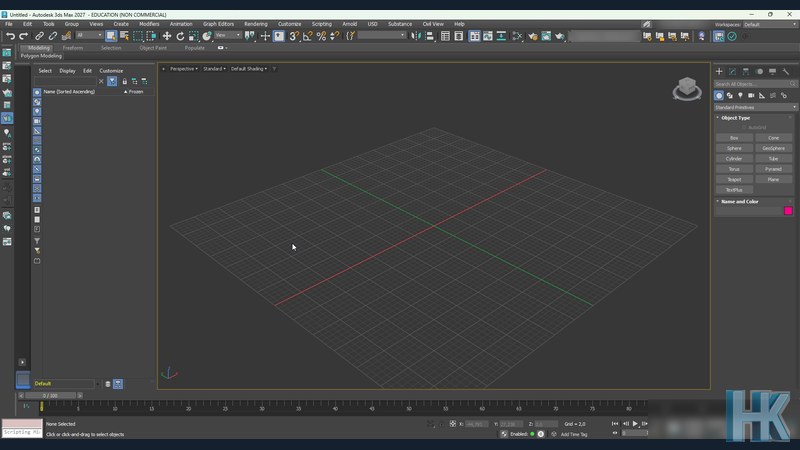
Cách tạo và di chuyển vật thể đầu tiên (Box)
Anh chị xem video hướng dẫn phần này trên kênh Máy Tính Không Khó:
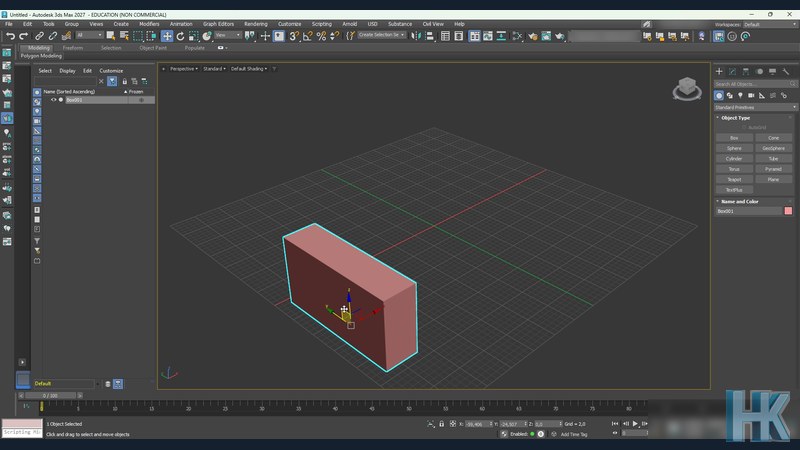
Để tạo Box, anh chị bấm nút Box trong nhóm Standard Primitives ở tab Create, kéo chuột trong viewport để vẽ mặt đáy, di chuột lên chọn chiều cao rồi bấm chuột trái để chốt. Bấm chuột phải để thoát lệnh tạo.
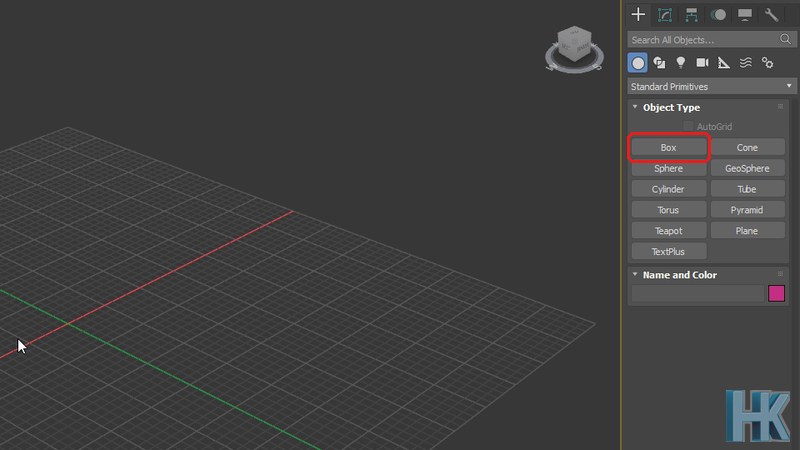
- Bấm nút Box trong Standard Primitives.
- Nhấn giữ chuột trái trong viewport, kéo ra để vẽ mặt đáy rồi thả chuột.
- Di chuột lên để kéo chiều cao, bấm chuột trái một lần để chốt.
- Bấm chuột phải để thoát lệnh. Hình hộp xuất hiện với tên Box001 trong danh sách bên trái và bảng Name and Color bên phải.
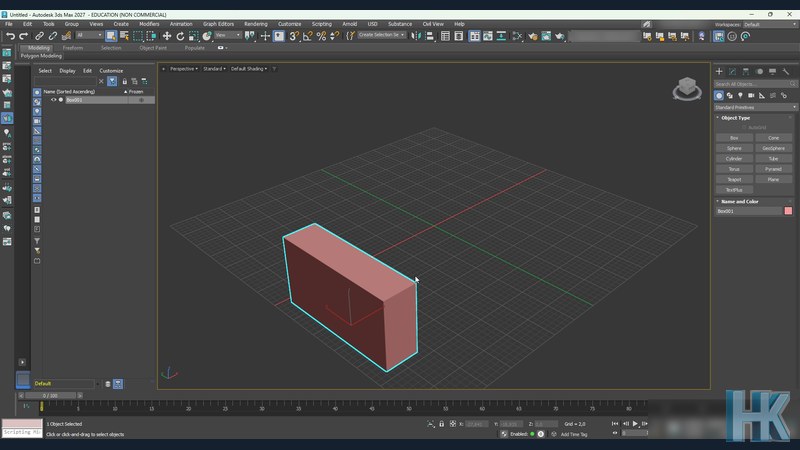
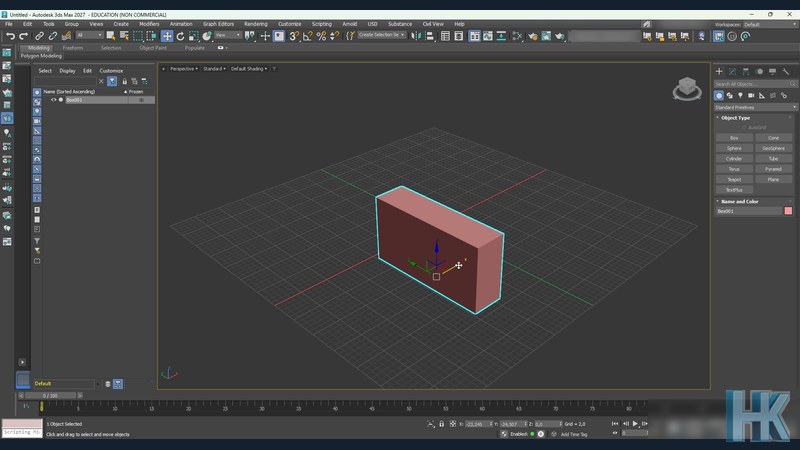
Để di chuyển, bấm nút Select and Move trên thanh công cụ. Một tay cầm ba màu hiện ở giữa vật thể: kéo mũi tên đỏ để đi theo trục X, kéo mũi tên xanh dương để đi lên theo trục Z. Lỡ tay kéo sai thì nhấn Ctrl+Z để hoàn tác; đây là phím anh chị sẽ dùng rất nhiều.
Cách xoay, phóng to vật thể và điều hướng viewport
Anh chị xem video hướng dẫn phần này trên kênh Máy Tính Không Khó:
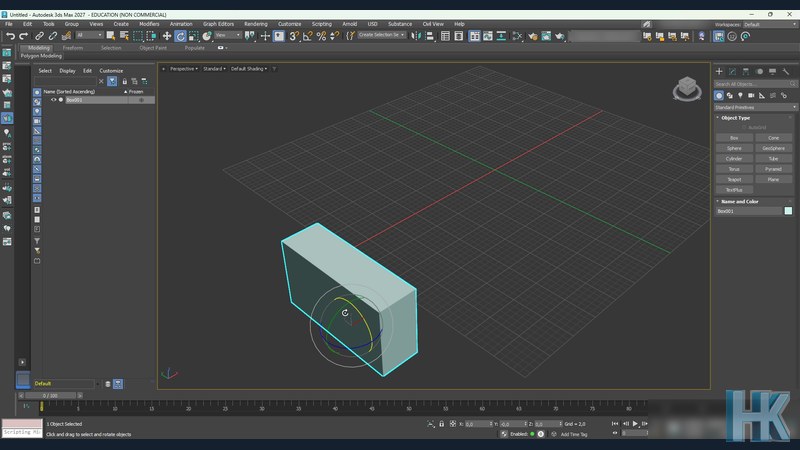
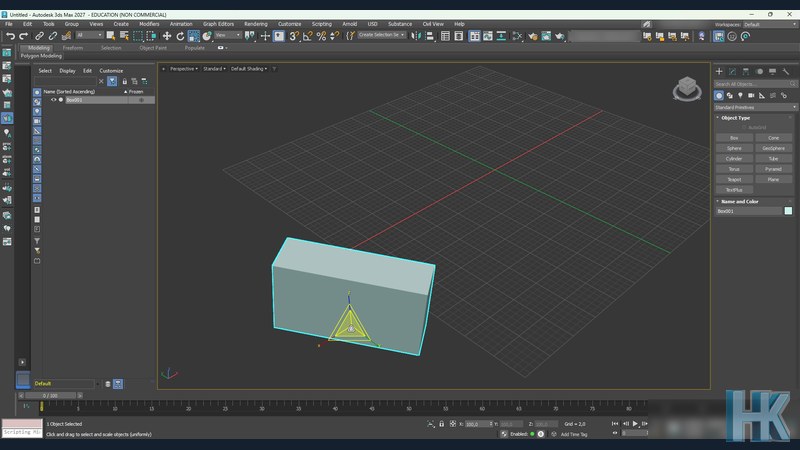
Xoay dùng nút Select and Rotate, phóng to dùng nút Select and Uniform Scale, còn đổi góc nhìn dùng con lăn chuột và ViewCube. Hai nhóm này khác nhau: Rotate và Scale đổi chính vật thể, còn lăn chuột chỉ đổi góc nhìn.
- Xoay: bấm Select and Rotate, quanh vật thể hiện các vòng tròn màu, mỗi vòng là một trục. Nhấn giữ vòng xanh dương rồi kéo để xoay quanh trục thẳng đứng.
- Phóng to, thu nhỏ vật thể: bấm Select and Uniform Scale, tay cầm đổi thành hình tam giác. Kéo từ giữa tam giác lên thì vật thể to ra theo mọi hướng, kéo xuống thì nhỏ lại.
- Điều hướng: đưa chuột vào viewport rồi lăn con lăn để phóng to hoặc thu nhỏ góc nhìn.
- Đổi hướng nhìn: bấm mặt Top của ViewCube hoặc nhấn phím T để nhìn từ trên xuống, rồi nhấn Z để vật thể nằm gọn trong khung hình.
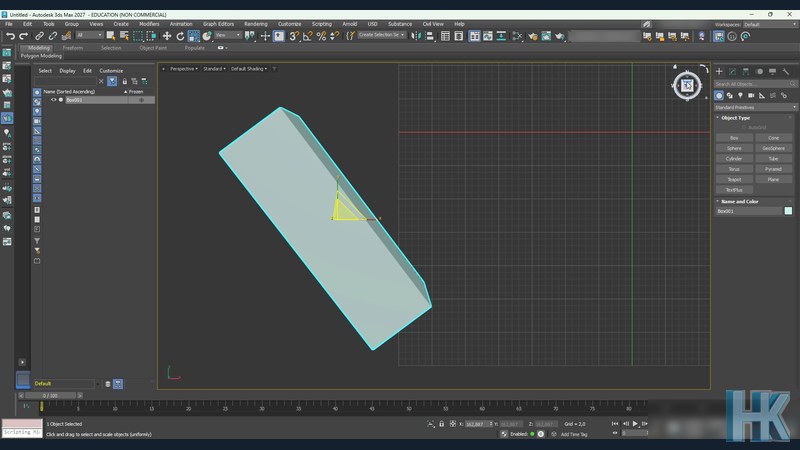
Dùng phím tắt thao tác nhanh hơn nhiều so với bấm nút:
| Phím | Chức năng |
|---|---|
| W | Chuyển về Move (di chuyển) |
| E | Chuyển sang Rotate (xoay) |
| R | Chuyển sang Scale (phóng to) |
| T | Nhìn từ trên xuống (Top) |
| Z | Đưa vật thể vào giữa khung hình |
| Ctrl+Z | Hoàn tác |
| Ctrl+V | Nhân bản vật thể đang chọn |
Cách đổi màu và nhân bản vật thể
Anh chị xem video hướng dẫn phần này trên kênh Máy Tính Không Khó:
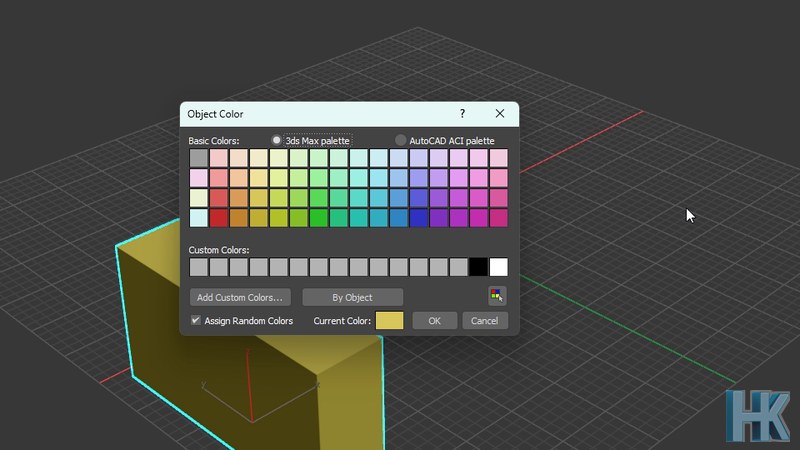
Đổi màu bằng ô màu cạnh tên vật thể trong khung Name and Color, nhân bản bằng Ctrl+V rồi chọn Copy hoặc Instance. Hai thao tác này gặp ở hầu hết cảnh dựng, nên làm quen sớm.
- Chọn vật thể, bấm vào ô màu cạnh tên vật thể trong khung Name and Color ở bảng bên phải.
- Hộp thoại Object Color hiện ra. Bấm một ô màu, ví dụ xanh dương, rồi bấm OK.
- Với vật thể đang chọn, nhấn Ctrl+V. Hộp thoại Clone Options hiện ra.
- Chọn Copy rồi bấm OK. Bản sao nằm chồng lên bản gốc với tên Box002; dùng Move kéo nó ra rồi đổi màu khác.
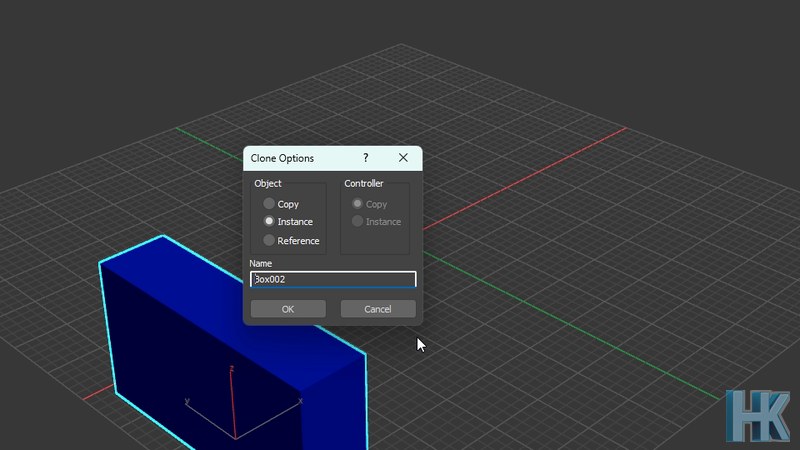
| Kiểu nhân bản | Kết quả |
|---|---|
| Copy | Bản sao độc lập, sửa bản này không ảnh hưởng bản gốc |
| Instance | Bản sao liên kết với bản gốc, đổi một bên thì bên kia đổi theo |
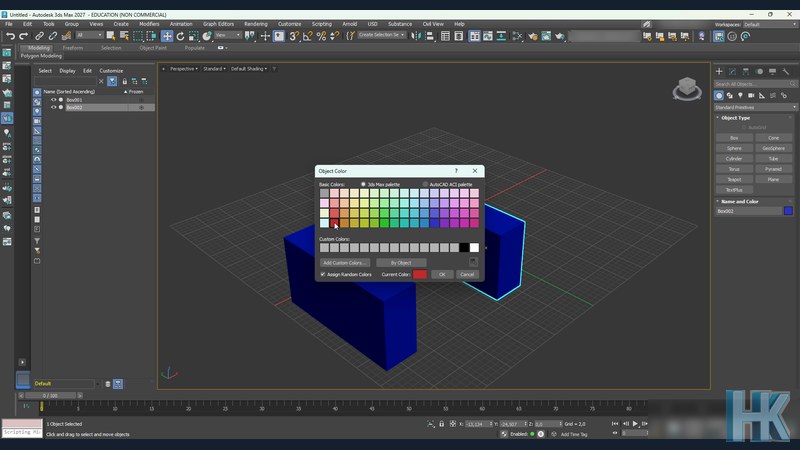
Câu hỏi thường gặp
3ds Max 2027 có gì mới nổi bật?
Theo Autodesk, nổi bật là Smart Bevel, Noise Plus, Field Helper, Extrude có hướng tùy chọn, Autodesk Assistant và lưới viewport cải tiến.
3ds Max 2027 chạy trên Windows nào?
Autodesk ghi 3ds Max 2027 hỗ trợ Windows 11 64-bit. Máy đang dùng Windows 10 cần nâng cấp lên Windows 11 trước khi cài.
Cài 3ds Max 2027 mất bao lâu?
Trên máy tôi cài khoảng sáu phút, tùy tốc độ mạng và máy. Cuối quá trình có thể có thông báo khởi động lại máy.
Sinh viên dùng 3ds Max 2027 được không?
Được, bằng tài khoản Autodesk Education đã xác minh; bản này phi thương mại và thanh tiêu đề hiện EDUCATION (NON COMMERCIAL). Em hỗ trợ đăng ký Education (có thu phí), anh chị nhắn Zalo 0325.636.239.
Copy và Instance khác nhau thế nào?
Copy tạo bản sao độc lập với bản gốc. Instance tạo bản sao liên kết, đổi bản gốc thì bản sao đổi theo.
Đang dùng 3ds Max 2026 có nên lên 2027 không?
Nếu hay dựng mô hình có nhiều phép Boolean thì Smart Bevel đáng thử. Dự án đang chạy dở nên giữ bản đang dùng đến khi giao xong, đồng thời kiểm tra plugin và renderer anh chị dùng đã hỗ trợ 2027 chưa.
Học 3ds Max mà bản crack văng hoài?
Gỡ sạch bản cũ, cài bản chính hãng để học cho yên tâm. Em làm từ xa, phí hỗ trợ chỉ bằng một bữa cà phê tới vài bữa ăn nhẹ, báo trước.
Nguồn tham khảo
- Autodesk Help: What’s New in 3ds Max 2027
- Autodesk: System requirements for 3ds Max 2027
- Autodesk Education: phần mềm cho học sinh, sinh viên và nhà giáo

Huỳnh Khang
Người viết bài này. Chuyên sửa máy tính, laptop, máy in và hỗ trợ phần mềm tại TP.HCM.
- Chuyên môn sâu về phần mềm: xử lý lỗi phần mềm đồ họa và kỹ thuật (AutoCAD, 3ds Max, bộ Adobe...).
- Khắc phục sự cố hệ thống: các lỗi phức tạp của máy tính, laptop chạy Windows và macOS.
- Hỗ trợ tận nơi và từ xa: đến tận nơi trong TP.HCM, hoặc xử lý từ xa nhanh qua UltraViewer.
Thông tin liên hệ
- Hotline/Zalo: 0325.636.239
- Giờ làm việc: 08:00 – 17:30, cả thứ Bảy và Chủ nhật
- Website: huynhkhang.com
- Cửa hàng: 475/B ĐT 747, Tổ 2, Khu phố 3, Phường Bình Cơ (Hội Nghĩa, Tân Uyên cũ), TP.HCM.
- Đơn vị: Hộ kinh doanh dịch vụ Huỳnh Khang, MST 8891266424-001