AutoCAD 2018: Cấu Hình, Cài Đặt & Hỗ Trợ Cài Máy
AutoCAD 2018 là bản Autodesk phát hành tháng 3/2017, mang theo định dạng file DWG 2018 mà tới AutoCAD 2026 vẫn là định dạng lưu mặc định. Máy cần Windows 7 SP1, Windows 8.1 hoặc Windows 10 bản 64-bit, RAM 4GB cho bản 64-bit và 4GB ổ trống. Bản này đã hết hỗ trợ, hợp để mở lại dự án cũ hơn là cài cho máy mới.
Máy công ty cần cài AutoCAD bản quyền, hay anh chị là sinh viên, giảng viên muốn đăng ký Autodesk Education, nhắn Zalo 0325.636.239 cho em. Việc hỗ trợ đăng ký Education có thu phí.
File DWG 2018 và chuyện mở file giữa các đời AutoCAD
Bản 2018 đổi định dạng file DWG. Từ đó tới AutoCAD 2026, hộp Save As vẫn để sẵn dòng AutoCAD 2018 Drawing ở trên cùng. Vì vậy file lưu từ bản 2019, 2022 hay 2026 theo mặc định thì máy cài AutoCAD 2018 mở được.
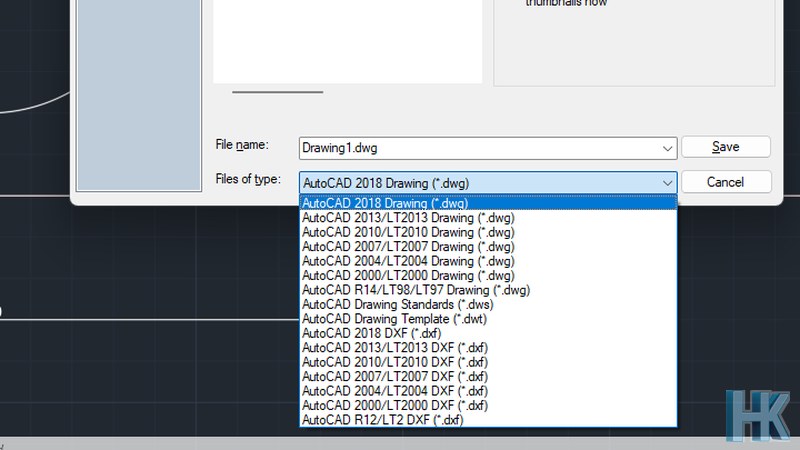
| File lưu từ | Máy mở file | Kết quả | Việc cần làm |
|---|---|---|---|
| AutoCAD 2019 đến 2026, lưu theo mặc định | AutoCAD 2018 | Mở được | Không cần làm gì |
| AutoCAD 2018 trở lên | AutoCAD 2013 đến 2017 | Không mở được | Bên gửi Save As, chọn AutoCAD 2013/LT2013 Drawing |
| AutoCAD 2018 trở lên | AutoCAD 2010 đến 2012 | Không mở được | Bên gửi Save As, chọn AutoCAD 2010/LT2010 Drawing |
| AutoCAD 2017 trở về trước | AutoCAD 2018 | Mở được | Không cần làm gì |
Làm chung lâu dài với một bên còn dùng bản cũ thì khỏi Save As từng lần. Anh chị gõ OPTIONS, qua thẻ Open and Save, ô Save as chọn định dạng của bên kia. Từ đó mỗi lần bấm lưu, file ra đúng định dạng đó.
Cần AutoCAD 2018 chính hãng để học vẽ?
Autodesk cấp bản Education miễn phí cho mục đích học tập, anh chị chỉ trả phí hỗ trợ đăng ký và cài đặt một lần, em báo trước khi làm. Cần dùng lâu dài cho công việc thì em báo giá bản quyền cá nhân.
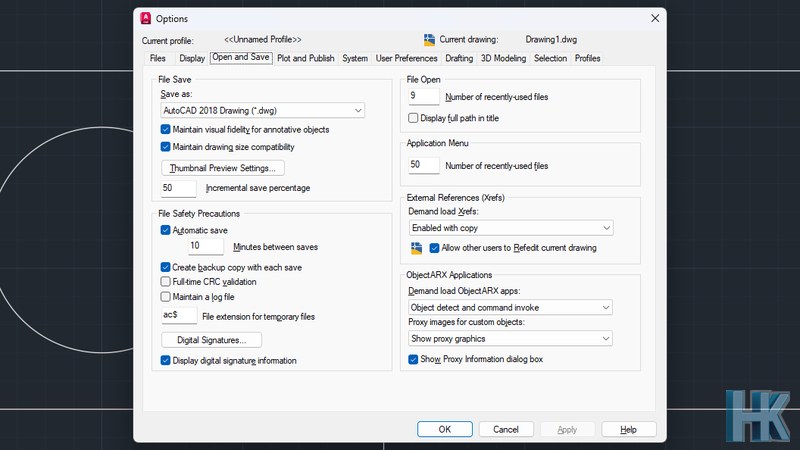
Cũng ở thẻ này có ô Automatic save. Máy em để 10 phút lưu tự động một lần và bật Create backup copy with each save, lỡ file hỏng còn bản .bak để lấy lại.
Bản 2018 thêm được gì
| Phần thay đổi | Nội dung | Lệnh, điều kiện |
|---|---|---|
| Chữ SHX trong file PDF | PDF xuất từ AutoCAD giữ chữ SHX dưới dạng nét vẽ. PDFSHXTEXT đổi nét đó về lại chữ, có thêm lựa chọn tự tìm font SHX khớp nhất | PDFIMPORT, PDFSHXTEXT |
| Gộp chữ | TXT2MTXT gộp các dòng Text rời thành một khối Mtext, thêm lựa chọn ép khoảng cách dòng đều nhau | TXT2MTXT |
| Chọn đối tượng ngoài màn hình | Kéo khung chọn rồi pan, zoom sang chỗ khác, phần đã chọn nằm ngoài màn hình vẫn được giữ | SELECTIONOFFSCREEN |
| Đường dẫn xref | Kiểu đường dẫn mặc định đổi thành Relative. Thêm Select New Path và Find and Replace để sửa file tham chiếu bị mất đường dẫn | REFPATHTYPE |
| Màn hình 4K | Con trỏ, thanh điều hướng, biểu tượng UCS và phần lớn hộp thoại hiển thị đúng tỷ lệ trên màn hình độ phân giải cao | Windows 10, card DirectX 11 |
| Đồ họa 3D | Xoay, pan, zoom mượt hơn ở kiểu hiển thị Wireframe, Realistic, Shaded. Bản cập nhật 2018.1 tăng thêm | 3DORBIT, VSCURRENT |
Việc hay dùng nhất là lấy lại bản vẽ từ file PDF. Thẻ Insert có nút PDF Import, cạnh đó là Recognize SHX Text. Nhập PDF xong, chữ nào còn là nét rời thì bấm Recognize SHX Text rồi quét chọn vùng chữ, AutoCAD so với font SHX và đổi thành chữ sửa được.
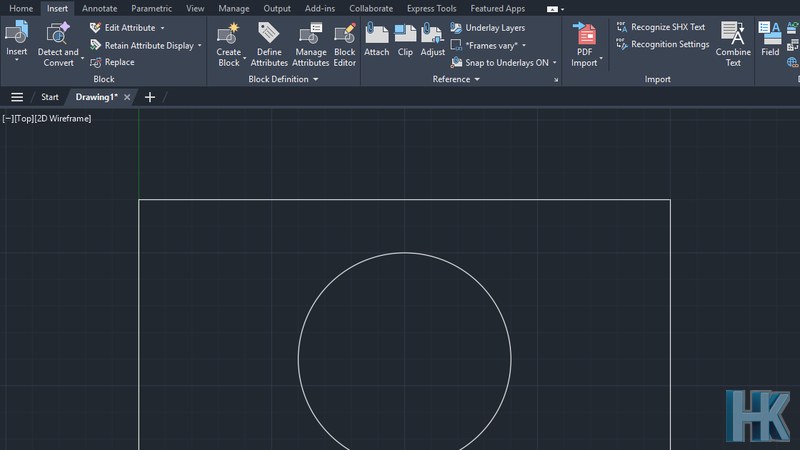
File PDF quét từ giấy thì khác. Bên trong chỉ là ảnh, nhập vào AutoCAD vẫn là ảnh, anh chị phải vẽ đè lại.
Đang dùng 2017, có nên lên 2018?
Bản 2017 đã có PDFIMPORT nhưng chỉ lấy được nét, chữ TrueType và ảnh. Lên 2018, chữ SHX trong PDF mới đổi lại được thành chữ, xref mặc định dùng đường dẫn Relative, và file DWG đổi sang định dạng 2018 nên mở, lưu nhanh hơn ở bản vẽ nhiều đối tượng chú thích. Bản cập nhật 2018.1 thêm NEWVIEW, MVIEW đặt khung nhìn tự co theo tỷ lệ.
Lý do thật sự khiến người ta lên 2018 là định dạng file: AutoCAD 2017 không mở được file lưu kiểu 2018, mà từ 2018 tới 2026 các bản đều lưu mặc định kiểu này. Em khuyên thế này:
- Nên giữ 2018 khi máy Windows 10 đang chạy ổn, giấy phép hợp lệ, vẽ 2D là chính. File từ bên dùng 2019 tới 2026 vẫn mở bình thường.
- Đang ở 2017 thì đừng dừng ở 2018. Bản 2018 cũng đã hết hỗ trợ, nhảy một lần lên 2024 trở lên thì có cả định dạng mới lẫn bản vá.
- Hay nhận PDF bản vẽ cũ để vẽ lại thì bản nào từ 2018 trở lên cũng có PDFSHXTEXT, khỏi gõ lại chữ.
Cấu hình máy cài AutoCAD 2018
| Hạng mục | Tối thiểu theo hãng | Huỳnh Khang khuyên dùng |
|---|---|---|
| Hệ điều hành | Windows 7 SP1 hoặc Windows 8.1 có bản cập nhật KB2919355 (32-bit, 64-bit); Windows 10 chỉ bản 64-bit, nên từ 1607 | Windows 10 64-bit bản 22H2. Đừng cài lên Windows 11 |
| CPU | 1 GHz trở lên, x86 cho bản 32-bit, x64 cho bản 64-bit | Core i5 hoặc Ryzen 5 bốn nhân trở lên; vẽ 2D cần xung nhịp cao hơn số nhân |
| RAM | Bản 32-bit: 2 GB (hãng khuyên 4 GB). Bản 64-bit: 4 GB (hãng khuyên 8 GB) | 8 GB cho đồ án 2D; 16 GB khi mặt bằng gắn nhiều xref hoặc dựng khối 3D |
| Ổ cứng | 4 GB trống để cài | SSD, chừa thêm 20 GB cho file tạm và bản lưu tự động |
| Card đồ họa | Card DirectX 9, hãng khuyên DirectX 11. Làm 3D: từ 128 MB VRAM, Pixel Shader 3.0 | Card onboard Intel UHD đủ cho 2D; dựng 3D thì card rời từ 2 GB VRAM |
| Màn hình | 1360 x 768 True Color (hãng khuyên 1920 x 1080); màn 4K chỉ hỗ trợ trên Windows 10 64-bit | Màn Full HD 24 inch, đủ chỗ cho ribbon và dòng lệnh |
| .NET Framework | 4.6 | Windows 10 có sẵn bản mới hơn, không cài thêm |
Bản 2018 ra đời cho Windows 7, Windows 8.1 và Windows 10. Danh sách hệ điều hành của hãng dừng ở Windows 10 bản 64-bit, không có Windows 11, nghĩa là chạy trên Windows 11 thì Autodesk không hỗ trợ. Windows 10 cũng đã hết bản vá bảo mật từ tháng 10/2025. Máy mới hoặc máy đã lên Windows 11 thì em cài bản 2024 trở lên, không cài bản 2018. Máy văn phòng RAM 4 GB vẫn mở được bản vẽ 2D nhẹ; mặt bằng nhiều xref thì nên có 8 GB.
Giờ còn cài AutoCAD 2018 được không
Tài khoản thuê bao Autodesk cho tải bản hiện hành và ba bản trước, lúc này là 2024 đến 2027. Bản 2018 không còn trong danh sách đó và cũng hết được hãng hỗ trợ.
Các bộ cài AutoCAD 2018 “repack” trên mạng là bộ cài đã bị người khác đóng gói lại, thường kèm công cụ bẻ khóa. Em không cài loại này. Không ai biết bên trong có thêm gì, mà máy làm việc lại chứa bản vẽ và hồ sơ của công ty.
Anh chị giữ bản 2018 chỉ vì đối tác gửi file DWG 2018 thì không cần giữ: bản mới vẫn mở và lưu đúng định dạng này, hai ảnh ở trên em chụp từ AutoCAD 2026. Máy mới nên cài AutoCAD 2027 hoặc AutoCAD 2026.
| Nhu cầu | Nên dùng | Lưu ý |
|---|---|---|
| Sinh viên, giảng viên ở trường được công nhận | Gói Autodesk Education, bản mới nhất | Chỉ dùng để học và dạy. Em hỗ trợ đăng ký, có thu phí |
| Đi làm, nhận dự án, công ty | AutoCAD bản quyền dạng thuê bao | Giá em báo qua Zalo theo số máy |
| Đối tác còn dùng AutoCAD 2017 trở về trước | Bản mới, đặt định dạng lưu về AutoCAD 2013 | Đặt một lần ở Options, thẻ Open and Save |
Em là đại lý phần mềm bản quyền, nhận cho cả cá nhân lẫn công ty, giá em báo qua Zalo; anh chị xem trang bản quyền phần mềm chính hãng hoặc AutoCAD bản quyền. Còn học sinh, sinh viên, giảng viên cần AutoCAD phục vụ học tập, làm đồ án và rèn luyện kỹ năng thiết kế (không dùng cho mục đích thương mại tại công ty) thì dùng gói Autodesk Education, chọn bản mới nhất thay vì 2018; các bước đăng ký có ở bài AutoCAD Education.
Hai đời liền kề: AutoCAD 2017 và AutoCAD 2019.
Bốn lỗi hay gặp khi tự cài AutoCAD 2018
Bộ cài báo Failed ở gói Visual C++ hoặc .NET
Dấu hiệu: cài tới cuối thì hiện Installation Incomplete. Some products failed to install., hoặc cài xong mở lên báo The program can’t start because VCRUNTIME140.dll is missing from your computer.
Nguyên nhân: AutoCAD 2018 dựa vào .NET Framework 4.6 và bộ thư viện Visual C++ 2015 cài kèm. Máy Windows 8.1 thiếu bản KB2919355, hoặc gói Visual C++ có sẵn trên máy đã hỏng, thì bước này đứng lại.
- Mở thư mục
%TEMP%, xếp theo ngày sửa, mở file log mới nhất có tên AutoCAD 2018, tìm chữ Failed để biết gói nào hỏng. - Vào Control Panel, Programs and Features, chọn từng mục Microsoft Visual C++ 2015 (hoặc 2015-2022) Redistributable bản x64 và x86, bấm Change rồi Repair.
- Máy Windows 8.1 thì chạy Windows Update cài KB2919355 trước, khởi động lại.
- Chạy lại Setup.exe bằng Run as administrator.
Màn vẽ đen, nhấp nháy khi xoay 3D
Dấu hiệu: vùng vẽ đen từng mảng, ViewCube mất, 3DORBIT giật, hay gặp ở laptop có card NVIDIA rời.
Nguyên nhân: AutoCAD chạy trên card onboard thay vì card rời, driver card quá cũ, hoặc AutoCAD tự tắt tăng tốc phần cứng vì không nhận đúng card.
- Gõ
GRAPHICSCONFIG, xem dòng Hardware Acceleration đang bật hay tắt. - Cập nhật driver: card GeForce chọn bản NVIDIA Studio Driver thay Game Ready; card Quadro, Radeon Pro lấy bản driver Pro của hãng.
- Laptop hai card: mở NVIDIA Control Panel, Manage 3D settings, Program Settings, thêm
C:\Program Files\Autodesk\AutoCAD 2018\acad.exe, chọn High-performance NVIDIA processor. - Đã làm vẫn đen thì tắt Hardware Acceleration trong GRAPHICSCONFIG để vẽ tạm, rồi kiểm lại card.
Mở lên logo rồi tắt, hoặc báo FATAL ERROR
Dấu hiệu: logo AutoCAD 2018 hiện vài giây rồi mất, hoặc bảng FATAL ERROR: Unhandled Access Violation Reading 0x0000 Exception at…
Nguyên nhân: hồ sơ cấu hình người dùng hỏng sau lần tắt máy đột ngột, hoặc một plugin, file LISP tự nạp khi khởi động bị lỗi.
- Vào Start, thư mục AutoCAD 2018, chạy Reset Settings to Default, chọn Back up and Reset Settings.
- Mở được rồi thì gõ
APPLOAD, bấm Contents trong Startup Suite, xóa các mục không rõ nguồn. - Xem thư mục
%AppData%\Autodesk\AutoCAD 2018\R22.0\enu\Support, file acad.lsp hay acaddoc.lsp lạ thì cắt ra chỗ khác. - Vẫn tắt thì chuột phải biểu tượng, Run as administrator một lần.
Báo lỗi giấy phép khi khởi động
Dấu hiệu: bảng The License manager is not functioning or is improperly installed. AutoCAD will shut down now., hoặc màn hình Let’s Get Started hiện lại mỗi lần mở dù đã chọn kiểu giấy phép.
Nguyên nhân: dữ liệu cấp phép trên máy hỏng, đăng nhập nhầm tài khoản Autodesk không có quyền dùng AutoCAD, gói thuê bao đã hết hạn, hoặc dịch vụ FlexNet Licensing Service 64 bị tắt.
- Mở được AutoCAD: bấm tên tài khoản góc trên bên phải, vào License Manager, chọn Change License Type rồi mở lại.
- Không mở được: xóa file
C:\ProgramData\Autodesk\CLM\LGS\001J1_2018.0.0.F\LGS.data. Giấy phép đăng nhập cá nhân thì xóa thêm thư mục ADUT trong ProgramData và trong AppData\Roaming\Autodesk, cùng file LoginState.xml trong AppData\Local\Autodesk\Web Services. - Gõ
services.msc, tìm FlexNet Licensing Service 64, đặt Automatic và bấm Start. - Giấy phép theo tài khoản: đăng nhập manage.autodesk.com xem AutoCAD còn nằm trong Products and Services không. Hết hạn thì gia hạn, sai tài khoản thì đăng xuất rồi đăng nhập lại đúng tài khoản.
Làm hết các bước mà AutoCAD 2018 vẫn không lên, anh chị nhắn Zalo 0325.636.239, em cài từ xa qua UltraViewer hoặc qua tận nơi nếu anh chị ở TP.HCM.
Câu hỏi hay gặp về AutoCAD 2018
AutoCAD 2018 mở được file vẽ bằng AutoCAD 2024 không?
Mở được, khi file lưu theo định dạng mặc định. Từ bản 2018 tới bản 2026, AutoCAD vẫn lưu mặc định là AutoCAD 2018 Drawing.
AutoCAD 2018 cài được trên Windows 11 không?
Danh sách hệ điều hành của AutoCAD 2018 dừng ở Windows 10 bản 64-bit, không có Windows 11. Máy Windows 11 nên cài bản AutoCAD mới.
AutoCAD 2018 có bản 32-bit không?
Có, cho Windows 7 SP1 và Windows 8.1. Bản 32-bit cần RAM 2GB, bản 64-bit cần 4GB. Trên Windows 10 chỉ cài được bản 64-bit.
Chuyển file PDF thành bản vẽ trong AutoCAD 2018 thế nào?
Dùng lệnh PDFIMPORT để đưa nét vẽ trong PDF vào bản vẽ, rồi dùng PDFSHXTEXT đổi phần chữ SHX đang là nét rời thành chữ sửa được. PDF quét từ giấy thì nhập vào chỉ là ảnh.
Anh chị gửi Zalo 0325.636.239 bản Windows của máy và bản AutoCAD mà bên làm chung đang dùng, em báo nên cài bản nào và đặt định dạng lưu ra sao.

Huỳnh Khang
Người viết bài này. Chuyên sửa máy tính, laptop, máy in và hỗ trợ phần mềm tại TP.HCM.
- Chuyên môn sâu về phần mềm: xử lý lỗi phần mềm đồ họa và kỹ thuật (AutoCAD, 3ds Max, bộ Adobe...).
- Khắc phục sự cố hệ thống: các lỗi phức tạp của máy tính, laptop chạy Windows và macOS.
- Hỗ trợ tận nơi và từ xa: đến tận nơi trong TP.HCM, hoặc xử lý từ xa nhanh qua UltraViewer.
Thông tin liên hệ
- Hotline/Zalo: 0325.636.239
- Giờ làm việc: 08:00 – 17:30, cả thứ Bảy và Chủ nhật
- Website: huynhkhang.com
- Cửa hàng: 475/B ĐT 747, Tổ 2, Khu phố 3, Phường Bình Cơ (Hội Nghĩa, Tân Uyên cũ), TP.HCM.
- Đơn vị: Hộ kinh doanh dịch vụ Huỳnh Khang, MST 8891266424-001