AutoCAD 2026: Có Gì Mới, Cấu Hình Và Cách Tải Chính Thức
AutoCAD 2026 là bản Autodesk ra năm 2025, chạy trên Windows 10 64-bit và Windows 11, bán theo thuê bao. Bản này thêm Smart Blocks tự dò đối tượng lặp lại để đổi thành block, nhập ghi chú sửa bản vẽ từ Autodesk Docs, và xem lại ai đã sửa gì trong file. Tải chính thức chỉ có trong tài khoản Autodesk, theo một trong ba đường: dùng thử, Education hoặc thuê bao.
Cần AutoCAD bản quyền cho công việc, hay là sinh viên kẹt bước đăng ký Education, anh chị nhắn Zalo 0325.636.239, em xem giúp.
AutoCAD 2026 có gì mới
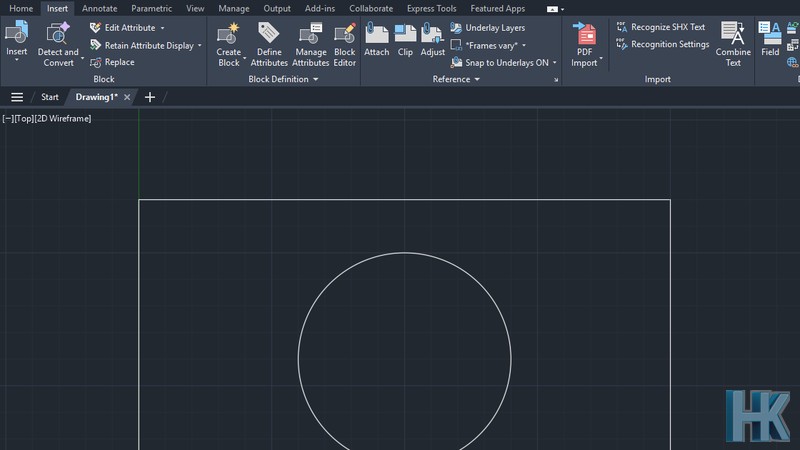
Smart Blocks. AutoCAD quét bản vẽ, tìm các cụm đường nét lặp lại rồi đề xuất gom thành block; tìm luôn các block giống nhau để thay bằng block chuẩn trong thư viện. Nút nằm ở thẻ Insert, nhóm Block, tên Detect and Convert. Bản vẽ nhận lại từ người khác, toàn đường nét rời, dùng cái này dọn nhanh hơn ngồi chọn tay.
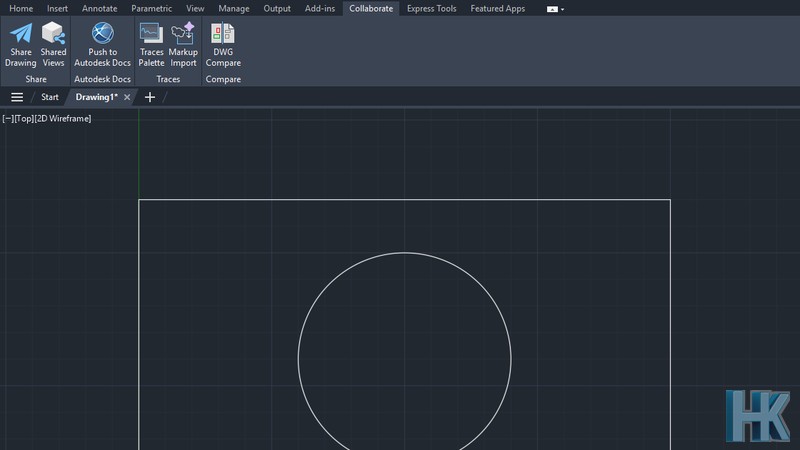
Markup Import và Markup Assist. Người xem bản vẽ khoanh, ghi chú trên file PDF hay ảnh JPG, PNG đưa lên Autodesk Docs; AutoCAD nhập các ghi chú đó vào một lớp Trace riêng, Markup Assist giúp nhận ra chỗ cần sửa để áp vào bản vẽ. Mấy nút này nằm ở thẻ Collaborate.
Cần AutoCAD 2026 chính hãng để học vẽ?
Autodesk cấp bản Education miễn phí cho mục đích học tập, anh chị chỉ trả phí hỗ trợ đăng ký và cài đặt một lần, em báo trước khi làm. Cần dùng lâu dài cho công việc thì em báo giá bản quyền cá nhân.
Activity Insights. Ghi lại thao tác trên file, thêm mục What’s Changed so hai lần lưu với nhau, mở lại file sau vài tuần là biết đã đổi gì. Connected Support Files thì dành cho văn phòng nhiều người: font, mẫu hatch, plot style, linetype để chung trên Autodesk Docs, máy nào mở bản vẽ cũng dùng đúng một bộ, đỡ cảnh máy này thiếu font máy kia lệch nét.
Mấy tính năng Docs cần tài khoản có Autodesk Docs mới dùng hết được. Ai vẽ độc lập, chỉ làm 2D thì phần đáng giá nhất của bản 2026 là Smart Blocks và tốc độ mở file.
Từ 2025 lên 2026: ai nên, ai chưa cần
Bản 2025 đã có Smart Blocks: Search and Convert, còn phần tự dò đối tượng mới là bản xem trước. Ở 2026, Search and Convert tìm được cả các cụm chỉ khác nhau phần chữ, Detect and Convert cho đổi và sửa mẫu gốc, tới bản cập nhật 2026.1.1 thì hết nhãn xem trước. Thứ 2025 không có là Connected Support Files và mục What’s Changed. Bản 2026.1 thêm bốn biến đặt layer sẵn: REVCLOUDLAYER cho mây sửa đổi, TABLELAYER cho bảng, VIEWPORTLAYER cho khung nhìn, cộng với CENTERLAYER nay áp cho cả CENTERLINE và CENTERMARK. Ảnh raster giờ nạp ngầm trong lúc mở file nên bản vẽ nhiều ảnh nền mở nhanh hơn.
| Anh chị là | Nên làm | Lý do |
|---|---|---|
| Văn phòng nhiều người, dùng Autodesk Docs | Lên 2026 | Cả nhóm chung một bộ font, hatch, plot style; khách ghi chú thẳng lên layout qua đường link |
| Người hay nhận bản vẽ toàn nét rời | Lên 2026 | Detect and Convert gom nét lặp lại thành block, đã ra khỏi giai đoạn xem trước |
| Vẽ 2D độc lập trên 2025, có plugin viết riêng | Giữ 2025, thử plugin trên 2026 trước | Hai bản cùng định dạng DWG 2018; plugin phải được bên viết xác nhận chạy với bản mới |
| Máy RAM 8 GB, card onboard đời cũ | Nâng máy trước, đổi bản sau | Mức hãng khuyên cho 2026 là RAM 32 GB và GPU 8 GB |
Cấu hình máy chạy AutoCAD 2026
| Thành phần | Tối thiểu theo hãng | Huỳnh Khang khuyên dùng |
|---|---|---|
| Hệ điều hành | Windows 11 hoặc Windows 10, bản 64-bit | Windows 11 64-bit, cập nhật mới |
| CPU | 2.5 – 2.9 GHz, 8 luồng xử lý; hãng khuyên từ 3 GHz, turbo từ 4 GHz. Chip ARM không nằm trong danh sách | Core i5, Ryzen 5 đời gần đây trở lên; xung đơn nhân càng cao càng mượt |
| RAM | 8 GB; hãng khuyên 32 GB | 16 GB cho đồ án 2D; 32 GB khi bản vẽ nhiều Xref hoặc có 3D |
| Ổ cứng | 10 GB trống, hãng gợi ý SSD | SSD NVMe, trống từ 50 GB để bộ cài giải nén và cập nhật |
| Card đồ họa | GPU 2 GB, 29 GB/s, DirectX 11; hãng khuyên GPU 8 GB, 106 GB/s, DirectX 12. Các kiểu hiển thị có chữ Fast cần DirectX 12 Feature Level 12_0 | Card rời VRAM 4 GB cho sinh viên; 8 GB nếu dựng 3D hoặc dùng màn 4K |
| Màn hình | 1920 x 1080 True Color; tới 3840 x 2160 khi có card mức khuyên dùng | Full HD 24 inch; làm mặt bằng lớn thì hai màn |
| .NET | .NET 8.0 cho bản 2026 tới 2026.1.1; .NET 10.0 từ bản 2026.1.2 | Để bộ cài tự kéo về, máy cần có mạng lúc cài |
AutoCAD chạy nặng ở xung đơn nhân của CPU và ổ cứng, nên laptop văn phòng đời cũ chạy ì thường chỉ cần thêm RAM lên 16 GB và chuyển sang SSD là đỡ hẳn. Máy anh chị chạy AutoCAD giật, gửi em tên máy hoặc ảnh cấu hình, em nói nên nâng gì.
Tải AutoCAD 2026 chính thức
Autodesk không phát file cài AutoCAD 2026 ở trang nào khác ngoài tài khoản Autodesk. Tài khoản có quyền dùng theo một trong ba đường:
| Đường | Dành cho | Điều kiện |
|---|---|---|
| Dùng thử | Người muốn xem trước | Có tài khoản Autodesk; hạn còn lại hiện ở mục Active Trials. Trung tâm đào tạo không được dùng bản thử để dạy |
| Education | Học sinh, sinh viên, giảng viên ở trường được công nhận | Xác minh với Autodesk là đang học hoặc đang dạy; chỉ học và dạy, không làm việc có thu tiền |
| Thuê bao thương mại | Người đi làm, công ty | Giấy phép gán vào tài khoản, AutoCAD hiện trong Products and Services để tải |
Có quyền rồi thì làm như sau:
- Đăng nhập manage.autodesk.com, vào Products and Services, chọn AutoCAD, chọn bản 2026, Windows, ngôn ngữ. Hoặc mở ứng dụng Autodesk Access và cài từ đó.
- Chọn cách tải. Install cài thẳng qua mạng, kèm bản cập nhật mới nhất. Download tải bộ cài về máy trước. Direct download cài được khi không có mạng nhưng không kèm bản cập nhật; bản 2026 tải về là một file .7z và một file .exe, chạy file .exe để giải nén vào
C:\Autodesk\WI. - Bấm chuột phải vào file cài, chọn Run as administrator, bỏ chọn các thành phần không cần rồi bấm Install. Đừng ngắt mạng khi bộ cài đang tải bản cập nhật.
- Mở AutoCAD, đăng nhập đúng tài khoản có giấy phép là kích hoạt xong.
Đăng nhập mà không thấy AutoCAD trong Products and Services thường do ba chuyện: đơn đăng ký chưa xử lý xong, quản trị viên công ty chưa gán quyền cho tài khoản, hoặc gói đã hết hạn.
Kiểm tra đúng bản 2026 chưa
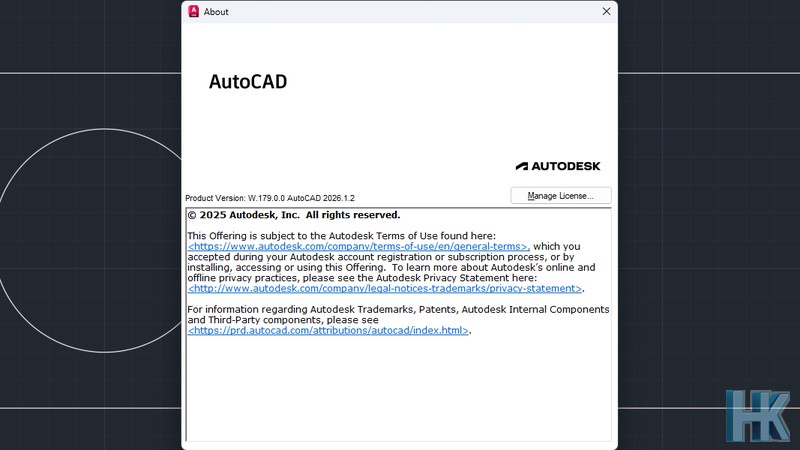
Gõ ABOUT vào dòng lệnh rồi Enter. Hộp thoại hiện số phiên bản; nút Manage License cho xem loại giấy phép và hạn dùng. Máy em đang chạy bản 2026.1.2:
Cài lỗi 1603 và ba lỗi khác sau khi cài
Bộ cài dừng, báo 1603. “Install failed – Error 1603” là lỗi chung khi bộ cài không chạy hết, không có một nguyên nhân duy nhất. Với bản 2026, chỗ gãy hay gặp là hai gói Microsoft cài kèm: .NET 8 Desktop Runtime và Microsoft Visual C++ 2015-2022 Redistributable. Em kiểm theo thứ tự:
- Cài hết bản cập nhật Windows rồi khởi động lại.
- Mở Programs and Features, Repair cả hai gói Microsoft Visual C++ 2015-2022 (x64, x86).
- Ổ C còn trống dưới 20 GB thì dọn bớt, tạm tắt phần mềm diệt virus.
- Xóa thư mục
C:\Autodesk\WIvà các file trong%TEMP%, đổi sang cách tải Download hoặc Direct download rồi chạy lại bằng quyền admin.
Máy từng cài AutoCAD đời khác bằng bộ cài trôi nổi thì phải gỡ sạch các dịch vụ bản quyền cũ trước, phần này dễ làm hỏng nên anh chị nhắn em làm giúp.
Cài xong, vùng vẽ chậm hoặc chữ nhòe. Bản 2026 dựa nhiều vào card đồ họa, kể cả để vẽ chữ TrueType. Laptop hai card mà AutoCAD chạy bằng card onboard, hoặc driver đã vài năm chưa cập nhật, thì pan zoom khựng và các kiểu hiển thị Fast không bật được.
- Gõ GRAPHICSCONFIG, xem tên card AutoCAD đang dùng và dòng chế độ DirectX. Phần tăng tốc chữ TrueType chỉ chạy ở DirectX 12 Advanced Mode.
- Sai card thì vào Settings, System, Display, Graphics của Windows 11, thêm
acad.exetrongC:\Program Files\Autodesk\AutoCAD 2026, chọn High performance. - Cập nhật driver từ trang NVIDIA (bản Studio), AMD hoặc Intel, khởi động lại rồi mở GRAPHICSCONFIG kiểm lần nữa.
Mở lên rồi tự tắt. Thường do plugin viết cho bản cũ. Bản 2026 chạy trên .NET 8 (từ 2026.1.2 là .NET 10), plugin làm cho .NET Framework của các bản 2024 trở về trước không nạp được và kéo sập cả chương trình.
- Chạy
acad.exe /safemodeđể mở không kèm plugin. - Mở được thì gỡ plugin cũ trong Programs and Features, tải bản dành cho 2026 từ nơi làm ra nó.
- Vẫn tắt thì dùng Reset Settings to Default trong nhóm AutoCAD 2026 ở Start; hồ sơ nằm ở
%AppData%\Autodesk\AutoCAD 2026\R25.1.
Đăng nhập xong vẫn không dùng được. Thông báo hay gặp là You no longer have access to AutoCAD, hoặc Your trial has expired khi hết hạn dùng thử. Cả hai đều là chuyện của tài khoản, cài lại không giải quyết được.
- Gõ ABOUT, bấm Manage License xem AutoCAD đang nhận loại giấy phép nào, của tài khoản nào.
- Đăng nhập manage.autodesk.com: thấy AutoCAD trong Products and Services mà máy vẫn báo thì đăng xuất trong AutoCAD, đăng nhập lại; không thấy thì hỏi người quản trị gói hoặc gia hạn.
- Mở Autodesk Access, cài các bản cập nhật Licensing Service và Identity Manager đang chờ, khởi động lại máy.
Làm hết mà AutoCAD 2026 chưa chạy, anh chị nhắn Zalo 0325.636.239, em cài từ xa qua UltraViewer hoặc tới tận nơi trong TP.HCM.
Bản quyền AutoCAD 2026: Education hay thương mại
Gói Autodesk Education dành cho học sinh, sinh viên, giảng viên, phục vụ học tập, làm đồ án và rèn luyện kỹ năng thiết kế (không dùng cho mục đích thương mại tại công ty). Anh chị tự đăng ký được trên trang Autodesk; kẹt ở bước xác minh giấy tờ thì em hỗ trợ đăng ký, có thu phí, báo phí trước. Chi tiết ở bài AutoCAD Education.
Đi làm, vẽ cho công ty, nhận vẽ thuê thì cần bản thương mại. Em là đại lý của nhà phân phối phần mềm bản quyền, có AutoCAD và AutoCAD LT (chỉ 2D, nhẹ hơn). Cá nhân hay công ty em đều hỗ trợ, báo giá qua Zalo theo số máy và thời hạn; thủ tục xem ở trang bản quyền phần mềm chính hãng. Em không cài bản bẻ khóa.
Máy đã lên Windows 11 và muốn bản mới nhất thì xem AutoCAD 2027; đang dùng bản trước thì có bài AutoCAD 2025.
Kẹt ở bước đăng ký, xác minh tài khoản?
Gửi em ảnh màn hình, em xử lý tiếp từ chỗ anh chị đang kẹt rồi cài AutoCAD lên máy. Phí hỗ trợ vừa sức người đang học, báo trước.
Câu hỏi hay gặp
AutoCAD 2026 có chạy trên Windows 10 không?
Có, bản 64-bit. Windows 10 đã ngừng nhận bản vá bảo mật nên máy lên được Windows 11 thì nên lên.
Tải AutoCAD 2026 ở đâu?
Trong tài khoản Autodesk, mục Products and Services, hoặc qua ứng dụng Autodesk Access. Tài khoản phải có quyền dùng: bản thử, Education hoặc thuê bao.
Mua AutoCAD 2026 một lần dùng vĩnh viễn được không?
Không. AutoCAD bản đầy đủ và bản LT đều bán theo thuê bao. Có thuê bao thì tải được bản mới nhất và vài đời trước đó.
Sinh viên dùng AutoCAD 2026 thế nào?
Học sinh, sinh viên, giảng viên dùng gói Education để học và làm đồ án. Kẹt ở bước đăng ký, xác minh thì anh chị nhắn em hỗ trợ, có thu phí.
Cài AutoCAD 2026 không được, hay cần bản quyền cho công ty, anh chị nhắn Zalo 0325.636.239, em hướng dẫn hoặc qua cài tận nơi.

Huỳnh Khang
Người viết bài này. Chuyên sửa máy tính, laptop, máy in và hỗ trợ phần mềm tại TP.HCM.
- Chuyên môn sâu về phần mềm: xử lý lỗi phần mềm đồ họa và kỹ thuật (AutoCAD, 3ds Max, bộ Adobe...).
- Khắc phục sự cố hệ thống: các lỗi phức tạp của máy tính, laptop chạy Windows và macOS.
- Hỗ trợ tận nơi và từ xa: đến tận nơi trong TP.HCM, hoặc xử lý từ xa nhanh qua UltraViewer.
Thông tin liên hệ
- Hotline/Zalo: 0325.636.239
- Giờ làm việc: 08:00 – 17:30, cả thứ Bảy và Chủ nhật
- Website: huynhkhang.com
- Cửa hàng: 475/B ĐT 747, Tổ 2, Khu phố 3, Phường Bình Cơ (Hội Nghĩa, Tân Uyên cũ), TP.HCM.
- Đơn vị: Hộ kinh doanh dịch vụ Huỳnh Khang, MST 8891266424-001