
Cách Format Ổ Cứng Về Trạng Thái Ban Đầu Trên Windows
Anh chị muốn biết cách format ổ cứng về trạng thái ban đầu mà không làm hỏng máy hay mất nhầm dữ liệu? Format ổ cứng là xóa dữ liệu và tạo lại hệ thống tệp, để ổ trống như mới. Cách làm tùy ổ phụ hay cả máy. Em là Huỳnh Khang, làm sửa máy tính hơn 6 năm. Bài này hướng dẫn format ổ cứng là gì, format PC bằng File Explorer, Disk Management, Reset this PC, cài lại Windows và diskpart, kèm cảnh báo sao lưu dữ liệu trước khi bấm.
⚡ Cần biết trước khi format ổ cứng
- Format là xóa sạch: sao lưu dữ liệu trước, chọn đúng ổ, ghi lại khóa khôi phục BitLocker nếu máy có bật mã hóa.
- Ổ phụ: format bằng File Explorer hoặc Disk Management; ổ rắc rối thì dùng diskpart.
- Ổ C đang chạy Windows: không format trực tiếp được, phải dùng Reset this PC hoặc format khi cài lại Windows bằng USB.
Format ổ cứng là gì và khác xóa file thế nào?
Format ổ cứng là tạo lại hệ thống tệp (file system) cho ổ, và qua đó xóa dữ liệu trên ổ để dùng lại từ đầu. Theo tài liệu của Microsoft, lệnh format tạo thư mục gốc và hệ thống tệp mới cho đĩa, có thể kiểm tra vùng lỗi và có thể xóa toàn bộ dữ liệu. Khác với việc anh chị chọn file rồi bấm Delete, format làm lại cả cấu trúc quản lý file của ổ, nên xong là ổ trống như mới.
Khách của em hỏi "format PC" thường muốn một trong hai việc. Một là xóa sạch một ổ phụ như ổ D, USB hay ổ cắm ngoài. Hai là đưa cả máy về như lúc mới mua, tức là cài lại Windows. Hai việc này cách làm khác nhau, em tách riêng từng cách bên dưới. Muốn dọn bớt ổ C mà chưa cần xóa hết, anh chị xem trước bài dọn ổ C bằng Storage Sense cho đỡ mất công.
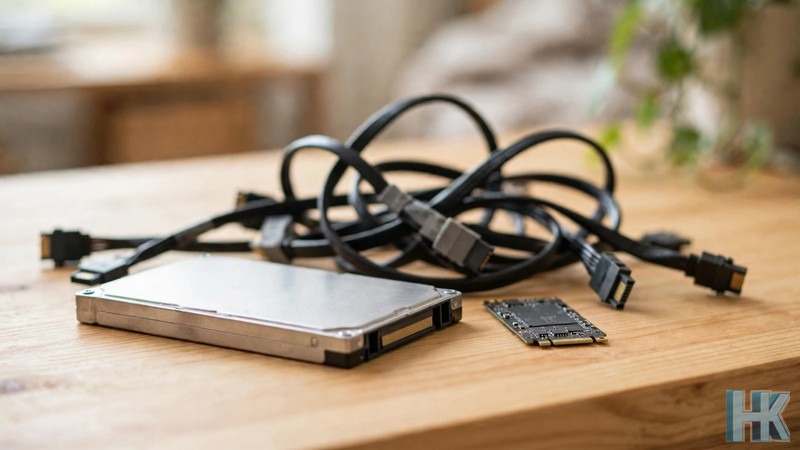
Cách format ổ cứng về trạng thái ban đầu: chọn cách nào?
Anh chị chọn cách theo mục đích: ổ phụ đầy thì format bằng File Explorer hoặc Disk Management, muốn cả máy về ban đầu thì Reset this PC hoặc cài lại Windows, ổ báo lỗi lạ thì dùng diskpart. Bảng dưới giúp anh chị chọn đúng ngay từ đầu, khỏi làm sai cách rồi mất dữ liệu.
| Mục đích | Cách nên dùng | Ổ bị xóa |
|---|---|---|
| Xóa sạch ổ D, ổ phụ, USB, ổ cắm ngoài đã dùng | File Explorer (Cách 1) | Chỉ ổ được chọn |
| Ổ mới lắp, chưa thấy trong This PC | Disk Management (Cách 2) | Chỉ ổ được chọn |
| Đưa cả máy về như mới, giữ hoặc xóa file cá nhân | Reset this PC (Cách 3) | Ổ cài Windows, và cả ổ khác nếu chọn xóa tất cả |
| Máy lỗi nặng, muốn làm lại từ đầu | Cài lại Windows bằng USB (Cách 4) | Phân vùng anh chị chọn trong bộ cài |
| Ổ báo RAW, lỗi phân vùng, không format được thường | diskpart (Cách 5) | Ổ được chọn bằng lệnh select disk |
Cần làm gì trước khi format ổ cứng?
Anh chị cần sao lưu dữ liệu, kiểm tra đúng ổ cần format và ghi lại khóa BitLocker nếu máy bật mã hóa. Ba việc này tốn chừng mười phút mà tránh được rất nhiều tiếc nuối. Format nhầm ổ là lỗi phổ biến nhất khi tự làm, nhất là khi máy có nhiều ổ dung lượng gần giống nhau.
- Sao lưu: chép dữ liệu sang ổ cắm ngoài, USB lớn hoặc lên đám mây như Google Drive, OneDrive. Microsoft cũng có công cụ Windows Backup để sao lưu, anh chị có thể xem ở nguồn tham khảo.
- Kiểm tra đúng ổ: nhìn dung lượng và nhãn ổ trong This PC, nếu chưa chắc thì mở Disk Management xem dung lượng từng ổ trước khi format.
- Khóa BitLocker: nếu máy mã hóa ổ, Microsoft nhắc phải có khóa khôi phục BitLocker khi reset máy. Anh chị tìm và lưu khóa này từ trước.
- Cắm sạc: khi Reset hoặc cài lại Windows, laptop phải cắm sạc đầy đủ, mất điện giữa chừng rất dễ hỏng quá trình.
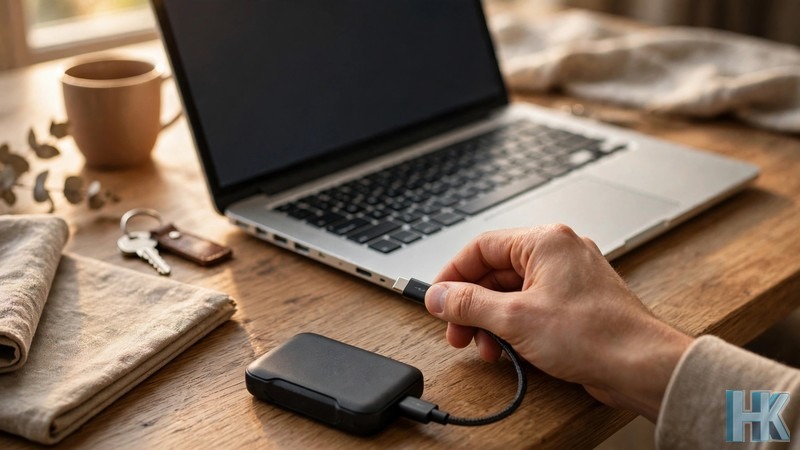
Cách 1: Format bằng File Explorer
Cách này dùng cho ổ phụ đã có chữ cái ổ đĩa như D, E hoặc USB. Anh chị mở This PC, nhấp chuột phải vào ổ cần format, chọn Format, chọn hệ thống tệp, đặt tên ổ rồi bấm Start. Windows sẽ hỏi lại xác nhận vì mọi dữ liệu trên ổ sẽ mất. Ổ C đang chạy Windows thì cách này không làm được, anh chị chuyển sang Cách 3 hoặc Cách 4.
- Mở File Explorer, chọn This PC.
- Nhấp chuột phải vào ổ cần format, chọn Format.
- Chọn File system phù hợp (xem bảng bên dưới).
- Đặt tên ở ô Volume label nếu muốn.
- Tick Quick Format nếu ổ còn tốt và muốn nhanh, bỏ tick nếu muốn format đầy đủ.
- Bấm Start, đọc cảnh báo rồi bấm OK để xác nhận.
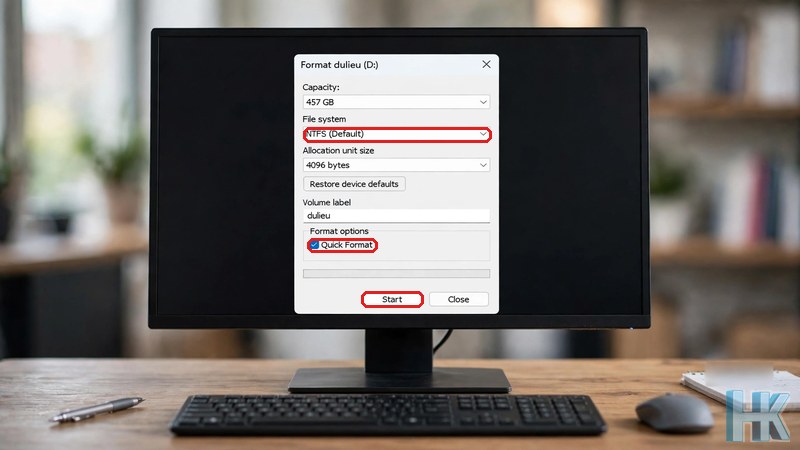
Về hệ thống tệp, hộp thoại Format của Windows cho chọn theo loại ổ. Lệnh format của Microsoft hỗ trợ FAT, FAT32, NTFS, exFAT, ReFS và UDF, nhưng với người dùng thông thường em chỉ cần anh chị nhớ ba loại sau.
| Hệ thống tệp | Nên dùng cho | Lưu ý |
|---|---|---|
| NTFS | Ổ cứng trong máy Windows, ổ cắm ngoài chỉ dùng với Windows | Hệ thống tệp phổ biến nhất của Windows |
| exFAT | USB, thẻ nhớ dung lượng lớn dùng chung giữa Windows và các thiết bị khác | Không giới hạn kích thước file nhỏ như FAT32 |
| FAT32 | Thiết bị cũ chỉ đọc FAT32 như một số đầu phát, máy in | Mỗi file tối đa 4GB, nên không chép được phim hoặc file rất lớn |
Quick format và format đầy đủ khác nhau chỗ nào?
Quick format chỉ xóa bảng quản lý file nên rất nhanh, còn format đầy đủ mất lâu hơn vì làm thêm bước kiểm tra. Theo Microsoft, tùy chọn quick (/Q) xóa file table và thư mục gốc của ổ đã format trước đó, nhưng không quét từng sector để tìm vùng lỗi, nên chỉ nên dùng cho ổ đã format trước và biết là còn tốt. Bảng dưới tóm tắt khác biệt.
| Tiêu chí | Quick format | Format đầy đủ |
|---|---|---|
| Tốc độ | Nhanh | Chậm hơn, ổ càng lớn càng lâu |
| Quét vùng lỗi | Không quét từng sector | Có kiểm tra |
| Nên dùng khi | Ổ đang tốt, chỉ muốn dọn trống nhanh | Ổ nghi có lỗi, hoặc ổ mới cần kiểm tra |
| Mục đích thường dùng | Dọn trống ổ để dùng lại nhanh | Làm lại ổ nghi có lỗi hoặc ổ mới |
Cách 2: Format bằng Disk Management
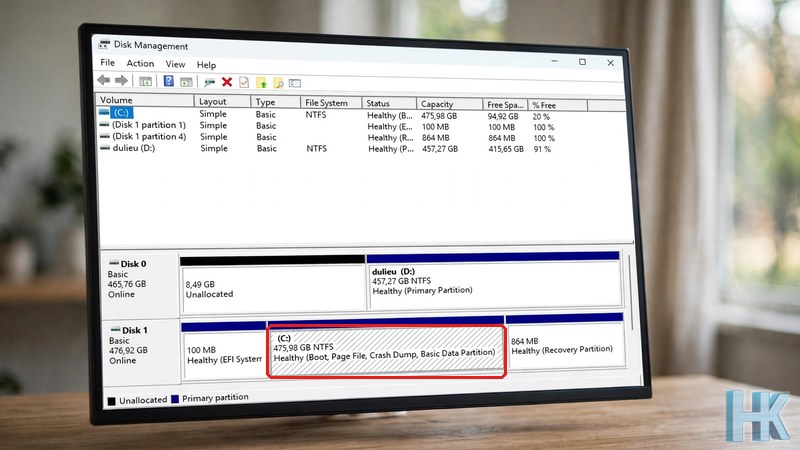
Disk Management là công cụ quản lý ổ đĩa có sẵn của Windows, dùng khi anh chị lắp ổ mới chưa hiện trong This PC hoặc cần tạo, đổi kích thước phân vùng. Microsoft ghi rõ ổ mới lắp vào sẽ chưa hiện trong File Explorer cho tới khi được khởi tạo (initialize). Anh chị nhấp chuột phải vào nút Start, chọn Disk Management để mở.
- Mở Disk Management, tìm đúng ổ theo dung lượng.
- Ổ mới chưa khởi tạo: nhấp chuột phải vào ổ, chọn Initialize Disk, chọn kiểu phân vùng (GPT cho hầu hết máy đời mới, MBR cho máy cũ), bấm OK.
- Nhấp chuột phải vào vùng Unallocated, chọn New Simple Volume và làm theo trình hướng dẫn để chọn hệ thống tệp, đặt tên.
- Ổ đã có phân vùng: nhấp chuột phải vào phân vùng, chọn Format, chọn hệ thống tệp rồi OK.
Cách 3: Đưa cả máy về ban đầu bằng Reset this PC
Muốn máy về như mới mà không cần USB cài Windows, anh chị dùng Reset this PC. Trên Windows 11 vào Settings, System, Recovery rồi bấm Reset PC. Trên Windows 10 vào Settings, Update & Security, Recovery, rồi Get started trong mục Reset this PC. Microsoft nói rõ việc reset là cài lại Windows, nên sao lưu trước.
- Keep my files: giữ file cá nhân, xóa ứng dụng và cài đặt.
- Remove everything: xóa file cá nhân, ứng dụng và cài đặt, đúng nghĩa về trạng thái ban đầu.
- Clean data: nằm trong Remove everything, làm sạch ổ để file đã xóa khó khôi phục hơn nhưng chạy lâu hơn.
- Cloud download: tải bản Windows mới từ Microsoft, thường mới hơn; Local reinstall: dùng file có sẵn trên máy, nhanh hơn nếu mạng chậm nhưng có thể thiếu bản cập nhật mới nhất.
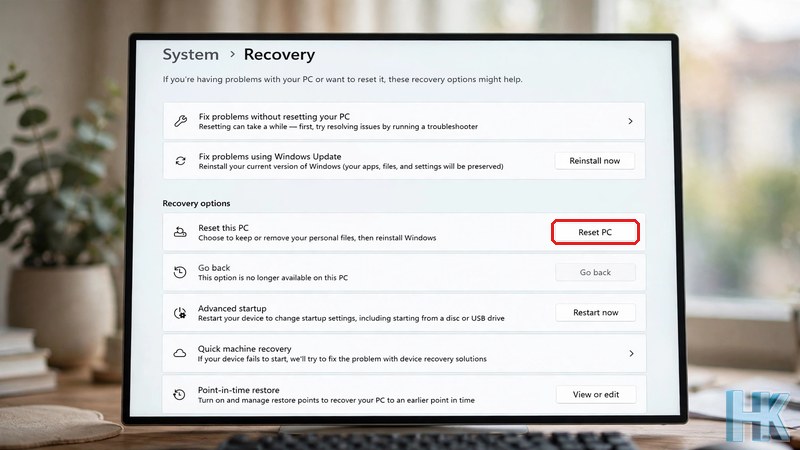
Có hai lưu ý quan trọng em nhắc mọi khách. Một, quá trình reset có thể để màn hình đen khá lâu, Microsoft ghi có thể tới khoảng 15 phút, và tự khởi động lại máy giữa chừng có thể làm reset thất bại. Hai, Microsoft cũng nói việc xóa dữ liệu theo cách này chưa đạt các tiêu chuẩn xóa dữ liệu của chính phủ và ngành, nên máy có thông tin rất nhạy cảm thì anh chị nhờ kỹ thuật viên tư vấn cách xử lý riêng trước khi bán hoặc cho đi.
Cách 4: Cài lại Windows và format ổ C
Ổ C đang chạy Windows thì không thể format trực tiếp trong lúc Windows đang hoạt động, vì Windows cần ổ này để chạy. Anh chị chỉ format được ổ C khi cài lại Windows bằng USB hoặc đĩa cài. Cách này dành cho máy lỗi nặng, nhiễm virus khó diệt hoặc muốn làm lại từ đầu.
- Tạo USB cài Windows từ trang tải Windows chính thức của Microsoft trên một máy khác.
- Cắm USB vào máy cần cài, khởi động và vào menu Boot (phím vào menu khác nhau tùy hãng máy).
- Khi bộ cài hỏi kiểu cài, chọn cài tùy chỉnh (Custom).
- Tại màn hình chọn ổ, chọn phân vùng cũ của Windows rồi Format hoặc Delete và tạo lại, sau đó tiếp tục cài.
Chỗ này dễ nhầm nhất: nếu trên máy có nhiều ổ hoặc nhiều phân vùng, anh chị phải nhìn dung lượng để chọn đúng phân vùng Windows, đừng xóa nhầm phân vùng dữ liệu. Anh chị ngại thao tác thì có thể xem dịch vụ cài Win của em, giá liên hệ.
Cách 5: Dùng diskpart khi ổ lỗi
Khi File Explorer hay Disk Management không format được ổ, anh chị dùng diskpart bằng dòng lệnh với quyền Administrator. Lệnh clean của diskpart xóa mọi phân vùng và định dạng của ổ đang chọn, còn clean all ghi số 0 vào từng sector của ổ, xóa hoàn toàn dữ liệu theo mô tả của Microsoft. Đây là cách mạnh nhất, chọn nhầm ổ là mất sạch.
| Bước | Lệnh | Tác dụng |
|---|---|---|
| 1 | diskpart | Mở công cụ diskpart (chạy Command Prompt bằng quyền Administrator) |
| 2 | list disk | Liệt kê các ổ, nhìn dung lượng để biết số ổ |
| 3 | select disk N | Chọn đúng ổ cần xóa, thay N bằng số của ổ |
| 4 | clean | Xóa mọi phân vùng và định dạng của ổ; dùng clean all để ghi 0 toàn bộ sector |
| 5 | create partition primary | Tạo lại phân vùng chính trên ổ |
| 6 | format fs=ntfs quick | Format phân vùng bằng NTFS ở chế độ nhanh |
| 7 | assign | Gán chữ cái ổ để thấy trong This PC |
Luôn dùng list disk và đối chiếu dung lượng trước khi gõ select disk. Em luôn đọc to số ổ và dung lượng một lần nữa trước khi gõ clean. Thói quen này tốn ba giây mà tránh được sai lầm lớn nhất của cách này.
Khi nào nên nhờ kỹ thuật viên Huỳnh Khang?
Anh chị nên nhờ khi dữ liệu quan trọng, khi ổ báo lỗi lạ, hoặc khi lỡ format nhầm. Em hay nhận các trường hợp sau:
- Lỡ format nhầm ổ và cần khôi phục dữ liệu. Anh chị ngừng ghi thêm dữ liệu mới lên ổ đó ngay, càng ghi thêm càng khó khôi phục.
- Ổ báo RAW, báo cần format mới dùng được, không nhận trong This PC hoặc không format được bằng cách thông thường.
- Muốn cài lại Windows nhưng sợ mất dữ liệu hoặc chưa rõ chọn phân vùng nào.
- Máy có bật BitLocker mà không tìm được khóa khôi phục.
- Bán hoặc cho máy cũ và cần xóa sạch dữ liệu cá nhân đúng cách.
Anh chị liên hệ Zalo hoặc hotline 0325.636.239. Em hỗ trợ tại cửa hàng ở Tân Uyên, tận nơi trong TP.HCM, hoặc từ xa với lỗi phần mềm. Giá dịch vụ liên hệ, em báo sau khi xem tình trạng ổ. Anh chị cũng có thể tham khảo dịch vụ cài Win.
Bài liên quan
- Dịch vụ cài Win Huỳnh Khang
- Dọn ổ C bằng Storage Sense: bật tự xóa file tạm Win 11
- Task Manager: cách xem app nào làm máy chậm
- Cách tắt app khởi động cùng Windows
- Dịch vụ sửa máy tính Huỳnh Khang
- Xem thêm các bài khác trong mục Microsoft Windows
Câu hỏi thường gặp
Format ổ cứng là gì?
Là tạo lại hệ thống tệp trên ổ và xóa dữ liệu để dùng lại từ đầu. Dữ liệu trên ổ bị mất, nên phải sao lưu trước.
Format PC có giống cài lại Windows không?
Gần giống. Format PC thường được hiểu là đưa cả máy về ban đầu, bằng Reset this PC chọn Remove everything hoặc cài lại Windows bằng USB.
Có format được ổ C trực tiếp trong Windows không?
Không. Ổ C đang chạy Windows nên không format trực tiếp được. Anh chị dùng Reset this PC hoặc format khi cài lại Windows bằng USB.
Quick format và format đầy đủ khác nhau thế nào?
Quick format nhanh, không quét vùng lỗi từng sector. Format đầy đủ lâu hơn nhưng có kiểm tra. Microsoft khuyên chỉ dùng quick cho ổ đã format trước đó và còn tốt.
Nên chọn NTFS, exFAT hay FAT32?
NTFS cho ổ dùng với Windows, exFAT cho USB dung lượng lớn dùng nhiều thiết bị, FAT32 chỉ khi thiết bị cũ yêu cầu và mỗi file không quá 4GB.
Lỡ format nhầm ổ thì làm gì?
Ngừng ghi dữ liệu mới lên ổ đó ngay và liên hệ kỹ thuật viên để thử khôi phục. Càng ghi thêm dữ liệu mới thì càng khó khôi phục.

Huỳnh Khang
Người viết bài này. Chuyên sửa máy tính, laptop, máy in và hỗ trợ phần mềm tại TP.HCM.
- Chuyên môn sâu về phần mềm: xử lý lỗi phần mềm đồ họa và kỹ thuật (AutoCAD, 3ds Max, bộ Adobe...).
- Khắc phục sự cố hệ thống: các lỗi phức tạp của máy tính, laptop chạy Windows và macOS.
- Hỗ trợ tận nơi và từ xa: đến tận nơi trong TP.HCM, hoặc xử lý từ xa nhanh qua UltraViewer.
Thông tin liên hệ
- Hotline/Zalo: 0325.636.239
- Giờ làm việc: 08:00 – 17:00
- Website: huynhkhang.com
- Cửa hàng: 475/B ĐT 747, Tổ 2, Khu phố 3 (Ấp 3), Xã Hội Nghĩa, Tân Uyên.
- Đơn vị: Hộ kinh doanh dịch vụ Huỳnh Khang, MST 8891266424-001
Ghi chú kiểm chứng
Các đường dẫn Reset this PC, tùy chọn Clean data, cảnh báo BitLocker, mô tả lệnh format, clean, diskpart và Disk Management được đối chiếu với tài liệu của Microsoft ngày 10/11/2026. Ảnh minh họa thao tác chụp trên máy thử nghiệm của Huỳnh Khang, không dùng ổ có dữ liệu thật.
Nguồn tham khảo
- Microsoft Learn: lệnh format (hệ thống tệp, quick format)
- Microsoft Learn: diskpart clean và clean all
- Microsoft Learn: diskpart
- Microsoft Learn: Initialize new disks
- Microsoft: Disk Management in Windows
- Microsoft: Reset your PC
- Microsoft: Recovery options in Windows
- Microsoft: Back up and restore with Windows Backup
- Microsoft: tải Windows 11 và tạo USB cài đặt