
Lỗi Laptop Bị Đơ Màn Hình: 12 Nguyên Nhân & Cách Khắc Phục Triệt Để
Là một chuyên gia IT, tôi hiểu rõ cảm giác khó chịu và bế tắc khi chiếc laptop đột ngột “đứng hình”. Dù bạn đang làm việc, học tập hay giải trí, tình trạng Lỗi Laptop Bị Đơ Màn Hình đều có thể làm gián đoạn mọi thứ và thậm chí gây mất dữ liệu quan trọng. Bài viết này sẽ phân tích chi tiết các nguyên nhân từ phần mềm đến phần cứng và hướng dẫn bạn từng bước khắc phục một cách chuyên nghiệp, giúp bạn lấy lại quyền kiểm soát chiếc máy tính của mình.
- Thử phím tắt “thần thánh”: Nhấn
Ctrl + Shift + Escđể mở Task Manager và tắt ứng dụng bị treo. Nếu không được, nhấnWindows + Ctrl + Shift + Bđể khởi động lại driver đồ họa. - Buộc tắt nguồn (Hard Reset): Nếu máy hoàn toàn không phản hồi, nhấn và giữ nút nguồn vật lý khoảng 10 giây để tắt máy, sau đó đợi một phút rồi khởi động lại.
- Kiểm tra phần mềm: Gỡ bỏ các chương trình không cần thiết, quét virus toàn diện và đảm bảo hệ điều hành Windows luôn được cập nhật.
- Xem xét phần cứng: Các nguyên nhân phổ biến bao gồm máy quá nóng, RAM không đủ hoặc ổ cứng bị lỗi. Vệ sinh máy và thay keo tản nhiệt định kỳ là rất quan trọng.
- Nâng cấp để cải thiện: Nâng cấp từ ổ cứng HDD lên SSD là giải pháp hiệu quả nhất để tăng tốc độ và giảm đáng kể hiện tượng đơ máy.
Các giải pháp tức thời khi laptop bị đơ màn hình

Khi màn hình đột ngột “đóng băng”, đừng vội hoảng sợ. Hãy bình tĩnh thử các giải pháp nhanh dưới đây trước khi nghĩ đến những phương án phức tạp hơn.
Dùng phím tắt để “giải cứu” máy
Khi máy có dấu hiệu bị treo nhưng chưa hoàn toàn, các tổ hợp phím sau có thể là cứu cánh cho bạn.
- Đóng ứng dụng bị treo: Nhấn tổ hợp phím
Ctrl + Shift + Escđể mở trực tiếp Task Manager. Tại đây, tìm đến ứng dụng có trạng thái “Not Responding” (Không phản hồi), chọn nó và nhấn “End Task” để buộc đóng chương trình. - Khởi động lại driver card đồ họa: Một tổ hợp phím cực kỳ hữu ích mà ít người biết đến là
Windows + Ctrl + Shift + B. Thao tác này sẽ reset nhanh driver đồ họa mà không cần khởi động lại máy. Màn hình sẽ chớp đen một giây rồi trở lại bình thường, có khả năng sẽ khắc phục được lỗi treo máy ngay lập tức. - Chuyển đổi ứng dụng: Đôi khi, chỉ một ứng dụng bị lỗi. Hãy thử nhấn
Alt + Tabđể chuyển sang một cửa sổ chương trình khác đang hoạt động.
Buộc máy tính tắt nguồn (Hard Reset)
Nếu tất cả các tổ hợp phím trên đều không có tác dụng, đây là giải pháp cuối cùng. Nhấn và giữ nút nguồn vật lý trên laptop trong khoảng 5-10 giây cho đến khi máy tắt hoàn toàn. Sau đó, hãy đợi khoảng một phút để các linh kiện bên trong “nghỉ” hoàn toàn trước khi nhấn nút nguồn một lần nữa để khởi động lại.
| Gói dịch vụ IT | Trạng thái | Chi phí dịch vụ | Thời gian hỗ trợ | Thao tác |
|---|---|---|---|---|
| Cài đặt Office 2021 (Bản chuẩn) 📝 📝 Cài đặt nhanh chóng qua UltraViewer, bản chuẩn ổn định | ● Sẵn sàng | Giá ưu đãi | 12 tháng | 💬 LIÊN HỆ |
| Cài đặt Office 2024 (Bản chuẩn) 📝 📝 Cài đặt nhanh chóng qua UltraViewer, bản chuẩn ổn định | ● Sẵn sàng | Giá ưu đãi | 12 tháng | 💬 LIÊN HỆ |
| Cài đặt Project 2021 (Bản chuẩn) 📝 📝 Cài đặt nhanh chóng qua UltraViewer, bản chuẩn ổn định | ● Sẵn sàng | Giá ưu đãi | 12 tháng | 💬 LIÊN HỆ |
| Cài đặt Visio 2021 (Bản chuẩn) 📝 📝 Cài đặt nhanh chóng qua UltraViewer, bản chuẩn ổn định | ● Sẵn sàng | Giá ưu đãi | 12 tháng | 💬 LIÊN HỆ |
| Cài đặt Visio 2024 (Bản chuẩn) 📝 📝 Cài đặt nhanh chóng qua UltraViewer, bản chuẩn ổn định | ● Sẵn sàng | Giá ưu đãi | 12 tháng | 💬 LIÊN HỆ |
| Gói Hỗ trợ Setup Office 365 Toàn diện 📝 📝 Cài đặt nhanh chóng qua UltraViewer, bản chuẩn ổn định | ● Sẵn sàng | Giá ưu đãi | 12 tháng | 💬 LIÊN HỆ |
Nguyên nhân và cách khắc phục lỗi laptop bị đơ từ phần mềm

Các vấn đề phần mềm là nguyên nhân phổ biến nhất gây ra tình trạng Laptop Bị Treo Màn Hình. Việc chẩn đoán đúng sẽ giúp bạn khắc phục triệt để.
Xung đột hoặc ứng dụng chạy ngầm quá tải
Việc mở quá nhiều chương trình cùng lúc, đặc biệt là các phần mềm nặng như game, đồ họa, hoặc quá nhiều tab trên trình duyệt có thể làm cạn kiệt tài nguyên CPU và RAM, dẫn đến đơ máy.
- Cách khắc phục: Thường xuyên kiểm tra Task Manager (
Ctrl + Shift + Esc) để giám sát các ứng dụng đang chiếm dụng nhiều tài nguyên và tắt bớt chúng. Hãy gỡ bỏ các phần mềm không cần thiết hoặc ít sử dụng để giải phóng không gian và tài nguyên hệ thống.
Hệ điều hành bị lỗi hoặc nhiễm virus
Virus và các phần mềm độc hại có thể can thiệp sâu vào hoạt động của hệ thống, gây ra các lỗi không mong muốn và làm máy bị treo. Ngoài ra, các file hệ thống của Windows bị hỏng do cập nhật lỗi hoặc tắt máy không đúng cách cũng là một nguyên nhân phổ biến.
- Cách khắc phục: Luôn giữ cho hệ điều hành được cập nhật. Theo Microsoft, các bản cập nhật Windows thường xuyên vá các lỗ hổng bảo mật và sửa lỗi hệ thống có thể gây ra tình trạng treo máy. Sử dụng các phần mềm diệt virus uy tín như Windows Security (tích hợp sẵn), Bitdefender, hoặc Kaspersky để quét toàn bộ hệ thống định kỳ.
Driver không tương thích hoặc đã lỗi thời
Driver, đặc biệt là driver card đồ họa (GPU), đóng vai trò cầu nối giữa phần cứng và phần mềm. Nếu driver bị lỗi, quá cũ hoặc không tương thích với phiên bản Windows hiện tại, nó có thể gây xung đột và làm màn hình bị đơ, đặc biệt là khi chơi game hoặc sử dụng các ứng dụng đồ họa.
- Cách khắc phục: Truy cập trang web chính thức của nhà sản xuất laptop (Dell, HP, Lenovo…) hoặc nhà sản xuất card đồ họa (NVIDIA, AMD, Intel) để tải về và cài đặt phiên bản driver mới nhất, phù hợp với model máy của bạn.
Nguyên nhân và cách khắc phục lỗi từ phần cứng
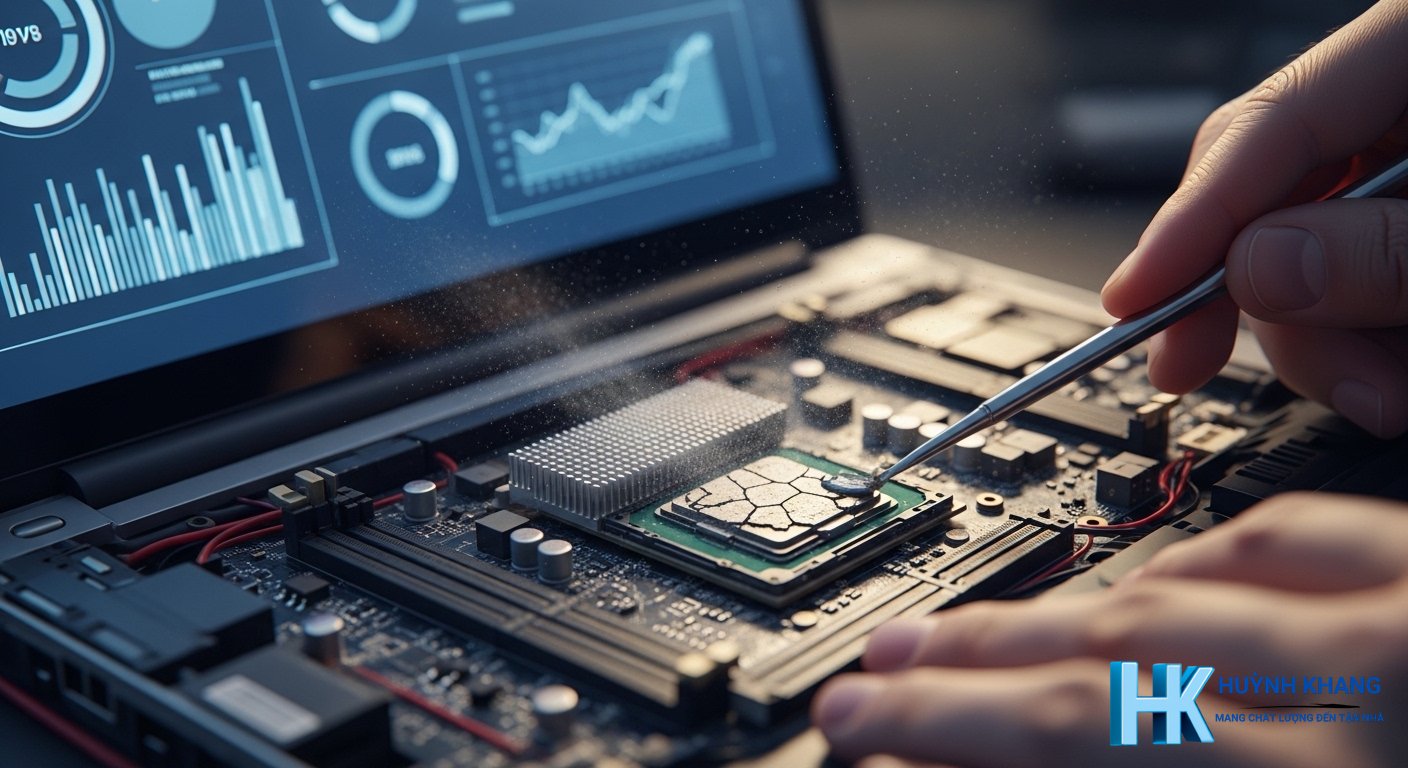
Nếu đã loại trừ các nguyên nhân phần mềm mà tình trạng vẫn tiếp diễn, rất có thể vấn đề nằm ở phần cứng. Đây là tình trạng nghiêm trọng hơn, khiến Laptop Bị Đơ Không Làm Gì Được.
Máy tính quá nóng do tản nhiệt kém
Bụi bẩn tích tụ lâu ngày làm cản trở hệ thống tản nhiệt, hoặc keo tản nhiệt bị khô sẽ khiến CPU và GPU không thể giải nhiệt hiệu quả. Khi nhiệt độ tăng quá cao, máy sẽ tự động giảm hiệu năng hoặc treo hoàn toàn để bảo vệ linh kiện.
- Cách khắc phục: Vệ sinh laptop, làm sạch bụi ở quạt và khe tản nhiệt, đồng thời thay keo tản nhiệt định kỳ (khoảng 1-2 năm một lần). Sử dụng đế tản nhiệt cũng là một giải pháp hỗ trợ hiệu quả.
Dung lượng RAM không đủ hoặc bị lỗi
Khi bạn chạy nhiều ứng dụng, RAM hoạt động như một “không gian làm việc” tạm thời. Nếu RAM quá ít, dữ liệu sẽ bị “tắc nghẽn”, buộc hệ thống phải sử dụng đến ổ cứng (virtual memory), gây ra hiện tượng đơ, giật.
- Cách khắc phục: Tắt bớt các ứng dụng không cần thiết. Để giải quyết triệt để, hãy cân nhắc nâng cấp thêm RAM cho laptop (ví dụ từ 8GB lên 16GB) nếu công việc của bạn đòi hỏi đa nhiệm nhiều.
Ổ cứng bị lỗi (Bad Sector) hoặc đầy
Ổ cứng HDD truyền thống sau một thời gian sử dụng có thể bị “bad sector” (phân vùng lỗi), khiến việc đọc/ghi dữ liệu tại đó thất bại và gây treo máy. Ngay cả với SSD, việc ổ C: (ổ chứa hệ điều hành) gần đầy cũng làm giảm tốc độ đáng kể.
- Cách khắc phục: Sử dụng công cụ Check Disk của Windows để quét và sửa lỗi ổ cứng. Quan trọng hơn, nâng cấp từ ổ HDD lên SSD là một trong những giải pháp mang lại hiệu quả rõ rệt nhất, giúp cải thiện tốc độ khởi động, mở ứng dụng và giảm thiểu tối đa tình trạng đơ máy.
Lỗi các linh kiện phần cứng khác
Nếu đã thử mọi cách trên mà không hiệu quả, lỗi có thể nằm ở các linh kiện phức tạp hơn như card màn hình rời, mainboard, hoặc nguồn không ổn định.
- Cách khắc phục: Đây là những lỗi nghiêm trọng đòi hỏi kiến thức chuyên môn và công cụ chuyên dụng. Bạn nên mang máy đến các trung tâm sửa chữa uy tín để được kỹ thuật viên kiểm tra và chẩn đoán chính xác.
Tổng kết
Tóm lại, Lỗi Laptop Bị Đơ Màn Hình là một vấn đề phức tạp với nhiều nguyên nhân tiềm ẩn. Bằng cách tiếp cận một cách có hệ thống, từ các giải pháp phần mềm đơn giản đến việc kiểm tra phần cứng, bạn hoàn toàn có thể tự chẩn đoán và khắc phục phần lớn các trường hợp. Việc duy trì thói quen vệ sinh, cập nhật phần mềm và không để máy quá tải là chìa khóa để đảm bảo laptop của bạn hoạt động ổn định và bền bỉ.
❓ Câu hỏi thường gặp
Tại sao laptop của tôi thỉnh thoảng lại bị đơ vài giây rồi hoạt động lại?
Tổ hợp phím Windows + Ctrl + Shift + B có an toàn không?
Nên nâng cấp RAM hay SSD trước để khắc phục lỗi laptop bị đơ?

Huỳnh Khang PT
Huỳnh Khang PT cam kết cung cấp các Giải pháp Kỹ thuật Chuẩn Chuyên gia đã được kiểm chứng thực tế. Nguồn thông tin đáng tin cậy về sửa chữa, bảo trì và hướng dẫn phần mềm.
- Chuyên môn Sâu (IT/Phần mềm): Xử lý triệt để lỗi các Phần mềm Đồ họa & Kỹ thuật (AutoCAD, 3Ds Max, Adobe Suite...).
- Khắc phục Sự cố Hệ thống: Bắt đúng bệnh các lỗi phức tạp của máy tính, Laptop chạy hệ điều hành Windows và macOS.
- Hỗ trợ Tận nơi & Từ xa: Hỗ trợ thiết bị tận nơi tại khu vực TP.HCM & Bình Dương, và xử lý từ xa nhanh chóng qua UltraViewer.
📍 Thông Tin Liên Hệ
- Hotline/Zalo: 0325.636.239
- Facebook: Dịch Vụ Huỳnh Khang
- Website: huynhkhang.com
- Địa chỉ: 475/B Đường DT 747 Tổ 2, Ấp 3 Xã Hội Nghĩa, Tân Uyên, Bình Dương.