Inventor 2019 Hướng Dẫn Cài: đặt chi tiết từ A-Z cho người mới
Inventor 2019 hướng dẫn cài đặt chi tiết là điều mà nhiều kỹ sư và nhà thiết kế đang tìm kiếm để bắt đầu hành trình sáng tạo của mình. Autodesk Inventor 2019 là một phần mềm thiết kế 3D mạnh mẽ, hỗ trợ bạn tạo ra các mô hình sản phẩm phức tạp một cách hiệu quả. Bài viết này sẽ cung cấp cho bạn Inventor 2019 hướng dẫn cài đặt từng bước từ A-Z, giúp quá trình triển khai phần mềm diễn ra suôn sẻ và thành công.
👉 Xem thêm: VRay for 3ds Max 2025
Nội dung
Inventor 2019 hướng dẫn cài đặt chi tiết từ A-Z cho người mới

1. Tổng quan về Autodesk Inventor 2019
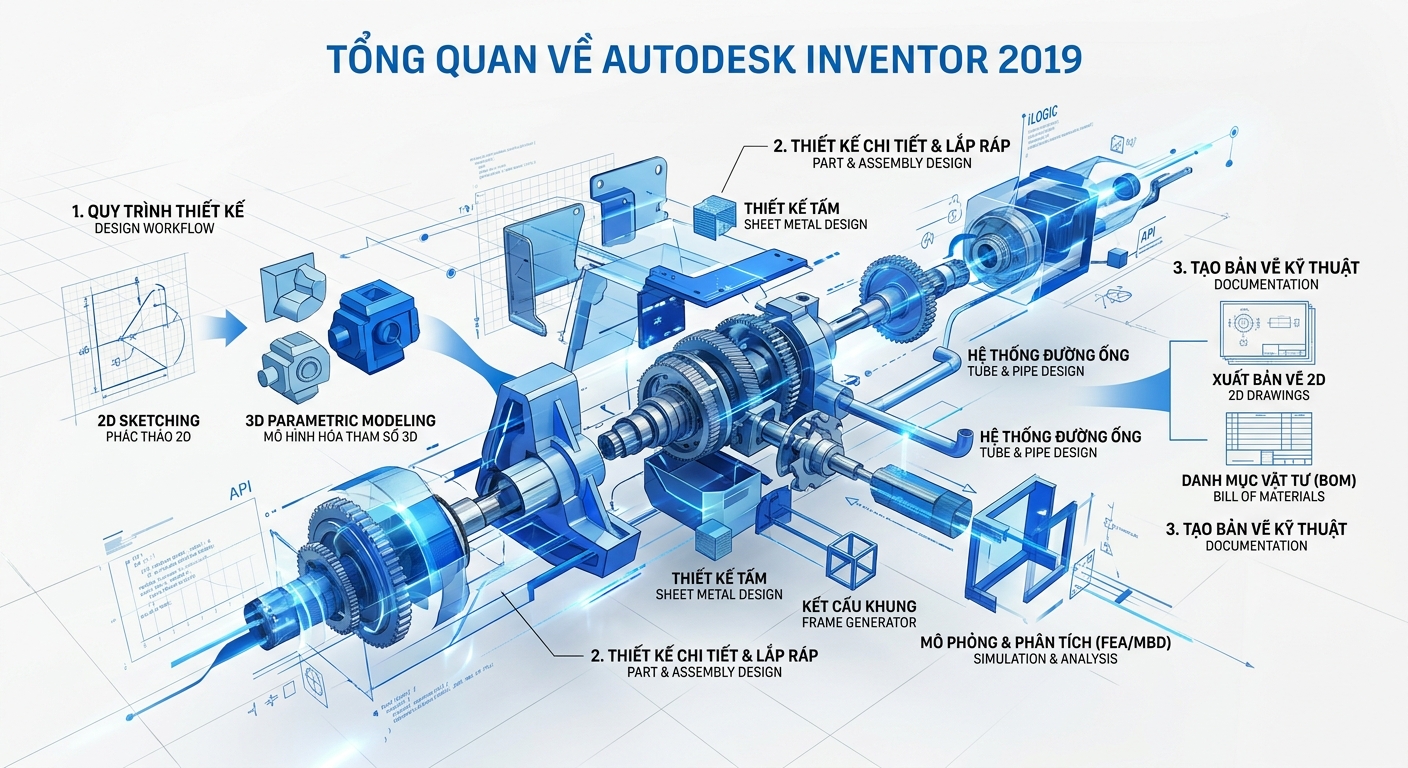
1.1. Inventor 2019 là gì và ứng dụng trong thiết kế cơ khí
Autodesk Inventor 2019 là một phần mềm thiết kế hỗ trợ máy tính (CAD) 3D hàng đầu, được phát triển bởi Autodesk. Nó chuyên dùng cho việc thiết kế cơ khí, mô phỏng và trực quan hóa sản phẩm. Với Inventor 2019, người dùng có thể tạo ra các mô hình kỹ thuật số phức tạp, từ chi tiết đơn lẻ đến các hệ thống lắp ráp lớn.
Phần mềm này đóng vai trò quan trọng trong nhiều ngành công nghiệp. Các lĩnh vực ứng dụng chính bao gồm chế tạo máy, thiết kế ô tô, hàng không vũ trụ, điện tử và công nghiệp khuôn mẫu. Inventor 2019 giúp tăng cường năng suất và độ chính xác trong quy trình thiết kế và sản xuất.
1.2. Những cải tiến nổi bật trong phiên bản Inventor 2019
Phiên bản Inventor 2019 mang đến nhiều cải tiến đáng giá, nâng cao trải nghiệm người dùng. Hiệu suất tổng thể được cải thiện đáng kể, đặc biệt là tốc độ xử lý các lắp ráp lớn và mở bản vẽ nhanh hơn. Điều này giúp tiết kiệm thời gian đáng kể cho các dự án phức tạp.
Giao diện người dùng cũng được tinh chỉnh để mang lại trải nghiệm đồ họa tốt hơn và tối ưu hóa quy trình làm việc. Các tính năng mới trong môi trường lắp ráp (Assembly) được nâng cấp, điển hình là công cụ Joint và Constraint hoạt động hiệu quả hơn. Khả năng xuất bản vẽ 2D (Drawing) cũng được cập nhật với nhiều tùy chỉnh chú thích và kích thước thông minh.
Đặc biệt, Inventor 2019 có khả năng tích hợp tốt hơn với các công cụ khác của Autodesk như Autodesk Vault và Fusion 360. Điều này tạo ra một hệ sinh thái thiết kế liền mạch.
2. Chuẩn bị trước khi cài đặt Inventor 2019

2.1. Yêu cầu hệ thống tối thiểu và khuyến nghị
Để cài đặt Inventor 2019 thành công và sử dụng mượt mà, máy tính của bạn cần đáp ứng các yêu cầu cấu hình nhất định.
- Hệ điều hành: Yêu cầu Microsoft Windows 7 SP1 (64-bit), Windows 8.1 (64-bit) hoặc Windows 10 (64-bit). Phiên bản 64-bit là bắt buộc.
- Bộ vi xử lý (CPU): Tối thiểu 2.5 GHz, nhưng khuyến nghị 3 GHz trở lên. Các dòng chip như Intel Xeon E3/E5 hoặc Core i7/i9, AMD Ryzen Threadripper sẽ mang lại hiệu suất tốt.
- Bộ nhớ RAM: Tối thiểu 8 GB RAM cho các mô hình nhỏ và đơn giản. Tuy nhiên, khuyến nghị 16 GB RAM trở lên cho các lắp ráp lớn và phức tạp.
- Card đồ họa (GPU): Cần tối thiểu 1 GB VRAM và hỗ trợ DirectX 11. Để có trải nghiệm tốt nhất, bạn nên sử dụng card đồ họa chuyên dụng NVIDIA Quadro hoặc AMD FirePro với 4 GB VRAM trở lên.
- Ổ đĩa cứng (HDD/SSD): Cần tối thiểu 40 GB dung lượng trống để cài đặt. Khuyến nghị sử dụng SSD để đạt hiệu suất khởi động và tải dự án nhanh hơn.
- Độ phân giải màn hình: Tối thiểu 1280×1024, nhưng 1920×1080 trở lên sẽ mang lại không gian làm việc thoải mái hơn.
2.2. Nguồn tải bộ cài đặt Inventor 2019 chính thức
Bạn có thể tải bộ cài đặt Inventor 2019 chính thức từ trang chủ của Autodesk. Tại đây, bạn có thể lựa chọn tải bản dùng thử 30 ngày, đăng ký bản quyền sinh viên/giáo dục miễn phí hoặc truy cập thông qua tài khoản Autodesk Subscription của mình.
Lưu ý rằng file cài đặt của phần mềm này thường có dung lượng rất lớn, có thể lên đến vài chục GB. Do đó, bạn cần đảm bảo có kết nối mạng internet ổn định và đủ nhanh để quá trình tải xuống không bị gián đoạn.
Bạn có thể tìm hiểu thêm về các sản phẩm Inventor trên trang chủ của Autodesk để đảm bảo tải đúng phiên bản và có thông tin chính xác nhất. Tham khảo thêm tại: Trang chủ Autodesk Inventor.
2.3. Các bước tiền xử lý quan trọng
Trước khi bắt đầu hướng dẫn cài Autodesk Inventor 2019, bạn cần thực hiện một số bước chuẩn bị.
- Kiểm tra và cập nhật Driver: Đảm bảo rằng driver card đồ họa và các driver hệ thống khác trên máy tính của bạn đã được cập nhật lên phiên bản mới nhất. Điều này giúp tránh các lỗi đồ họa và tăng hiệu suất.
- Giải nén phần mềm: Nếu bạn tải về file ISO hoặc file nén (ví dụ .zip, .rar), hãy sử dụng phần mềm WinRAR hoặc 7-Zip để giải nén toàn bộ nội dung vào một thư mục riêng biệt. Không chạy cài đặt trực tiếp từ file nén.
- Tắt phần mềm diệt virus: Tạm thời vô hiệu hóa Windows Defender và các phần mềm diệt virus khác trên hệ thống. Một số phần mềm bảo mật có thể chặn hoặc gây xung đột với quá trình cài đặt, dẫn đến lỗi.
- Gỡ bỏ các phiên bản Inventor cũ: Nếu bạn đã từng cài đặt các phiên bản Inventor trước đó, hãy đảm bảo gỡ cài đặt sạch sẽ chúng. Việc này giúp tránh xung đột phần mềm và đảm bảo cài đặt mới không gặp lỗi.
- Đảm bảo quyền Administrator: Luôn chạy file cài đặt “Setup.exe” với quyền quản trị viên (Run as Administrator). Điều này cho phép phần mềm thực hiện các thay đổi cần thiết trên hệ thống.
3. Hướng dẫn cài đặt Autodesk Inventor 2019 chi tiết từng bước

Sau khi hoàn tất các bước chuẩn bị, chúng ta sẽ tiến hành cài đặt Inventor 2019 theo từng bước chi tiết.
3.1. Chuẩn bị và khởi động trình cài đặt
Điều hướng đến thư mục mà bạn đã giải nén bộ cài đặt Autodesk Inventor 2019. Tìm và chạy file “Setup.exe” bằng cách nhấp chuột phải và chọn “Run as administrator”.
Màn hình chào mừng của trình cài đặt sẽ xuất hiện. Tại đây, bạn hãy nhấp vào nút “Install” để bắt đầu quá trình.
3.2. Chấp nhận điều khoản và lựa chọn sản phẩm
Một cửa sổ sẽ hiển thị thỏa thuận cấp phép (License and Services Agreement). Hãy đọc kỹ các điều khoản này. Sau đó, đánh dấu chọn vào ô “I Accept” để chấp nhận các điều khoản.
Tiếp theo, nhấp vào “Next”. Tại bước lựa chọn sản phẩm, bạn sẽ thấy danh sách các thành phần có thể cài đặt. Đảm bảo chọn “Autodesk Inventor Professional 2019” và các thư viện cần thiết như “Content Center Libraries”, “Translators”.
3.3. Cấu hình cài đặt nâng cao và đường dẫn
Ở bước này, bạn có thể tùy chỉnh cài đặt nâng cao. Mặc định, phần mềm sẽ được cài đặt vào ổ C. Nếu muốn thay đổi đường dẫn cài đặt, hãy nhấp vào “Browse” và chọn vị trí khác.
Bạn cũng có thể tùy chỉnh các thành phần bổ sung. Bao gồm Material Library, VBA, SDK, và Express Viewer. Material Library cung cấp các vật liệu tiêu chuẩn, VBA hỗ trợ lập trình macro, SDK cho phép phát triển ứng dụng tùy chỉnh, và Express Viewer là công cụ xem file.
Người dùng thông thường nên giữ các lựa chọn mặc định hoặc chỉ chọn thêm Material Library.
3Ds Max 2024 là một phần mềm khác của Autodesk cũng rất hữu ích cho thiết kế và trực quan hóa. Sau khi cấu hình xong, nhấp vào “Install”.
3.4. Quá trình cài đặt và hoàn tất
Quá trình cài đặt Inventor 2019 sẽ bắt đầu. Bạn sẽ thấy một thanh tiến trình hiển thị trạng thái cài đặt. Thời gian cài đặt có thể kéo dài từ vài phút đến hơn một giờ, tùy thuộc vào cấu hình máy tính và số lượng thành phần đã chọn.
Trong quá trình này, hãy kiên nhẫn và không tắt máy tính. Sau khi cài đặt hoàn tất, một thông báo sẽ xuất hiện. Bạn có thể được yêu cầu khởi động lại máy tính để đảm bảo tất cả các thay đổi được áp dụng đầy đủ.
4. Kích hoạt giấy phép (License Activation) cho Inventor 2019

Để sử dụng Inventor 2019 lâu dài, bạn cần kích hoạt giấy phép.
4.1. Các phương thức cấp phép phổ biến
Có ba phương thức cấp phép chính cho Autodesk Inventor 2019.
- Giấy phép bản quyền chính thức: Sử dụng Serial Number và Product Key được cung cấp khi bạn mua phần mềm. Đây là cách phổ biến cho các doanh nghiệp và người dùng chuyên nghiệp.
- Giấy phép sinh viên/giáo dục: Autodesk cung cấp giấy phép miễn phí cho sinh viên và giáo viên thông qua tài khoản giáo dục. Bạn cần đăng ký và xác minh tình trạng học tập/giảng dạy của mình.
- Bản dùng thử (Trial Version): Khi cài đặt, bạn có thể kích hoạt bản dùng thử 30 ngày. Điều này giúp bạn trải nghiệm đầy đủ tính năng trước khi quyết định mua bản quyền.
4.2. Hướng dẫn kích hoạt sau cài đặt
Sau khi cài đặt xong, khởi động Inventor 2019 lần đầu tiên. Một cửa sổ kích hoạt giấy phép sẽ xuất hiện.
Bạn sẽ được yêu cầu lựa chọn loại giấy phép: Single-user (người dùng đơn lẻ), Multi-user (nhiều người dùng), hoặc Network license (giấy phép mạng). Chọn loại phù hợp với giấy phép bạn có.
Tiếp theo, nhập thông tin tài khoản Autodesk hoặc Serial Number và Product Key của bạn. Hệ thống sẽ tiến hành quy trình kích hoạt online để xác minh giấy phép. Đảm bảo máy tính có kết nối internet trong quá trình này.
Làm theo các bước xác nhận trên màn hình để hoàn tất quá hoạt động.
5. Khắc phục các lỗi thường gặp khi cài đặt và sử dụng Inventor 2019

Dưới đây là một số vấn đề và cách khắc phục lỗi cài Inventor 2019 phổ biến.
5.1. Lỗi “Installation aborted” hoặc “Failed to install”
Khi gặp thông báo “Installation aborted” hoặc “Failed to install”, hãy kiểm tra lại yêu cầu cấu hình Inventor 2019 của hệ thống. Đảm bảo máy tính của bạn đáp ứng đầy đủ các tiêu chí về RAM, CPU và hệ điều hành.
Hãy chắc chắn rằng bạn đã tắt phần mềm diệt virus và chạy file cài đặt với quyền Administrator. Nếu vẫn lỗi, hãy thử tải lại bộ cài đặt từ nguồn chính thức để loại trừ khả năng file bị hỏng.
5.2. Vấn đề liên quan đến .NET Framework và Visual C++ Redistributable
Inventor và nhiều phần mềm Autodesk khác yêu cầu các gói .NET Framework và Visual C++ Redistributable. Nếu các thành phần này bị lỗi hoặc thiếu, quá trình cài đặt có thể thất bại.
Bạn có thể kiểm tra và cài đặt lại các phiên bản .NET Framework và Visual C++ Redistributable cần thiết cho Windows. Thường thì chúng sẽ được cài đặt tự động cùng phần mềm, nhưng đôi khi cần cài đặt thủ công.
5.3. Không thể khởi động Inventor hoặc gặp lỗi treo
Nếu Inventor 2019 không khởi động được hoặc bị treo khi đang sử dụng, nguyên nhân phổ biến nhất là driver card đồ họa. Hãy cập nhật driver card đồ họa lên phiên bản mới nhất từ trang chủ của nhà sản xuất (NVIDIA, AMD).
Bạn cũng có thể thử chạy Inventor ở chế độ tương thích (Compatibility mode) cho một phiên bản Windows cũ hơn. Kiểm tra xem có phần mềm nào khác đang gây xung đột với Inventor không.
5.4. Lỗi “License not found” hoặc “Product not activated”
Khi gặp lỗi “License not found” hoặc “Product not activated”, hãy kiểm tra lại kết nối internet của bạn trong quá trình kích hoạt. Đảm bảo rằng thông tin giấy phép (Serial Number, Product Key hoặc tài khoản Autodesk) đã được nhập chính xác.
Nếu bạn đã từng cài đặt các phiên bản Autodesk khác hoặc có vấn đề về giấy phép, hãy thử xóa các file lưu thông tin giấy phép cũ trong thư mục cài đặt của Autodesk. Sau đó thử kích hoạt lại.
6. Những thao tác cơ bản sau khi cài đặt Inventor 2019

Sau khi hoàn tất việc cài đặt Inventor 2019, có một vài thao tác bạn nên thực hiện.
6.1. Khởi động Inventor lần đầu và thiết lập giao diện
Khi khởi động Inventor 2019 lần đầu tiên, bạn có thể sẽ được yêu cầu thực hiện một số thiết lập ban đầu. Hãy làm theo hướng dẫn trên màn hình để tùy chỉnh các cài đặt phù hợp với nhu cầu của mình.
Dành thời gian làm quen với giao diện người dùng của Inventor. Khám phá các thanh công cụ (ribbon), trình duyệt mô hình (model browser) và các khu vực làm việc khác. Điều này giúp bạn thao tác nhanh chóng và hiệu quả hơn.
6.2. Tạo và quản lý dự án (Project)
Việc tạo và quản lý dự án (Project) là rất quan trọng trong Inventor. Hướng dẫn cài đặt này khuyến khích bạn tạo một file Project (.ipj) ngay từ đầu để quản lý các file thiết kế của mình.
File .ipj giúp thiết lập đường dẫn thư mục làm việc, đảm bảo tất cả các chi tiết, lắp ráp và bản vẽ liên quan đến một dự án được tổ chức và tìm thấy dễ dàng. Điều này ngăn ngừa các lỗi liên kết file sau này.
6.3. Cập nhật và bảo trì phần mềm
Để Inventor 2019 hoạt động ổn định và an toàn, hãy thường xuyên kiểm tra và cài đặt các bản vá, cập nhật mới nhất từ Autodesk. Các bản cập nhật này thường khắc phục lỗi, cải thiện hiệu suất và bổ sung tính năng mới.
Thực hiện sao lưu dữ liệu thiết kế của bạn định kỳ. Điều này giúp bảo vệ công việc của bạn khỏi mất mát do lỗi phần mềm, phần cứng hoặc các sự cố không mong muốn.
7. Kết luận

Qua bài viết Inventor 2019 hướng dẫn cài đặt chi tiết này, hy vọng bạn đã nắm rõ các bước cần thiết để cài đặt phần mềm thành công. Từ việc chuẩn bị hệ thống, thực hiện cài đặt từng bước cho đến khắc phục lỗi và các thao tác cơ bản sau cài đặt đều được trình bày rõ ràng. Việc tuân thủ đúng quy trình sẽ giúp bạn tránh được nhiều vấn đề phát sinh.
Để sử dụng Inventor 2019 hiệu quả, hãy tận dụng các tài nguyên học tập phong phú của Autodesk và tham gia vào cộng đồng người dùng. Cuối cùng, chúng tôi luôn khuyến khích bạn sử dụng phần mềm có bản quyền để đảm bảo an toàn, hỗ trợ kỹ thuật đầy đủ và đóng góp vào sự phát triển của ngành công nghiệp phần mềm.
✍️ Tác giả: Kỹ Thuật Viên Huỳnh Khang
🤖 Bản quyền nội dung: Bài viết này được hỗ trợ biên soạn bởi Cỗ máy Trí Tuệ Nhân Tạo (AI) độc quyền và đã qua kiểm duyệt chuyên môn bởi đội ngũ HuynhKhang.com. Cảm ơn anh/chị đã theo dõi!
Về Tác Giả & Chuyên Gia Kỹ Thuật Huỳnh Khang PT
Với 6+ Năm Kinh nghiệm Thực chiến trong lĩnh vực Dịch vụ Kỹ thuật, đội ngũ Huỳnh Khang PT cam kết cung cấp các Giải pháp Kỹ thuật Chuẩn Chuyên gia đã được kiểm chứng thực tế. Huỳnh Khang là nguồn thông tin đáng tin cậy về sửa chữa, bảo trì và hướng dẫn phần mềm.
Huỳnh Khang tập trung vào việc giải quyết triệt để các vấn đề phức tạp trong các mảng sau:
Chuyên môn Sâu (IT/Phần mềm): Xử lý lỗi các Phần mềm Đồ họa & Kỹ thuật (như AutoCAD, 3Ds Max, Adobe Suite) và các sự cố phức tạp của Hệ thống Windows và macOS.
Huỳnh Khang không chỉ cung cấp thông tin, Huỳnh Khang cung cấp giải pháp đã được chứng minh:
Đã hỗ trợ hơn 10.000 lượt cài đặt và sửa chữa thiết bị tận nơi tại TP.HCM/Bình Dương.
Thông tin liên hệ:
- Hotline/Zalo: 0325.636.239
- Facebook: Dịch Vụ Huỳnh Khang
- Website: huynhkhang.com
- Địa chỉ: 475/B Đường DT 747 Tổ 2, Ấp 3 Xã Hội Nghĩa, Tân Uyên, Bình Dương.
Hãy để Huỳnh Khang giúp bạn giải quyết mọi vấn đề về thiết bị văn phòng!
Xem thêm bài viết liên quan