Lightroom 2017: Tải, Cài Đặt & Khám Phá Tính Năng Nổi Bật
Lightroom 2017 vẫn là một cái tên quen thuộc trong cộng đồng nhiếp ảnh và chỉnh sửa ảnh, dù đã ra mắt nhiều năm. Phiên bản này mang đến hàng loạt cải tiến đáng giá, giúp người dùng tối ưu hóa quy trình làm việc và tạo ra những tác phẩm nghệ thuật ấn tượng.
Bài viết này sẽ hướng dẫn bạn cách tải, cài đặt và khám phá sâu hơn về các tính năng nổi bật, lý do vì sao nó vẫn được nhiều người quan tâm đến ngày nay.
👉 Xem thêm: Sửa Máy Tính Quận 6
Nội dung
1. Giới Thiệu Về Adobe Lightroom 2017
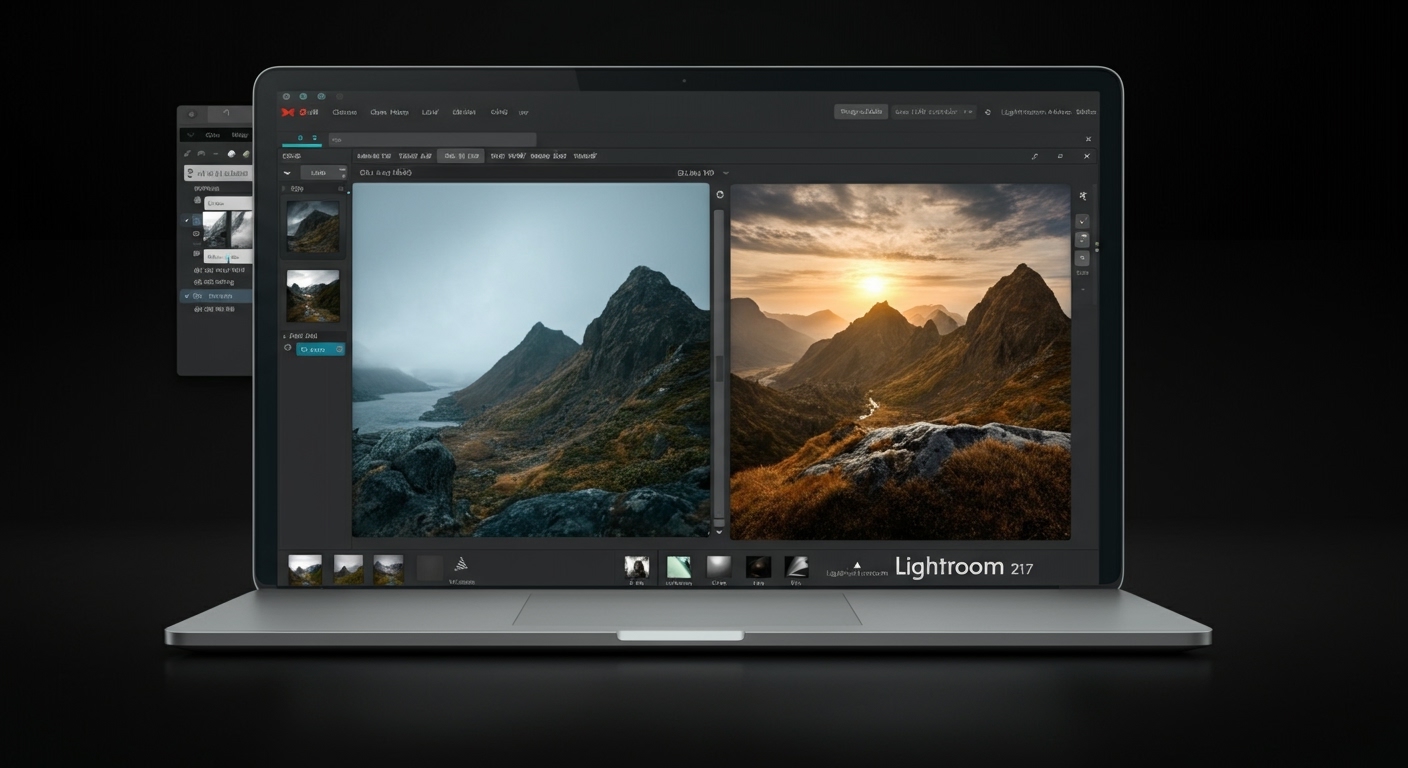
Adobe Lightroom 2017, hay còn được biết đến với tên gọi Lightroom Classic CC 7.0 hoặc Lightroom CC (phiên bản đám mây mới), là một bước tiến lớn trong lĩnh vực chỉnh sửa ảnh. Phiên bản này đã củng cố vị thế của Lightroom như một công cụ không thể thiếu cho các nhiếp ảnh gia chuyên nghiệp lẫn người dùng phổ thông.
1.1. Lightroom 2017 là gì?
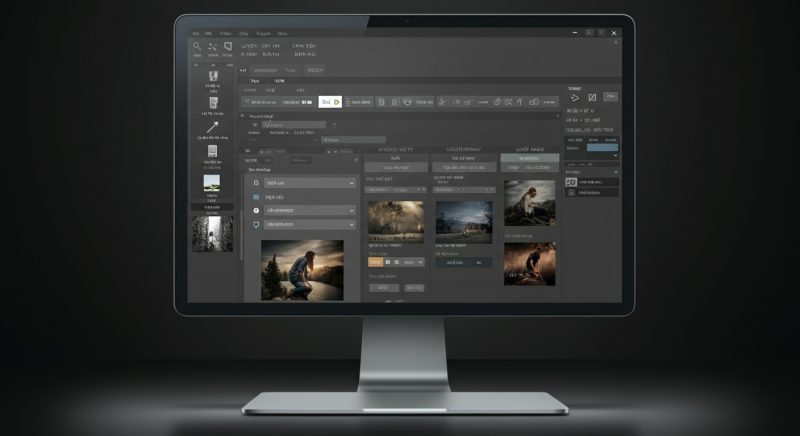
Lightroom 2017 là một phần mềm quản lý và chỉnh sửa ảnh chuyên nghiệp của Adobe. Nó cho phép người dùng nhập, sắp xếp, chỉnh sửa và xuất ảnh một cách hiệu quả. Phiên bản này tập trung vào việc cải thiện hiệu suất và bổ sung các công cụ chỉnh sửa mạnh mẽ.
Nó được xem là một bản nâng cấp quan trọng, mang đến trải nghiệm người dùng mượt mà hơn. Từ việc duyệt ảnh đến áp dụng các hiệu chỉnh phức tạp đều được tối ưu hóa.
1.2. Lý do tại sao Lightroom 2017 vẫn được quan tâm
Mặc dù đã có nhiều phiên bản mới hơn, Lightroom 2017 vẫn giữ được sức hút riêng. Phiên bản này nổi tiếng về sự ổn định và yêu cầu cấu hình hệ thống không quá cao.
Nhiều người dùng có máy tính cấu hình trung bình vẫn có thể vận hành Lightroom 2017 mượt mà. Điều này làm cho nó trở thành lựa chọn lý tưởng cho những ai không muốn nâng cấp phần cứng.
2. Các Tính Năng Nổi Bật Của Lightroom CC 2017
Lightroom 2017 đã mang đến nhiều tính năng cải tiến, giúp nâng cao đáng kể khả năng chỉnh sửa ảnh. Các công cụ mới và được nâng cấp góp phần tạo ra những bức ảnh chất lượng cao một cách dễ dàng hơn.
2.1. Cải Tiến Về Hiệu Suất
Một trong những điểm nhấn lớn nhất của Lightroom 2017 là hiệu suất được cải thiện đáng kể. Các tác vụ như nhập ảnh, tạo bản xem trước và chuyển đổi giữa các module diễn ra nhanh chóng hơn.
Điều này giúp tiết kiệm thời gian đáng kể cho những nhiếp ảnh gia phải xử lý hàng trăm, thậm chí hàng nghìn bức ảnh mỗi ngày. Trải nghiệm làm việc trở nên liền mạch và ít gián đoạn hơn.
2.2. Các Công Cụ Chỉnh Sửa Mới Và Nâng Cấp
Lightroom 2017 giới thiệu một số công cụ chỉnh sửa mới và cải tiến các công cụ hiện có. Những bổ sung này mang lại khả năng kiểm soát chi tiết hơn cho người dùng.
Nó cho phép thực hiện các điều chỉnh cục bộ tinh vi hơn, giúp bức ảnh đạt được hiệu quả mong muốn.
2.2.1. Range Mask (Masking theo dải màu/độ sáng)
Range Mask là một tính năng đột phá, cho phép người dùng tạo vùng chọn dựa trên dải màu hoặc dải độ sáng của ảnh. Điều này giúp áp dụng các điều chỉnh cục bộ một cách chính xác.
Ví dụ, bạn có thể chỉ làm sáng bầu trời xanh mà không ảnh hưởng đến các vùng khác. Hoặc điều chỉnh độ bão hòa cho một màu cụ thể trong ảnh.
2.2.2. Cải thiện công cụ Local Adjustments
Các công cụ điều chỉnh cục bộ như Adjustment Brush, Radial Filter và Graduated Filter cũng được nâng cấp. Chúng hoạt động hiệu quả hơn khi kết hợp với Range Mask.
Người dùng có thể tạo ra các hiệu ứng phức tạp hơn, áp dụng các điều chỉnh có chọn lọc một cách dễ dàng và chính xác.
2.3. Hỗ Trợ Định Dạng Ảnh Và Máy Ảnh Mới
Lightroom 2017 tiếp tục mở rộng khả năng hỗ trợ các định dạng tệp RAW từ nhiều mẫu máy ảnh mới. Điều này đảm bảo rằng nhiếp ảnh gia luôn có thể xử lý các tệp ảnh mới nhất.
Sự tương thích rộng rãi giúp người dùng không phải lo lắng về việc phần mềm không nhận diện được ảnh từ thiết bị của họ.
2.4. Cải Thiện Trải Nghiệm Người Dùng Và Giao Diện
Giao diện người dùng của Lightroom 2017 được tinh chỉnh để trực quan và dễ sử dụng hơn. Các biểu tượng và bố cục được sắp xếp hợp lý.
Điều này giúp người dùng dễ dàng tìm thấy các công cụ cần thiết và làm việc hiệu quả hơn. Để hiểu rõ hơn về lịch sử và sự phát triển của phần mềm này, bạn có thể tham khảo thêm tại Wikipedia về Adobe Photoshop Lightroom.
3. Yêu Cầu Hệ Thống Để Cài Đặt Lightroom 2017
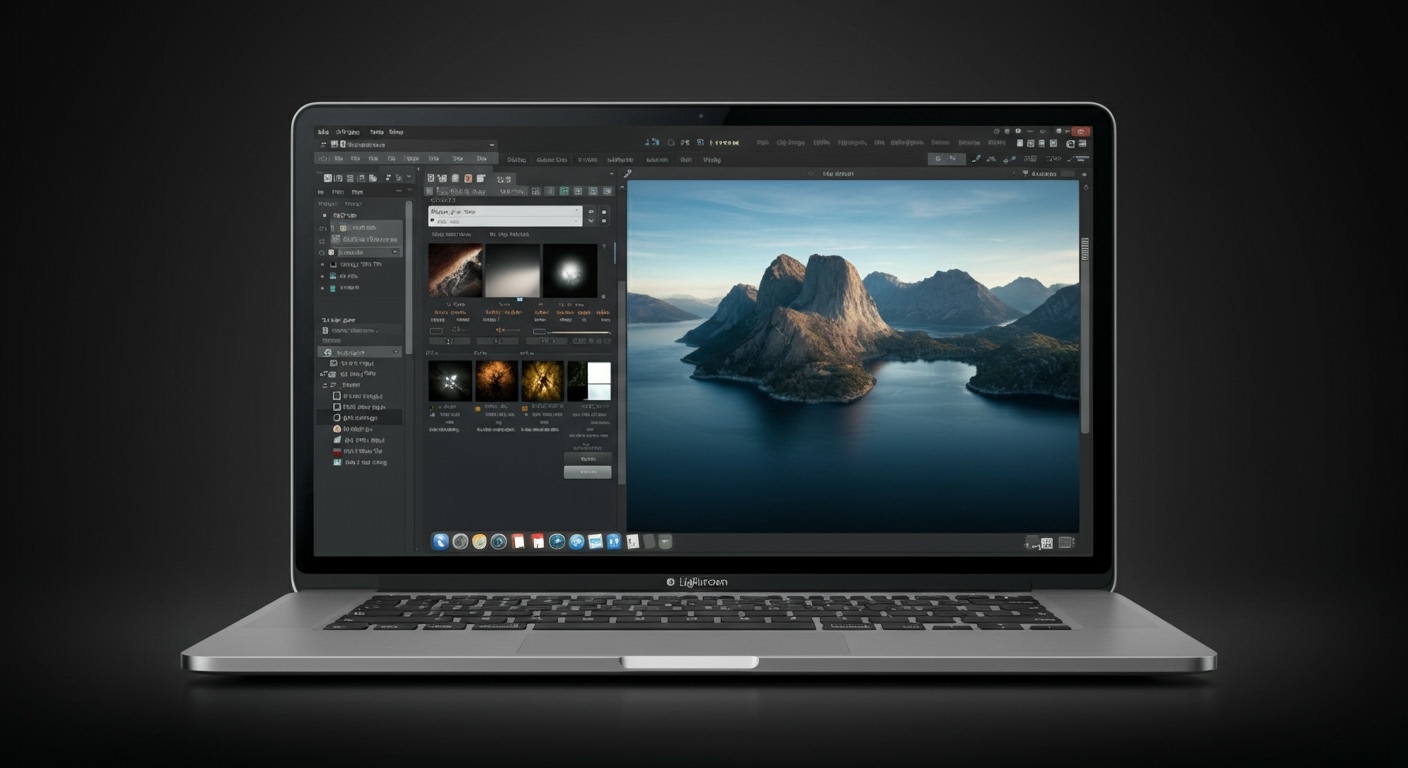
Trước khi tiến hành tải và cài đặt Lightroom 2017, việc kiểm tra cấu hình máy tính là rất quan trọng. Điều này đảm bảo phần mềm hoạt động ổn định và mượt mà.
3.1. Hệ Điều Hành Tương Thích
Lightroom 2017 tương thích với cả hệ điều hành Windows và macOS. Đối với Windows, bạn cần phiên bản Windows 7 Service Pack 1, Windows 8.1 hoặc Windows 10 (64-bit).
Đối với macOS, các phiên bản như macOS Sierra (10.12) hoặc High Sierra (10.13) là phù hợp. Việc sử dụng hệ điều hành đúng yêu cầu sẽ giúp tránh các lỗi không mong muốn.
3.2. Bộ Xử Lý, RAM Và Dung Lượng Ổ Cứng
Về bộ xử lý, một CPU Intel hoặc AMD với khả năng 64-bit là cần thiết. Khuyến nghị tối thiểu là Intel Core i5 hoặc AMD Ryzen 5.
RAM tối thiểu là 4 GB, nhưng 8 GB hoặc hơn sẽ mang lại hiệu suất tốt hơn. Bạn cũng cần ít nhất 2 GB dung lượng ổ cứng trống để cài đặt.
3.3. Card Đồ Họa Và Màn Hình
Để có trải nghiệm tốt nhất, Lightroom 2017 yêu cầu một card đồ họa hỗ trợ DirectX 12 hoặc OpenGL 3.3 trở lên. Card đồ họa với VRAM 1 GB (khuyến nghị 2 GB) sẽ giúp tăng tốc độ xử lý ảnh.
Màn hình hiển thị với độ phân giải tối thiểu 1024×768 pixels là đủ, nhưng độ phân giải cao hơn sẽ cho không gian làm việc thoải mái hơn.
4. Hướng Dẫn Tải Và Cài Đặt Lightroom 2017
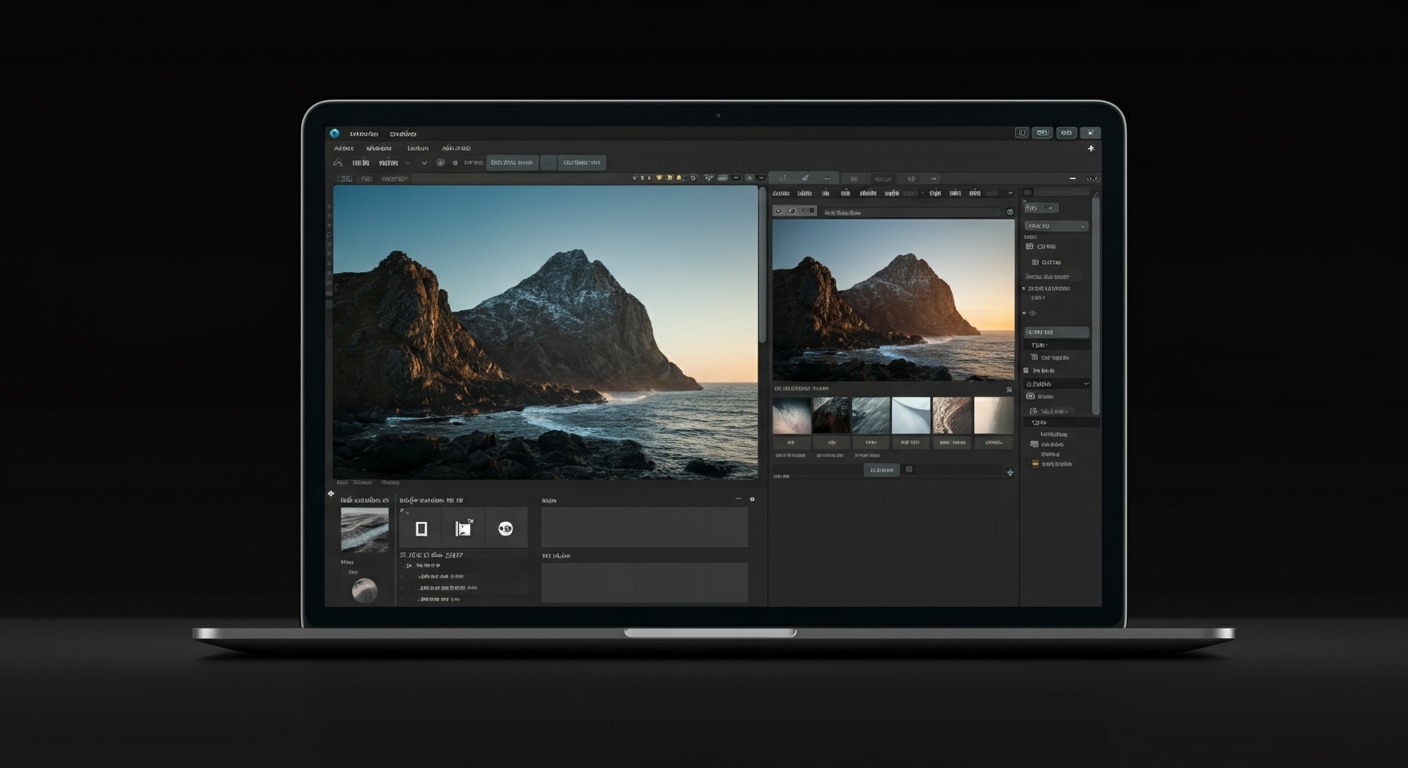
Quá trình tải và cài đặt Lightroom 2017 khá đơn giản, nhưng cần đảm bảo bạn thực hiện đúng các bước. Điều này giúp phần mềm hoạt động ổn định và tránh các rủi ro bảo mật.
4.1. Nguồn Tải Uy Tín Và An Toàn
Đối với các phần mềm đã ra mắt lâu như Lightroom 2017, việc tìm nguồn tải chính thức từ Adobe có thể khó khăn. Nếu không thể tìm thấy, hãy tìm kiếm từ các trang web uy tín về phần mềm.
Luôn ưu tiên các nguồn có đánh giá tốt và tránh các trang web lạ. Việc tải phần mềm từ nguồn không đáng tin cậy có thể chứa mã độc hoặc phiên bản lỗi. Khi tìm kiếm các phần mềm chuyên nghiệp khác, bạn cũng có thể tham khảo After Effects 2025.
4.2. Các Bước Cài Đặt Chi Tiết
Sau khi tải về tệp cài đặt, bạn cần giải nén (nếu là tệp nén). Sau đó, chạy tệp “setup.exe” hoặc “install” với quyền quản trị viên.
Làm theo hướng dẫn trên màn hình, chọn ngôn ngữ, vị trí cài đặt và chấp nhận các điều khoản. Quá trình này thường diễn ra tự động và không mất nhiều thời gian.
4.3. Kích Hoạt Phần Mềm (Nếu Cần)
Tùy thuộc vào nguồn tải và loại giấy phép, bạn có thể cần kích hoạt phần mềm. Điều này thường yêu cầu nhập mã bản quyền hoặc đăng nhập bằng tài khoản Adobe ID.
Nếu sử dụng phiên bản dùng thử, bạn có thể bỏ qua bước này và trải nghiệm phần mềm trong một khoảng thời gian nhất định.
5. So Sánh Lightroom 2017 Với Các Phiên Bản Hiện Tại
Việc so sánh Lightroom 2017 với các phiên bản mới hơn sẽ giúp bạn đưa ra quyết định phù hợp. Mỗi phiên bản đều có những ưu và nhược điểm riêng.
5.1. Điểm Mạnh Và Điểm Yếu Của Lightroom 2017
Điểm mạnh của Lightroom 2017 bao gồm sự ổn định, hiệu suất tốt trên cấu hình tầm trung và các công cụ chỉnh sửa cơ bản mạnh mẽ. Nó là một phiên bản đáng tin cậy cho nhiều nhiếp ảnh gia.
Tuy nhiên, điểm yếu là thiếu các tính năng mới nhất như AI Masking, kết nối đám mây tiên tiến, và có thể không tương thích hoàn hảo với các định dạng RAW mới nhất từ những máy ảnh ra mắt gần đây.
5.2. Khi Nào Nên Sử Dụng Lightroom 2017 (Hoặc Nâng Cấp)?
Bạn nên sử dụng Lightroom 2017 nếu máy tính của bạn có cấu hình không quá mạnh. Hoặc bạn chỉ cần các công cụ chỉnh sửa cơ bản và không yêu cầu các tính năng đám mây.
Nâng cấp lên phiên bản mới hơn là lựa chọn tốt nếu bạn muốn khai thác tối đa các công nghệ chỉnh sửa ảnh hiện đại. Đặc biệt khi bạn thường xuyên làm việc với các máy ảnh đời mới và cần đồng bộ hóa qua đám mây.
6. Lời Kết
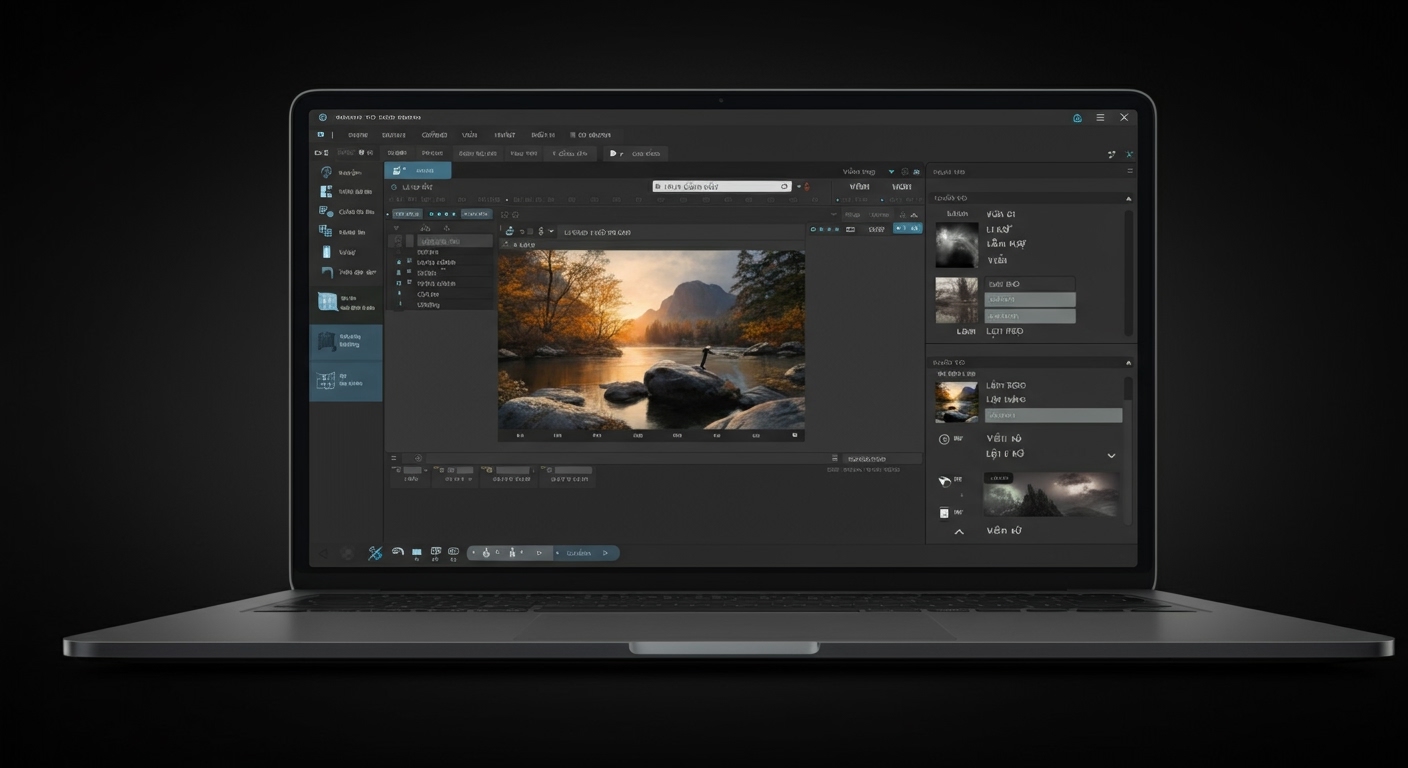
Lightroom 2017 vẫn là một công cụ chỉnh sửa ảnh tuyệt vời, đặc biệt đối với những ai ưu tiên sự ổn định và hiệu suất trên phần cứng không quá cao. Việc tải, cài đặt và khám phá các tính năng của nó sẽ giúp bạn tạo ra những bức ảnh đẹp mắt một cách hiệu quả. Dù công nghệ luôn phát triển, giá trị của một phần mềm vững chắc như Lightroom 2017 vẫn luôn được công nhận.
✍️ Tác giả: Kỹ Thuật Viên Huỳnh Khang
🤖 Bản quyền nội dung: Bài viết này được hỗ trợ biên soạn bởi Cỗ máy Trí Tuệ Nhân Tạo (AI) độc quyền và đã qua kiểm duyệt chuyên môn bởi đội ngũ HuynhKhang.com. Cảm ơn anh/chị đã theo dõi!
Về Tác Giả & Chuyên Gia Kỹ Thuật Huỳnh Khang PT
Với 6+ Năm Kinh nghiệm Thực chiến trong lĩnh vực Dịch vụ Kỹ thuật, đội ngũ Huỳnh Khang PT cam kết cung cấp các Giải pháp Kỹ thuật Chuẩn Chuyên gia đã được kiểm chứng thực tế. Huỳnh Khang là nguồn thông tin đáng tin cậy về sửa chữa, bảo trì và hướng dẫn phần mềm.
Huỳnh Khang tập trung vào việc giải quyết triệt để các vấn đề phức tạp trong các mảng sau:
Chuyên môn Sâu (IT/Phần mềm): Xử lý lỗi các Phần mềm Đồ họa & Kỹ thuật (như AutoCAD, 3Ds Max, Adobe Suite) và các sự cố phức tạp của Hệ thống Windows và macOS.
Huỳnh Khang không chỉ cung cấp thông tin, Huỳnh Khang cung cấp giải pháp đã được chứng minh:
Đã hỗ trợ hơn 10.000 lượt cài đặt và sửa chữa thiết bị tận nơi tại TP.HCM/Bình Dương.
Thông tin liên hệ:
- Hotline/Zalo: 0325.636.239
- Facebook: Dịch Vụ Huỳnh Khang
- Website: huynhkhang.com
- Địa chỉ: 475/B Đường DT 747 Tổ 2, Ấp 3 Xã Hội Nghĩa, Tân Uyên, Bình Dương.
Hãy để Huỳnh Khang giúp bạn giải quyết mọi vấn đề về thiết bị văn phòng!
Xem thêm bài viết liên quan