Dùng thử premiere pro miễn phí: Nguồn chính thức, cấu hình & lưu ý bản quyền 2026
Nhiều anh em làm video, từ mới tập tành cho đến dân chuyên nghiệp, hay hỏi Khang về chuyện Dùng thử premiere pro miễn phí có được không, có an toàn không. Câu trả lời là được nhé. Adobe cho phép mình trải nghiệm bản đầy đủ tính năng trong 7 ngày, tải trực tiếp từ trang chủ của hãng. Bài viết này Khang sẽ giải thích cặn kẽ cách làm, những thứ cần chuẩn bị và đặc biệt là mấy vấn đề bản quyền để anh em cá nhân hay công ty dùng cho yên tâm, không lo rủi ro về sau.
- Adobe cung cấp gói dùng thử Premiere Pro miễn phí trong 7 ngày, đây là bản đầy đủ mọi tính năng chứ không phải bản rút gọn.
- Để đăng ký, bạn cần có tài khoản Adobe ID và có thể sẽ phải nhập thông tin thẻ thanh toán (Visa/Mastercard).
- Sau 7 ngày, gói dùng thử sẽ tự động chuyển thành gói trả phí nếu bạn không chủ động hủy trong tài khoản Adobe của mình.
- Sử dụng bản crack rất nguy hiểm (virus, mất dữ liệu), đặc biệt các công ty cần mua license cho doanh nghiệp để hợp thức hóa chi phí và có hóa đơn VAT.
Hiểu đúng về gói Dùng thử Premiere Pro Miễn phí từ Adobe
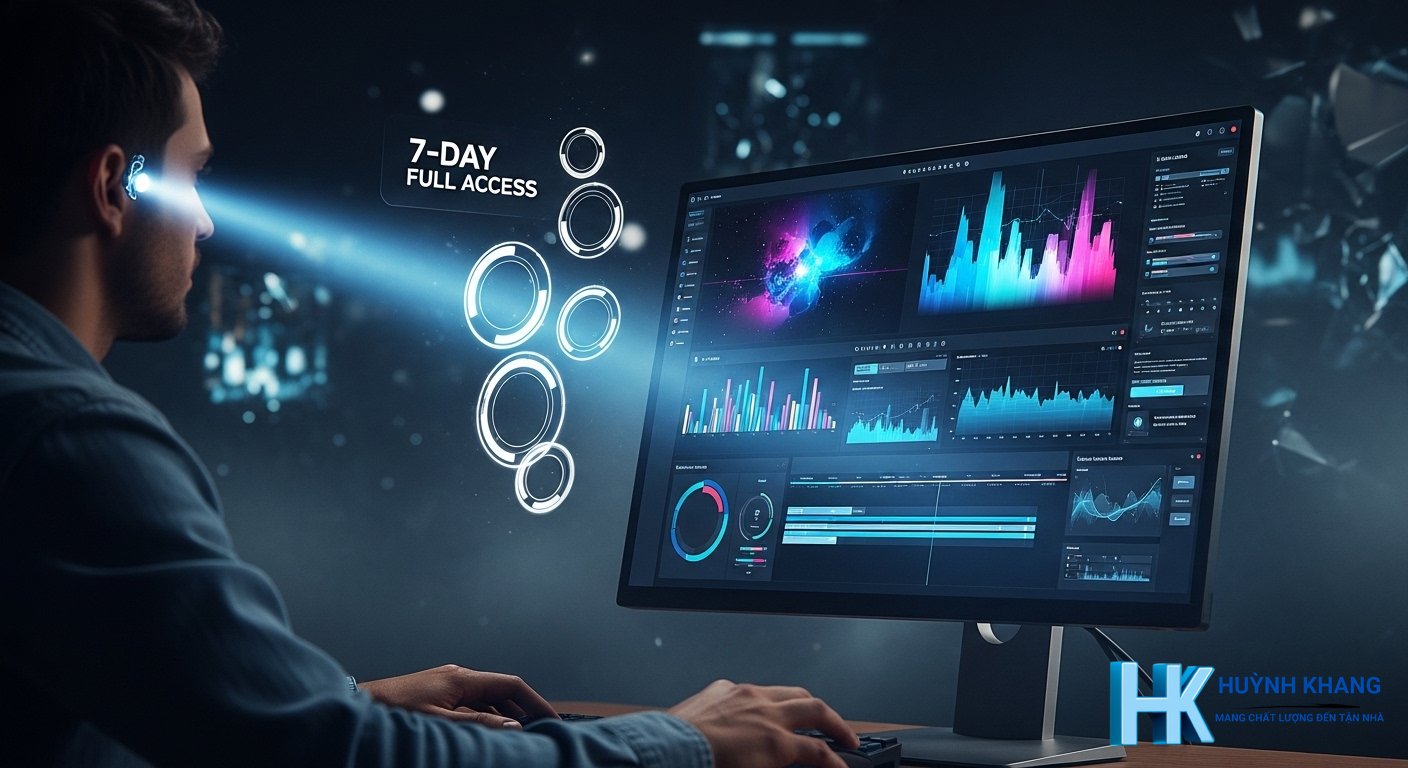
Nhiều người hay nhầm lẫn về gói dùng thử này, nên Khang phải nói cho rõ. Đây là phiên bản đầy đủ (full version) của phần mềm dựng phim chuyên nghiệp Premiere Pro, cho phép bạn trải nghiệm mọi công cụ trong 7 ngày. Nó không phải là bản giới hạn tính năng.
- Thời gian dùng thử: Chính thức là 7 ngày, bắt đầu từ lúc bạn đăng ký. Mấy thông tin về gói dùng thử 30 ngày (30 day free trial) là của các phiên bản rất cũ rồi hoặc không chính xác.
- Tính năng trong bản dùng thử: Bạn được quyền truy cập tất cả công cụ, từ chỉnh sửa cơ bản đến các tính năng cao cấp như chỉnh màu, Text-Based Editing (chỉnh sửa video qua văn bản), Generative Extend (dùng AI để kéo dài clip) và các cập nhật mới nhất. Video xuất ra cũng không bị dính watermark.
- Sau khi hết hạn: Nếu bạn không chủ động hủy, Adobe sẽ tự động trừ tiền và chuyển tài khoản của bạn sang gói thuê bao trả phí hàng tháng hoặc hàng năm mà bạn đã chọn lúc đăng ký.
| Gói dịch vụ IT | Trạng thái | Chi phí dịch vụ | Thời gian hỗ trợ | Thao tác |
|---|---|---|---|---|
| Dịch vụ Cài Đặt Hệ Sinh Thái Adobe 📝 Hỗ trợ thiết lập môi trường làm việc, xử lý lỗi văng app, Các App: Photoshop, AI, Lightroom, After Effects, Adobe Audition, Indesign,.... | ● Sẵn sàng | Giá ưu đãi | 1 tháng | 💬 LIÊN HỆ |
| Dịch vụ Cài Đặt Hệ Sinh Thái Adobe 📝 Hỗ trợ thiết lập môi trường làm việc, xử lý lỗi văng app, Các App: Photoshop, AI, Lightroom, After Effects, Adobe Audition, Indesign,.... | ● Sẵn sàng | Giá ưu đãi | 3 tháng | 💬 LIÊN HỆ |
| Dịch vụ Cài Đặt Hệ Sinh Thái Adobe 📝 Hỗ trợ thiết lập môi trường làm việc, xử lý lỗi văng app, Các App: Photoshop, AI, Lightroom, After Effects, Adobe Audition, Indesign,.... | ● Sẵn sàng | Giá ưu đãi | 12 tháng | 💬 LIÊN HỆ |
| Dịch vụ Cài Đặt Hệ Sinh Thái Adobe 📝 Hỗ trợ thiết lập môi trường làm việc, xử lý lỗi văng app, Các App: Photoshop, AI, Lightroom, After Effects, Adobe Audition, Indesign,.... | ● Sẵn sàng | Giá ưu đãi | 6 tháng | 💬 LIÊN HỆ |
Yêu cầu cấu hình và lưu ý trước khi tải bản dùng thử

Dựng video là một công việc khá nặng, nhất là với Premiere Pro. Trước khi tải về, anh em nên liếc qua cấu hình máy tính của mình xem có “gánh” nổi không, tránh lúc dùng bị giật lag, bực mình lắm.
- Yêu cầu hệ thống (Windows & Mac): Về cơ bản, máy của bạn cần chạy hệ điều hành phiên bản mới, CPU phải là loại đa nhân mạnh mẽ (Intel Core i5/i7 thế hệ mới hoặc AMD Ryzen tương đương). Quan trọng nhất là:
- RAM: Tối thiểu 16GB, nhưng Khang khuyên thật lòng là nên có 32GB để làm việc cho mượt, nhất là khi dựng video 4K.
- Card đồ họa (GPU): Phải có card màn hình rời với VRAM từ 4GB trở lên.
- Ổ cứng: Bắt buộc dùng ổ SSD để phần mềm chạy và load file cho nhanh, và cần có dung lượng trống lớn để chứa file video gốc và file xuất ra.
- Lưu ý quan trọng khác:
- Bạn cần có một tài khoản Adobe ID (cái này đăng ký miễn phí trên trang chủ Adobe).
- Cần có kết nối internet ổn định để tải bộ cài Creative Cloud và bản thân phần mềm Premiere Pro.
- Bạn có thể sẽ được yêu cầu nhập thông tin thanh toán như thẻ Visa hoặc Mastercard. Đừng lo, Adobe sẽ không trừ tiền ngay mà chỉ để xác thực. Bạn sẽ không bị tính phí nếu hủy gói dùng thử trước khi hết hạn 7 ngày.
Hướng dẫn các bước tải và cài đặt Premiere Pro Trial chính thức
Để chắc chắn là tải đúng bản gốc, an toàn không virus, anh em cứ làm theo các bước Khang chỉ dưới đây:
- Truy cập trang chủ của Adobe Premiere Pro và tìm nhấn vào nút “Start Free Trial” (Bắt đầu dùng thử miễn phí).
- Adobe sẽ cho bạn chọn gói đăng ký. Thường sẽ có các lựa chọn cho Cá nhân (Individuals), Doanh nghiệp (Business), hoặc Sinh viên/Giáo viên (Students & Teachers).
- Đăng nhập bằng tài khoản Adobe ID của bạn. Nếu chưa có, hệ thống sẽ hướng dẫn bạn tạo một cái mới, cũng nhanh thôi.
- Làm theo các bước trên màn hình để hoàn tất thông tin, có thể bao gồm cả việc nhập thông tin thẻ thanh toán.
- Sau khi hoàn tất, bạn sẽ tải về một ứng dụng nhỏ tên là Adobe Creative Cloud. Hãy mở ứng dụng này lên, tìm đến Premiere Pro trong danh sách các phần mềm và nhấn “Install” (Cài đặt). Toàn bộ quá trình tải và cài đặt sẽ diễn ra tự động.
Lưu ý bản quyền Premiere Pro — Rủi ro từ bản Crack và lợi ích License chính hãng

Khang biết nhiều anh em vì tiết kiệm nên hay tìm các bản “thuốc”, bản crack trên mạng. Nhưng với kinh nghiệm của một thợ IT, Khang thật lòng khuyên là nên tránh xa, đặc biệt là các công ty. Cái giá phải trả có khi còn đắt hơn tiền mua bản quyền nhiều.
- Rủi ro khi dùng bản Crack:
- Dính virus: Đây là nguy cơ lớn nhất. Các file crack thường đi kèm mã độc, spyware, hoặc tệ hơn là mã độc tống tiền (ransomware), nó khóa hết dữ liệu của bạn rồi đòi tiền chuộc.
- Hoạt động không ổn định: Phần mềm crack hay bị văng đột ngột (crash), gây mất công sức làm việc.
- Thiếu tính năng: Bạn sẽ không cập nhật được các phiên bản mới, không dùng được các tính năng AI hay ho và các bản vá lỗi bảo mật quan trọng từ Adobe.
- Rủi ro pháp lý: Với doanh nghiệp, việc dùng phần mềm không bản quyền là vi phạm pháp luật. Khi bị thanh tra bản quyền, mức phạt có thể rất nặng.
- Lợi ích khi mua bản quyền chính hãng:
- Cho cá nhân: Phần mềm chạy ổn định, luôn được cập nhật tính năng mới, được truy cập kho tài nguyên Adobe Stock, hàng ngá phông chữ đẹp và có 100GB lưu trữ đám mây.
- Cho doanh nghiệp (Premiere Pro license cho công ty): Đây là điểm cực kỳ quan trọng. Gói doanh nghiệp cho phép quản lý license tập trung, dễ dàng thêm/bớt người dùng khi có nhân sự thay đổi. Quan trọng nhất là đảm bảo tính pháp lý và có thể yêu cầu xuất hóa đơn VAT để hạch toán chi phí cho công ty một cách minh bạch.
Câu hỏi thường gặp về Premiere Pro Free Trial (FAQ)
Dưới đây là mấy câu hỏi anh em hay thắc mắc nhất về việc dùng thử Premiere Pro, Khang tổng hợp lại cho tiện.
Thời gian dùng thử Premiere Pro chính xác là bao lâu?
Thời gian dùng thử chính thức từ Adobe là 7 ngày. Mọi thông tin về gói dùng thử 30 ngày đều là của các phiên bản cũ hoặc không còn được áp dụng nữa.
Bản dùng thử Premiere Pro có bị giới hạn tính năng không?
Không hề. Bạn được sử dụng phiên bản đầy đủ với tất cả các tính năng mới nhất, không có giới hạn nào về công cụ chỉnh sửa trong suốt 7 ngày.
Làm sao để không bị tính phí sau khi hết 7 ngày dùng thử?
Rất đơn giản, bạn chỉ cần đăng nhập vào trang quản lý tài khoản Adobe của mình và chọn hủy gói đăng ký (Cancel Plan) trước khi thời hạn 7 ngày kết thúc.
Có gói Premiere Pro miễn phí cho sinh viên không?
Adobe không có gói Premiere Pro riêng lẻ miễn phí cho sinh viên. Tuy nhiên, sinh viên và giáo viên có thể nhận được mức giảm giá rất sâu, lên tới 60-70%, khi mua trọn bộ Adobe Creative Cloud All Apps, trong đó đã bao gồm cả Premiere Pro và nhiều phần mềm khác.
Giá bản quyền Premiere Pro sau khi hết dùng thử là bao nhiêu?
Giá bản quyền Premiere Pro có thể thay đổi tùy theo gói bạn chọn (cá nhân hay doanh nghiệp) và các chương trình khuyến mãi tại thời điểm mua. Để có con số chính xác nhất, bạn nên xem trực tiếp trên trang web của Adobe hoặc liên hệ các đại lý được ủy quyền tại Việt Nam.
Công ty tôi có cần mua license riêng không và có xuất hóa đơn VAT không?
Có, đây là điều bắt buộc. Doanh nghiệp phải mua gói dành cho doanh nghiệp (Teams hoặc Enterprise) để tuân thủ pháp luật về sở hữu trí tuệ. Khi mua qua các kênh chính thức hoặc đại lý ủy quyền, công ty bạn hoàn toàn có thể yêu cầu xuất hóa đơn VAT đầy đủ để hạch toán chi phí.
Tôi gặp lỗi “Premiere Pro activation lỗi” thì phải làm sao?
Lỗi này thường xảy ra với các bản cài đặt không chính thống (bản crack) hoặc khi có sự cố với tài khoản Adobe của bạn. Nếu bạn đang dùng bản quyền, hãy thử đăng xuất khỏi ứng dụng Creative Cloud rồi đăng nhập lại. Nếu không được, bạn nên liên hệ bộ phận hỗ trợ của Adobe hoặc đại lý nơi bạn đã mua license. Nhiều người cũng chia sẻ kinh nghiệm của họ về các lỗi tương tự trên các nền tảng hỏi đáp, bạn có thể tham khảo thêm.
Cần tư vấn license Premiere Pro cho doanh nghiệp hoặc hỗ trợ cài đặt?

Nếu anh em gặp khó khăn trong quá trình cài đặt, hoặc công ty đang cần tư vấn để chọn gói bản quyền Premiere Pro phù hợp nhất, cần có hóa đơn VAT đầy đủ để làm chứng từ, thì đừng ngần ngại gọi cho Khang nhé. Khang sẽ tư vấn để mình làm đúng và an toàn nhất.
- Hotline: Hotline 0325.636.239
- Zalo: Chat Zalo 0325.636.239

Huỳnh Khang PT
Huỳnh Khang PT cam kết cung cấp các Giải pháp Kỹ thuật Chuẩn Chuyên gia đã được kiểm chứng thực tế. Nguồn thông tin đáng tin cậy về sửa chữa, bảo trì và hướng dẫn phần mềm.
- Chuyên môn Sâu (IT/Phần mềm): Xử lý triệt để lỗi các Phần mềm Đồ họa & Kỹ thuật (AutoCAD, 3Ds Max, Adobe Suite...).
- Khắc phục Sự cố Hệ thống: Bắt đúng bệnh các lỗi phức tạp của máy tính, Laptop chạy hệ điều hành Windows và macOS.
- Hỗ trợ Tận nơi & Từ xa: Hỗ trợ thiết bị tận nơi tại khu vực TP.HCM & Bình Dương, và xử lý từ xa nhanh chóng qua UltraViewer.
📍 Thông Tin Liên Hệ
- Hotline/Zalo: 0325.636.239
- Facebook: Dịch Vụ Huỳnh Khang
- Website: huynhkhang.com
- Địa chỉ: 475/B Đường DT 747 Tổ 2, Ấp 3 Xã Hội Nghĩa, Tân Uyên, Bình Dương.