Hướng dẫn sử dụng Premiere Pro: Cài đặt, Edit Video & License cho Công ty
Phần mềm Adobe Premiere Pro chắc hẳn không còn xa lạ gì với anh em làm video, nhưng với người mới thì việc bắt đầu có thể hơi “ngợp”. Với kinh nghiệm làm IT hơn 8 năm, tôi thấy nhiều người hay bị rối ở các bước đầu tiên. Bài viết này là Hướng dẫn sử dụng premiere pro một cách gọn gàng nhất, từ việc tìm hiểu giao diện, cắt ghép cơ bản, tới các lưu ý quan trọng về bản quyền cho công ty, để anh chị có thể bắt đầu công việc chỉnh sửa video một cách trơn tru.
- Adobe Premiere Pro là phần mềm dựng video chuyên nghiệp, dùng để cắt ghép phim, làm video quảng cáo, YouTube.
- Quy trình cơ bản cho người mới bắt đầu bao gồm: tạo Project, import file, cắt ghép trên Timeline, thêm chữ/hiệu ứng, chỉnh màu và xuất video.
- Để phần mềm chạy mượt, máy tính cần cấu hình khá, tối thiểu là RAM 16GB, có card đồ họa rời và đặc biệt nên dùng ổ cứng SSD.
- Đối với doanh nghiệp, việc sử dụng bản quyền “Creative Cloud for Teams” rất quan trọng để quản lý nhân viên và có hóa đơn VAT hợp lệ, tránh rủi ro pháp lý.
Adobe Premiere Pro là gì? Dùng để làm gì?

Adobe Premiere Pro, mà dân trong nghề hay gọi tắt là Premiere hoặc PR, là phần mềm chỉnh sửa video chuyên nghiệp của hãng Adobe. Đây được xem là một trong những công cụ hàng đầu trong ngành, được các nhà làm phim, các bạn editor hay content creator tin dùng để:
* Chỉnh sửa, cắt ghép video: Biến các cảnh quay thô thành một câu chuyện hoàn chỉnh.
* Thêm hiệu ứng, chuyển cảnh: Thêm các hiệu ứng hình ảnh (VFX), chuyển cảnh mượt mà, chèn tiêu đề và đồ họa.
* Chỉnh màu chuyên nghiệp (Color Grading): Tinh chỉnh màu sắc để tạo ra “mood” cho video, từ phong cách điện ảnh tới video quảng cáo.
* Xử lý âm thanh: Làm sạch tạp âm, mix nhạc nền, thêm hiệu ứng âm thanh cho video.
* Xuất video chất lượng cao: Hỗ trợ xuất ra nhiều định dạng khác nhau, từ HD, 4K cho tới 8K và cả video thực tế ảo (VR).
| Gói dịch vụ IT | Trạng thái | Chi phí dịch vụ | Thời gian hỗ trợ | Thao tác |
|---|---|---|---|---|
| Bản Lề Laptop 📝 Giá sẽ tùy vào 1 bên hay 2 bên | ● Sẵn sàng | 350,000đ - 700,000đ | 1 tháng | 💬 LIÊN HỆ |
| Cài đặt macOS 📝 Macbook, iMac | ● Sẵn sàng | 250,000đ - 350,000đ | Không | 💬 LIÊN HỆ |
| Cài Windows 7/10/11 📝 (Laptop & PC) + Driver & Soft cơ bản | ● Sẵn sàng | 150,000đ - 250,000đ | Không | 💬 LIÊN HỆ |
| Khắc phục sự cố Wifi, mạng Lan | ● Sẵn sàng | Từ 150,000đ | Không | 💬 LIÊN HỆ |
| Laptop mất nguồn 📝 Kiểm tra mới báo giá chính xác | ● Sẵn sàng | Liên hệ sau | 1 tháng | 💬 LIÊN HỆ |
| Máy Tính Không Lên Nguồn 📝 Kiểm tra mới báo giá chính xác | ● Sẵn sàng | Liên hệ sau | 1 - 12 tháng | 💬 LIÊN HỆ |
| Phá mật khẩu Windows 📝 do quên mật khẩu | ● Sẵn sàng | Từ 150,000đ | Không | 💬 LIÊN HỆ |
| Thay Màn Hình Laptop 📝 Giá sẽ tùy vào model máy | ● Sẵn sàng | Liên hệ sau | 3 - 6 tháng | 💬 LIÊN HỆ |
| Thay Phím Laptop 📝 Giá sẽ tùy theo model máy | ● Sẵn sàng | Liên hệ sau | 3 - 6 tháng | 💬 LIÊN HỆ |
| Vệ sinh Laptop / PC 📝 Tra keo tản nhiệt, làm sạch bụi trong thiết bị | ● Sẵn sàng | 150,000đ - 250,000đ | Không | 💬 LIÊN HỆ |
Lưu ý:
- Giá trên chỉ là giá tham khảo và có thể thay đổi tùy theo tình trạng và model thiết bị.
- Huỳnh Khang cam kết báo giá minh bạch trước khi sửa chữa, không phát sinh thêm chi phí.
Yêu cầu cấu hình & Lưu ý trước khi cài đặt Premiere Pro 2026
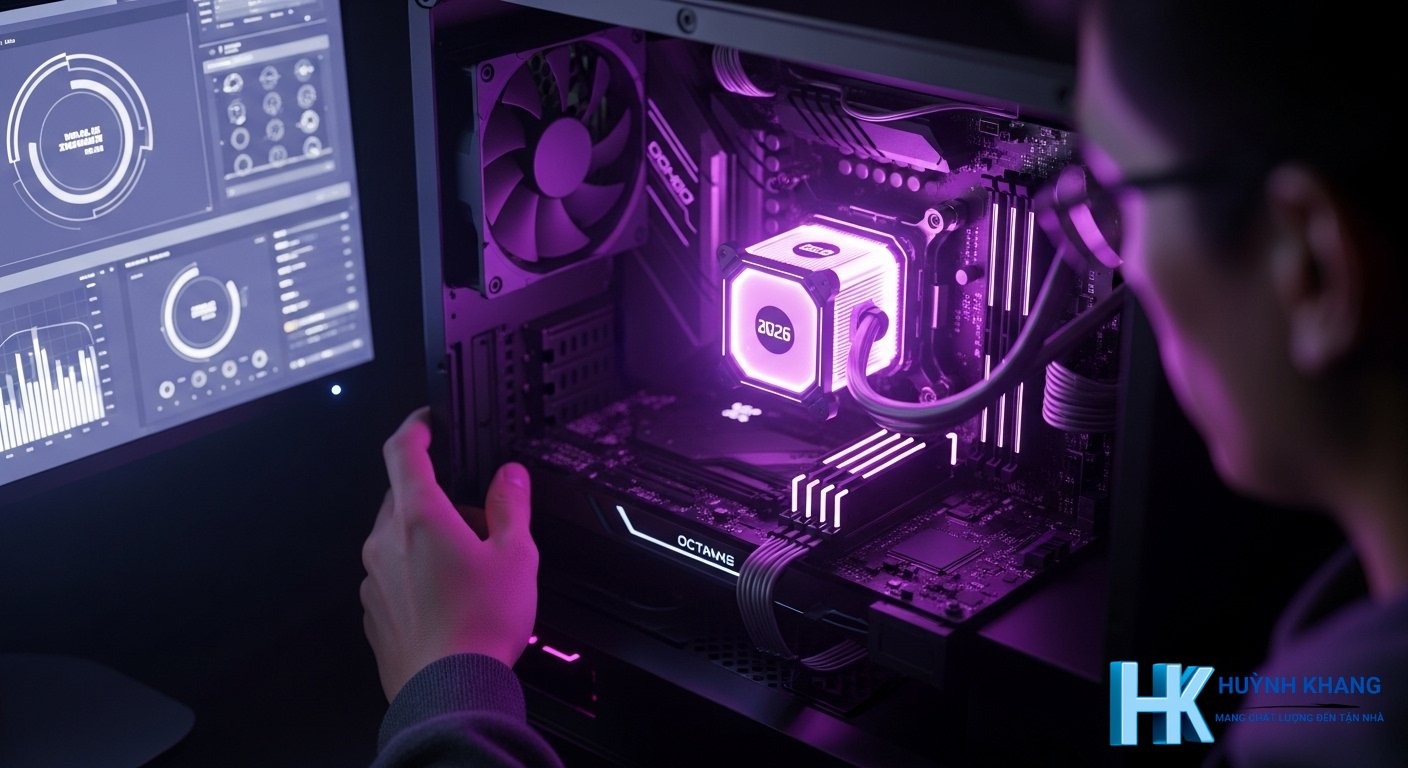
Nói thật là Premiere Pro khá “nặng”, nên trước khi cài đặt, anh chị cần xem qua cấu hình máy tính của mình. Máy yếu quá chạy sẽ rất giật lag, bực mình lắm. Để có trải nghiệm tốt, nên nhắm tới cấu hình đề nghị của hãng.
- Hệ điều hành: Windows 11 (bản 24H2 trở lên) hoặc macOS 12 (Monterey) trở lên.
- CPU (Vi xử lý): Tối thiểu là Intel thế hệ thứ 11 hoặc AMD Ryzen 3000 series. Nếu dùng máy đời cũ hơn, phần mềm vẫn chạy được nhưng sẽ chậm.
- RAM: Tối thiểu 16GB cho việc chỉnh sửa video HD. Nếu anh chị làm việc với video 4K thì nên có 32GB RAM trở lên.
- GPU (Card đồ họa): Cần có card đồ họa với ít nhất 4GB VRAM. Các dòng card mới như NVIDIA RTX (dòng 3000, 4000) hoặc các card AMD tương đương sẽ giúp tăng tốc độ render video đáng kể.
- Lưu trữ: Bắt buộc phải dùng ổ cứng SSD để cài đặt phần mềm và lưu file project. Cần ít nhất 8GB dung lượng trống để cài đặt.
- Lưu ý quan trọng: Để kích hoạt và sử dụng phần mềm, anh chị cần có kết nối Internet và một tài khoản Adobe ID để đăng ký bản quyền.
Hướng dẫn sử dụng Premiere Pro cơ bản cho người mới bắt đầu
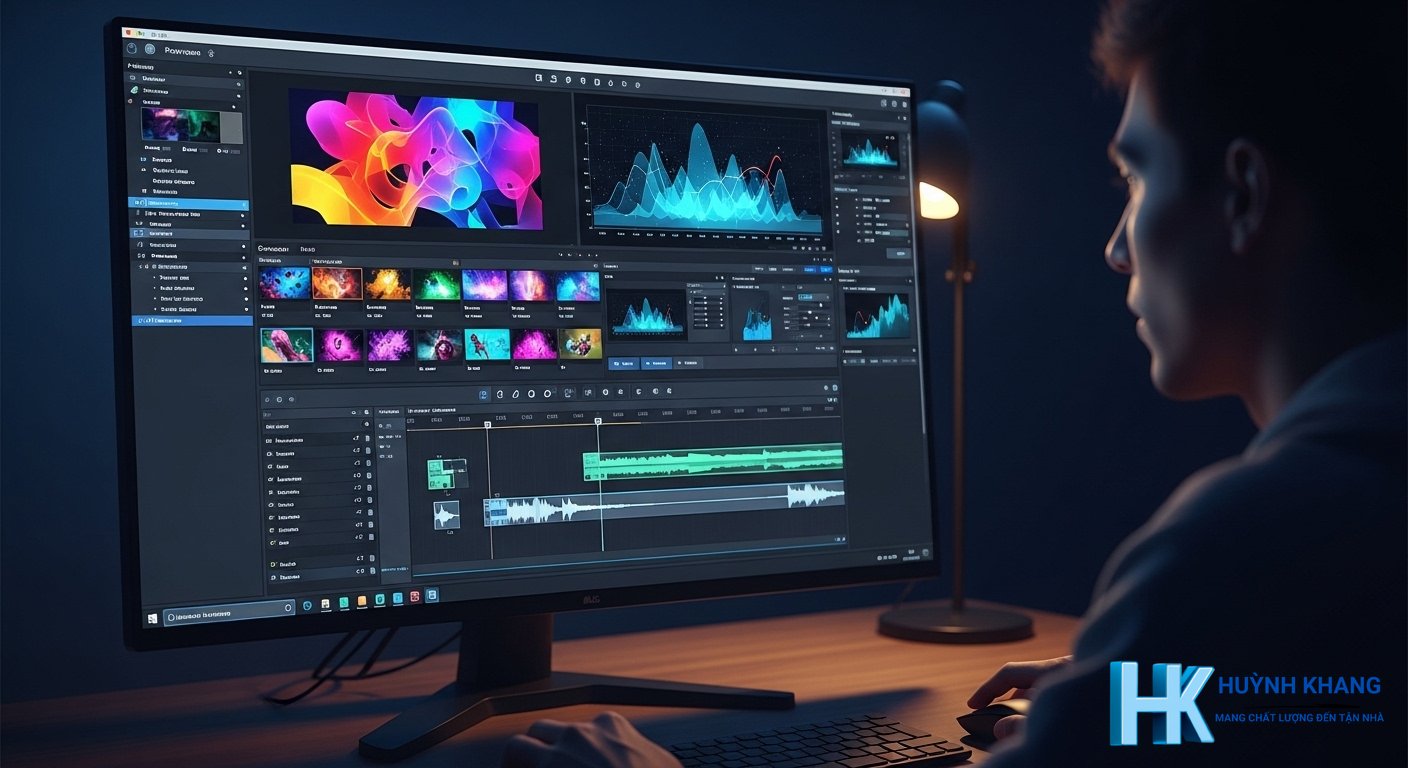
Quy trình chỉnh sửa một video hoàn chỉnh trên Premiere Pro cho người mới bắt đầu thường đi qua các bước sau.
Tìm hiểu giao diện và tạo Project mới
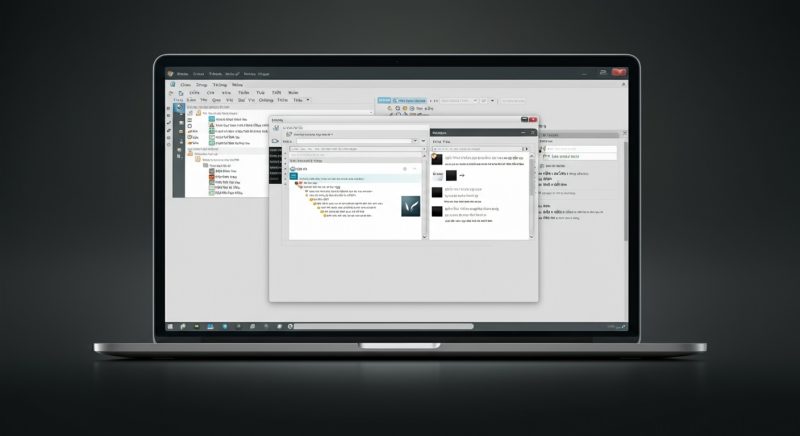
- Giao diện: Khi mở lên, Premiere có 4 khu vực làm việc chính anh chị cần nhớ: Project (nơi quản lý tất cả các file video, âm thanh, hình ảnh), Source Monitor (màn hình xem trước file gốc), Program Monitor (màn hình xem video đang dựng), và Timeline (khung thời gian, nơi thực hiện mọi thao tác cắt ghép, chỉnh sửa).
- Tạo Project: Mở Premiere, chọn “New Project”, đặt tên cho dự án và chọn thư mục để lưu. Sau đó, anh chị cần tạo một “Sequence” – đây chính là không gian làm việc trên Timeline, nơi mình thiết lập độ phân giải (ví dụ 1920×1080), tốc độ khung hình (ví dụ 24fps) cho video.
Quy trình chỉnh sửa video cơ bản
- Import file (Nhập file): Đơn giản nhất là kéo thả video, hình ảnh, nhạc từ máy tính vào khung Project.
- Cắt, ghép video: Kéo video từ khung Project xuống Timeline. Dùng công cụ Razor Tool (phím tắt C) để cắt bỏ những đoạn không mong muốn. Sau đó dùng Selection Tool (phím tắt V) để di chuyển, xóa hoặc sắp xếp các đoạn clip.
- Thêm hiệu ứng, chữ: Mở bảng “Effects” để tìm và kéo thả các hiệu ứng chuyển cảnh (Transitions) vào giữa 2 clip. Để thêm chữ, anh chị có thể dùng công cụ Type Tool (phím T) và gõ trực tiếp lên màn hình Program Monitor.
- Chỉnh màu cơ bản: Chọn đoạn clip trên Timeline, sau đó mở bảng “Lumetri Color”. Tại đây, anh chị có thể chỉnh các thông số cơ bản như độ sáng (Exposure), độ tương phản (Contrast), và các vùng màu sắc khác.
- Xuất video (Export): Khi đã dựng xong, chọn File > Export > Media (hoặc nhấn tổ hợp phím Ctrl + M). Trong bảng Export hiện ra, anh chị chọn định dạng là H.264 (phổ biến nhất), chọn Preset là “Match Source – High bitrate” để có chất lượng tốt. Cuối cùng, đặt tên file, chọn nơi lưu và nhấn “Export”.
Các phím tắt (hotkey) Premiere Pro thông dụng
Dùng phím tắt sẽ giúp công việc của anh chị nhanh hơn rất nhiều. Dưới đây là vài phím tắt cơ bản nhất:
* V: Selection Tool (Công cụ chọn, di chuyển clip).
* C: Razor Tool (Công cụ cắt clip).
* Spacebar (phím cách): Phát hoặc tạm dừng video.
* J, K, L: Lần lượt là tua lùi, dừng, và tua tới.
* I, O: Đánh dấu điểm bắt đầu (In) và điểm kết thúc (Out) của một đoạn clip.
* +, -: Phóng to, thu nhỏ thanh Timeline.
Lưu ý bản quyền Premiere Pro cho cá nhân và doanh nghiệp
Nói thẳng là dùng phần mềm “lậu” (crack) rất nguy hiểm. Nó không chỉ khiến máy tính dễ bị virus, mã độc tống tiền tấn công mà còn có thể bị lỗi vặt, đang làm thì văng ra, mất hết dữ liệu. Đối với các công ty, việc này còn nghiêm trọng hơn vì có thể bị thanh tra bản quyền và bị phạt rất nặng.
- Mua bản quyền cá nhân: Anh chị có thể mua trực tiếp từ trang chủ của Adobe theo hình thức thuê bao theo tháng hoặc năm.
- License cho công ty: Adobe có các gói dành riêng cho doanh nghiệp như “Creative Cloud for Teams” hay “Creative Cloud for Enterprise”. Các gói này cho phép người quản trị (thường là sếp hoặc IT) quản lý tập trung nhiều tài khoản, dễ dàng thêm hoặc bớt giấy phép cho nhân viên. Quan trọng nhất là có thể xuất hóa đơn VAT đầy đủ để hợp thức hóa chi phí cho công ty.
- Lợi ích của bản quyền: Dùng bản quyền thì luôn được cập nhật tính năng mới nhất, kết nối với các phần mềm khác của Adobe như Photoshop, After Effects, được hỗ trợ kỹ thuật từ hãng và quan trọng là ngủ ngon không lo rủi ro pháp lý. Nếu muốn tìm hiểu sâu hơn về các khóa học Premiere, anh chị có thể tham khảo các chương trình đào tạo uy tín như trên các nền tảng học trực tuyến để nâng cao kỹ năng.
Câu hỏi thường gặp (FAQ)
1. Giá bản quyền Premiere Pro là bao nhiêu?
Giá bản quyền Premiere Pro sẽ khác nhau tùy vào gói bạn chọn (chỉ Premiere Pro hay cả bộ Creative Cloud) và khu vực. Đối với doanh nghiệp cần báo giá chính xác và hỗ trợ về hóa đơn, nên liên hệ các đại lý ủy quyền của Adobe tại Việt Nam để được tư vấn cụ thể.
2. Công ty có thể mua bản quyền Premiere Pro vĩnh viễn không?
Không được. Adobe đã chuyển hoàn toàn sang mô hình cho thuê theo tháng hoặc năm. Tất cả các phiên bản Premiere Pro mới đều yêu cầu đăng ký thuê bao, không còn bán giấy phép sử dụng vĩnh viễn nữa.
3. Làm thế nào để triển khai Premiere Pro cho nhiều nhân viên trong công ty?
Câu trả lời là nên mua gói “Adobe Creative Cloud for Teams”. Gói này cung cấp một trang quản trị (Admin Console) giúp người quản lý IT có thể cấp phát, thu hồi giấy phép cho từng nhân viên một cách dễ dàng và nhanh chóng, đảm bảo tuân thủ bản quyền.
4. Rủi ro khi dùng Premiere Pro “crack” là gì?
Sử dụng phần mềm bẻ khóa rất rủi ro: máy dễ bị nhiễm virus, mã độc tống tiền, phần mềm hoạt động không ổn định, hay bị văng, lỗi “activation”. Nghiêm trọng hơn, nếu công ty bị thanh tra bản quyền, mức phạt có thể rất cao.
5. Premiere Pro có chạy được trên máy cấu hình yếu không?
Phần mềm có thể cài được trên máy cấu hình tối thiểu nhưng trải nghiệm sẽ rất tệ, cực kỳ chậm và giật lag, đặc biệt khi bạn làm việc với video 4K hoặc dùng nhiều hiệu ứng. Adobe có một tính năng gọi là “Proxy Workflow” để tạo ra các bản sao video có độ phân giải thấp, giúp dựng phim mượt hơn trên máy yếu, nhưng đó chỉ là giải pháp tình thế.
Cần tư vấn bản quyền hoặc hỗ trợ cài đặt Premiere Pro?

Nếu anh chị là doanh nghiệp đang gặp khó khăn trong việc lựa chọn gói bản quyền phù hợp, cần tư vấn để có hóa đơn chứng từ hợp lệ, hoặc cần hỗ trợ kỹ thuật trong quá trình cài đặt Premiere Pro cho đội ngũ nhân viên, đừng ngần ngại liên hệ Huỳnh Khang để được tư vấn.
* Hotline: Hotline 0325.636.239
* Zalo: Chat Zalo 0325.636.239

Huỳnh Khang PT
Huỳnh Khang PT cam kết cung cấp các Giải pháp Kỹ thuật Chuẩn Chuyên gia đã được kiểm chứng thực tế. Nguồn thông tin đáng tin cậy về sửa chữa, bảo trì và hướng dẫn phần mềm.
- Chuyên môn Sâu (IT/Phần mềm): Xử lý triệt để lỗi các Phần mềm Đồ họa & Kỹ thuật (AutoCAD, 3Ds Max, Adobe Suite...).
- Khắc phục Sự cố Hệ thống: Bắt đúng bệnh các lỗi phức tạp của máy tính, Laptop chạy hệ điều hành Windows và macOS.
- Hỗ trợ Tận nơi & Từ xa: Hỗ trợ thiết bị tận nơi tại khu vực TP.HCM & Bình Dương, và xử lý từ xa nhanh chóng qua UltraViewer.
📍 Thông Tin Liên Hệ
- Hotline/Zalo: 0325.636.239
- Facebook: Dịch Vụ Huỳnh Khang
- Website: huynhkhang.com
- Địa chỉ: 475/B Đường DT 747 Tổ 2, Ấp 3 Xã Hội Nghĩa, Tân Uyên, Bình Dương.