Dùng thử lightroom miễn phí – Giải Đáp & Mẹo Hay | Huỳnh Khang
Nhiều anh chị làm hình ảnh hay hỏi Khang về cách Dùng thử lightroom miễn phí mà an toàn, không sợ dính virus hay lằng nhằng chuyện bản quyền. Thực ra, hãng Adobe họ có chương trình cho mình “xài thử” đàng hoàng, đầy đủ tính năng luôn đó. Bài này Khang sẽ giải thích cặn kẽ cách làm, các tính năng có trong gói dùng thử và mấy cái lưu ý quan trọng cho cả người dùng cá nhân lẫn công ty để mọi người nắm rõ, tránh rắc rối sau này.
- Adobe cho phép dùng thử Lightroom miễn phí trong 7 ngày với đầy đủ tất cả các tính năng.
- Bạn bắt buộc phải cung cấp thông tin thẻ tín dụng (credit card) khi đăng ký, nhưng sẽ không bị trừ tiền nếu hủy trước khi hết 7 ngày.
- Gói dùng thử cho phép bạn trải nghiệm cả hai phiên bản: Lightroom (dựa trên đám mây, dùng trên nhiều thiết bị) và Lightroom Classic (chuyên cho máy tính).
- Đối với doanh nghiệp, có gói dùng thử 14 ngày với các tính năng quản lý license riêng và có thể yêu cầu hóa đơn VAT khi mua chính thức.
Dùng thử Lightroom miễn phí: Tóm tắt các lựa chọn chính thức năm 2026

Nói nôm na cho dễ hiểu, Adobe cho phép bạn “mượn” phần mềm Lightroom về xài trong 7 ngày mà không tốn đồng nào. Đây là chương trình chính thức từ hãng, nên bạn hoàn toàn yên tâm về độ an toàn, không lo virus hay mã độc. Trong 7 ngày này, bạn được truy cập tất cả các công cụ chỉnh sửa ảnh chuyên nghiệp, từ cơ bản đến các tính năng AI thông minh mới nhất, trên cả máy tính, điện thoại và trang web.
Để đăng ký, bạn cần có một tài khoản Adobe (tạo mới cũng nhanh thôi) và thông tin thẻ thanh toán quốc tế. Việc yêu cầu thẻ chỉ là để xác thực và tự động gia hạn nếu bạn quyết định mua sau khi dùng thử. Nếu bạn hủy trước khi 7 ngày kết thúc, sẽ không có bất kỳ chi phí nào phát sinh.
Hướng dẫn đăng ký dùng thử Lightroom miễn phí (Lightroom Trial) từ Adobe

Quy trình đăng ký cũng khá đơn giản, bạn chỉ cần làm theo các bước sau là được:
- Bước 1: Truy cập trang dùng thử Lightroom chính thức của Adobe.
- Bước 2: Tìm và nhấn vào nút “Start free trial” (Bắt đầu dùng thử miễn phí).
- Bước 3: Adobe sẽ đưa ra vài gói lựa chọn. Bạn có thể chọn gói chỉ có Lightroom, gói Nhiếp ảnh (Photography) có kèm cả Photoshop, hoặc gói Creative Cloud Pro (toàn bộ ứng dụng). Tùy vào nhu cầu mà bạn chọn cho phù hợp.
- Bước 4: Đăng nhập bằng tài khoản Adobe ID của bạn. Nếu chưa có, bạn có thể tạo một tài khoản mới bằng email.
- Bước 5: Nhập thông tin thanh toán. Đây là bước bắt buộc để xác thực, nhưng như Khang đã nói, bạn sẽ không bị tính phí trong 7 ngày đầu.
- Bước 6: Tải về ứng dụng Adobe Creative Cloud. Từ trong ứng dụng này, bạn có thể tiến hành cài đặt Lightroom và các phần mềm khác của Adobe.
Trong gói dùng thử Lightroom miễn phí có những tính năng nào?

Bản dùng thử 7 ngày không khác gì bản trả phí, bạn sẽ được trải nghiệm tất cả những gì “tinh túy” nhất của Lightroom, bao gồm:
- Chỉnh sửa đầy đủ: Bạn có toàn quyền sử dụng tất cả các công cụ chỉnh sửa, từ kéo sáng, chỉnh màu, tăng độ nét cho đến các hiệu ứng nâng cao.
- Cả Lightroom & Lightroom Classic: Bạn được dùng cả hai phiên bản. Lightroom (bản mới, lưu trên mây) tiện cho việc đồng bộ, còn Lightroom Classic là bản truyền thống, mạnh mẽ cho việc quản lý ảnh số lượng lớn trên máy tính.
- Tính năng AI thông minh: Trải nghiệm các công cụ xịn sò được hỗ trợ bởi trí tuệ nhân tạo như Denoise (khử nhiễu), Super Resolution (tăng độ phân giải), và đặc biệt là Generative Remove (xóa vật thể thông minh) mới được cập nhật.
- Đồng bộ đa thiết bị: Chỉnh sửa một tấm ảnh trên máy tính, lát sau mở điện thoại hoặc iPad lên là thấy y chang, có thể tiếp tục chỉnh sửa. Rất tiện lợi cho ai hay di chuyển.
- Lưu trữ đám mây: Gói dùng thử thường đi kèm một dung lượng lưu trữ trên cloud của Adobe (ví dụ 1TB cho gói Photography), giúp bạn lưu ảnh gốc và truy cập từ bất cứ đâu.
So sánh Lightroom và Lightroom Classic: Nên chọn bản nào khi dùng thử?
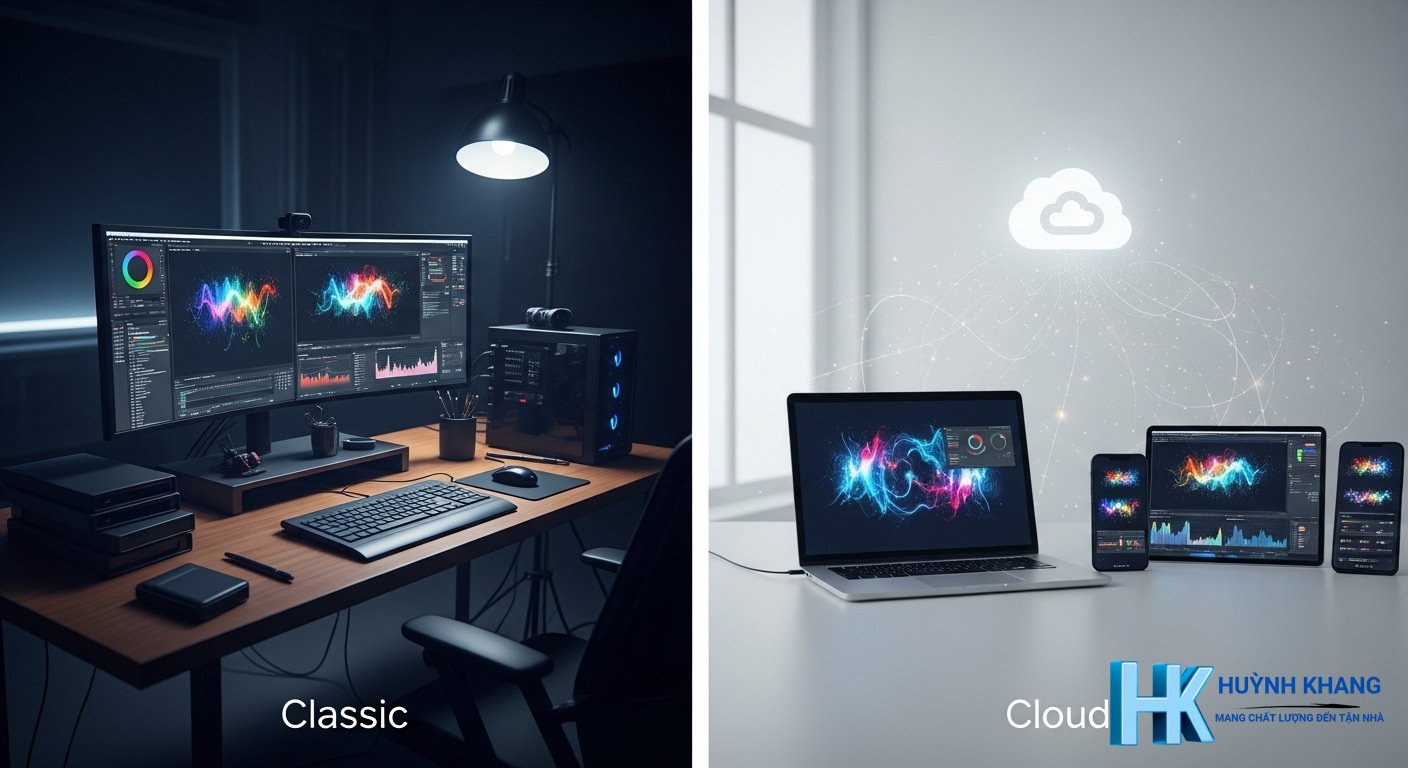
Nhiều người hay nhầm lẫn giữa hai phiên bản này. Trong thời gian dùng thử, bạn nên thử cả hai để xem cái nào hợp với mình.
- Lightroom (bản Cloud-based): Nên chọn nếu bạn ưu tiên sự tiện lợi, hay chỉnh ảnh trên nhiều thiết bị khác nhau (PC, Mac, điện thoại, máy tính bảng) và muốn ảnh được tự động sao lưu lên mây. Giao diện của nó cũng đơn giản và trực quan hơn.
- Lightroom Classic: Đây là lựa chọn của phần lớn các nhiếp ảnh gia chuyên nghiệp. Nó tối ưu cho việc xử lý hàng ngàn file ảnh RAW cùng lúc, quản lý thư viện ảnh chi tiết trên ổ cứng máy tính và cung cấp các công cụ chuyên sâu hơn. Nó không tự động tải toàn bộ ảnh gốc của bạn lên cloud, giúp tiết kiệm không gian mạng.
License Lightroom cho doanh nghiệp và công ty: Cần lưu ý gì?

Khi sử dụng phần mềm trong môi trường công ty, vấn đề bản quyền cần được đặt lên hàng đầu để tránh rủi ro pháp lý.
- Gói Adobe cho doanh nghiệp (Teams): Adobe có các gói dành riêng cho doanh nghiệp, gọi là “Creative Cloud for Teams”. Gói này cung cấp một trang quản trị (Admin Console) để công ty có thể dễ dàng quản lý, cấp phát hoặc thu hồi license cho nhân viên.
- Hóa đơn VAT: Khi mua bản quyền Lightroom cho công ty qua các đối tác ủy quyền chính thức của Adobe tại Việt Nam, bạn sẽ nhận được hóa đơn VAT đầy đủ, hợp lệ để hạch toán chi phí cho doanh nghiệp.
- Chi phí: Giá bản quyền cho doanh nghiệp thường sẽ cao hơn một chút so với gói cá nhân, nhưng đổi lại là các quyền lợi về quản lý, hỗ trợ kỹ thuật riêng và sự yên tâm về pháp lý.
- Rủi ro pháp lý: Khang nhấn mạnh là các công ty tuyệt đối không nên sử dụng phần mềm crack (bẻ khóa). Việc này không chỉ vi phạm pháp luật về sở hữu trí tuệ mà còn tiềm ẩn nguy cơ mất an toàn dữ liệu, bị mã độc tấn công, gây thiệt hại nghiêm trọng cho hoạt động kinh doanh.
Câu hỏi thường gặp (FAQ) khi dùng thử Lightroom miễn phí
Có thể dùng thử Lightroom mà không cần thẻ tín dụng không?
Không được bạn nhé. Adobe yêu cầu thông tin thẻ tín dụng hợp lệ để bắt đầu quá trình dùng thử. Đây là chính sách của họ để xác thực người dùng và ngăn chặn việc lạm dụng chương trình. Bạn sẽ không bị trừ tiền nếu hủy gói dùng thử trong thời gian 7 ngày quy định.
Thời gian dùng thử Lightroom (trial period) là bao lâu?
Thời gian dùng thử tiêu chuẩn cho người dùng cá nhân và sinh viên là 7 ngày. Đối với các doanh nghiệp đăng ký gói Teams, thời gian dùng thử có thể được ưu ái hơn, kéo dài 14 ngày.
Làm cách nào để hủy gói dùng thử Lightroom (cancel free trial)?
Rất đơn giản. Bạn chỉ cần đăng nhập vào trang tài khoản Adobe của mình, tìm đến mục “Manage plan” (Quản lý gói), sau đó chọn “Cancel your free trial” (Hủy gói dùng thử miễn phí). Quá trình này có thể thực hiện bất cứ lúc nào trong 7 ngày đầu.
Sau khi hết hạn dùng thử, giá bản quyền Lightroom là bao nhiêu?
Sau 7 ngày, nếu bạn không hủy, gói dùng thử sẽ tự động chuyển thành gói trả phí theo lựa chọn bạn đã đăng ký ban đầu. Giá sẽ khác nhau tùy gói, ví dụ gói Lightroom với 1TB dung lượng lưu trữ có giá khoảng 11.99 USD/tháng. Gói Nhiếp ảnh (kèm Photoshop) có giá khoảng 19.99 USD/tháng. Bạn nên kiểm tra giá chính thức trên trang Adobe tại thời điểm mua để có thông tin chính xác.
Cài đặt Lightroom có phức tạp không?
Không hề phức tạp. Quá trình cài đặt gần như hoàn toàn tự động thông qua ứng dụng Adobe Creative Cloud Desktop. Bạn chỉ cần đăng nhập tài khoản, chọn Lightroom và nhấn nút “Install” là xong.
Nếu gặp lỗi kích hoạt (activation error) thì phải làm sao?
Lỗi kích hoạt thường liên quan đến tài khoản hoặc kết nối mạng. Bạn nên đảm bảo máy tính có kết nối Internet ổn định và đăng nhập đúng tài khoản Adobe đã đăng ký dùng thử. Nếu vẫn gặp sự cố, cách nổi bật là liên hệ bộ phận hỗ trợ của Adobe để được giúp đỡ, không nên tự ý tìm các công cụ “sửa lỗi” không rõ nguồn gốc trên mạng.
Làm sao để mua bản quyền Lightroom cho công ty và có hóa đơn VAT?
Để mua bản quyền cho công ty và nhận hóa đơn VAT, bạn nên liên hệ các đối tác được ủy quyền của Adobe tại Việt Nam. Họ sẽ tư vấn gói “Adobe for Teams” phù hợp và cung cấp đầy đủ chứng từ hợp lệ cho doanh nghiệp của bạn.

Huỳnh Khang PT
Huỳnh Khang PT cam kết cung cấp các Giải pháp Kỹ thuật Chuẩn Chuyên gia đã được kiểm chứng thực tế. Nguồn thông tin đáng tin cậy về sửa chữa, bảo trì và hướng dẫn phần mềm.
- Chuyên môn Sâu (IT/Phần mềm): Xử lý triệt để lỗi các Phần mềm Đồ họa & Kỹ thuật (AutoCAD, 3Ds Max, Adobe Suite...).
- Khắc phục Sự cố Hệ thống: Bắt đúng bệnh các lỗi phức tạp của máy tính, Laptop chạy hệ điều hành Windows và macOS.
- Hỗ trợ Tận nơi & Từ xa: Hỗ trợ thiết bị tận nơi tại khu vực TP.HCM & Bình Dương, và xử lý từ xa nhanh chóng qua UltraViewer.
📍 Thông Tin Liên Hệ
- Hotline/Zalo: 0325.636.239
- Facebook: Dịch Vụ Huỳnh Khang
- Website: huynhkhang.com
- Địa chỉ: 475/B Đường DT 747 Tổ 2, Ấp 3 Xã Hội Nghĩa, Tân Uyên, Bình Dương.