Hướng dẫn sử dụng lightroom: Chỉnh ảnh, Preset & Tối ưu cho người mới 2026
Nhiều anh em mới tập tành chụp ảnh hay hỏi tôi, có phần mềm nào để chỉnh ảnh cho nhanh, cho đẹp mà không phức tạp như Photoshop không. Câu trả lời của tôi luôn là Lightroom. Để giúp anh em dễ hình dung, tôi đã tổng hợp lại một bài Hướng dẫn sử dụng lightroom từ A-Z, nói theo kiểu dân dã cho người không rành kỹ thuật cũng hiểu được. Đọc xong là anh em có thể tự tin “múa” với mấy tấm ảnh của mình ngay.
- Lightroom là phần mềm của Adobe chuyên để quản lý và chỉnh sửa ảnh hàng loạt, đặc biệt mạnh với file ảnh RAW.
- Quy trình cơ bản cho người mới gồm: Import (nhập ảnh) vào thư viện, dùng module Develop để chỉnh sáng, chỉnh màu, sau đó Export (xuất) ảnh thành file JPEG.
- Để chỉnh ảnh cho nhanh, anh em nên học cách dùng Preset (bộ chỉnh màu có sẵn) và tính năng Sync Settings để áp dụng một kiểu chỉnh sửa cho cả trăm tấm ảnh.
- Phần mềm này có cả bản cho máy tính (Lightroom Classic) và điện thoại (Lightroom Mobile), dữ liệu có thể đồng bộ với nhau qua tài khoản Adobe.
- Đối với công ty, nên mua bản quyền gói cho doanh nghiệp để quản lý license tập trung và có hóa đơn VAT hợp lệ.
Lightroom là gì? Mục tiêu của bài hướng dẫn này
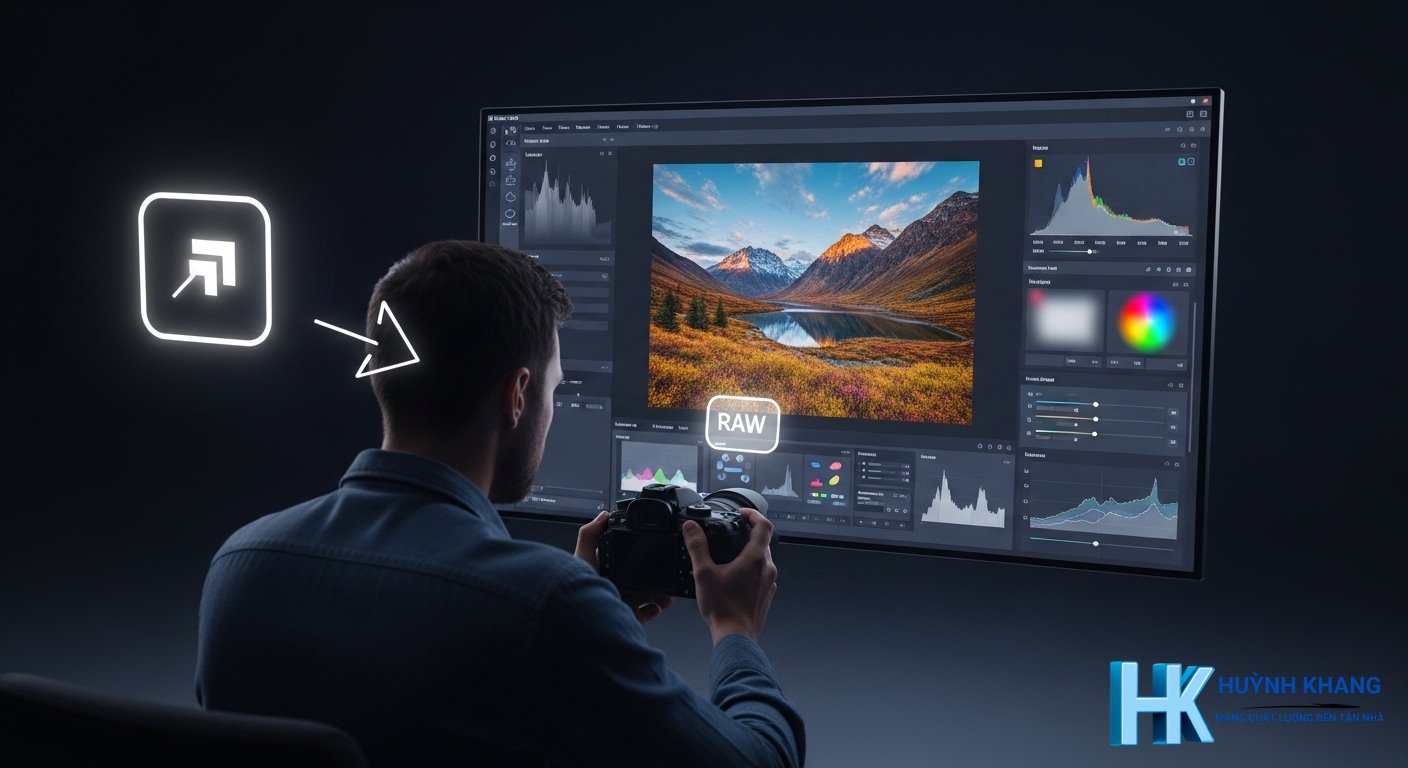
Nói cho dễ hiểu, Lightroom là phần mềm của hãng Adobe, nó giống như một “phòng tối kỹ thuật số” cho dân nhiếp ảnh. Mục đích chính của nó là giúp anh em quản lý hàng ngàn tấm ảnh và chỉnh sửa chúng một cách nhanh chóng, đặc biệt là với mấy file ảnh RAW nặng trịch từ máy ảnh. Nó khác Photoshop ở chỗ tập trung vào việc tinh chỉnh toàn bộ bức ảnh như màu sắc, ánh sáng, độ nét và quản lý thư viện, chứ không phải để cắt ghép, vẽ vời hay “biến hình” ảnh phức tạp.
Mục tiêu chính của bài viết này là đưa ra một lộ trình rõ ràng cho người mới bắt đầu, giúp anh em trả lời mấy câu hỏi cốt lõi:
* Lightroom dùng để làm gì?: Quản lý và chỉnh sửa màu sắc, ánh sáng cho ảnh.
* Bắt đầu học từ đâu?: Từ việc nhập ảnh, làm quen giao diện rồi tới các công cụ chỉnh sửa cơ bản.
* Các công cụ cơ bản hoạt động ra sao?: Hiểu về Exposure (sáng tối), Contrast (tương phản), HSL (kéo màu), Tone Curve…
* Làm sao để chỉnh ảnh hàng loạt cho nhanh?: Dùng tính năng Sync Settings.
* Sử dụng Preset và phím tắt (hotkeys) thế nào cho hiệu quả?: Tận dụng để tiết kiệm thời gian.
| Gói dịch vụ IT | Trạng thái | Chi phí dịch vụ | Thời gian hỗ trợ | Thao tác |
|---|---|---|---|---|
| Bản Lề Laptop 📝 Giá sẽ tùy vào 1 bên hay 2 bên | ● Sẵn sàng | 350,000đ - 700,000đ | 1 tháng | 💬 LIÊN HỆ |
| Cài đặt macOS 📝 Macbook, iMac | ● Sẵn sàng | 250,000đ - 350,000đ | Không | 💬 LIÊN HỆ |
| Cài Windows 7/10/11 📝 (Laptop & PC) + Driver & Soft cơ bản | ● Sẵn sàng | 150,000đ - 250,000đ | Không | 💬 LIÊN HỆ |
| Khắc phục sự cố Wifi, mạng Lan | ● Sẵn sàng | Từ 150,000đ | Không | 💬 LIÊN HỆ |
| Laptop mất nguồn 📝 Kiểm tra mới báo giá chính xác | ● Sẵn sàng | Liên hệ sau | 1 tháng | 💬 LIÊN HỆ |
| Máy Tính Không Lên Nguồn 📝 Kiểm tra mới báo giá chính xác | ● Sẵn sàng | Liên hệ sau | 1 - 12 tháng | 💬 LIÊN HỆ |
| Phá mật khẩu Windows 📝 do quên mật khẩu | ● Sẵn sàng | Từ 150,000đ | Không | 💬 LIÊN HỆ |
| Thay Màn Hình Laptop 📝 Giá sẽ tùy vào model máy | ● Sẵn sàng | Liên hệ sau | 3 - 6 tháng | 💬 LIÊN HỆ |
| Thay Phím Laptop 📝 Giá sẽ tùy theo model máy | ● Sẵn sàng | Liên hệ sau | 3 - 6 tháng | 💬 LIÊN HỆ |
| Vệ sinh Laptop / PC 📝 Tra keo tản nhiệt, làm sạch bụi trong thiết bị | ● Sẵn sàng | 150,000đ - 250,000đ | Không | 💬 LIÊN HỆ |
Lưu ý:
- Giá trên chỉ là giá tham khảo và có thể thay đổi tùy theo tình trạng và model thiết bị.
- Huỳnh Khang cam kết báo giá minh bạch trước khi sửa chữa, không phát sinh thêm chi phí.
Cần chuẩn bị gì trước khi bắt đầu học Lightroom?
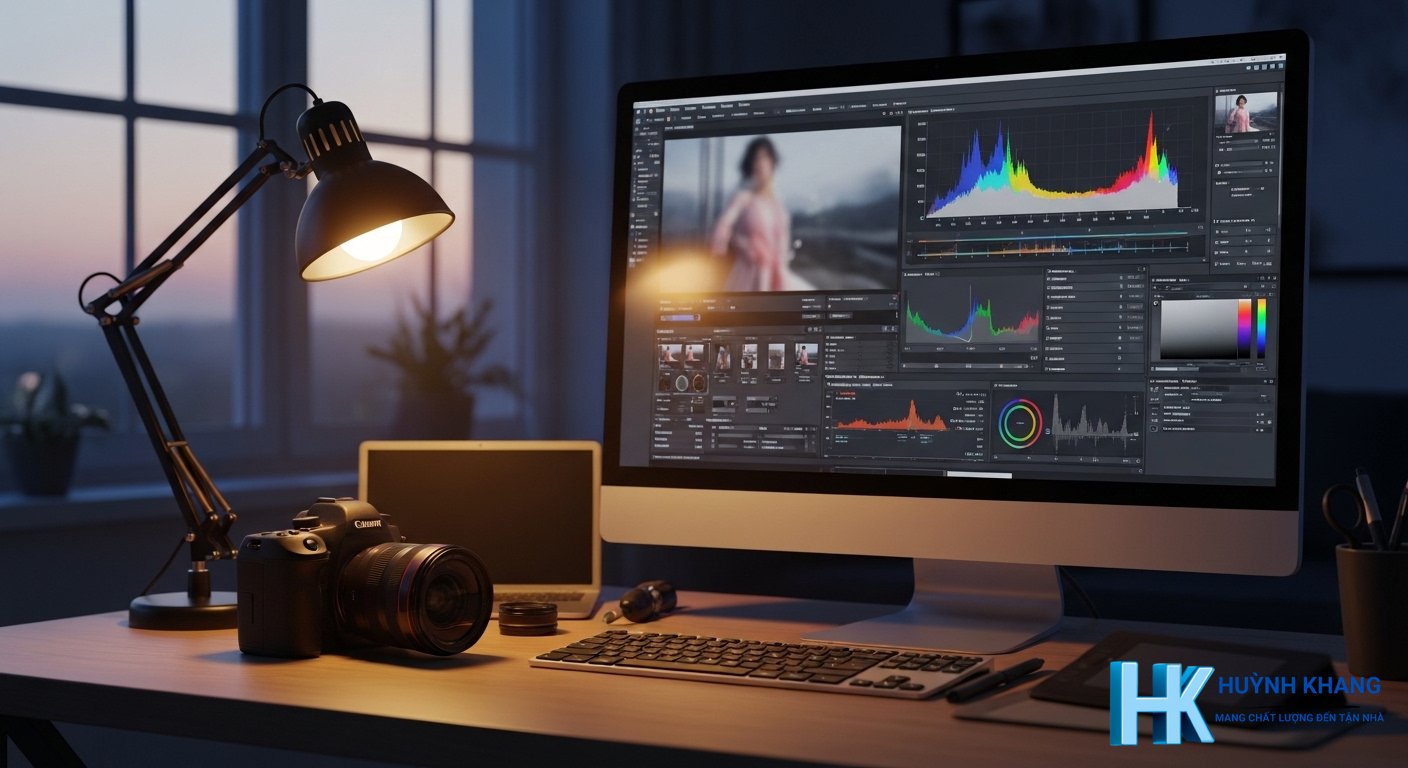
Trước khi lao vào chỉnh ảnh, anh em cần chuẩn bị mấy thứ này cho “ngon lành cành đào”:
- Máy tính có cấu hình đủ dùng: Không cần máy quá khủng long, nhưng RAM nên từ 8GB trở lên để chạy cho mượt, nhất là lúc xử lý đống ảnh RAW.
- Phần mềm Adobe Lightroom: Tôi luôn khuyên anh em nên cài đặt phần mềm từ nguồn chính thức của Adobe để tránh lỗi vặt và rủi ro bảo mật. Bài viết này sẽ tập trung vào phiên bản Lightroom Classic vì đây là bản đầy đủ tính năng nhất cho máy tính.
- Ảnh gốc để thực hành: Chuẩn bị sẵn một ít file ảnh RAW hoặc JPG anh em chụp bằng máy ảnh, điện thoại để vừa đọc vừa vọc theo cho dễ hiểu.
- Nắm thông tin bản quyền: Anh em nên tìm hiểu về các gói “Photography” của Adobe. Việc mua bản quyền Lightroom không chỉ giúp dùng phần mềm ổn định mà còn tránh các rủi ro pháp lý, đặc biệt khi anh em bắt đầu đi làm nghề một cách chuyên nghiệp. Khi kỹ năng đã vững, việc làm chủ công cụ này có thể mở ra nhiều cơ hội, thậm chí là những công việc được đăng tuyển trên các trang tìm kiếm việc làm chuyên ngành.
Hướng dẫn sử dụng Lightroom chi tiết cho người mới bắt đầu

Đây là quy trình chuẩn mà dân chụp ảnh hay làm, từ lúc có cái ảnh gốc xù xì đến lúc ra thành phẩm đẹp lung linh để khoe lên mạng.
Bước 1: Nhập (Import) và quản lý ảnh trong Module Library
Module Library là cái kho chứa, là nơi để anh em tổ chức, sắp xếp và lựa chọn ảnh.
* Cách Import ảnh: Mở Lightroom lên, nhìn góc dưới bên trái có nút “Import…”, nhấn vào đó. Sau đó chọn cái thư mục chứa ảnh của anh em rồi nhấn “Import” lần nữa là xong.
* Quản lý ảnh: Sau khi ảnh đã vào Lightroom, anh em có thể dùng các công cụ như gắn cờ (Flag), xếp hạng sao (Rating) hoặc gán nhãn màu (Color Label) để lọc ra những tấm ảnh ưng ý nhất, loại bỏ những tấm hỏng.
Bước 2: Chỉnh sửa ảnh chuyên sâu trong Module Develop
Đây là nơi “phép thuật” xảy ra, chiếm đến 90% công việc chỉnh ảnh lightroom. Toàn bộ công cụ chỉnh sửa nằm ở cột bên phải.
* Panel Basic (Bảng cơ bản): Đây là chỗ quan trọng nhất cho người mới bắt đầu.
* White Balance (Cân bằng trắng): Dùng để chỉnh lại màu cho đúng với thực tế, khử ám vàng của đèn hay ám xanh của bóng râm.
* Tone (Tone màu): Tinh chỉnh ánh sáng tổng thể với các thanh trượt Exposure (độ sáng), Contrast (tương phản), Highlights (vùng sáng), Shadows (vùng tối), Whites (điểm trắng) và Blacks (điểm đen).
* Panel Tone Curve: Một công cụ nâng cao hơn để điều chỉnh độ tương phản và màu sắc cho từng vùng sáng tối riêng biệt, giúp ảnh có chiều sâu hơn.
* Panel HSL/Color (Chỉnh màu theo từng kênh): Đây là công cụ “thần thánh” để kéo màu. Anh em có thể thay đổi Hue (tông màu), Saturation (độ bão hòa), và Luminance (độ sáng) của từng màu riêng lẻ. Ví dụ, chỉ cần kéo thanh màu xanh dương (Blue) là có thể làm cho bầu trời xanh đậm hơn mà không ảnh hưởng các màu khác.
* Panel Detail (Chi tiết): Dùng để tăng độ nét cho ảnh (Sharpening) và giảm nhiễu, hột (Noise Reduction) khi chụp trong điều kiện thiếu sáng.
Bước 3: Sử dụng Preset và chỉnh ảnh hàng loạt
Đây là bí quyết để tiết kiệm thời gian, đặc biệt là khi anh em chụp cả trăm, cả ngàn tấm ảnh.
* Preset Lightroom là gì? Preset lightroom là một bộ các thông số chỉnh sửa đã được lưu lại. Anh em chỉ cần một cú nhấp chuột để áp dụng toàn bộ các thiết lập đó lên một bức ảnh khác, giúp ảnh có màu sắc đồng bộ.
* Cách cài đặt Preset: Cách đơn giản nhất là tìm thư mục user presets location và chép các file preset (thường có đuôi .xmp) vào đó.
* Chỉnh ảnh hàng loạt (Sync Settings): Sau khi chỉnh xong một ảnh thấy ưng ý, bạn chọn ảnh đó, rồi giữ phím Ctrl (hoặc Cmd trên Mac) và chọn các ảnh còn lại. Nhấn nút “Sync…”, chọn các thông số muốn đồng bộ (ví dụ: chỉ đồng bộ màu sắc, không đồng bộ cắt cúp) và nhấn “Synchronize”. Toàn bộ các ảnh được chọn sẽ được áp dụng thiết lập y hệt.
Bước 4: Các công cụ chỉnh sửa cục bộ và phím tắt
- Phím tắt (Hotkeys) cần nhớ:
G: Chuyển về chế độ xem lưới (Grid View) trong Library.D: Chuyển sang Module Develop để chỉnh sửa.R: Kích hoạt công cụ Crop (cắt xén ảnh).Q: Kích hoạt công cụ Spot Removal (xóa mụn, rác nhỏ).\: So sánh ảnh trước và sau khi chỉnh.
- Masking (Tạo vùng chọn): Đây là công cụ cực kỳ mạnh mẽ trong các phiên bản Lightroom gần đây. Nó cho phép anh em dùng Brush (cọ vẽ), Gradient, hoặc AI để chọn một vùng cụ thể (như bầu trời, chủ thể) và chỉ chỉnh sửa trên vùng đó mà không ảnh hưởng đến phần còn lại của ảnh.
Bước 5: Xuất (Export) ảnh
Sau khi đã hài lòng với tác phẩm của mình, nhấn chuột phải vào ảnh, chọn Export > Export…. Một hộp thoại sẽ hiện ra, cho phép anh em tùy chỉnh định dạng file (thường là JPEG), chất lượng, kích thước, đặt tên file và chọn vị trí lưu ảnh.
Các lỗi thường gặp khi sử dụng Lightroom và cách khắc phục

- Lightroom chạy chậm: Nguyên nhân thường do cấu hình máy yếu, Catalog (thư viện ảnh) quá lớn hoặc ổ cứng bị đầy. Anh em có thể thử tối ưu hóa Catalog bằng cách vào menu File > Optimize Catalog.
- Lỗi “Lightroom activation error”: Lỗi này thường xuyên xảy ra với các bản cài đặt không chính thức, hay gọi là “crack”. Cách xử lý triệt để và an toàn nhất là mua bản quyền chính hãng từ Adobe để sử dụng.
- Mất ảnh hoặc Catalog: Lỗi này xảy ra khi anh em vô tình xóa file hoặc di chuyển thư mục chứa ảnh gốc bằng trình duyệt file của Windows/Mac sau khi đã Import vào Lightroom. Luôn nhớ một quy tắc vàng: sau khi đã Import, mọi thao tác di chuyển, đổi tên file hay thư mục đều phải thực hiện bên trong Lightroom.
Quản lý & Mua bản quyền Lightroom cho cá nhân và doanh nghiệp

- Nguồn chính thức: Luôn mua trực tiếp từ trang chủ của Adobe để đảm bảo an toàn, nhận được cập nhật các tính năng mới nhất và không dính lỗi vặt.
- Gói cho cá nhân (Personal Use): Gói “Photography” của Adobe thường là lựa chọn phù hợp nhất, bao gồm cả Lightroom và Photoshop với chi phí khá hợp lý.
- Lightroom cho doanh nghiệp/công ty: Adobe có các gói “Lightroom for Business” cho phép quản lý nhiều giấy phép (license) một cách tập trung, dễ dàng cấp phát hoặc thu hồi quyền sử dụng cho nhân viên. Quan trọng hơn, các gói này hỗ trợ xuất hóa đơn VAT đầy đủ, đảm bảo tính pháp lý khi công ty bị kiểm tra bản quyền phần mềm.
Khi nào nên nhờ kỹ thuật viên Huỳnh Khang hỗ trợ?

Mặc dù Lightroom được thiết kế khá trực quan, nhưng trong một số trường hợp, anh em có thể cần sự giúp đỡ chuyên nghiệp hơn:
* Gặp lỗi phức tạp liên quan đến Lightroom activation, không thể tự xử lý được dù đã thử nhiều cách.
* Máy tính chạy Lightroom quá chậm, giật lag liên tục mặc dù đã thử các cách tối ưu cơ bản.
* Cần tư vấn triển khai và quản lý Lightroom license cho công ty với số lượng lớn, đảm bảo tuân thủ bản quyền và cần có hóa đơn VAT hợp lệ.
* Cần hướng dẫn chuyên sâu về các quy trình làm việc (workflow) hiệu quả cho studio hoặc doanh nghiệp.
Nếu gặp các vấn đề trên, đừng ngần ngại liên hệ với tôi để được tư vấn và hỗ trợ kỹ thuật kịp thời.
* Hotline: Hotline 0325.636.239
* Zalo: Chat Zalo 0325.636.239
Câu hỏi thường gặp (FAQ) về Lightroom
Lightroom có dùng được trên điện thoại không?
Có. Adobe cung cấp phiên bản `Lightroom Mobile` cho cả iPhone, iPad và các dòng điện thoại Android. Anh em có thể chỉnh sửa ảnh và các thiết lập sẽ được tự động đồng bộ với phiên bản máy tính nếu dùng chung một tài khoản Adobe Creative Cloud.
Sự khác nhau giữa Lightroom Classic và Lightroom CC là gì?
Lightroom Classic là phiên bản truyền thống dành cho máy tính, mạnh mẽ và đầy đủ tính năng nhất, lưu trữ ảnh trực tiếp trên ổ cứng của bạn. Lightroom (thường được gọi là Lightroom CC) là phiên bản dựa trên đám mây, lưu ảnh gốc lên cloud của Adobe, giúp đồng bộ và làm việc liền mạch trên nhiều thiết bị (máy tính, điện thoại, web). Với `lightroom cho người mới bắt đầu`, phiên bản CC có thể dễ làm quen hơn do giao diện tinh gọn.
Làm thế nào để cài đặt Preset đã tải về?
Trong Lightroom Classic, bạn vào menu Edit > Preferences (trên Mac là Lightroom Classic > Preferences). Chuyển qua tab Presets và nhấn vào nút “Show Lightroom Develop Presets”. Một cửa sổ thư mục sẽ hiện ra, bạn chỉ cần tìm và chép các file preset (đuôi .xmp) vào thư mục “User Presets” là xong. Khởi động lại Lightroom để thấy các preset mới.
Công ty tôi có cần mua bản quyền Lightroom cho mỗi máy không?
Đúng vậy. Theo chính sách của Adobe, mỗi người dùng cần một giấy phép bản quyền. Đối với môi trường doanh nghiệp, bạn nên mua gói `Lightroom cho doanh nghiệp` để quản lý tập trung. Việc này không chỉ giúp cấp phát license cho từng nhân viên dễ dàng mà còn đảm bảo tuân thủ pháp luật về sở hữu trí tuệ và nhận được hóa đơn VAT hợp lệ cho mục đích kế toán.

Huỳnh Khang PT
Huỳnh Khang PT cam kết cung cấp các Giải pháp Kỹ thuật Chuẩn Chuyên gia đã được kiểm chứng thực tế. Nguồn thông tin đáng tin cậy về sửa chữa, bảo trì và hướng dẫn phần mềm.
- Chuyên môn Sâu (IT/Phần mềm): Xử lý triệt để lỗi các Phần mềm Đồ họa & Kỹ thuật (AutoCAD, 3Ds Max, Adobe Suite...).
- Khắc phục Sự cố Hệ thống: Bắt đúng bệnh các lỗi phức tạp của máy tính, Laptop chạy hệ điều hành Windows và macOS.
- Hỗ trợ Tận nơi & Từ xa: Hỗ trợ thiết bị tận nơi tại khu vực TP.HCM & Bình Dương, và xử lý từ xa nhanh chóng qua UltraViewer.
📍 Thông Tin Liên Hệ
- Hotline/Zalo: 0325.636.239
- Facebook: Dịch Vụ Huỳnh Khang
- Website: huynhkhang.com
- Địa chỉ: 475/B Đường DT 747 Tổ 2, Ấp 3 Xã Hội Nghĩa, Tân Uyên, Bình Dương.