Chuyển Mbr Sang Gpt Minitool: Hướng Dẫn Toàn Tập 2026
Bạn đang gặp giới hạn của ổ cứng MBR và muốn nâng cấp lên chuẩn GPT để tận dụng ổ cứng dung lượng lớn hơn 2TB hoặc cài đặt Windows 11? Việc chuyển đổi định dạng ổ cứng thường tiềm ẩn rủi ro mất dữ liệu nếu không thực hiện đúng cách. Tuy nhiên, với công cụ phù hợp, quá trình Chuyển Mbr Sang Gpt Minitool sẽ trở nên an toàn và đơn giản hơn rất nhiều. Bài viết này của Huỳnh Khang sẽ hướng dẫn chi tiết cho bạn các bước thực hiện an toàn, đảm bảo dữ liệu của bạn được bảo vệ.
- Lý do chuyển đổi: GPT hỗ trợ ổ cứng trên 2TB, cho phép tạo nhiều hơn 4 phân vùng chính và là yêu cầu bắt buộc để cài Windows 11 với chế độ UEFI.
- Công cụ đề xuất: MiniTool Partition Wizard là giải pháp hiệu quả để chuyển đổi MBR sang GPT mà không làm mất dữ liệu.
- Lưu ý quan trọng: Luôn sao lưu toàn bộ dữ liệu quan trọng trước khi thực hiện để phòng ngừa mọi rủi ro.
- Yêu cầu hệ thống: Mainboard của máy tính phải hỗ trợ UEFI.
- Bước cuối cùng: Sau khi chuyển đổi ổ đĩa hệ thống, bạn phải vào BIOS/UEFI để chuyển chế độ khởi động từ Legacy sang UEFI.
Tải Chuyển Mbr Sang Gpt Minitool Mới Nhất
Phiên bản ổn định, tương thích tốt với Windows 10 và Windows 11.
* Lưu ý: Link tải đã được đội ngũ kỹ thuật kiểm duyệt an toàn.
Tại sao cần chuyển từ MBR sang GPT?
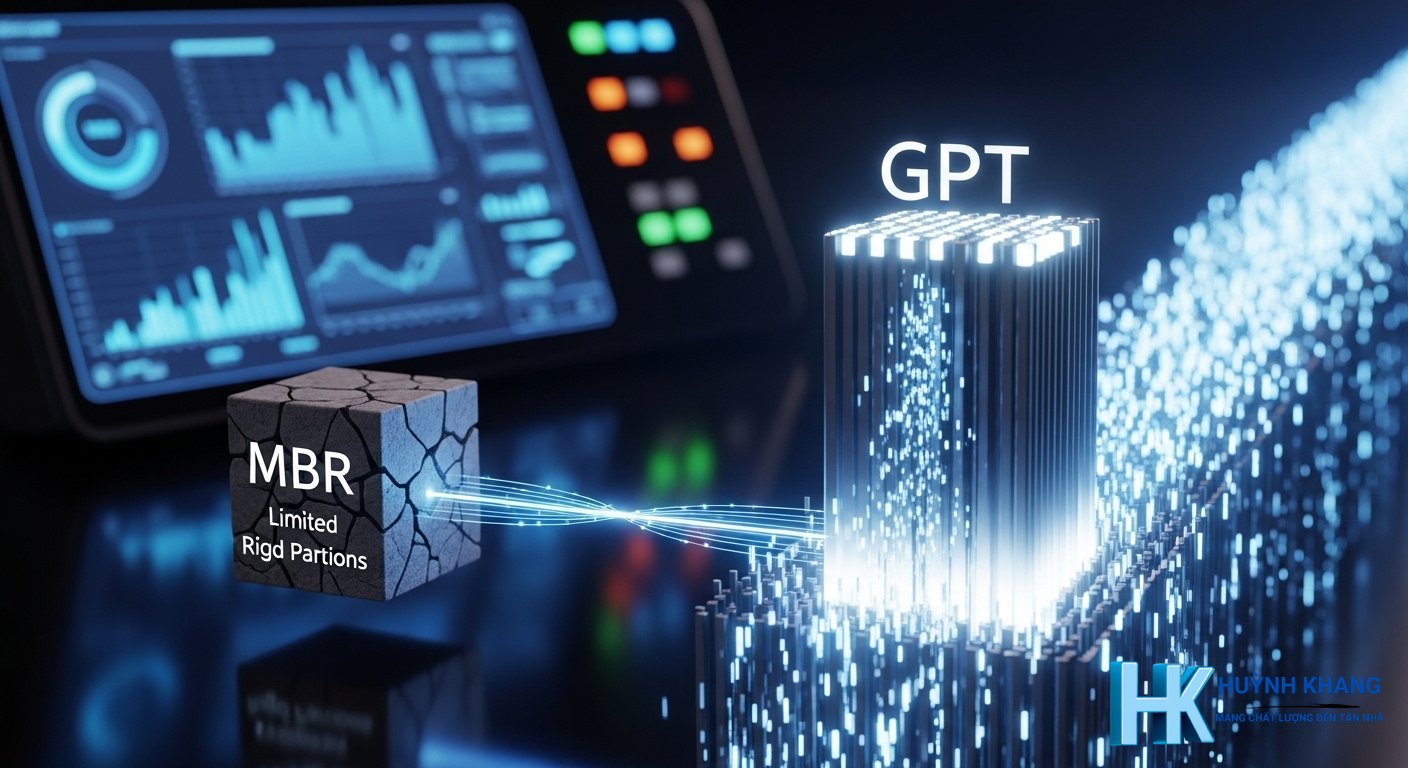
Trước khi đi vào hướng dẫn, hãy cùng tìm hiểu nhanh về sự khác biệt và lợi ích khi nâng cấp từ chuẩn MBR (Master Boot Record) cũ lên GPT (GUID Partition Table) hiện đại hơn.
So sánh nhanh MBR và GPT
- Giới hạn dung lượng: MBR chỉ hỗ trợ các ổ đĩa có dung lượng tối đa 2TB. Nếu bạn có một ổ cứng 4TB và đang dùng MBR, bạn sẽ chỉ sử dụng được 2TB. Ngược lại, GPT có thể quản lý các ổ đĩa với dung lượng cực lớn (lên đến 18EB).
- Số lượng phân vùng: MBR giới hạn bạn ở tối đa 4 phân vùng chính. GPT thì thoải mái hơn rất nhiều, cho phép tạo tới 128 phân vùng trên hệ điều hành Windows.
- Chuẩn khởi động: MBR sử dụng BIOS Legacy truyền thống, trong khi GPT làm việc với chuẩn UEFI mới hơn. UEFI mang lại nhiều ưu điểm như thời gian khởi động nhanh hơn và tăng cường bảo mật với tính năng Secure Boot.
- Độ bền: GPT lưu trữ nhiều bản sao của dữ liệu phân vùng trên đĩa. Nếu một bản bị hỏng, nó có thể tự phục hồi từ bản sao khác, giúp tăng cường khả năng bảo vệ dữ liệu so với MBR.
Lợi ích chính khi chuyển sang GPT
- Tận dụng tối đa dung lượng: Khai thác toàn bộ không gian lưu trữ của các ổ cứng có dung lượng lớn hơn 2TB.
- Tương thích hệ điều hành mới: Đây là yêu cầu gần như bắt buộc để cài đặt hoặc nâng cấp lên Windows 11, vốn yêu cầu máy tính phải chạy ở chế độ UEFI và sử dụng ổ cứng GPT.
- Tăng cường ổn định và bảo mật: Hưởng lợi từ cấu trúc phân vùng mạnh mẽ và các tính năng bảo mật đi kèm của UEFI.
Các yêu cầu và lưu ý quan trọng trước khi thực hiện
Để quá trình chuyển đổi diễn ra suôn sẻ, bạn cần chuẩn bị và lưu ý một vài điểm cốt lõi. Bỏ qua bước này có thể dẫn đến rủi ro mất dữ liệu hoặc lỗi không khởi động được hệ điều hành.
Yêu cầu về phần cứng và phần mềm
- Bo mạch chủ (Mainboard): Phải hỗ trợ firmware UEFI. Hầu hết các máy tính được sản xuất từ sau năm 2012 đều đáp ứng yêu cầu này.
- Hệ điều hành: Windows 10/11 (bản 64-bit) được khuyến nghị để tương thích tốt nhất.
- Phần mềm MiniTool Partition Wizard: Việc chuyển đổi ổ đĩa hệ thống (ổ cài Windows) từ MBR sang GPT yêu cầu phiên bản trả phí (Pro hoặc cao hơn). Đối với các ổ đĩa chỉ chứa dữ liệu (không chứa hệ điều hành), phiên bản miễn phí của công cụ Convert Mbr To Gpt Minitool là đủ.
Những việc cần làm để đảm bảo an toàn
- Sao lưu dữ liệu (QUAN TRỌNG NHẤT): Đây là bước không thể bỏ qua. Mặc dù công cụ quảng cáo là an toàn và không mất dữ liệu, mọi thao tác can thiệp vào cấu trúc ổ đĩa đều có rủi ro. Hãy sao chép toàn bộ dữ liệu quan trọng ra một ổ cứng ngoài hoặc lưu trữ đám mây.
- Tạo USB Boot cứu hộ: MiniTool Partition Wizard có tính năng “Bootable Media”. Hãy tận dụng nó để tạo một USB cứu hộ. Nếu sau khi chuyển đổi máy tính không khởi động được, chiếc USB này sẽ là cứu cánh để bạn vào môi trường WinPE và sửa lỗi.
- Kiểm tra sức khỏe ổ cứng: Mở Command Prompt với quyền Administrator và chạy lệnh
chkdsk /fđể quét và sửa các lỗi cơ bản trên ổ đĩa. - Tắt phần mềm diệt virus: Tạm thời vô hiệu hóa các chương trình diệt virus hoặc tường lửa để tránh xung đột không đáng có trong quá trình phần mềm thực hiện chuyển đổi.
Hướng dẫn chi tiết cách chuyển MBR sang GPT bằng MiniTool
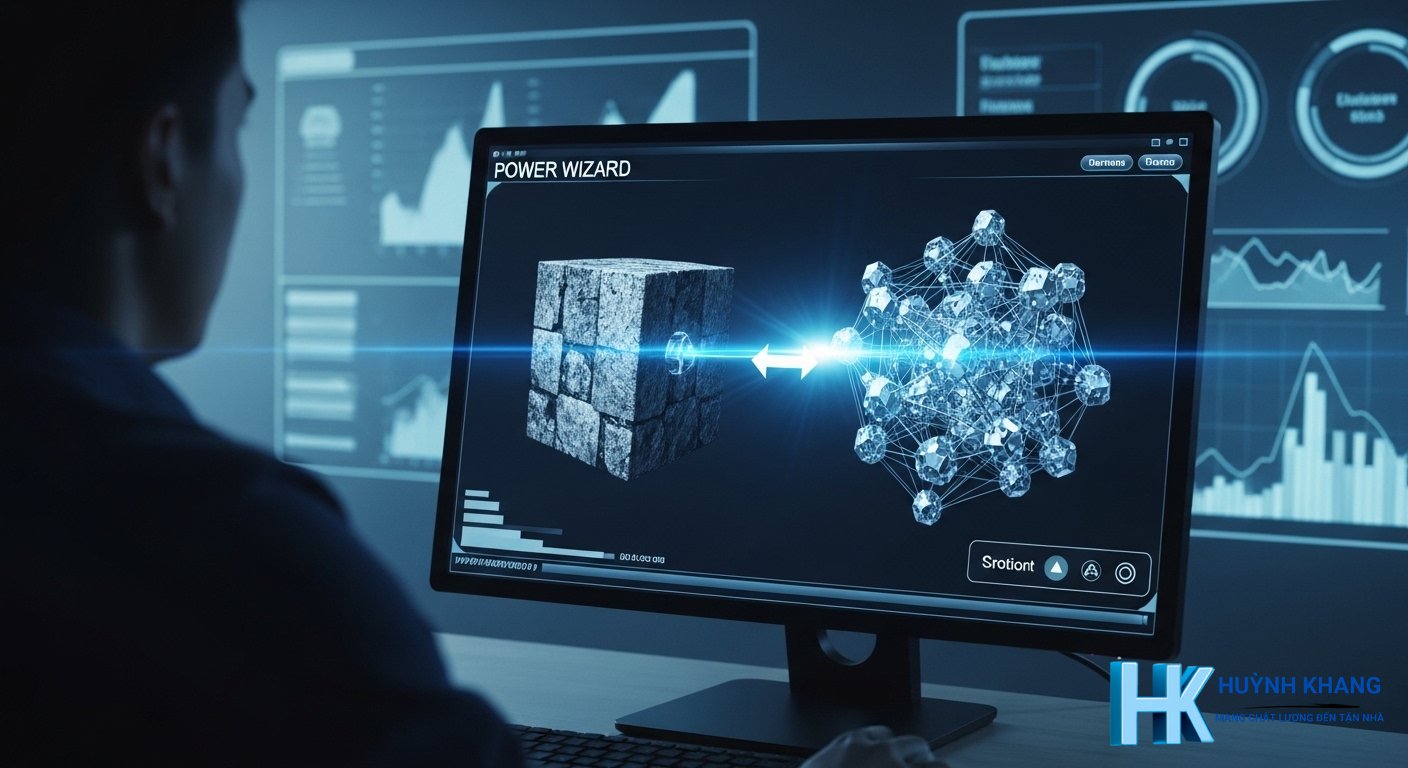
Sau khi đã sao lưu dữ liệu và chuẩn bị đầy đủ, bạn có thể bắt đầu quá trình chuyển đổi. Các bước dưới đây được thực hiện trên giao diện của MiniTool Partition Wizard.
Bước 1: Cài đặt và khởi chạy MiniTool Partition Wizard
Đầu tiên, bạn cần tải và cài đặt phiên bản Pro của MiniTool Partition Wizard để có đầy đủ tính năng. Sau khi cài đặt xong, hãy khởi chạy ứng dụng với quyền quản trị viên (Run as administrator) để đảm bảo phần mềm có đủ quyền truy cập hệ thống.
Bước 2: Chọn ổ đĩa và chức năng chuyển đổi
Trong giao diện chính, bạn sẽ thấy danh sách tất cả các ổ đĩa trên máy tính.
1. Xác định chính xác ổ đĩa MBR mà bạn muốn chuyển đổi (ví dụ: Disk 1, Disk 2).
2. Nhấp chuột phải vào ổ đĩa đó (lưu ý: nhấp vào tên ổ đĩa, không phải phân vùng).
3. Chọn “Convert MBR Disk to GPT Disk” từ menu ngữ cảnh hiện ra.
Bước 3: Xác nhận và áp dụng thay đổi
- Một cửa sổ cảnh báo sẽ xuất hiện, nhắc nhở rằng để khởi động được từ ổ đĩa GPT, bạn cần đảm bảo mainboard hỗ trợ UEFI và phải bật chế độ này trong BIOS. Nhấn “OK” để xác nhận.
- Quay trở lại giao diện chính, bạn sẽ thấy ổ đĩa đã được đánh dấu để chuyển đổi. Tuy nhiên, thay đổi chưa thực sự diễn ra.
- Nhấp vào nút “Apply” ở góc trên bên trái của cửa sổ phần mềm để bắt đầu quá trình.
Bước 4: Khởi động lại và cấu hình BIOS/UEFI
- Nếu bạn đang chuyển đổi ổ đĩa chứa hệ điều hành, MiniTool Partition Wizard sẽ yêu cầu khởi động lại máy tính để hoàn tất quá trình.
- Ngay khi máy tính bắt đầu khởi động lại, hãy nhanh chóng nhấn phím để vào BIOS/UEFI. Phím này thường là Del, F2, F10, hoặc Esc, tùy thuộc vào hãng sản xuất mainboard.
- Trong giao diện BIOS/UEFI, tìm đến mục Boot.
- Tìm tùy chọn có tên như “Boot Mode”, “UEFI/BIOS Boot Mode”, hoặc “CSM Support”.
- Chuyển cài đặt từ “Legacy” hoặc “CSM” (Compatibility Support Module) sang “UEFI”.
- Lưu các thay đổi (thường bằng phím F10) và khởi động lại.
Nếu mọi thứ thành công, máy tính của bạn sẽ khởi động vào Windows từ ổ đĩa đã được chuyển sang chuẩn GPT. Theo thông tin từ nhà cung cấp hệ điều hành như Microsoft, việc sử dụng UEFI và GPT là một phần quan trọng để đảm bảo tính bảo mật và hiệu năng cho các phiên bản Windows hiện đại.
Khắc phục các lỗi thường gặp

Lỗi không khởi động được sau khi chuyển đổi
- Nguyên nhân: Gần như chắc chắn là do bạn chưa chuyển chế độ khởi động từ Legacy sang UEFI trong BIOS.
- Khắc phục: Khởi động lại máy, vào BIOS và kiểm tra kỹ lại xem đã bật chế độ UEFI hay chưa. Đảm bảo rằng bạn đã lưu cài đặt trước khi thoát.
Lỗi “Disk layout validation failed” khi dùng công cụ MBR2GPT
- Nguyên nhân: Đây là lỗi của công cụ MBR2GPT tích hợp sẵn trong Windows, thường xảy ra khi bố cục phân vùng phức tạp (có nhiều hơn 3 phân vùng chính), ổ đĩa bị mã hóa BitLocker, hoặc bảng phân vùng bị lỗi.
- Khắc phục: Sử dụng công cụ Mbr To Gpt Minitool thường là giải pháp thay thế hiệu quả và ít kén chọn hơn. Phần mềm này được thiết kế để xử lý các cấu trúc phức tạp một cách linh hoạt hơn.
Lỗi mất phân vùng EFI System
- Nguyên nhân: Quá trình chuyển đổi bị gián đoạn hoặc gặp lỗi, dẫn đến việc không tạo được phân vùng khởi động EFI cần thiết cho UEFI.
- Khắc phục: Đây là lúc chiếc USB Boot cứu hộ bạn đã tạo ở bước chuẩn bị phát huy tác dụng. Hãy khởi động từ USB đó, vào môi trường WinPE và sử dụng các công cụ sửa lỗi khởi động có sẵn trong đó.
Chuyển đổi từ MBR sang GPT là một bước nâng cấp cần thiết trong bối cảnh công nghệ hiện nay. MiniTool Partition Wizard đã chứng tỏ là một công cụ mạnh mẽ, giúp đơn giản hóa đáng kể tác vụ kỹ thuật này. Chỉ cần bạn tuân thủ nghiêm ngặt các bước chuẩn bị, đặc biệt là sao lưu dữ liệu, quá trình chuyển đổi sẽ diễn ra an toàn và thành công. Nếu bạn cần một giải pháp chuyên nghiệp, việc sử dụng MiniTool Partition Wizard Pro là một lựa chọn đáng cân nhắc. Mọi hỗ trợ kỹ thuật liên quan đến phần mềm sẽ được đội ngũ của MiniTool trực tiếp xử lý để đảm bảo bạn có trải nghiệm tốt nhất.
❓ Câu hỏi thường gặp
Chuyển MBR sang GPT bằng MiniTool có an toàn không?
Tôi cần dùng MiniTool Partition Wizard phiên bản miễn phí hay trả phí?
Điều gì xảy ra nếu tôi quên chuyển sang chế độ UEFI trong BIOS?

Huỳnh Khang PT
Huỳnh Khang PT cam kết cung cấp các Giải pháp Kỹ thuật Chuẩn Chuyên gia đã được kiểm chứng thực tế. Nguồn thông tin đáng tin cậy về sửa chữa, bảo trì và hướng dẫn phần mềm.
- Chuyên môn Sâu (IT/Phần mềm): Xử lý triệt để lỗi các Phần mềm Đồ họa & Kỹ thuật (AutoCAD, 3Ds Max, Adobe Suite...).
- Khắc phục Sự cố Hệ thống: Bắt đúng bệnh các lỗi phức tạp của máy tính, Laptop chạy hệ điều hành Windows và macOS.
- Hỗ trợ Tận nơi & Từ xa: Hỗ trợ thiết bị tận nơi tại khu vực TP.HCM & Bình Dương, và xử lý từ xa nhanh chóng qua UltraViewer.
📍 Thông Tin Liên Hệ
- Hotline/Zalo: 0325.636.239
- Facebook: Dịch Vụ Huỳnh Khang
- Website: huynhkhang.com
- Địa chỉ: 475/B Đường DT 747 Tổ 2, Ấp 3 Xã Hội Nghĩa, Tân Uyên, Bình Dương.