Lỗi Marvelous Designer: Tổng hợp sự cố & cách khắc phục triệt để 2026
Chào anh chị, tôi là Huỳnh Khang đây. Trong quá trình hỗ trợ khách hàng, tôi nhận thấy nhiều nhà thiết kế gặp khó khăn khi phần mềm Marvelous Designer đột ngột treo, giật lag hoặc xuất hiện các lỗi hiển thị khó chịu, làm gián đoạn mạch sáng tạo. Bài viết này là kinh nghiệm thực tế của tôi, tổng hợp lại các nguyên nhân và hướng dẫn từng bước để xử lý dứt điểm các Lỗi Marvelous Designer phổ biến nhất, giúp anh chị nhanh chóng quay lại công việc. Nếu máy bị màn hình xanh, không khởi động được hoặc làm theo hướng dẫn không thành công, anh chị hãy gọi điện hoặc nhắn tin trực tiếp Zalo 0325.636.239 để Khang hỗ trợ tư vấn và kiểm tra cụ thể.
- Lỗi treo máy (Crash): Cập nhật driver card đồ họa mới nhất và thiết lập cho Marvelous Designer chạy ở chế độ “High performance” trong Windows.
- Lỗi không nhận GPU: Đảm bảo cáp màn hình cắm đúng vào card đồ họa rời và chọn “High-performance NVIDIA processor” trong NVIDIA Control Panel.
- Lỗi mất công cụ Gizmo: Chuột phải vào avatar, chọn “Select Avatar and Garment” hoặc kiểm tra lại cài đặt hiển thị trong `Settings > User Settings > Gizmo`.
- Lỗi mô phỏng bị rung (Jitter): Giảm giá trị `Time Step` trong cài đặt Simulation Quality và sử dụng preset “Animation (Stable)”.
- Lỗi hỏng file: Luôn đảm bảo ổ đĩa còn trống ít nhất 20GB và tránh lưu file trực tiếp lên các dịch vụ đám mây đang đồng bộ.
Nguyên nhân phổ biến gây ra Lỗi Marvelous Designer
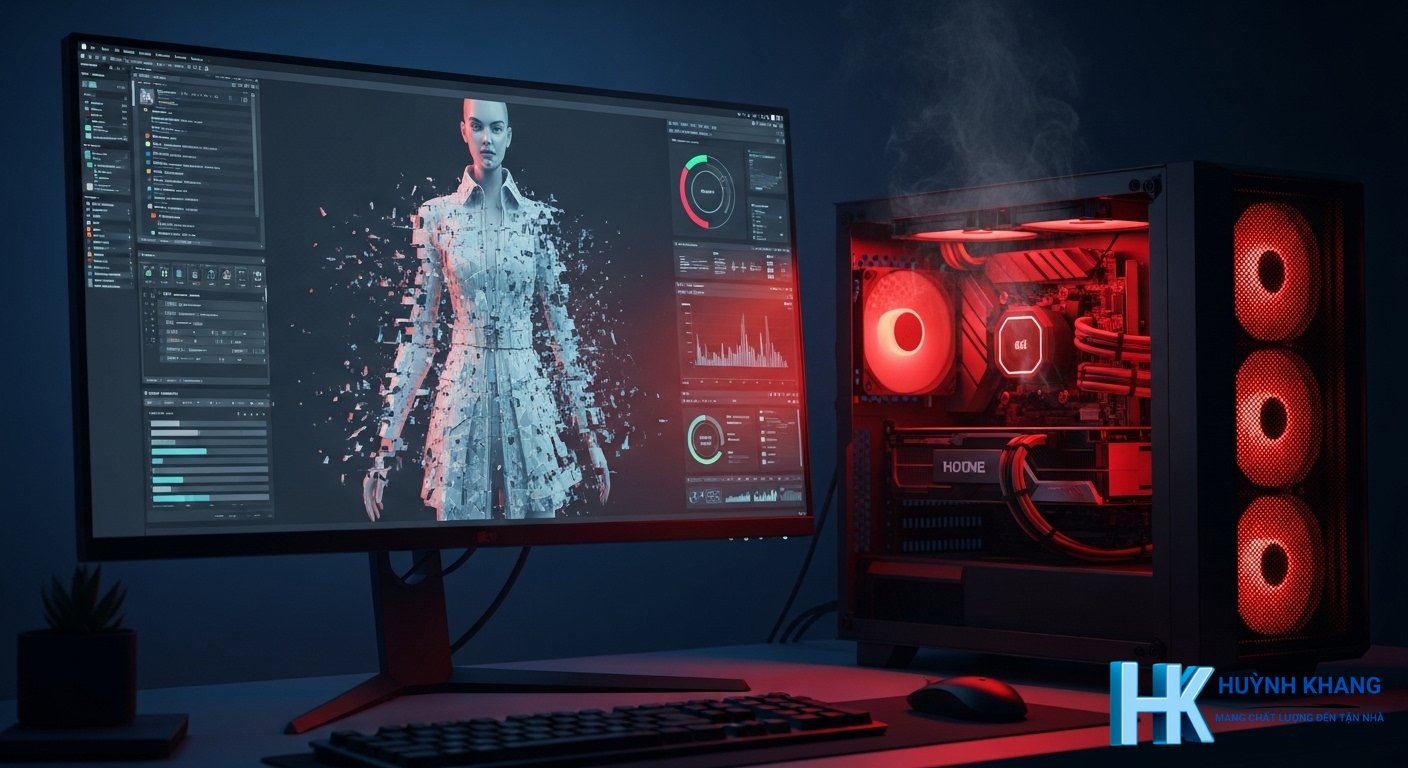
Trước khi đi vào cách khắc phục cụ thể, việc hiểu rõ các nguyên nhân gốc rễ sẽ giúp bạn phòng tránh lỗi hiệu quả hơn trong tương lai.
Cấu hình máy không đáp ứng yêu cầu
Marvelous Designer là phần mềm chuyên dụng cho mô phỏng vật lý của vải, đòi hỏi tài nguyên hệ thống rất lớn. Nếu máy tính của bạn có cấu hình không đủ mạnh, đặc biệt là CPU, RAM và card đồ họa (VGA), hiện tượng giật lag, treo máy là điều khó tránh khỏi. Theo khuyến nghị của hãng, để có trải nghiệm mượt mà, người dùng nên trang bị ít nhất 16GB RAM, card đồ họa NVIDIA GeForce RTX series và một CPU đa nhân hiệu năng cao.
Lỗi liên quan đến Driver Card đồ họa
Driver card đồ họa bị lỗi, quá cũ hoặc không tương thích là một trong những nguyên nhân hàng đầu gây ra các sự cố. Nhiều trường hợp Marvelous Designer Crash đột ngột là do xung đột driver sau khi Windows tự động cập nhật. Đặc biệt, các tính năng mô phỏng tốc độ cao phụ thuộc rất nhiều vào card đồ họa, nếu driver có vấn đề, hiệu năng sẽ sụt giảm nghiêm trọng.
Xung đột phần mềm và quyền truy cập
Việc chạy Marvelous Designer cùng lúc với các phần mềm 3D khác như Blender, 3ds Max hoặc một số chương trình diệt virus có thể gây ra xung đột tài nguyên. Ngoài ra, các chương trình diệt virus hoặc tường lửa đôi khi chặn kết nối internet của phần mềm, gây ra lỗi đăng nhập hoặc không thể cập nhật.
Lỗi cài đặt hoặc file dự án bị hỏng
Quá trình cài đặt bị gián đoạn, thiếu file hệ thống như MSVCP100.dll hoặc file dự án (.zprj, .zpac) bị hỏng cũng là nguyên nhân thường gặp. File có thể bị hỏng do lưu trữ trên ổ đĩa sắp đầy, lỗi kết nối khi lưu vào ổ đĩa mạng, hoặc sự cố trong quá trình đồng bộ hóa với dịch vụ đám mây (Cloud).
| Gói dịch vụ IT | Trạng thái | Chi phí dịch vụ | Thời gian hỗ trợ | Thao tác |
|---|---|---|---|---|
| Cài đặt Office 2021 (Bản chuẩn) 📝 📝 Cài đặt nhanh chóng qua UltraViewer, bản chuẩn ổn định | ● Sẵn sàng | Giá ưu đãi | 12 tháng | 💬 LIÊN HỆ |
| Cài đặt Office 2024 (Bản chuẩn) 📝 📝 Cài đặt nhanh chóng qua UltraViewer, bản chuẩn ổn định | ● Sẵn sàng | Giá ưu đãi | 12 tháng | 💬 LIÊN HỆ |
| Cài đặt Project 2021 (Bản chuẩn) 📝 📝 Cài đặt nhanh chóng qua UltraViewer, bản chuẩn ổn định | ● Sẵn sàng | Giá ưu đãi | 12 tháng | 💬 LIÊN HỆ |
| Cài đặt Visio 2021 (Bản chuẩn) 📝 📝 Cài đặt nhanh chóng qua UltraViewer, bản chuẩn ổn định | ● Sẵn sàng | Giá ưu đãi | 12 tháng | 💬 LIÊN HỆ |
| Cài đặt Visio 2024 (Bản chuẩn) 📝 📝 Cài đặt nhanh chóng qua UltraViewer, bản chuẩn ổn định | ● Sẵn sàng | Giá ưu đãi | 12 tháng | 💬 LIÊN HỆ |
| Gói Hỗ trợ Setup Office 365 Toàn diện 📝 📝 Cài đặt nhanh chóng qua UltraViewer, bản chuẩn ổn định | ● Sẵn sàng | Giá ưu đãi | 12 tháng | 💬 LIÊN HỆ |
Hướng dẫn khắc phục các lỗi hiệu năng chi tiết
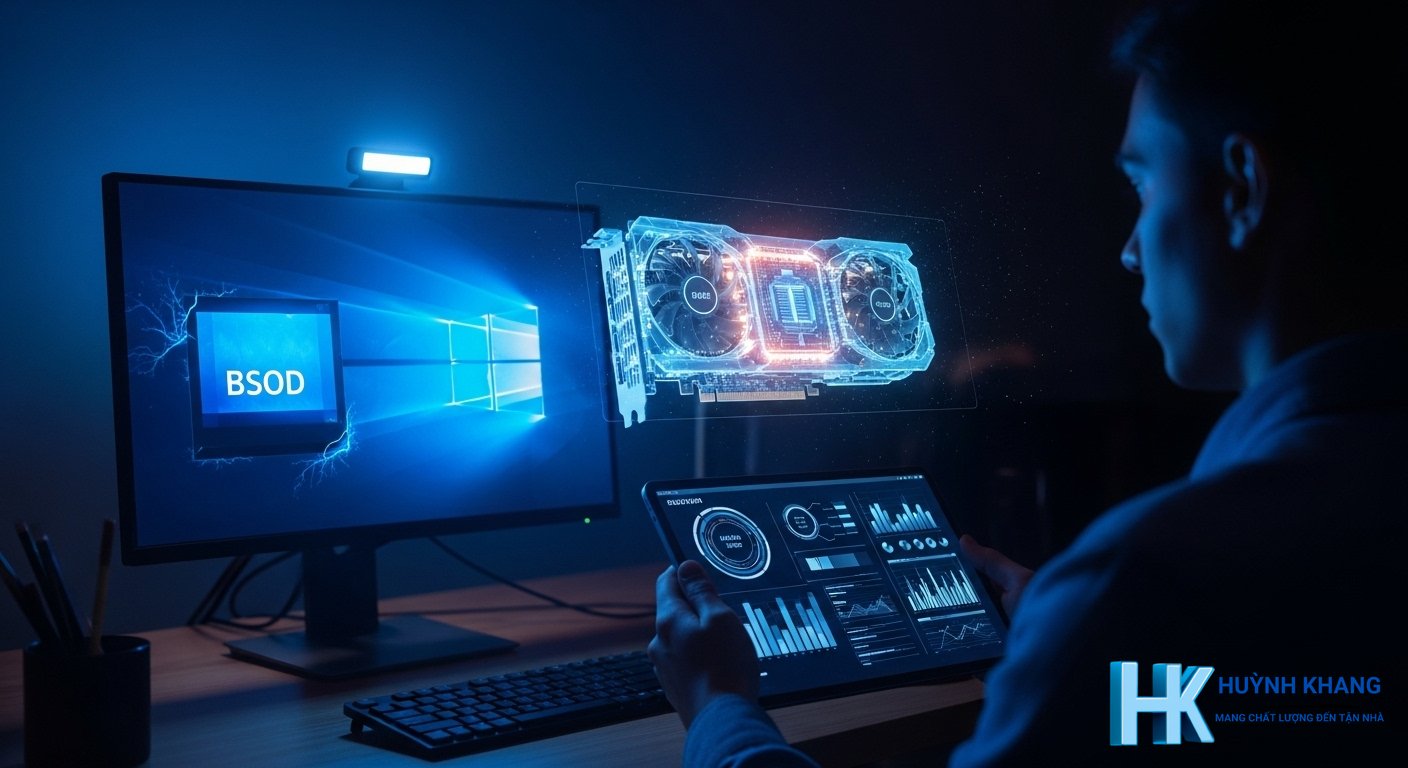
Đây là nhóm lỗi gây khó chịu nhất, ảnh hưởng trực tiếp đến quá trình làm việc của bạn. Hãy bình tĩnh thực hiện theo các bước dưới đây.
Lỗi Marvelous Designer Crash (Treo máy đột ngột)
Hiện tượng phần mềm tự động tắt hoặc gây ra màn hình xanh (BSOD) thường xuất phát từ card đồ họa.
* Cập nhật Driver: Luôn đảm bảo bạn đang sử dụng phiên bản driver mới nhất từ trang chủ của nhà sản xuất card đồ họa như NVIDIA hoặc AMD.
* Ưu tiên Card đồ họa rời: Một bản cập nhật Windows gần đây có thể khiến hệ thống mặc định sử dụng card đồ họa tích hợp thay vì card rời mạnh hơn.
1. Gõ “Graphics settings” vào thanh tìm kiếm của Windows và mở nó lên.
2. Trong mục “Choose an app to set preference”, chọn “Desktop app” và nhấn “Browse”.
3. Tìm đến file thực thi của Marvelous Designer (thường trong C:\Program Files\Marvelous Designer...).
4. Nhấn vào Marvelous Designer trong danh sách, chọn “Options” và thiết lập thành High performance.
* Tắt tùy chọn VBO: Trong một số trường hợp, đặc biệt khi chạy cùng lúc với phần mềm 3D khác, tùy chọn “Use VBO” có thể gây xung đột. Bạn có thể thử tắt nó bằng cách vào Settings > Graphic Options và bỏ chọn “Use VBO”.
Lỗi giật, lag và mô phỏng chậm (Marvelous Designer Jitter Fix)
Khi thao tác với các mảnh vải phức tạp hoặc animation, hiện tượng giật lag thường xuyên xảy ra. Để có một bản mô phỏng mượt mà hơn và sửa lỗi Marvelous Designer Jitter Fix, bạn có thể áp dụng các cách sau:
* Giảm mật độ lưới (Particle Distance): Đây là thông số quan trọng nhất ảnh hưởng đến hiệu năng. Ở những khu vực không cần chi tiết, hãy tăng giá trị Particle Distance (ví dụ: 20-25) để giảm số lượng đa giác cần tính toán.
* Tạm chuyển sang chế độ “Fast GPU”: Khi kéo, chỉnh sửa vải trong cửa sổ 3D, thao tác có thể rất chậm. Hãy tạm thời chuyển chế độ mô phỏng sang “Fast GPU” để thao tác mượt mà hơn, sau đó chuyển về chế độ mặc định (Normal) để xem kết quả mô phỏng chính xác.
* Tăng độ cứng của vải (Solidify): Nếu vải bị rung lắc quá mức khi mô phỏng, hãy vào Property Editor > Solidify và tăng giá trị lên. Điều này giúp vải cứng hơn, ổn định hơn và giảm gánh nặng tính toán.
Xử lý các lỗi về tính năng và mô phỏng
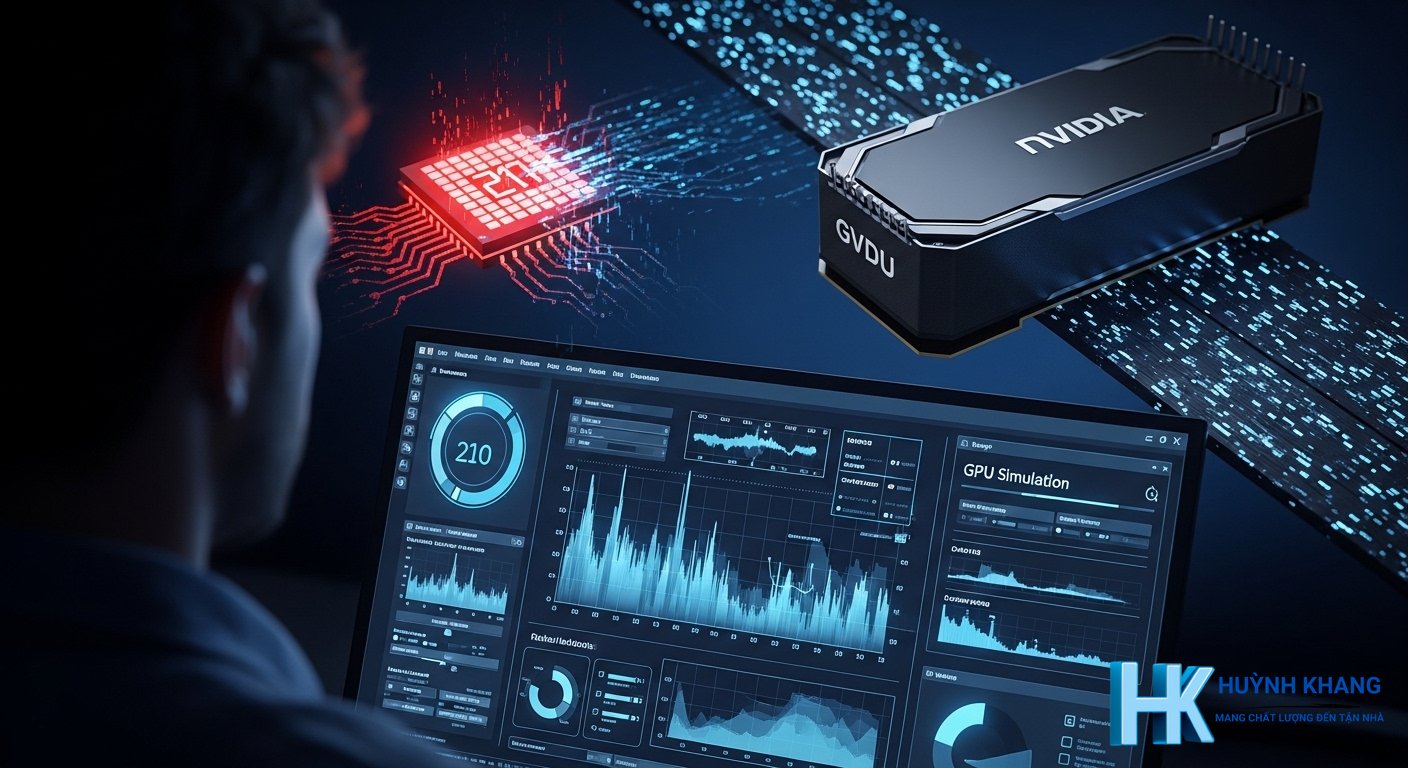
Nhóm lỗi này không làm treo máy nhưng lại cản trở bạn sử dụng các công cụ quan trọng của phần mềm.
Lỗi không nhận mô phỏng GPU (Marvelous Designer GPU Simulation Not Working)
Đây là tình trạng mà bạn không thể chuyển chế độ mô phỏng từ CPU sang GPU, làm mất đi khả năng tăng tốc đáng kể.
* Nguyên nhân: Lỗi Marvelous Designer GPU Simulation Not Working xảy ra chủ yếu do bạn không sử dụng card đồ họa NVIDIA, driver quá cũ, hoặc cắm sai cổng màn hình.
* Cách khắc phục:
1. Đảm bảo bạn đang dùng card NVIDIA và đã cập nhật driver mới nhất.
2. Trên máy tính để bàn, hãy kiểm tra lại và chắc chắn rằng cáp màn hình đã được cắm vào cổng trên card đồ họa rời, chứ không phải cổng trên bo mạch chủ.
3. Trên laptop, mở NVIDIA Control Panel, vào mục “Manage 3D settings”, chọn tab “Program Settings”. Thêm Marvelous Designer vào danh sách và ở mục “Preferred graphics processor”, chọn “High-performance NVIDIA processor”.
Lỗi mất công cụ Gizmo (Marvelous Designer Gizmo Not Showing)
Gizmo là công cụ trục X-Y-Z để di chuyển, xoay, và thay đổi kích thước đối tượng. Việc lỗi Marvelous Designer Gizmo Not Showing khiến bạn không thể thao tác chính xác.
* Nguyên nhân: Gizmo có thể bị ẩn do một chế độ hiển thị nào đó được kích hoạt, hoặc do bạn chưa chọn đúng đối tượng.
* Cách khắc phục:
1. Nếu Gizmo biến mất, hãy thử chuột phải vào avatar và chọn “Select Avatar and Garment” từ menu ngữ cảnh.
2. Tắt các chế độ xem đặc biệt (ví dụ: Fit Map, Stress Map) để quay về chế độ hiển thị bình thường.
3. Kiểm tra trong Settings > User Settings > Gizmo và đảm bảo bạn đang chọn “Unified Gizmo”.
Lỗi điều khiển chuột bị ngược (Marvelous Designer Invert Zoom)
Một số người dùng cảm thấy khó chịu khi chiều cuộn chuột để zoom bị ngược so với các phần mềm 3D khác. Đây không hẳn là lỗi, mà là một tùy chọn có thể thay đổi.
* Cách khắc phục:
1. Vào Settings > User Settings.
2. Chọn tab View Controls.
3. Tìm đến mục Zoom và bỏ chọn hoặc chọn tùy chọn “Invert Zoom” (hoặc tương tự) để đảo ngược lại chiều cuộn chuột theo ý muốn.
- Phân tích bệnh: Hầu hết các lỗi treo máy và hiệu năng kém của Marvelous Designer đều bắt nguồn từ xung đột driver card đồ họa, hệ thống ưu tiên sai card đồ họa, hoặc cấu hình máy không tối ưu cho mô phỏng.
- Giải pháp nhanh: Cập nhật driver card đồ họa mới nhất từ trang chủ NVIDIA/AMD.
Vào Graphics Settings của Windows, buộc Marvelous Designer chạy ở chế độ “High performance”.
Trong phần mềm, chuyển đổi linh hoạt giữa chế độ mô phỏng “Normal” và “Fast GPU” để tối ưu hóa thao tác. - Lưu ý an toàn: Luôn sao lưu các file dự án quan trọng (.zprj) trước khi thử nghiệm các cài đặt mô phỏng phức tạp hoặc thay đổi driver để tránh mất mát dữ liệu không đáng có.
* Lưu ý: Nếu làm theo các bước trên vẫn không được, hãy liên hệ Zalo 0325.636.239 để Khang hỗ trợ trực tiếp.
❓ Câu hỏi thường gặp
Tại sao Marvelous Designer của tôi bị treo liên tục (Marvelous Designer Crash)?
Làm thế nào để tính năng mô phỏng GPU hoạt động?
Tôi có cần máy tính cấu hình rất cao để dùng Marvelous Designer không?
Làm sao để tránh bị hỏng file dự án trong Marvelous Designer?

Huỳnh Khang PT
Huỳnh Khang PT cam kết cung cấp các Giải pháp Kỹ thuật Chuẩn Chuyên gia đã được kiểm chứng thực tế. Nguồn thông tin đáng tin cậy về sửa chữa, bảo trì và hướng dẫn phần mềm.
- Chuyên môn Sâu (IT/Phần mềm): Xử lý triệt để lỗi các Phần mềm Đồ họa & Kỹ thuật (AutoCAD, 3Ds Max, Adobe Suite...).
- Khắc phục Sự cố Hệ thống: Bắt đúng bệnh các lỗi phức tạp của máy tính, Laptop chạy hệ điều hành Windows và macOS.
- Hỗ trợ Tận nơi & Từ xa: Hỗ trợ thiết bị tận nơi tại khu vực TP.HCM & Bình Dương, và xử lý từ xa nhanh chóng qua UltraViewer.
📍 Thông Tin Liên Hệ
- Hotline/Zalo: 0325.636.239
- Facebook: Dịch Vụ Huỳnh Khang
- Website: huynhkhang.com
- Địa chỉ: 475/B Đường DT 747 Tổ 2, Ấp 3 Xã Hội Nghĩa, Tân Uyên, Bình Dương.