Thủ Thuật Marvelous Designer: 20+ Mẹo hay & Cách sửa lỗi thường gặp 2026
Chào các bạn, tôi là Huỳnh Khang đây. Trong quá trình hỗ trợ nhiều nghệ sĩ 3D và nhà thiết kế thời trang, tôi nhận thấy nhiều người vẫn chưa khai thác hết sức mạnh của Marvelous Designer. Bạn muốn tăng tốc độ dựng hình trang phục, tạo ra các chi tiết phức tạp một cách dễ dàng và tối ưu hóa quy trình làm việc? Bài viết này sẽ tổng hợp những Thủ Thuật Marvelous Designer nâng cao và giới thiệu các tính năng đột phá trong phiên bản 2026, giúp bạn làm chủ công cụ này một cách hiệu quả nhất.
- Marvelous Designer 2026.0 giới thiệu các công cụ mới như Lacing Tool, 3D Pencil và Toon Shader để tăng tốc độ sáng tạo.
- Các cải tiến về quy trình làm việc bao gồm tăng tốc mô phỏng bằng GPU, tính năng Isolate Selection và giữ nguyên phom dáng 3D khi thay đổi kích thước pattern 2D.
- Tận dụng các kỹ thuật như dùng Layer, điều chỉnh Particle Distance, và Layer Clone để tối ưu mô phỏng và tránh lỗi vải xuyên thấu.
- Dễ dàng tích hợp với Blender, Unreal Engine thông qua các định dạng xuất file được cải tiến như Alembic, FBX và glTF.
Bước 1: Khám phá các công cụ nghệ thuật đột phá trong Marvelous Designer 2026
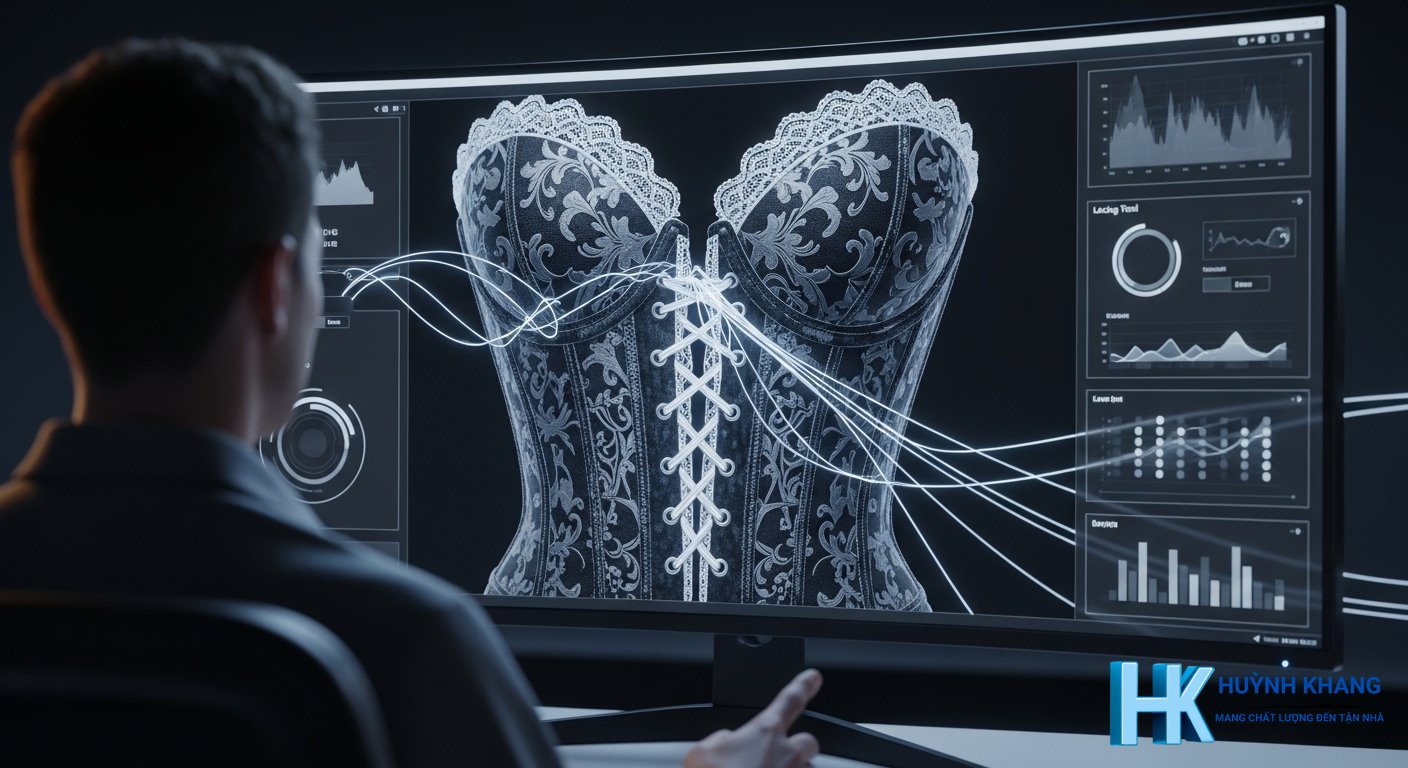
Phiên bản 2026.0 mang đến những công cụ sáng tạo mạnh mẽ, giúp bạn hiện thực hóa ý tưởng một cách trực quan và nhanh chóng hơn bao giờ hết.
Lacing Tool (Công cụ tạo dây đan)
Đây là một trong những tính năng được mong chờ nhất. Lacing Tool cho phép bạn dễ dàng tạo các chi tiết dây đan phức tạp cho corset, giày hoặc các loại trang phục cần dây buộc. Thay vì phải tự tay sắp xếp và may từng sợi dây, giờ đây bạn chỉ cần chọn các lỗ (eyelets) và công cụ sẽ tự động tạo ra dây đan một cách hoàn hảo. Bạn có thể tùy chỉnh độ dày, chất liệu và kiểu đan một cách linh hoạt.
3D Pencil (Bút vẽ 3D)
Công cụ 3D Pencil là một cuộc cách mạng trong quy trình dựng pattern. Nó cho phép bạn vẽ phác thảo trực tiếp lên bề mặt của Marvelous Designer Avatar trong cửa sổ 3D, và phần mềm sẽ tự động chuyển những đường vẽ đó thành các mảnh pattern 2D. Thủ thuật này cực kỳ hữu ích để phác thảo nhanh ý tưởng ban đầu, đặc biệt là với các trang phục phi đối xứng hoặc có hình dáng độc đáo.
Toon Shader
Nếu bạn đang làm việc với các dự án game hoặc hoạt hình có phong cách stylized, Toon Shader là một bổ sung tuyệt vời. Tính năng này cho phép bạn xem trước trang phục và avatar với hiệu ứng render kiểu hoạt hình ngay trong Marvelous Designer. Bạn có thể kiểm soát màu sắc vùng sáng/tối, độ dày đường viền và hiệu ứng ánh sáng vành (rim light) để đảm bảo sản phẩm cuối cùng trông đúng với ý đồ nghệ thuật.
| Gói dịch vụ IT | Trạng thái | Chi phí dịch vụ | Thời gian hỗ trợ | Thao tác |
|---|---|---|---|---|
| Cài đặt Office 2021 (Bản chuẩn) 📝 📝 Cài đặt nhanh chóng qua UltraViewer, bản chuẩn ổn định | ● Sẵn sàng | Giá ưu đãi | 12 tháng | 💬 LIÊN HỆ |
| Cài đặt Office 2024 (Bản chuẩn) 📝 📝 Cài đặt nhanh chóng qua UltraViewer, bản chuẩn ổn định | ● Sẵn sàng | Giá ưu đãi | 12 tháng | 💬 LIÊN HỆ |
| Cài đặt Project 2021 (Bản chuẩn) 📝 📝 Cài đặt nhanh chóng qua UltraViewer, bản chuẩn ổn định | ● Sẵn sàng | Giá ưu đãi | 12 tháng | 💬 LIÊN HỆ |
| Cài đặt Visio 2021 (Bản chuẩn) 📝 📝 Cài đặt nhanh chóng qua UltraViewer, bản chuẩn ổn định | ● Sẵn sàng | Giá ưu đãi | 12 tháng | 💬 LIÊN HỆ |
| Cài đặt Visio 2024 (Bản chuẩn) 📝 📝 Cài đặt nhanh chóng qua UltraViewer, bản chuẩn ổn định | ● Sẵn sàng | Giá ưu đãi | 12 tháng | 💬 LIÊN HỆ |
| Gói Hỗ trợ Setup Office 365 Toàn diện 📝 📝 Cài đặt nhanh chóng qua UltraViewer, bản chuẩn ổn định | ● Sẵn sàng | Giá ưu đãi | 12 tháng | 💬 LIÊN HỆ |
Bước 2: Tăng tốc quy trình làm việc với các cải tiến thông minh
Bên cạnh các công cụ sáng tạo, phiên bản mới còn tập trung vào việc tối ưu hóa hiệu suất và quy trình làm việc hàng ngày.
Cải tiến hiệu suất
- GPU-Accelerated Trim Simulation: Tốc độ mô phỏng các chi tiết trang trí (trim) như khóa kéo, nút áo giờ đây được tăng tốc đáng kể nhờ tận dụng sức mạnh của Marvelous Designer GPU. Điều này giúp giảm thời gian chờ đợi, đặc biệt với các thiết kế phức tạp.
- Performance and Quality Improvements for Retopology: Thuật toán Retopology được cải thiện giúp tạo ra lưới tứ giác (quad mesh) sạch hơn, tối ưu hơn, một yếu tố quan trọng khi cần Marvelous Designer Export to Blender, ZBrush hoặc các engine game.
- Preserve 3D Garment Shape on 2D Scaling: Đây là một cải tiến cứu cánh. Giờ đây khi bạn thực hiện Marvelous Designer How to Scale một pattern 2D, phom dáng 3D tổng thể của trang phục vẫn được giữ nguyên, không bị biến dạng. Điều này rất hữu ích khi cần điều chỉnh kích thước trang phục cho các avatar khác nhau.
Nâng cao trải nghiệm người dùng
- Isolate Selection: Tính năng này cho phép bạn tạm thời ẩn đi mọi thứ và chỉ hiển thị các đối tượng đang chọn. Đây là một thủ thuật cực kỳ hữu ích khi làm việc với trang phục nhiều lớp, giúp bạn tập trung vào một chi tiết cụ thể mà không bị rối mắt.
- Blend Shape Avatar: Marvelous Designer 2026.0 giờ đã hỗ trợ blend shape trên avatar. Điều này cho phép bạn tinh chỉnh hình dáng cơ thể của avatar để vừa vặn hơn với trang phục, tránh các lỗi xuyên thấu vải một cách hiệu quả.
Bước 3: Áp dụng các kỹ thuật tối ưu hóa và sửa lỗi thường gặp
Với kinh nghiệm của mình, tôi đã tổng hợp những thủ thuật và cách giải quyết các vấn đề mà người dùng thường gặp phải nhất.
Tối ưu hóa mô phỏng và dựng pattern
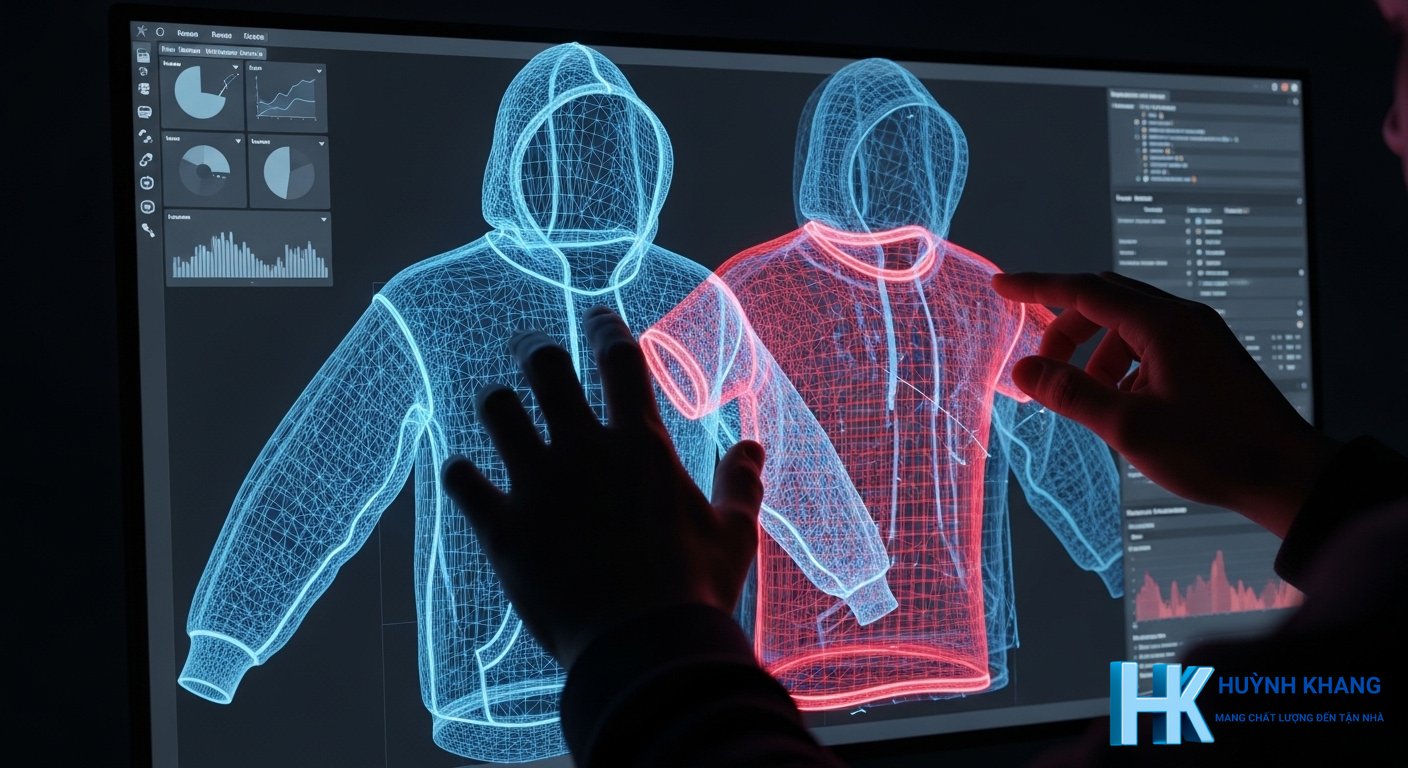
- Sử dụng Marvelous Designer Layer: Khi may các trang phục nhiều lớp như Marvelous Designer Hoodie bên ngoài áo thun, hãy luôn đặt thứ tự lớp (Layer) cho từng item. Lớp trong cùng là 0, lớp tiếp theo là 1, v.v. Điều này giúp phần mềm hiểu và mô phỏng chính xác, tránh hiện tượng vải xuyên vào nhau.
- Kiểm soát Particle Distance: Bắt đầu thiết kế với Particle Distance cao (khoảng 20) để mô phỏng nhanh. Sau khi đã có phom dáng cơ bản, hãy giảm dần xuống 5-8 để tăng độ chi tiết cho nếp gấp.
- Tinh chỉnh Marvelous Designer Gravity Setting: Đôi khi, việc điều chỉnh thông số Marvelous Designer Gravity có thể giúp tạo ra hiệu ứng vải đổ tự nhiên hơn, đặc biệt với các loại vải mỏng nhẹ.
- Tận dụng Layer Clone: Để tạo các chi tiết có lớp lót hoặc độ dày như ve áo, đừng tạo pattern mới và may thủ công. Hãy dùng Marvelous Designer Layer Clone (Over hoặc Under) để nhân bản lớp vải một cách nhanh chóng và chính xác.
- Làm phẳng nếp nhăn: Sử dụng công cụ Steam để làm phẳng các nếp nhăn không mong muốn, giúp bề mặt vải trông mượt mà hơn.
- Hiểu rõ Marvelous Designer Fabric Properties: Dành thời gian tìm hiểu các thông số vật lý của vải. Việc tinh chỉnh đúng các thuộc tính như Stretch, Bending, và Buckling sẽ quyết định độ chân thực của sản phẩm.
Thủ thuật với các chi tiết và trang phục cụ thể
- Tạo khóa kéo và nút: Thay vì dựng mô hình 3D, hãy tận dụng các công cụ có sẵn. Marvelous Designer How To Add Zipper và Marvelous Designer Buttons cho phép bạn thêm các chi tiết này một cách nhanh chóng và chúng sẽ tự động tương tác với vải.
- Thiết kế thắt lưng và khóa: Để tạo một chiếc Marvelous Designer Belt với Marvelous Designer Buckle, bạn có thể tạo một dải pattern dài, sau đó import mô hình khóa (dạng OBJ) và gắn nó vào bằng công cụ Tack.
- Tạo các chi tiết phức tạp: Với các chi tiết như ren (Marvelous Designer Lace) hoặc hình thêu (Marvelous Designer Embroidery), bạn nên sử dụng texture với kênh Opacity (độ trong suốt) để đạt hiệu quả tốt nhất mà không làm nặng file.
- Quần áo và phụ kiện: Phần mềm hỗ trợ tạo ra vô số loại Marvelous Designer Clothes, từ Marvelous Designer Jacket Pattern, Marvelous Designer Jeans Pattern, Marvelous Designer Baggy Pants cho đến các phụ kiện như Marvelous Designer Backpack hay Marvelous Designer Bag.
- Tạo giáp và bề mặt cứng: Để làm Marvelous Designer Armor hoặc các chi tiết Marvelous Designer Hard Surface, một mẹo là sau khi tạo phom dáng bằng vải, bạn có thể tăng thông số Solidify hoặc chuyển pattern thành Trim để làm cứng đối tượng.
Sửa lỗi và các thao tác cơ bản
- How To Flip Normals In Marvelous Designer: Nếu bề mặt vải của bạn bị đen hoặc hiển thị sai, rất có thể mặt Normal đã bị ngược. Chuột phải vào pattern trong cửa sổ 2D và chọn “Flip Normals”.
- How To Unhide Avatar In Marvelous Designer: Nếu bạn lỡ ẩn avatar, hãy vào menu Display > Avatar > Show Avatar hoặc dùng phím tắt (Shift + A) để Marvelous Designer Hide Avatar hoặc hiện lại.
- Marvelous Designer How To Delete Sewing: Chọn công cụ Edit Sewing, click vào đường may bạn muốn xóa và nhấn phím Delete.
- Marvelous Designer How To Reset Simulation: Nếu mô phỏng bị “nổ” hoặc lỗi, nhấn
Ctrl+Wđể nhanh chóng đưa trang phục về trạng thái ban đầu trước khi mô phỏng.
Bước 4: Tích hợp Marvelous Designer với Blender và các phần mềm khác
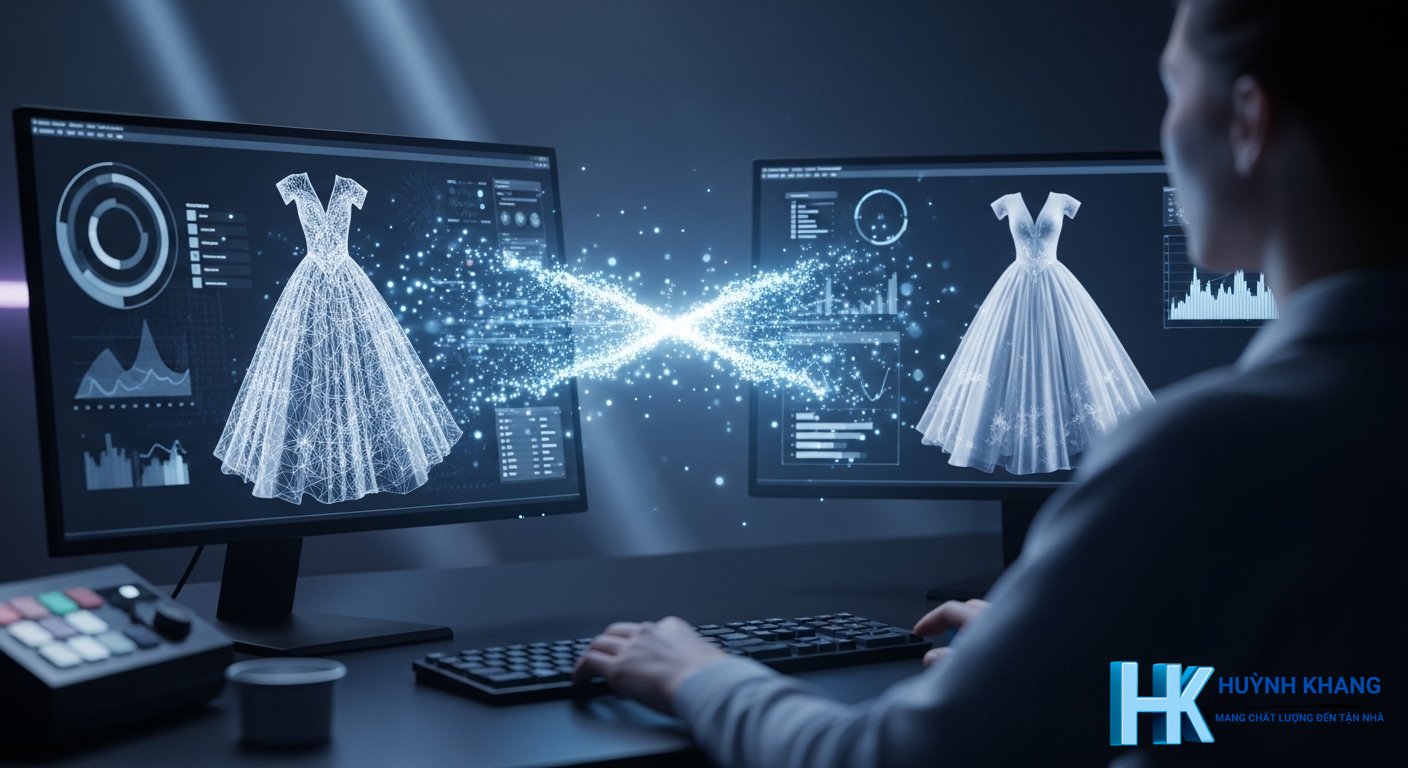
Việc đưa sản phẩm từ Marvelous Designer sang các phần mềm khác là một bước quan trọng. Theo thông tin từ nhà sản xuất, phiên bản 2026.0 đã hỗ trợ thêm định dạng glTF và VRM, mở rộng khả năng tương thích. Để có trải nghiệm tốt nhất, bạn có thể tham khảo thêm tại trang chủ của Marvelous Designer.
- Marvelous Designer Export Animation: Khi xuất hoạt ảnh, định dạng Alembic (.abc) là lựa chọn phổ biến. Lưu ý rằng file Alembic thường không chứa texture. Bạn cần xuất thêm một file OBJ hoặc FBX của trang phục ở frame đầu tiên để lấy UV và map texture trong phần mềm đích.
- Marvelous Designer Export To Blender: Khi xuất file cho Blender, hãy chọn các tùy chọn
Weld(hàn các đường may),Thin(để tạo một mesh duy nhất không có độ dày) vàUnify UV Coordinates(để gom tất cả UV vào một ô 0-1). Điều này giúp quá trình làm vật liệu và điêu khắc trong Blender dễ dàng hơn. - Xuất 2D Pattern: Nếu bạn cần bản rập 2D để sản xuất thực tế, tính năng Marvelous Designer Export 2D Pattern (dưới dạng DXF) sẽ rất hữu ích.
Bằng cách áp dụng những thủ thuật trên và tận dụng các tính năng mới, bạn hoàn toàn có thể nâng cao kỹ năng và hiệu suất công việc của mình với Marvelous Designer.
❓ Câu hỏi thường gặp
Làm thế nào để sửa lỗi vải bị xuyên qua nhau trong Marvelous Designer?
Tính năng mới nào trong Marvelous Designer 2026 là hữu ích nhất cho người mới bắt đầu?
Tôi có thể dùng Marvelous Designer để tạo quần áo cho nhân vật game không?

Huỳnh Khang PT
Huỳnh Khang PT cam kết cung cấp các Giải pháp Kỹ thuật Chuẩn Chuyên gia đã được kiểm chứng thực tế. Nguồn thông tin đáng tin cậy về sửa chữa, bảo trì và hướng dẫn phần mềm.
- Chuyên môn Sâu (IT/Phần mềm): Xử lý triệt để lỗi các Phần mềm Đồ họa & Kỹ thuật (AutoCAD, 3Ds Max, Adobe Suite...).
- Khắc phục Sự cố Hệ thống: Bắt đúng bệnh các lỗi phức tạp của máy tính, Laptop chạy hệ điều hành Windows và macOS.
- Hỗ trợ Tận nơi & Từ xa: Hỗ trợ thiết bị tận nơi tại khu vực TP.HCM & Bình Dương, và xử lý từ xa nhanh chóng qua UltraViewer.
📍 Thông Tin Liên Hệ
- Hotline/Zalo: 0325.636.239
- Facebook: Dịch Vụ Huỳnh Khang
- Website: huynhkhang.com
- Địa chỉ: 475/B Đường DT 747 Tổ 2, Ấp 3 Xã Hội Nghĩa, Tân Uyên, Bình Dương.