Cách Render Lumion: Toàn tập thiết lập hiệu ứng & Tối ưu 2026
Chào anh chị, tôi là Huỳnh Khang đây. Với hơn 8 năm hỗ trợ các kiến trúc sư và nhà thiết kế, tôi hiểu rằng việc xuất ra một tấm ảnh render cuối cùng từ Lumion vừa là bước thú vị nhất, vừa là lúc phát sinh nhiều vấn đề nhất. Nhiều anh chị thường gặp khó khăn trong việc cân bằng giữa chất lượng và thời gian, hoặc loay hoay không biết kết hợp hiệu ứng thế nào cho đẹp. Bài viết này sẽ hướng dẫn chi tiết Cách Render Lumion một cách bài bản, từ khâu chuẩn bị file cho đến các thiết lập nâng cao để anh chị có được kết quả ưng ý nhất.
- Bước 1: Tối ưu mô hình 3D – Dọn dẹp file, giảm đa giác (polygon) và quản lý bằng layer để file nhẹ hơn.
- Bước 2: Thiết lập Camera – Chọn góc máy đẹp, sử dụng tiêu cự hợp lý và bật “2-Point Perspective” để đường thẳng đứng song song.
- Bước 3: Tinh chỉnh ánh sáng & Môi trường – Sử dụng Real Skies hoặc HDRI, kết hợp đèn nhân tạo để tạo chiều sâu.
- Bước 4: Áp dụng hiệu ứng (Effects) – Xây dựng bộ hiệu ứng riêng thay vì dùng Style có sẵn, đặc biệt là hiệu ứng Ray Tracing để tăng độ chân thực.
- Bước 5: Tối ưu và Xuất Render – Chọn độ phân giải và chất lượng phù hợp. Tận dụng AI Upscaler để rút ngắn thời gian render.
Bước 1: Chuẩn bị và Tối ưu hóa mô hình 3D
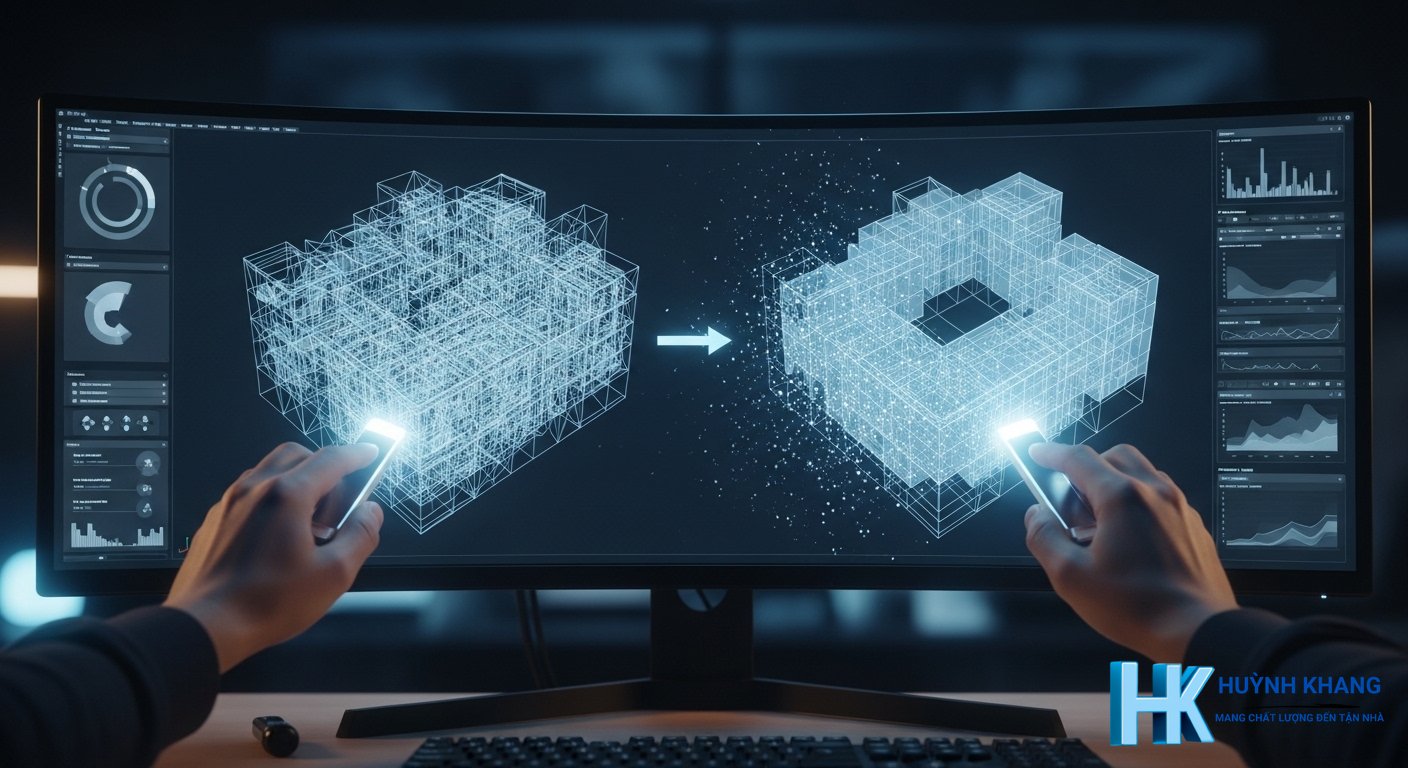
Đây là bước nền tảng quyết định 80% tốc độ và sự ổn định của quá trình render. Một file 3D “sạch” từ SketchUp, Revit, 3ds Max hay ArchiCAD sẽ giúp Lumion hoạt động mượt mà hơn rất nhiều.
Nguyên tắc tối ưu file
- Dọn dẹp file gốc: Xóa bỏ các đối tượng thừa, vật thể không nhìn thấy trong khung hình, các đường line và mặt phẳng rác.
- Giảm thiểu đa giác (Polygons): Với các vật thể phức tạp như cây cối, xe cộ hoặc đồ trang trí, hãy ưu tiên sử dụng các model low-poly hoặc dùng thư viện có sẵn của Lumion.
- Sử dụng Layer (Lớp): Tổ chức model theo từng lớp một cách khoa học (ví dụ: Tường, Sàn, Nội thất, Cây cối…). Điều này cực kỳ hữu ích khi bạn muốn ẩn/hiện các đối tượng phức tạp để tăng tốc độ làm việc. Trong Lumion, bạn có thể dễ dàng quản lý và thậm chí là delete layer in Lumion nếu không cần thiết.
Trong kinh nghiệm của tôi, việc sử dụng tính năng LiveSync để đồng bộ trực tiếp giữa phần mềm dựng hình và Lumion là một cách làm việc hiệu quả, giúp bạn thấy ngay thay đổi mà không cần xuất file liên tục.
| Gói dịch vụ IT | Trạng thái | Chi phí dịch vụ | Thời gian hỗ trợ | Thao tác |
|---|---|---|---|---|
| Cài đặt Office 2021 (Bản chuẩn) 📝 📝 Cài đặt nhanh chóng qua UltraViewer, bản chuẩn ổn định | ● Sẵn sàng | Giá ưu đãi | 12 tháng | 💬 LIÊN HỆ |
| Cài đặt Office 2024 (Bản chuẩn) 📝 📝 Cài đặt nhanh chóng qua UltraViewer, bản chuẩn ổn định | ● Sẵn sàng | Giá ưu đãi | 12 tháng | 💬 LIÊN HỆ |
| Cài đặt Project 2021 (Bản chuẩn) 📝 📝 Cài đặt nhanh chóng qua UltraViewer, bản chuẩn ổn định | ● Sẵn sàng | Giá ưu đãi | 12 tháng | 💬 LIÊN HỆ |
| Cài đặt Visio 2021 (Bản chuẩn) 📝 📝 Cài đặt nhanh chóng qua UltraViewer, bản chuẩn ổn định | ● Sẵn sàng | Giá ưu đãi | 12 tháng | 💬 LIÊN HỆ |
| Cài đặt Visio 2024 (Bản chuẩn) 📝 📝 Cài đặt nhanh chóng qua UltraViewer, bản chuẩn ổn định | ● Sẵn sàng | Giá ưu đãi | 12 tháng | 💬 LIÊN HỆ |
| Gói Hỗ trợ Setup Office 365 Toàn diện 📝 📝 Cài đặt nhanh chóng qua UltraViewer, bản chuẩn ổn định | ● Sẵn sàng | Giá ưu đãi | 12 tháng | 💬 LIÊN HỆ |
Bước 2: Thiết lập Camera và Bố cục
Một góc máy tốt có thể “cứu活” cả một phối cảnh. Đây là bước thể hiện tư duy và mắt thẩm mỹ của người thiết kế.
Tinh chỉnh Lumion Camera Settings
- Chọn góc máy: Dành thời gian di chuyển camera để tìm ra góc nhìn đắt giá nhất, thể hiện được ý đồ thiết kế. Sử dụng các quy tắc bố cục như 1/3 để đặt điểm nhấn.
- Tiêu cự (Focal Length): Điều chỉnh tiêu cự để kiểm soát độ rộng của góc nhìn và hiệu ứng phối cảnh. Tiêu cự khoảng 24-35mm thường phù hợp cho ngoại thất rộng, trong khi 35-50mm hợp với nội thất để tránh biến dạng.
- Bật “2-Point Perspective”: Đây là thiết lập cực kỳ quan trọng giúp các đường thẳng đứng trong ảnh song song với nhau, tạo cảm giác kiến trúc ngay ngắn, chuyên nghiệp.
Bạn có thể lưu lại các góc máy ưng ý bằng cách bấm vào nút Store Camera.
Bước 3: Xây dựng Môi trường và Thư viện Đối tượng
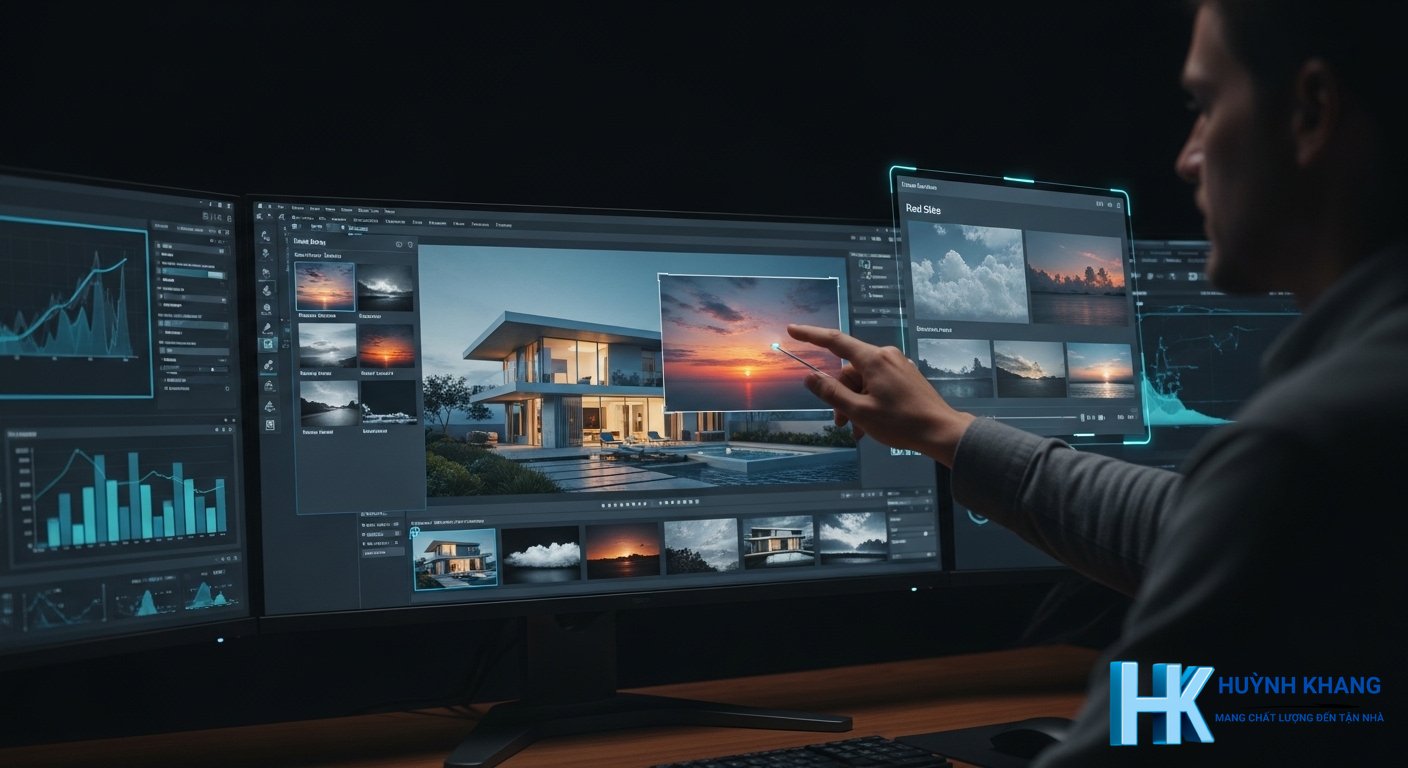
Môi trường và các đối tượng xung quanh thổi hồn cho công trình của bạn.
Ánh sáng và Bối cảnh
- Bầu trời (Sky): Hiệu ứng Real Skies là lựa chọn tuyệt vời để có ngay một bầu trời chân thực với ánh sáng tự nhiên. Bạn cũng có thể dùng Sky and Clouds để tùy chỉnh nhiều hơn.
- Background Lumion: Đối với các cảnh quan ở xa, thay vì dựng hình 3D, bạn có thể sử dụng các tấm ảnh nền chất lượng cao. Có nhiều nguồn Lumion Background download uy tín hoặc bạn có thể tự chụp ảnh thực tế.
- Ánh sáng nhân tạo: Đừng quên thêm các loại đèn như Spotlight, Omnilight, và Area Light cho cảnh nội thất hoặc đêm. Chúng giúp tạo ra chiều sâu, sự ấm cúng và làm nổi bật các chi tiết kiến trúc.
Thư viện đối tượng
Lumion có một thư viện khổng lồ. Hãy tận dụng nó để làm phong phú cho khung cảnh.
* Cây cối và thiên nhiên: Sử dụng các loại cây chất lượng cao, đặc biệt là các cây dạng Fine-Detail Nature.
* Đối tượng khác: Thêm các chi tiết như Lumion car (xe cộ), con người, và các Lumion blocks (đồ nội thất, trang trí) để tăng tính sống động. Với các chi tiết đặc thù như Jacuzzi Lumion, bạn có thể tìm thấy trong thư viện hoặc các nguồn uy tín như Jacuzzi Lumionvietnam.
Bước 4: Tinh chỉnh Hiệu ứng để có kết quả Render đẹp
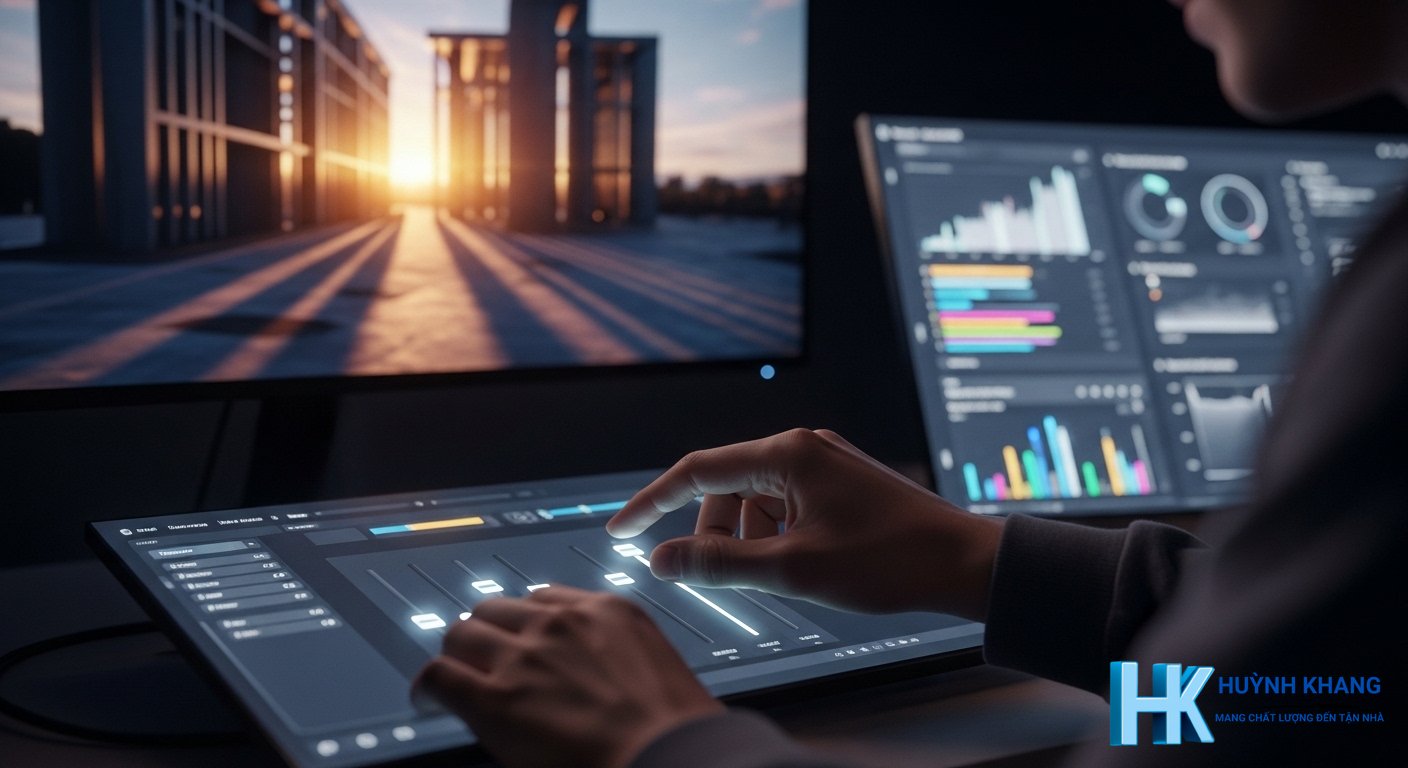
Đây chính là “linh hồn” của cách render Lumion đẹp. Việc kết hợp các hiệu ứng một cách tinh tế sẽ quyết định chất lượng cuối cùng của tấm ảnh.
Bộ Hiệu ứng Lumion (Lumion Effect Stack)
Thay vì dùng các Style có sẵn, tôi luôn khuyên khách hàng tự xây dựng một bộ Lumion Effects riêng. Bạn có thể lưu lại thành các Lumion Effects Presets để tái sử dụng cho các dự án sau này, ví dụ như preset cho nội thất ban ngày, Lumion Effects Exterior cho ngoại thất hoàng hôn.
Hiệu ứng Ray Tracing – Bước đột phá về chân thực
Kể từ phiên bản 2023, hiệu ứng Ray Tracing đã thay đổi hoàn toàn cuộc chơi. Nó mô phỏng chính xác cách ánh sáng tương tác với vật liệu, tạo ra bóng đổ mềm, phản chiếu chính xác và ánh sáng gián tiếp tự nhiên. Để sử dụng, bạn chỉ cần vào mục Hiệu ứng Lumion và thêm Ray Tracing.
Các hiệu ứng không thể bỏ qua khác:
* Color Correction: Tinh chỉnh nhiệt độ màu, độ sáng, độ tương phản. Đây là hiệu ứng cơ bản nhưng cực kỳ quyền lực.
* Reflection: Bật các mặt phẳng phản chiếu cho các vật liệu như kính, nước, sàn bóng.
* Sharpen: Tăng độ sắc nét cho hình ảnh, nhưng đừng lạm dụng vì có thể gây nhiễu.
* Sky Light & Hyperlight: Các hiệu ứng cũ hơn nhưng vẫn hữu ích để tăng cường ánh sáng môi trường, đặc biệt khi không dùng Ray Tracing.
Bước 5: Cài đặt và Xuất Render (Ảnh, Video, Cloud)
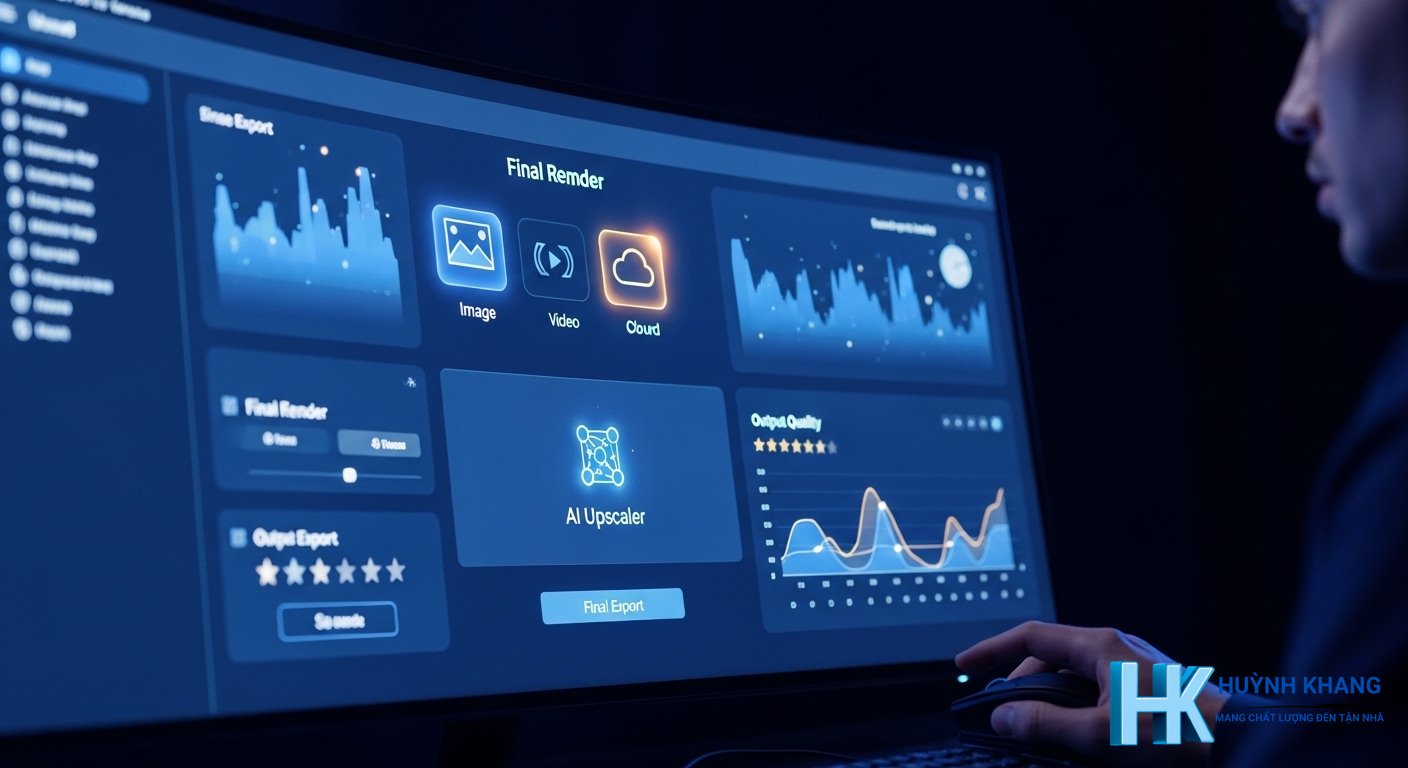
Sau khi đã hài lòng với mọi thiết lập, đây là bước cuối cùng để xuất sản phẩm.
Tối ưu chất lượng và tốc độ
- Độ phân giải (Resolution): Chọn độ phân giải phù hợp với mục đích sử dụng (Desktop cho trình chiếu, Print cho in ấn).
- Chất lượng (Output Quality): Lumion cung cấp các mức chất lượng từ 1 đến 5 sao. Chất lượng càng cao, thời gian render càng lâu.
- AI Upscaler: Một tính năng mới rất đáng chú ý. Nó cho phép bạn render ở độ phân giải thấp (ví dụ: Full HD) rồi dùng AI nâng cấp lên 4K, 8K, thậm chí 16K, giúp giảm đáng kể thời gian render mà vẫn giữ được độ nét cao. Đây có thể coi là một dạng Lumion AI Render hiệu quả.
Các định dạng xuất
- Ảnh tĩnh (Image): Định dạng phổ biến nhất.
- Video diễn hoạt (Movie): Dành cho việc tạo Lumion Animation.
- Panorama 360: Tạo ảnh 360 độ để khách hàng trải nghiệm không gian, có thể xem trực tiếp trên Lumion Cloud. Dịch vụ Lumion Cloud Rendering cho phép bạn chia sẻ dự án một cách dễ dàng với khách hàng.
Mẹo quản lý dự án và tệp tin trong Lumion

Trong quá trình làm việc, việc quản lý file hiệu quả sẽ giúp bạn tiết kiệm thời gian.
* Cách lưu file Lumion: Luôn sử dụng chức năng “Save As” để tạo các phiên bản khác nhau của dự án, phòng trường hợp cần quay lại.
* Vị trí file backup: Lumion tự động tạo file sao lưu. Bạn có thể tìm thấy Lumion backup file location trong thư mục Documents\Lumion [version]\Scenes.
* Cách copy trong Lumion: Để sao chép đối tượng, hãy chọn đối tượng, giữ phím ALT và kéo chuột. Đây là thao tác cơ bản nhưng cực kỳ hữu ích.
Tư vấn Mua bản quyền Lumion
Việc sử dụng phần mềm có bản quyền không chỉ đảm bảo bạn truy cập được mọi tính năng mới nhất như Ray Tracing, Lumion Cloud mà còn nhận được sự hỗ trợ trực tiếp từ hãng. Theo thông tin từ nhà sản xuất, Lumion liên tục được cập nhật để tối ưu hiệu suất và bổ sung các thư viện tài nguyên mới.
Nếu anh/chị cần tư vấn chọn gói Lumion phù hợp với quy mô công ty, hoặc muốn được báo giá chi tiết bằng VNĐ và hỗ trợ cài đặt từ xa, hãy liên hệ Huỳnh Khang qua Zalo 0325.636.239. Khang sẽ phản hồi trong vòng vài phút để chọn gói tối ưu chi phí nhất cho nhu cầu của anh/chị.
❓ Câu hỏi thường gặp
Làm thế nào để render Lumion nhanh hơn?
Hiệu ứng nào quan trọng nhất để render Lumion đẹp?
Cần cấu hình máy tính thế nào để render Lumion?
Mua bản quyền Lumion ở đâu tại Việt Nam?
- Phân tích bệnh: Chất lượng render không đẹp hoặc thời gian quá lâu thường bắt nguồn từ file 3D quá nặng, lạm dụng đối tượng phức tạp và chưa biết cách kết hợp các hiệu ứng, đặc biệt là Ray Tracing.
- Giải pháp nhanh: Dọn dẹp model 3D trước khi import.
Sử dụng Layer để ẩn các vật thể không có trong khung hình.
Bắt đầu với hiệu ứng Real Skies + Ray Tracing + Color Correction.
Render thử ở độ phân giải thấp để kiểm tra ánh sáng trước khi xuất file cuối cùng. - Lưu ý an toàn: Luôn lưu file dự án thường xuyên với các phiên bản khác nhau. Sử dụng phần mềm Lumion có bản quyền để truy cập đầy đủ các tính năng tối ưu như Lumion Cloud và AI Upscaler, tránh rủi ro mất dữ liệu hoặc lỗi không tương thích.
* Lưu ý: Nếu làm theo các bước trên vẫn không được, hãy liên hệ Zalo 0325.636.239 để Khang hỗ trợ trực tiếp.

Huỳnh Khang PT
Huỳnh Khang PT cam kết cung cấp các Giải pháp Kỹ thuật Chuẩn Chuyên gia đã được kiểm chứng thực tế. Nguồn thông tin đáng tin cậy về sửa chữa, bảo trì và hướng dẫn phần mềm.
- Chuyên môn Sâu (IT/Phần mềm): Xử lý triệt để lỗi các Phần mềm Đồ họa & Kỹ thuật (AutoCAD, 3Ds Max, Adobe Suite...).
- Khắc phục Sự cố Hệ thống: Bắt đúng bệnh các lỗi phức tạp của máy tính, Laptop chạy hệ điều hành Windows và macOS.
- Hỗ trợ Tận nơi & Từ xa: Hỗ trợ thiết bị tận nơi tại khu vực TP.HCM & Bình Dương, và xử lý từ xa nhanh chóng qua UltraViewer.
📍 Thông Tin Liên Hệ
- Hotline/Zalo: 0325.636.239
- Facebook: Dịch Vụ Huỳnh Khang
- Website: huynhkhang.com
- Địa chỉ: 475/B Đường DT 747 Tổ 2, Ấp 3 Xã Hội Nghĩa, Tân Uyên, Bình Dương.