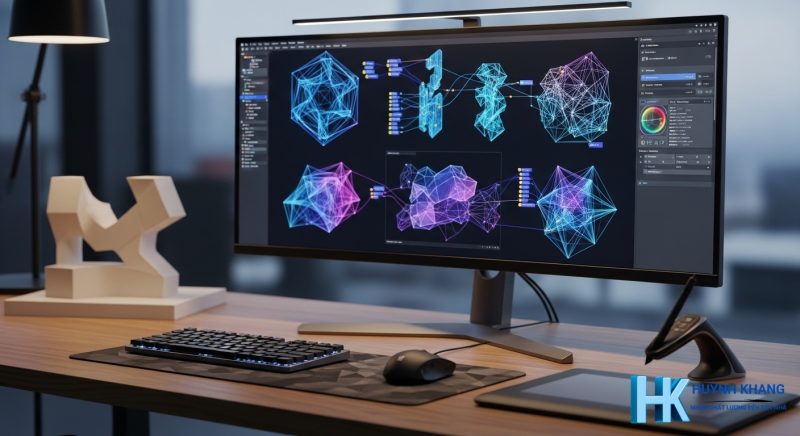
Cách Dùng Lumion 2026: Toàn tập cho người mới từ A-Z
Bạn là một kiến trúc sư, nhà thiết kế mới làm quen với thế giới render và cảm thấy choáng ngợp trước các phần mềm phức tạp? Bạn muốn biến mô hình 3D của mình thành những hình ảnh, video chân thực nhưng không biết bắt đầu từ đâu? Với kinh nghiệm của mình, tôi hiểu rằng việc tìm kiếm một công cụ vừa mạnh mẽ vừa dễ tiếp cận là vô cùng quan trọng. Bài viết này sẽ cung cấp Cách Dùng Lumion một cách chi tiết, giúp bạn từng bước làm chủ phần mềm diễn họa 3D hàng đầu này.
- Chuẩn bị & Nhập file: Tối ưu hóa mô hình 3D từ SketchUp, Revit… rồi nhập vào Lumion qua LiveSync hoặc file (.SKP, .FBX, .DWG).
- Làm quen giao diện: Nắm vững các phím tắt điều hướng cơ bản (WASD, chuột phải) để di chuyển trong không gian 3D.
- Xây dựng bối cảnh: Sử dụng thư viện có sẵn để thêm vật liệu, cây cối, đồ vật và thiết lập môi trường (nắng, mây, thời tiết).
- Thêm hiệu ứng: Tận dụng các “Style” có sẵn hoặc tùy chỉnh hiệu ứng ánh sáng, bóng đổ, phản chiếu để tăng độ chân thực.
- Render & Xuất file: Chọn chế độ xuất ảnh hoặc video, thiết lập độ phân giải mong muốn và bắt đầu quá trình render.
Lumion là gì? Tại sao lại là lựa chọn hàng đầu cho người mới?
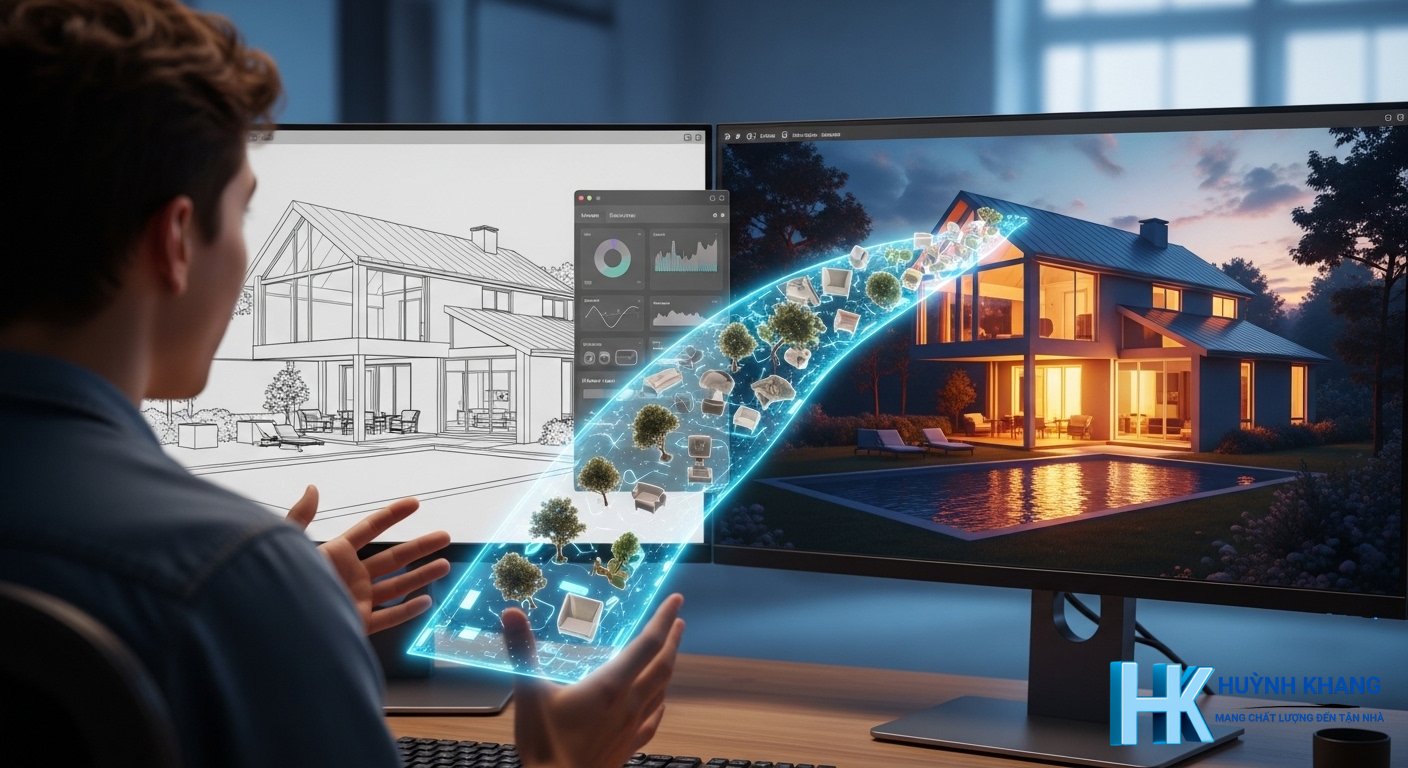
Lumion là một phần mềm render (kết xuất) 3D thời gian thực, được thiết kế đặc biệt cho các kiến trúc sư và nhà thiết kế. Thay vì các thông số kỹ thuật phức tạp, Lumion tập trung vào quy trình làm việc trực quan, giúp bạn biến các mô hình 3D từ các phần mềm như SketchUp, Revit, ArchiCAD… thành hình ảnh và video siêu thực một cách nhanh chóng.
Đối với Lumion cho người mới bắt đầu, ưu điểm lớn nhất của nó là giao diện Lumion Easy (dễ sử dụng) và thư viện tài nguyên khổng lồ. Bạn không cần phải là chuyên gia về đồ họa vẫn có thể tạo ra những sản phẩm ấn tượng chỉ sau vài giờ làm quen.
| Gói dịch vụ IT | Trạng thái | Chi phí dịch vụ | Thời gian hỗ trợ | Thao tác |
|---|---|---|---|---|
| Cài đặt Office 2021 (Bản chuẩn) 📝 📝 Cài đặt nhanh chóng qua UltraViewer, bản chuẩn ổn định | ● Sẵn sàng | Giá ưu đãi | 12 tháng | 💬 LIÊN HỆ |
| Cài đặt Office 2024 (Bản chuẩn) 📝 📝 Cài đặt nhanh chóng qua UltraViewer, bản chuẩn ổn định | ● Sẵn sàng | Giá ưu đãi | 12 tháng | 💬 LIÊN HỆ |
| Cài đặt Project 2021 (Bản chuẩn) 📝 📝 Cài đặt nhanh chóng qua UltraViewer, bản chuẩn ổn định | ● Sẵn sàng | Giá ưu đãi | 12 tháng | 💬 LIÊN HỆ |
| Cài đặt Visio 2021 (Bản chuẩn) 📝 📝 Cài đặt nhanh chóng qua UltraViewer, bản chuẩn ổn định | ● Sẵn sàng | Giá ưu đãi | 12 tháng | 💬 LIÊN HỆ |
| Cài đặt Visio 2024 (Bản chuẩn) 📝 📝 Cài đặt nhanh chóng qua UltraViewer, bản chuẩn ổn định | ● Sẵn sàng | Giá ưu đãi | 12 tháng | 💬 LIÊN HỆ |
| Gói Hỗ trợ Setup Office 365 Toàn diện 📝 📝 Cài đặt nhanh chóng qua UltraViewer, bản chuẩn ổn định | ● Sẵn sàng | Giá ưu đãi | 12 tháng | 💬 LIÊN HỆ |
Các tính năng cập nhật đáng chú ý của Lumion (phiên bản 2026)
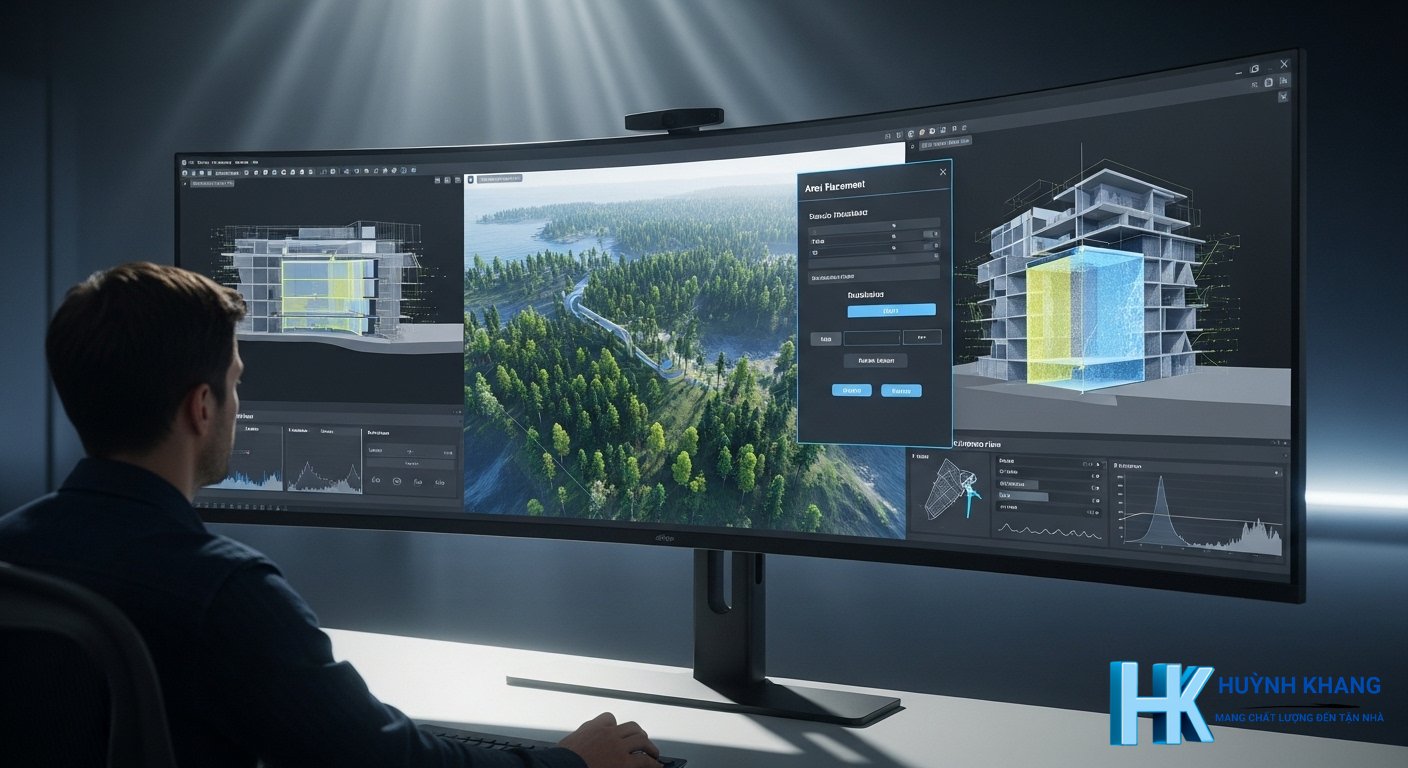
Tính đến năm 2026, Lumion đã có những bước tiến vượt bậc, tập trung vào việc tối ưu hóa quy trình và tăng tốc độ làm việc. Một số cập nhật nổi bật bao gồm:
- Area Placement Tool: Công cụ này cho phép bạn “rải” thảm thực vật, tạo ra những khu rừng hoặc cảnh quan rộng lớn chỉ trong vài giây, thay vì phải đặt từng cây một cách thủ công.
- Cải tiến Clipping Planes: Tính năng mặt cắt kỹ thuật nay đã có thêm tùy chọn “Fill-in”, tự động lấp đầy các khối bị cắt, tạo ra các bản vẽ mặt cắt sạch sẽ và chuyên nghiệp hơn.
- AI Upscaler lên đến 16K: Công nghệ AI được nâng cấp cho phép bạn xuất hình ảnh với độ phân giải siêu cao lên tới 16K, mang lại độ sắc nét đáng kinh ngạc cho các bản in khổ lớn.
- Thư viện tài nguyên mở rộng: Bổ sung hàng trăm cây cối, vật thể được quét 3D (photogrammetry) siêu thực và các mô hình được làm mới với chất lượng cao hơn.
- Tối ưu quy trình làm việc: Các phiên bản mới như Lumion Pro 2026.1 cho phép lưu và tái sử dụng các mẫu dự án, bộ hiệu ứng, và nhóm đối tượng, giúp tiết kiệm thời gian và đảm bảo tính nhất quán giữa các dự án.
Yêu cầu cấu hình máy tính để sử dụng Lumion
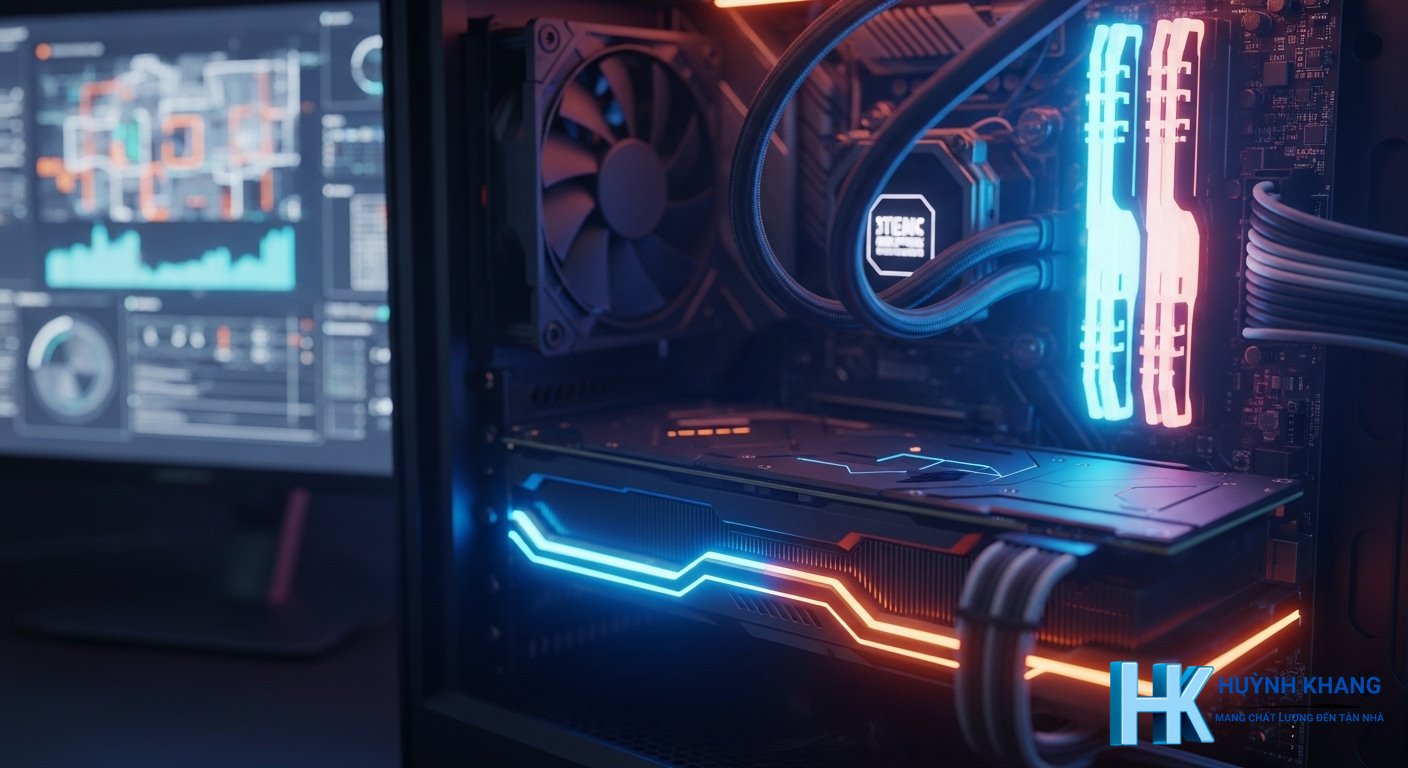
Đây là yếu tố cực kỳ quan trọng. Lumion phụ thuộc rất nhiều vào sức mạnh của card đồ họa (GPU). Máy tính không có card đồ họa rời gần như không thể chạy được phần mềm này.
Cấu hình tối thiểu
- Hệ điều hành: Windows 10/11 64-bit.
- Card đồ họa (GPU): Có điểm PassMark G3DMark từ 7,000 trở lên và ít nhất 6 GB VRAM.
- CPU: Intel/AMD có điểm single-thread CPUMark từ 2,200 trở lên.
- RAM: 16 GB.
- Ổ cứng: SSD với ít nhất 40 GB dung lượng trống.
Cấu hình đề nghị để làm việc mượt mà
- Hệ điều hành: Windows 11 64-bit.
- Card đồ họa (GPU): NVIDIA GeForce RTX 4070, RTX 5070 hoặc cao hơn (với 12GB VRAM trở lên).
- CPU: Intel/AMD có điểm single-thread CPUMark từ 2,600 trở lên.
- RAM: 32 GB hoặc 64 GB.
- Ổ cứng: NVMe SSD.
Trong thực tế, một chiếc máy có cấu hình càng mạnh, đặc biệt là GPU, sẽ giúp bạn làm việc với các file lớn mượt mà hơn và giảm đáng kể thời gian render.
Hướng dẫn sử dụng Lumion cơ bản qua 6 bước
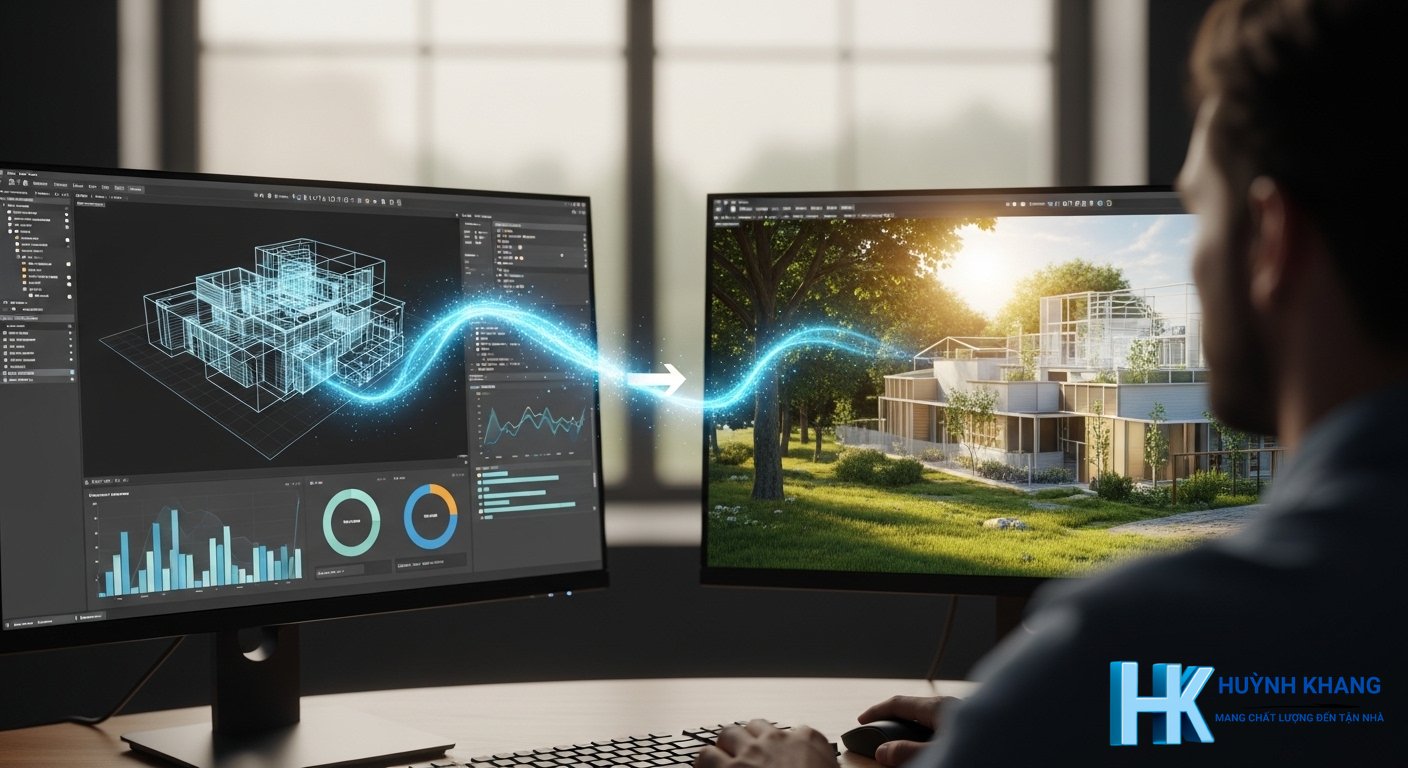
Dưới đây là quy trình Hướng dẫn Lumion cơ bản dành cho Lumion cho người mới, giúp bạn nắm được tổng quan về cách một dự án được thực hiện.
Bước 1: Chuẩn bị và nhập mô hình 3D
Trước khi vào Lumion, bạn cần có một mô hình 3D được dựng sẵn từ các phần mềm khác. Lumion hỗ trợ đồng bộ hóa thời gian thực (LiveSync) với nhiều phần mềm phổ biến như SketchUp, Revit, Rhino, ArchiCAD…
Nếu không dùng LiveSync, bạn có thể xuất file và nhập trực tiếp vào Lumion. Nhiều người dùng mới thường thắc mắc “jakie pliki otwiera lumion” (Lumion mở được file gì?), câu trả lời là Lumion hỗ trợ rất nhiều định dạng, phổ biến nhất là:
* .SKP (SketchUp)
* .FBX, .DAE (Định dạng trao đổi phổ biến)
* .DWG, .DXF (AutoCAD)
* .MAX (Yêu cầu cài đặt 3ds Max)
Mẹo từ Khang: Hãy dọn dẹp và tối ưu mô hình của bạn trước khi nhập. Xóa các đối tượng thừa, các layer không cần thiết sẽ giúp Lumion hoạt động nhẹ nhàng hơn.
Bước 2: Làm quen giao diện và điều khiển
Giao diện của Lumion được thiết kế rất thân thiện. Việc đầu tiên bạn cần làm là học cách di chuyển trong không gian 3D:
* W, A, S, D: Di chuyển tới, trái, lùi, phải.
* Q, E: Di chuyển lên, xuống.
* Nhấn giữ chuột phải + di chuyển chuột: Xoay góc nhìn.
* Lăn chuột: Phóng to, thu nhỏ.
Bước 3: Áp vật liệu (Materials)
Đây là bước biến mô hình vô tri của bạn trở nên sống động.
1. Chọn tab Materials (Vật liệu).
2. Click vào bề mặt bạn muốn thay đổi.
3. Thư viện vật liệu của Lumion sẽ hiện ra. Bạn có thể chọn từ hàng ngàn vật liệu PBR (kết xuất dựa trên vật lý) có sẵn như gỗ, kính, kim loại, nước, cỏ…
4. Sau khi chọn, bạn có thể tinh chỉnh các thuộc tính như độ bóng (Glossiness), độ phản chiếu (Reflectivity), hay thêm hiệu ứng cũ kỹ (Weathering) để tăng tính chân thực.
Bước 4: Xây dựng bối cảnh và môi trường
Đây là lúc bạn “thổi hồn” vào khung cảnh. Sử dụng Thư viện đối tượng (Object Library), bạn có thể:
* Thêm cây cối, xe cộ, người, đồ nội thất…
* Sử dụng công cụ Area Placement mới để nhanh chóng phủ xanh một khu vực.
* Trong tab Weather (Thời tiết), bạn có thể thay đổi hướng nắng, mật độ mây, và thậm chí tạo mưa hoặc sương mù.
Bước 5: Thiết lập ánh sáng
Ánh sáng quyết định 80% chất lượng của một bức ảnh render. Trong chế độ Photo hoặc Movie, hãy chú ý đến các hiệu ứng sau:
* Real Skies: Chọn một bầu trời HDR có sẵn để có được ánh sáng và phản chiếu tự nhiên ngay lập tức.
* Shadow: Tinh chỉnh độ sắc nét và màu sắc của bóng đổ.
* Reflection: Thêm mặt phẳng phản chiếu trên các bề mặt như kính, nước để có hiệu ứng chân thực hơn.
* Ray Tracing: Nếu card đồ họa của bạn hỗ trợ (NVIDIA RTX hoặc AMD RX), hãy bật hiệu ứng này để có ánh sáng, bóng đổ và phản chiếu chính xác nhất.
Bước 6: Render ảnh và xuất video
Đây là bước cuối cùng trong hướng dẫn sử dụng phần mềm Lumion.
1. Chuyển sang chế độ Photo (Ảnh) hoặc Movie (Phim).
2. Sử dụng các Styles (Phong cách) có sẵn như Realistic, Interior, Dawn… để áp dụng nhanh một bộ hiệu ứng đẹp mắt.
3. Tinh chỉnh thêm các hiệu ứng cho đến khi ưng ý.
4. Nhấn nút Render. Chọn độ phân giải (ví dụ: Desktop, Print, hoặc cao hơn) và chất lượng đầu ra. Với các phiên bản mới, bạn có thể dùng AI Upscaler để tăng độ phân giải lên 4K, 8K, hoặc thậm chí 16K.
Các nguyên tắc cơ bản này áp dụng cho hầu hết các phiên bản, kể cả khi bạn đang tìm kiếm hướng dẫn sử dụng Lumion 12 hay các phiên bản mới hơn.
Tổng kết
Qua 6 bước trên, hy vọng bạn đã có cái nhìn tổng quan về cách dùng Lumion và sẵn sàng để bắt đầu dự án đầu tiên của mình. Hãy nhớ rằng, chìa khóa để render đẹp không chỉ nằm ở phần mềm mà còn ở tư duy về ánh sáng, vật liệu và bố cục. Đừng ngần ngại thử nghiệm với các hiệu ứng và khám phá thư viện đồ sộ mà Lumion cung cấp. Chúc bạn thành công!
❓ Câu hỏi thường gặp
Lumion có khó sử dụng cho người mới không?
Lumion hỗ trợ file từ những phần mềm nào?
Tôi có cần card đồ họa (GPU) thật mạnh để dùng Lumion không?

Huỳnh Khang PT
Huỳnh Khang PT cam kết cung cấp các Giải pháp Kỹ thuật Chuẩn Chuyên gia đã được kiểm chứng thực tế. Nguồn thông tin đáng tin cậy về sửa chữa, bảo trì và hướng dẫn phần mềm.
- Chuyên môn Sâu (IT/Phần mềm): Xử lý triệt để lỗi các Phần mềm Đồ họa & Kỹ thuật (AutoCAD, 3Ds Max, Adobe Suite...).
- Khắc phục Sự cố Hệ thống: Bắt đúng bệnh các lỗi phức tạp của máy tính, Laptop chạy hệ điều hành Windows và macOS.
- Hỗ trợ Tận nơi & Từ xa: Hỗ trợ thiết bị tận nơi tại khu vực TP.HCM & Bình Dương, và xử lý từ xa nhanh chóng qua UltraViewer.
📍 Thông Tin Liên Hệ
- Hotline/Zalo: 0325.636.239
- Facebook: Dịch Vụ Huỳnh Khang
- Website: huynhkhang.com
- Địa chỉ: 475/B Đường DT 747 Tổ 2, Ấp 3 Xã Hội Nghĩa, Tân Uyên, Bình Dương.