
Adobe Audition Cách Dùng: Hướng Dẫn Toàn Tập A-Z Cho Người Mới 2026
Trong quá trình làm việc với âm thanh, từ sản xuất podcast, biên tập video cho đến làm nhạc, việc sở hữu một công cụ xử lý audio mạnh mẽ là yếu tố quyết định đến chất lượng sản phẩm. Với kinh nghiệm của một kỹ thuật viên, tôi nhận thấy nhiều người dùng gặp khó khăn khi phải đối mặt với các file âm thanh bị nhiễu, âm lượng không đều hoặc cần cắt ghép phức tạp. Adobe Audition chính là giải pháp toàn diện cho những vấn đề này. Nắm vững Adobe Audition Cách Dùng sẽ mở ra một thế giới mới, cho phép bạn kiểm soát và nâng tầm chất lượng âm thanh một cách chuyên nghiệp.
- Làm quen giao diện: Adobe Audition có hai môi trường làm việc chính là Waveform (sửa chi tiết 1 file) và Multitrack (trộn nhiều file).
- Các bước cơ bản: Nhập file âm thanh, ghi âm, dùng công cụ Razor để cắt/ghép, điều chỉnh âm lượng trên từng track.
- Xử lý tạp âm: Sử dụng tính năng Noise Reduction để “học” mẫu nhiễu và loại bỏ nó khỏi bản ghi một cách hiệu quả.
- Trộn và xuất file: Cân bằng âm lượng giữa các track (như giọng nói, nhạc nền), sau đó xuất ra các định dạng phổ biến như MP3, WAV.
Adobe Audition là gì?

Adobe Audition là một phần mềm trạm xử lý âm thanh kỹ thuật số (DAW – Digital Audio Workstation) chuyên nghiệp được phát triển bởi Adobe. Đây được xem là công cụ toàn diện dùng để ghi âm, chỉnh sửa, trộn (mix) và phục hồi âm thanh. Audition được sử dụng rộng rãi trong các ngành công nghiệp như sản xuất podcast, thiết kế âm thanh cho video, hậu kỳ phim ảnh và sản xuất âm nhạc.
| Gói dịch vụ IT | Trạng thái | Chi phí dịch vụ | Thời gian hỗ trợ | Thao tác |
|---|---|---|---|---|
| Cài đặt Office 2021 (Bản chuẩn) 📝 📝 Cài đặt nhanh chóng qua UltraViewer, bản chuẩn ổn định | ● Sẵn sàng | Giá ưu đãi | 12 tháng | 💬 LIÊN HỆ |
| Cài đặt Office 2024 (Bản chuẩn) 📝 📝 Cài đặt nhanh chóng qua UltraViewer, bản chuẩn ổn định | ● Sẵn sàng | Giá ưu đãi | 12 tháng | 💬 LIÊN HỆ |
| Cài đặt Project 2021 (Bản chuẩn) 📝 📝 Cài đặt nhanh chóng qua UltraViewer, bản chuẩn ổn định | ● Sẵn sàng | Giá ưu đãi | 12 tháng | 💬 LIÊN HỆ |
| Cài đặt Visio 2021 (Bản chuẩn) 📝 📝 Cài đặt nhanh chóng qua UltraViewer, bản chuẩn ổn định | ● Sẵn sàng | Giá ưu đãi | 12 tháng | 💬 LIÊN HỆ |
| Cài đặt Visio 2024 (Bản chuẩn) 📝 📝 Cài đặt nhanh chóng qua UltraViewer, bản chuẩn ổn định | ● Sẵn sàng | Giá ưu đãi | 12 tháng | 💬 LIÊN HỆ |
| Gói Hỗ trợ Setup Office 365 Toàn diện 📝 📝 Cài đặt nhanh chóng qua UltraViewer, bản chuẩn ổn định | ● Sẵn sàng | Giá ưu đãi | 12 tháng | 💬 LIÊN HỆ |
Các tính năng chính nổi bật

Adobe Audition cung cấp một bộ công cụ cực kỳ mạnh mẽ và linh hoạt. Việc nắm rõ Adobe Audition Cách Sử Dụng các tính năng này sẽ giúp bạn tối ưu hóa quy trình làm việc.
* Chỉnh sửa Waveform và Multitrack: Audition cho phép bạn làm việc trong hai chế độ chính. Chế độ Waveform dùng để chỉnh sửa chi tiết, áp dụng hiệu ứng phá hủy (destructive) trên một tệp âm thanh duy nhất. Trong khi đó, chế độ Multitrack là một môi trường làm việc phi phá hủy (non-destructive), cho phép bạn trộn nhiều tệp âm thanh, nhạc nền và hiệu ứng lại với nhau.
* Công cụ phục hồi âm thanh (Audio Restoration): Đây là một trong những thế mạnh lớn nhất của Audition. Với các công cụ như DeNoise, DeReverb, và đặc biệt là màn hình Spectral Frequency Display, bạn có thể “nhìn thấy” âm thanh và dễ dàng loại bỏ các tiếng ồn không mong muốn như tiếng ho, tiếng click chuột, hoặc tiếng ồn nền.
* Essential Sound Panel: Bảng điều khiển này đơn giản hóa quy trình mixing cho người mới bắt đầu. Nó cung cấp các cài đặt trước được tối ưu hóa cho các loại âm thanh khác nhau như Dialogue (hội thoại), Music (nhạc), SFX (hiệu ứng âm thanh) và Ambience (không gian).
* Tích hợp liền mạch với Premiere Pro: Thông qua Adobe Dynamic Link, bạn có thể gửi trực tiếp các chuỗi âm thanh từ dự án Premiere Pro sang Audition để xử lý chuyên sâu, và mọi thay đổi sẽ tự động cập nhật trở lại trong Premiere Pro mà không cần render lại.
Cập nhật mới nhất năm 2026
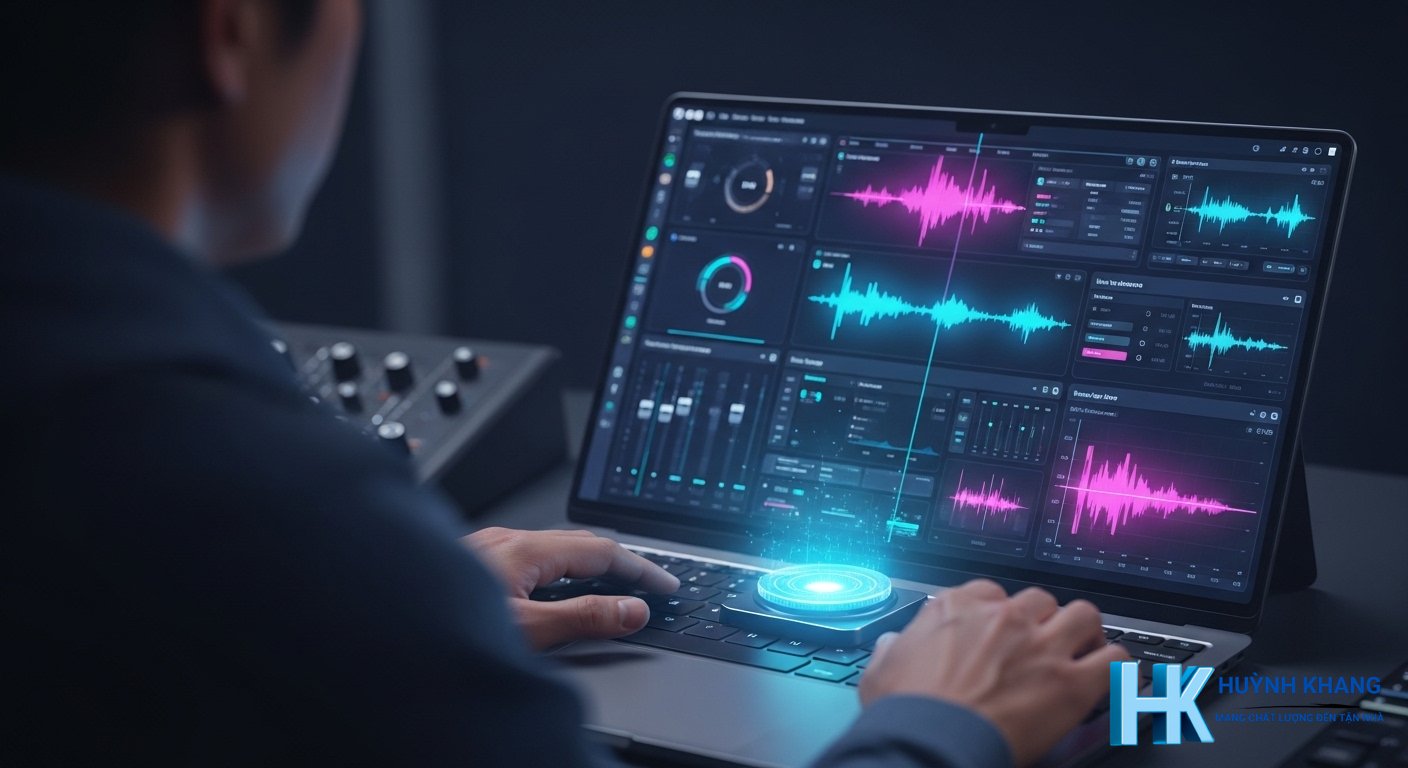
Theo các thông báo chính thức từ Adobe, phiên bản tháng 6 năm 2026 (version 26.3) đã có những cải tiến đáng kể. Một trong những cập nhật quan trọng là việc Audition giờ đây đã hỗ trợ gốc cho các thiết bị Windows chạy chip ARM, giúp cải thiện đáng kể hiệu suất và hiệu quả sử dụng năng lượng trên các phần cứng được hỗ trợ.
Hướng dẫn sử dụng Adobe Audition cho người mới bắt đầu
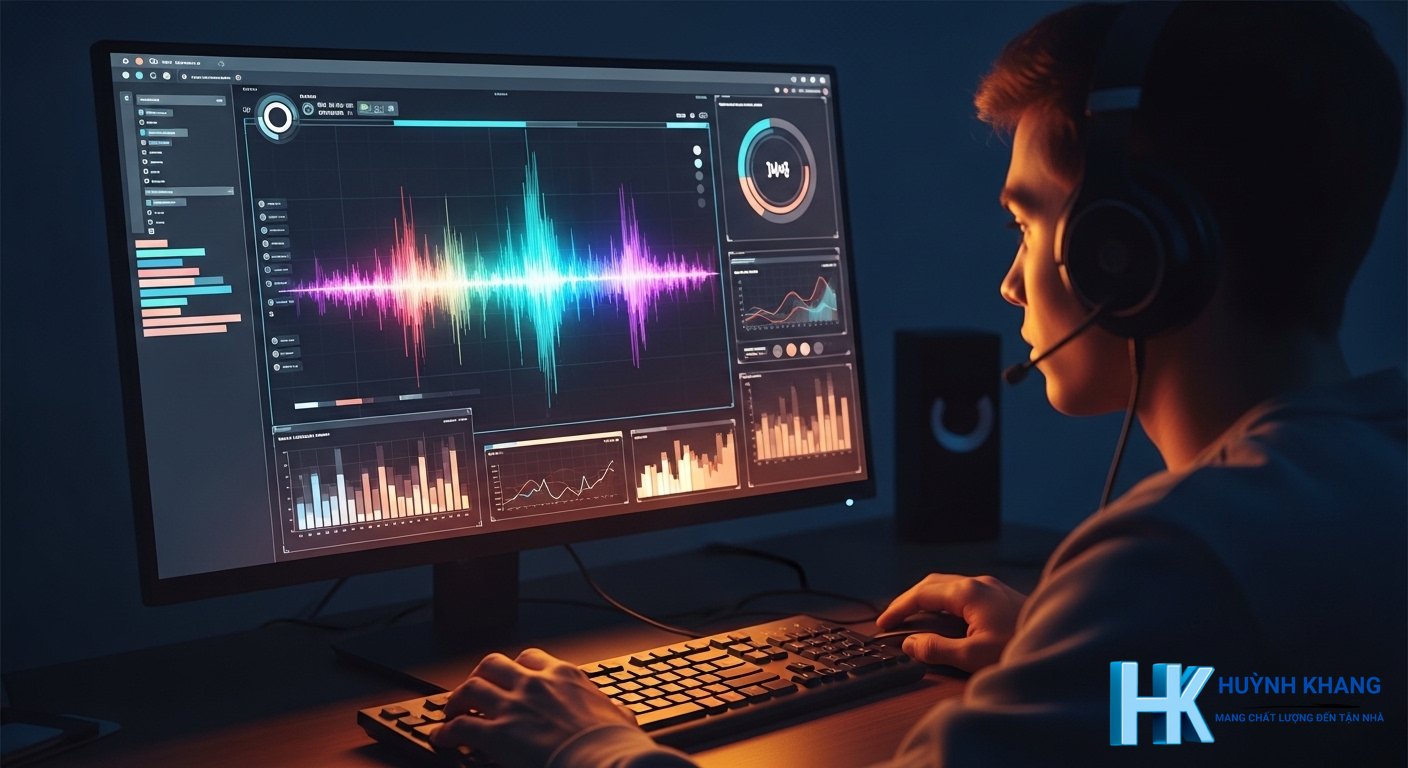
Phần này sẽ cung cấp một Adobe Audition Hướng Dẫn chi tiết qua các bước cơ bản để bạn có thể bắt đầu sản xuất sản phẩm âm thanh đầu tiên của mình.
Bước 1: Làm quen với giao diện làm việc
Khi mới mở Audition, giao diện có thể trông phức tạp, nhưng nó được tổ chức rất logic với các khu vực chính sau:
* Files Panel (Bảng quản lý tệp): Nơi hiển thị tất cả các tệp âm thanh bạn đã nhập vào dự án.
* Editor Panel (Trình chỉnh sửa): Khu vực trung tâm, nơi bạn sẽ thấy dạng sóng (Waveform) hoặc các rãnh (Multitrack).
* Effects Rack (Giá hiệu ứng): Nơi bạn có thể thêm và tùy chỉnh các hiệu ứng âm thanh cho track hoặc clip.
* Timeline (Dòng thời gian): Hiển thị và cho phép bạn điều hướng qua dự án của mình theo thời gian.
Bước 2: Nhập file và thiết lập dự án
Để bắt đầu, bạn cần đưa các tệp âm thanh vào Audition. Cách đơn giản nhất là kéo và thả trực tiếp các file từ thư mục máy tính vào bảng Files. Sau khi nhập, bạn có thể kéo chúng vào dòng thời gian trong trình chỉnh sửa Multitrack để bắt đầu sắp xếp.
Bước 3: Ghi âm cơ bản
Audition cho phép ghi âm trực tiếp với chất lượng cao. Trong giao diện Multitrack, bạn chỉ cần:
1. Chọn track muốn ghi âm.
2. Nhấp vào nút ‘R’ (Arm for Record) trên track đó để kích hoạt chế độ sẵn sàng ghi.
3. Nhấn nút Record màu đỏ ở thanh điều khiển trung tâm để bắt đầu quá trình ghi âm.
Bước 4: Cắt, ghép và chỉnh sửa cơ bản
Đây là kỹ năng nền tảng nhất.
* Công cụ Razor (Lưỡi dao): Sử dụng công cụ này (phím tắt R) để cắt các clip âm thanh thành nhiều phần.
* Công cụ Move (Di chuyển): Dùng để di chuyển, sắp xếp lại các clip đã cắt trên timeline.
* Bạn có thể dễ dàng xóa các đoạn không mong muốn và kéo các clip lại gần nhau để tạo thành một bản ghi liền mạch.
Bước 5: Cách lọc tạp âm, giảm tiếng ồn
Đây là tính năng “thần kỳ” của Audition. Quy trình chung thường như sau:
1. Trong chế độ Waveform, tìm một đoạn ngắn (khoảng 1-2 giây) chỉ chứa tạp âm mà bạn muốn loại bỏ (ví dụ: tiếng gió, tiếng ù của điều hòa).
2. Chọn đoạn tạp âm đó, sau đó vào menu Effects > Noise Reduction / Restoration > Capture Noise Print.
3. Chọn toàn bộ đoạn âm thanh bạn muốn xử lý (nhấn Ctrl + A hoặc Cmd + A).
4. Mở lại hiệu ứng bằng cách vào Effects > Noise Reduction / Restoration > Noise Reduction (process). Một hộp thoại sẽ hiện ra, bạn có thể điều chỉnh các thanh trượt Noise Reduction và Reduce by để nghe thử.
5. Khi đã hài lòng, nhấn Apply để phần mềm xử lý.
Bước 6: Mix nhạc và cân bằng âm lượng
Trong giao diện Multitrack, bạn có thể làm việc với nhiều lớp âm thanh như giọng nói, nhạc nền, hiệu ứng. Hãy sử dụng các thanh điều khiển âm lượng và pan (vị trí loa trái/phải) trên mỗi track để tạo ra một bản mix cuối cùng cân bằng, dễ nghe.
Bước 7: Xuất file âm thanh
Sau khi hoàn tất, hãy vào File > Export > File. Tại đây, bạn có thể đặt tên file, chọn định dạng (format) phổ biến như MP3 hoặc WAV, và tùy chỉnh các thông số chất lượng trước khi nhấn OK để lưu lại thành phẩm.
Lưu ý quan trọng cho người dùng Mac
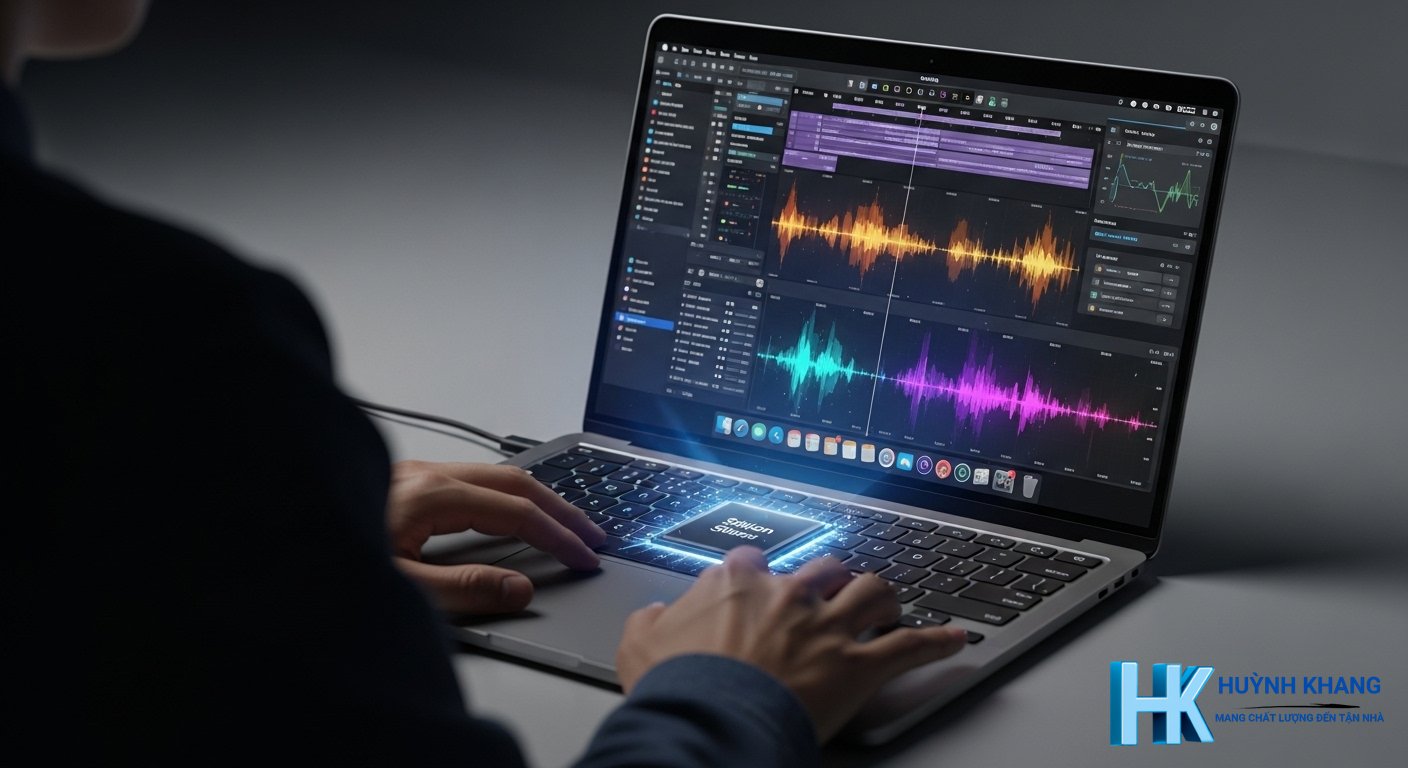
Adobe Audition hoạt động trơn tru trên cả hai hệ điều hành Windows và macOS. Với người dùng Adobe Audition Cho Macbook, đặc biệt là các dòng máy sử dụng chip Apple Silicon (M1, M2, M3), phần mềm đã được tối ưu hóa để chạy nguyên bản, mang lại hiệu suất vượt trội và thời lượng pin tốt hơn. Để đảm bảo tương thích và hiệu năng tốt nhất, người dùng nên tải trực tiếp từ Adobe thông qua ứng dụng Creative Cloud của hãng.
Tổng kết
Adobe Audition là một công cụ cực kỳ mạnh mẽ, đáp ứng được hầu hết mọi nhu cầu về xử lý âm thanh từ cơ bản đến chuyên sâu. Mặc dù ban đầu có thể hơi choáng ngợp, nhưng bằng cách đi theo các bước hướng dẫn và thực hành thường xuyên, bạn sẽ nhanh chóng làm chủ được phần mềm này và nâng cao đáng kể chất lượng các sản phẩm sáng tạo của mình.
❓ Câu hỏi thường gặp
Adobe Audition dùng để làm gì là chính?
Cách lọc tạp âm trong Audition có khó không?
Tôi có cần máy tính cấu hình cao để dùng Adobe Audition không?
- Nhiều người dùng tải nhầm các bản cài đặt trôi nổi trên mạng bị cài cắm mã độc (Ransomware), dẫn đến nguy cơ mã hóa dữ liệu hoặc rò rỉ thông tin quan trọng.
- Việc sử dụng công cụ “bẻ khóa” (Crack/Keygen) thường gây lỗi văng phần mềm, xung đột hệ thống và làm máy chậm, giật lag.
- Để đảm bảo an toàn cho thiết bị và tiến độ công việc, Huỳnh Khang Computer không hỗ trợ cài đặt các phiên bản Crack.
- Nếu cần giải pháp ổn định hơn, hãy ưu tiên bản quyền chính hãng hoặc gói phù hợp nhu cầu để dùng lâu dài, update thuận tiện và ít phát sinh lỗi.

Huỳnh Khang PT
Huỳnh Khang PT cam kết cung cấp các Giải pháp Kỹ thuật Chuẩn Chuyên gia đã được kiểm chứng thực tế. Nguồn thông tin đáng tin cậy về sửa chữa, bảo trì và hướng dẫn phần mềm.
- Chuyên môn Sâu (IT/Phần mềm): Xử lý triệt để lỗi các Phần mềm Đồ họa & Kỹ thuật (AutoCAD, 3Ds Max, Adobe Suite...).
- Khắc phục Sự cố Hệ thống: Bắt đúng bệnh các lỗi phức tạp của máy tính, Laptop chạy hệ điều hành Windows và macOS.
- Hỗ trợ Tận nơi & Từ xa: Hỗ trợ thiết bị tận nơi tại khu vực TP.HCM & Bình Dương, và xử lý từ xa nhanh chóng qua UltraViewer.
📍 Thông Tin Liên Hệ
- Hotline/Zalo: 0325.636.239
- Facebook: Dịch Vụ Huỳnh Khang
- Website: huynhkhang.com
- Địa chỉ: 475/B Đường DT 747 Tổ 2, Ấp 3 Xã Hội Nghĩa, Tân Uyên, Bình Dương.