
Adobe Animate Cách Sử Dụng: Hướng dẫn toàn tập từ A-Z năm 2026
Chào các bạn, tôi là Huỳnh Khang. Với nhiều năm kinh nghiệm trong lĩnh vực công nghệ và hỗ trợ kỹ thuật, tôi nhận thấy nhiều người dùng, đặc biệt là các bạn mới bắt đầu, thường gặp khó khăn khi tiếp cận các phần mềm đồ họa chuyên nghiệp. Adobe Animate, với lịch sử phát triển lâu dài từ Macromedia Flash, là một công cụ cực kỳ mạnh mẽ nhưng cũng không kém phần phức tạp. Trong bài viết này, tôi sẽ tổng hợp một cách chi tiết và dễ hiểu về Adobe Animate Cách Sử Dụng, giúp bạn tự tin làm chủ phần mềm này từ những bước đầu tiên.
- Làm quen giao diện: Nắm vững các khu vực chính như Sân khấu (Stage), Dòng thời gian (Timeline) và Bảng công cụ (Tools Panel) là bước đầu tiên.
- Thao tác vẽ cơ bản: Sử dụng các công cụ vẽ vector để tạo hình nhân vật và bối cảnh.
- Tạo chuyển động với Tween: Học cách dùng Classic Tween, Motion Tween để tạo hoạt ảnh mượt mà thay vì vẽ từng khung hình.
- Sử dụng Symbols: Biến các đối tượng thành Symbol để tái sử dụng, quản lý dự án hiệu quả và giảm dung lượng file.
- Xuất sản phẩm: Animate hỗ trợ xuất ra nhiều định dạng như video MP4, ảnh GIF, và HTML5 Canvas cho web.
Adobe Animate là gì?
Adobe Animate là một phần mềm thiết kế đồ họa vector và tạo hoạt ảnh 2D chuyên nghiệp do Adobe phát triển. Với tiền thân là Macromedia Flash và sau đó là Adobe Flash, phần mềm này đã trở thành một công cụ hàng đầu để tạo ra phim hoạt hình, nội dung web tương tác, game và quảng cáo.
Một thông tin quan trọng cần lưu ý: theo các thông báo gần đây vào đầu năm 2026, Adobe đã chuyển Animate sang “chế độ bảo trì” (maintenance mode). Điều này có nghĩa là phần mềm sẽ không có thêm các tính năng mới đột phá nhưng vẫn tiếp tục được hỗ trợ, cung cấp các bản vá lỗi, cập nhật bảo mật và vẫn có sẵn cho người dùng mới cũng như người dùng hiện tại. Hãng khẳng định không có kế hoạch ngừng cung cấp Animate.
| Gói dịch vụ IT | Trạng thái | Chi phí dịch vụ | Thời gian hỗ trợ | Thao tác |
|---|---|---|---|---|
| Cài đặt Office 2021 (Bản chuẩn) 📝 📝 Cài đặt nhanh chóng qua UltraViewer, bản chuẩn ổn định | ● Sẵn sàng | Giá ưu đãi | 12 tháng | 💬 LIÊN HỆ |
| Cài đặt Office 2024 (Bản chuẩn) 📝 📝 Cài đặt nhanh chóng qua UltraViewer, bản chuẩn ổn định | ● Sẵn sàng | Giá ưu đãi | 12 tháng | 💬 LIÊN HỆ |
| Cài đặt Project 2021 (Bản chuẩn) 📝 📝 Cài đặt nhanh chóng qua UltraViewer, bản chuẩn ổn định | ● Sẵn sàng | Giá ưu đãi | 12 tháng | 💬 LIÊN HỆ |
| Cài đặt Visio 2021 (Bản chuẩn) 📝 📝 Cài đặt nhanh chóng qua UltraViewer, bản chuẩn ổn định | ● Sẵn sàng | Giá ưu đãi | 12 tháng | 💬 LIÊN HỆ |
| Cài đặt Visio 2024 (Bản chuẩn) 📝 📝 Cài đặt nhanh chóng qua UltraViewer, bản chuẩn ổn định | ● Sẵn sàng | Giá ưu đãi | 12 tháng | 💬 LIÊN HỆ |
| Gói Hỗ trợ Setup Office 365 Toàn diện 📝 📝 Cài đặt nhanh chóng qua UltraViewer, bản chuẩn ổn định | ● Sẵn sàng | Giá ưu đãi | 12 tháng | 💬 LIÊN HỆ |
Khám phá giao diện làm việc chính của Adobe Animate
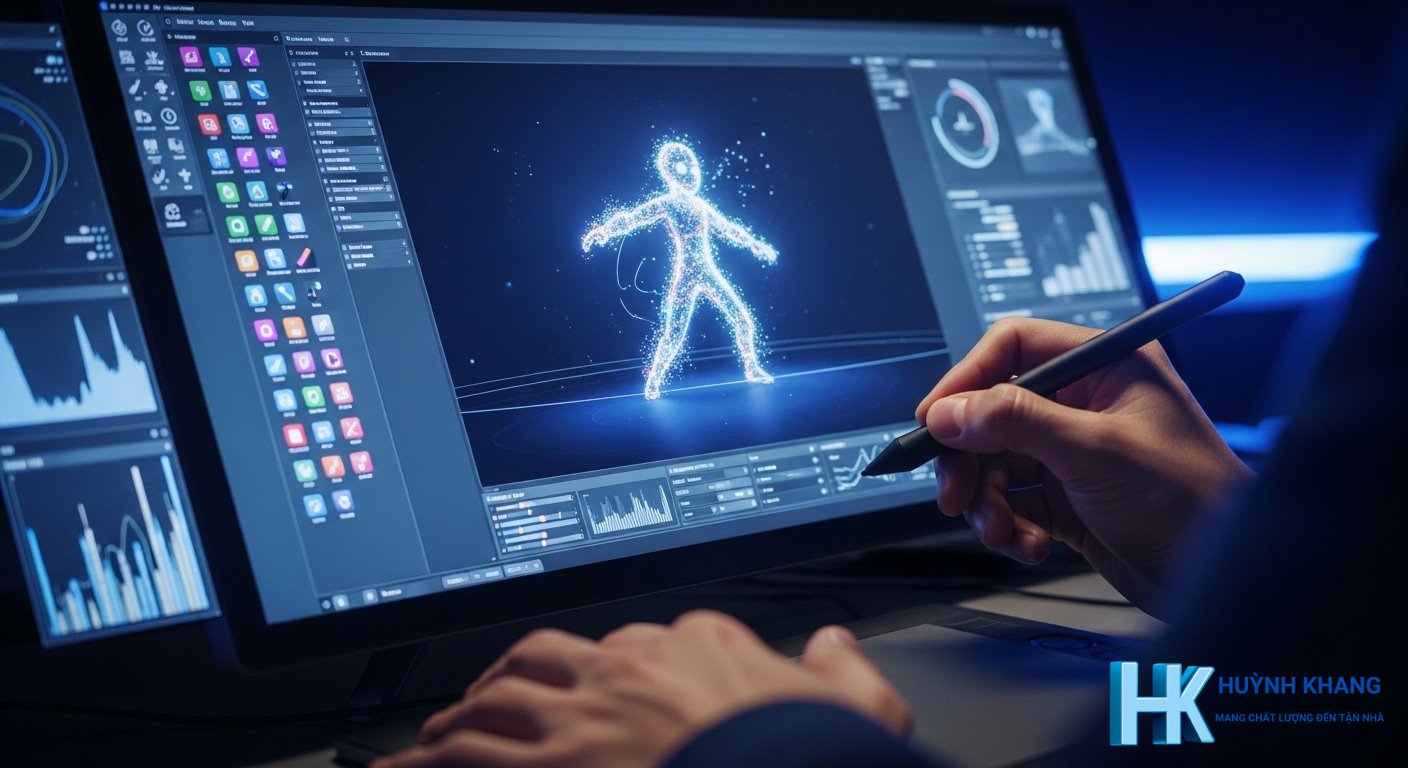
Để bắt đầu sử dụng Animate hiệu quả, bạn cần làm quen với các thành phần cốt lõi trong không gian làm việc. Giao diện của phần mềm được thiết kế khá trực quan và có thể tùy biến.
* Thanh công cụ (Tools Panel): Nằm ở bên trái, chứa tất cả các công cụ để vẽ, tạo hình, chỉnh sửa, tô màu và các thao tác nhanh khác.
* Sân khấu (Stage): Là khu vực làm việc trung tâm, nơi bạn sắp xếp các đối tượng đồ họa và xem trước trực tiếp hoạt ảnh của mình. Đây chính là “khung hình” cuối cùng của sản phẩm.
* Dòng thời gian (Timeline Panel): Nằm ở phía dưới, đây là trái tim của việc làm hoạt ảnh. Timeline dùng để điều khiển và quản lý các khung hình (frames), keyframes và các lớp (layers), quyết định thời điểm và cách thức đối tượng xuất hiện và chuyển động.
* Bảng thuộc tính (Properties Panel): Thường nằm ở bên phải, hiển thị và cho phép bạn chỉnh sửa chi tiết các thuộc tính của bất kỳ đối tượng nào được chọn, từ kích thước, màu sắc, độ trong suốt cho đến các hiệu ứng.
* Thư viện (Library Panel): Là nơi quản lý tập trung tất cả tài sản (assets) của dự án, bao gồm hình ảnh, âm thanh và đặc biệt là các Symbols (biểu tượng) có thể tái sử dụng.
Adobe Animate Hướng Dẫn các thao tác cơ bản
Nắm vững các thao tác nền tảng là chìa khóa để bạn có thể biến ý tưởng thành những sản phẩm hoạt hình ấn tượng.
Tạo và quản lý Project
Khi khởi động Animate, bạn sẽ bắt đầu bằng việc tạo một dự án mới (New Project). Tại đây, bạn cần thiết lập các thông số quan trọng như kích thước sân khấu (chiều rộng, chiều cao) và tốc độ khung hình (frame rate), thường là 24, 30 hoặc 60 fps (khung hình/giây) tùy thuộc vào mục đích sản phẩm.
Các công cụ vẽ và thiết kế (Vector Tools)
Adobe Animate rất mạnh về đồ họa vector. Bạn có thể sử dụng các công cụ như Pen, Brush, và các công cụ tạo hình khối cơ bản (Rectangle, Oval) để vẽ nhân vật, bối cảnh. Ưu điểm của vector là bạn có thể phóng to, thu nhỏ đối tượng mà không bị vỡ hay giảm chất lượng.
Tìm hiểu về Timeline và Keyframe
Timeline là nơi bạn điều khiển yếu tố thời gian trong hoạt ảnh.
* Frame: Một ô vuông nhỏ trên timeline, đại diện cho một khoảnh khắc.
* Keyframe: Là một frame đặc biệt (được đánh dấu bằng một chấm đen), nơi bạn định nghĩa một sự thay đổi quan trọng của đối tượng (về vị trí, kích thước, hình dạng, màu sắc…). Phần mềm sẽ tự động tính toán và tạo ra các khung hình trung gian giữa hai keyframe.
Kỹ thuật Tweening (Tạo chuyển động)
Đây là kỹ thuật cốt lõi giúp tạo ra chuyển động mượt mà mà không cần vẽ tay từng khung hình. Animate cung cấp các loại tween chính:
* Classic Tween: Dùng để tạo chuyển động, thay đổi kích thước hoặc xoay các đối tượng là Symbol.
* Shape Tween: Dùng để tạo hiệu ứng biến đổi từ hình dạng này sang hình dạng khác.
* Motion Tween: Một phương pháp tween hiện đại hơn, cho phép kiểm soát đường đi (motion path) của đối tượng một cách trực quan.
Sử dụng Symbols và Library
Đây là một khái niệm cực kỳ quan trọng. Khi bạn biến một đối tượng đồ họa thành Symbol, bạn có thể tái sử dụng nó nhiều lần trong dự án mà không làm tăng đáng kể kích thước tệp. Khi cần chỉnh sửa, bạn chỉ cần sửa Symbol gốc, tất cả các bản sao (instance) của nó sẽ tự động cập nhật. Điều này giúp quản lý các hoạt ảnh phức tạp trở nên đơn giản hơn rất nhiều.
Các tính năng nổi bật và cập nhật gần đây
Mặc dù đang ở chế độ bảo trì, Animate vẫn sở hữu nhiều tính năng mạnh mẽ được tích lũy từ các phiên bản trước.
* Hỗ trợ Native trên Apple Silicon: Các phiên bản gần đây mang lại hiệu suất vượt trội trên máy Mac sử dụng chip Apple Silicon, từ tốc độ khởi động ứng dụng đến khả năng phát lại timeline mượt mà hơn.
* Camera ảo (Virtual Camera): Tính năng này cho phép bạn tạo ra các chuyển động máy quay như lia (pan), zoom, xoay để tăng thêm chiều sâu và cảm giác điện ảnh cho hoạt ảnh của mình.
* Gắn xương (Asset Warping): Công cụ này cho phép bạn tạo ra một bộ “xương” cho nhân vật hoặc đối tượng, từ đó có thể điều khiển và tạo ra các chuyển động tự nhiên, linh hoạt hơn.
* Đồng bộ hóa âm thanh và Adobe Animate Ai Lip-Sync: Animate cho phép nhập và đồng bộ hóa các tệp âm thanh với hoạt ảnh một cách dễ dàng. Đặc biệt, tính năng tự động khớp khẩu hình miệng (lip-syncing) dựa trên âm thanh là một ứng dụng của Adobe Animate Ai, giúp tiết kiệm rất nhiều thời gian cho nhà làm phim hoạt hình.
Xuất bản sản phẩm: Từ Video MP4 đến HTML5 Canvas
Một trong những thế mạnh lớn nhất của Animate là khả năng xuất bản ra nhiều định dạng khác nhau để phù hợp với đa dạng nền tảng. Bạn có thể xuất tác phẩm của mình thành:
* Video chất lượng cao: Lên đến 4K để đăng tải lên YouTube, Vimeo.
* Ảnh GIF động: Phù hợp cho mạng xã hội và các bài viết blog.
* Các định dạng web hiện đại: HTML5 Canvas, WebGL, và SVG, là lựa chọn lý tưởng cho việc tạo quảng cáo, game và nội dung web tương tác mà không cần plugin.
Lời kết
Hy vọng rằng bài viết chi tiết này đã cung cấp cho bạn một cái nhìn tổng quan và vững chắc về cách sử dụng Adobe Animate. Mặc dù phần mềm đã chuyển sang chế độ bảo trì, nó vẫn là một công cụ cực kỳ mạnh mẽ, đáng tin cậy và có một cộng đồng người dùng đông đảo. Bằng cách nắm vững những kiến thức cơ bản từ giao diện, công cụ vẽ đến các kỹ thuật hoạt ảnh, bạn hoàn toàn có thể bắt đầu hành trình sáng tạo của riêng mình.
❓ Câu hỏi thường gặp
Adobe Animate có khó sử dụng cho người mới bắt đầu không?
Adobe Animate có còn được phát triển không?
Sự khác biệt chính giữa Adobe Animate và After Effects là gì?
Tôi có thể tạo game bằng Adobe Animate không?
- Nhiều người dùng tải nhầm các bản cài đặt trôi nổi trên mạng bị cài cắm mã độc (Ransomware), dẫn đến nguy cơ mã hóa dữ liệu hoặc rò rỉ thông tin quan trọng.
- Việc sử dụng công cụ “bẻ khóa” (Crack/Keygen) thường gây lỗi văng phần mềm, xung đột hệ thống và làm máy chậm, giật lag.
- Để đảm bảo an toàn cho thiết bị và tiến độ công việc, Huỳnh Khang Computer không hỗ trợ cài đặt các phiên bản Crack.
- Nếu cần giải pháp ổn định hơn, hãy ưu tiên bản quyền chính hãng hoặc gói phù hợp nhu cầu để dùng lâu dài, update thuận tiện và ít phát sinh lỗi.

Huỳnh Khang PT
Huỳnh Khang PT cam kết cung cấp các Giải pháp Kỹ thuật Chuẩn Chuyên gia đã được kiểm chứng thực tế. Nguồn thông tin đáng tin cậy về sửa chữa, bảo trì và hướng dẫn phần mềm.
- Chuyên môn Sâu (IT/Phần mềm): Xử lý triệt để lỗi các Phần mềm Đồ họa & Kỹ thuật (AutoCAD, 3Ds Max, Adobe Suite...).
- Khắc phục Sự cố Hệ thống: Bắt đúng bệnh các lỗi phức tạp của máy tính, Laptop chạy hệ điều hành Windows và macOS.
- Hỗ trợ Tận nơi & Từ xa: Hỗ trợ thiết bị tận nơi tại khu vực TP.HCM & Bình Dương, và xử lý từ xa nhanh chóng qua UltraViewer.
📍 Thông Tin Liên Hệ
- Hotline/Zalo: 0325.636.239
- Facebook: Dịch Vụ Huỳnh Khang
- Website: huynhkhang.com
- Địa chỉ: 475/B Đường DT 747 Tổ 2, Ấp 3 Xã Hội Nghĩa, Tân Uyên, Bình Dương.