
Mở Lại Tab Đã Tắt Trên Chrome Chỉ Với Ctrl + Shift + T
Đang làm dở một trang quan trọng thì lỡ tay bấm tắt mất tab: bài đang đọc dở, form đang điền, tài liệu vừa mở. Trong quá trình hỗ trợ khách hàng, đây là tình huống tôi gặp rất thường xuyên và ai cũng hoảng lên lúc đầu. Tin vui là bạn không cần làm gì phức tạp, chỉ cần một tổ hợp phím Ctrl + Shift + T để mở lại tab đã tắt trong chưa đầy 2 giây. Bài viết này hướng dẫn từng bước, các cách mở lại khác và cách xử lý khi phím tắt không hiệu quả.
Xem video hướng dẫn mở lại tab đã tắt trong 30 giây
Video thuộc kênh YouTube “Máy Tính Không Khó”. Phần chi tiết bên dưới giải thích kỹ hơn, kèm các trường hợp lỗi thường gặp.
Vì sao tab đã tắt vẫn mở lại được

Khi bạn đóng một tab, trình duyệt không xóa ngay mà lưu tab đó vào danh sách “đã đóng gần đây” trong phiên làm việc hiện tại. Phím tắt Ctrl + Shift + T chỉ đơn giản là lấy tab mới nhất trong danh sách ấy ra và mở lại, đúng địa chỉ và vị trí cũ. Vì vậy bạn nên bấm ngay sau khi lỡ tắt, trước khi đóng thêm nhiều tab khác hoặc dọn lịch sử.
Tổ hợp phím này dùng được trên Google Chrome, Microsoft Edge, Firefox và Cốc Cốc trên Windows. Trên MacBook, bạn bấm Command + Shift + T.
Cách mở lại tab đã tắt trên Chrome từng bước
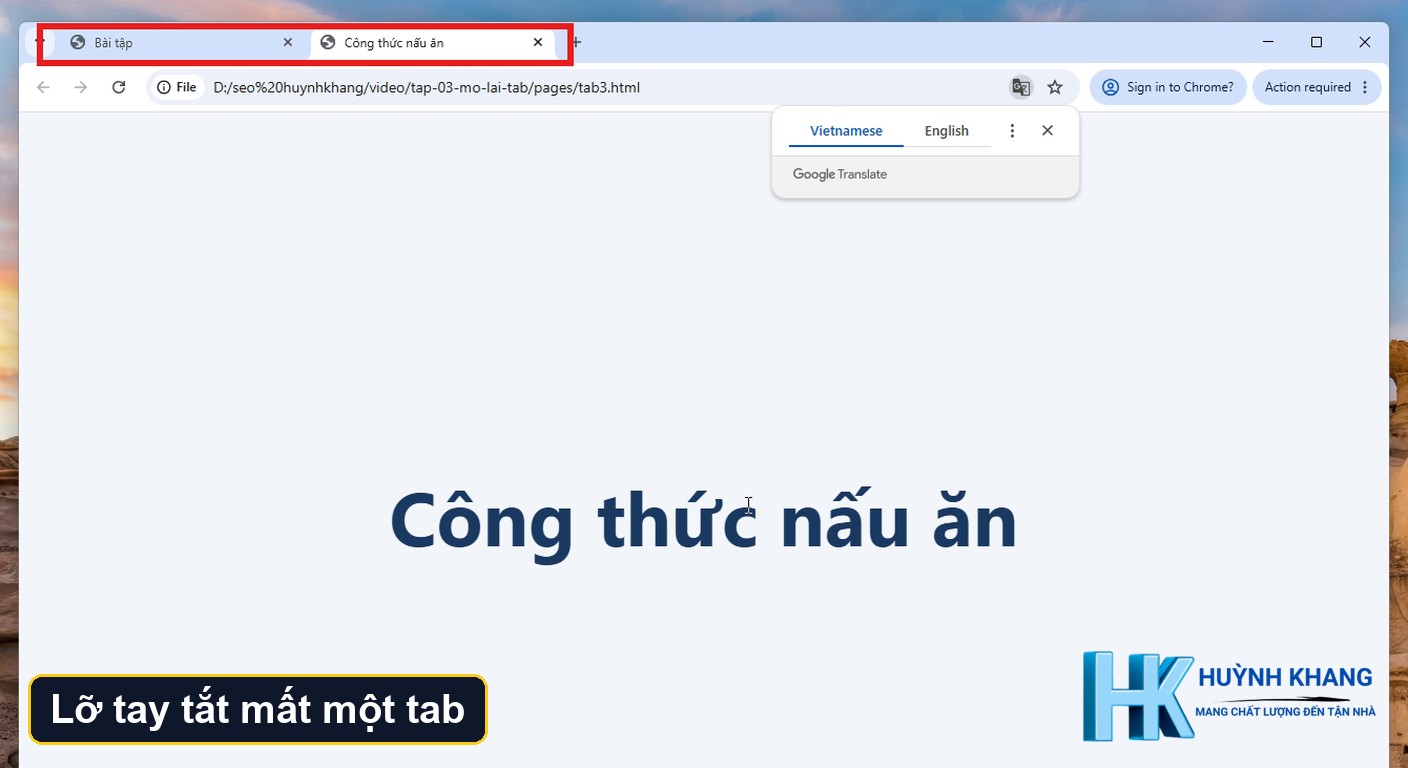
Mở lại tab vừa tắt
- Khi lỡ tắt một tab, đừng vội mở tab mới hay tìm lại bằng cách khác.
- Bấm đồng thời Ctrl + Shift + T.
- Tab vừa đóng quay về đúng nội dung và vị trí cũ trên thanh tab.
Mở lại nhiều tab đã tắt
Bấm Ctrl + Shift + T liên tục: mỗi lần bấm mở lại thêm một tab, theo thứ tự từ tab đóng gần nhất đến tab đóng xa hơn. Nếu bạn lỡ đóng cả cửa sổ trình duyệt, tổ hợp này cũng khôi phục lại cả cửa sổ cùng các tab bên trong.
Bảng phím tắt theo trình duyệt
| Trình duyệt | Windows | MacBook |
|---|---|---|
| 🟢Chrome | Ctrl+Shift+T | Command+Shift+T |
| 🔵Edge | Ctrl+Shift+T | Command+Shift+T |
| 🟠Firefox | Ctrl+Shift+T | Command+Shift+T |
| 🟩Cốc Cốc | Ctrl+Shift+T | Command+Shift+T |
Các cách mở lại tab đã tắt khác
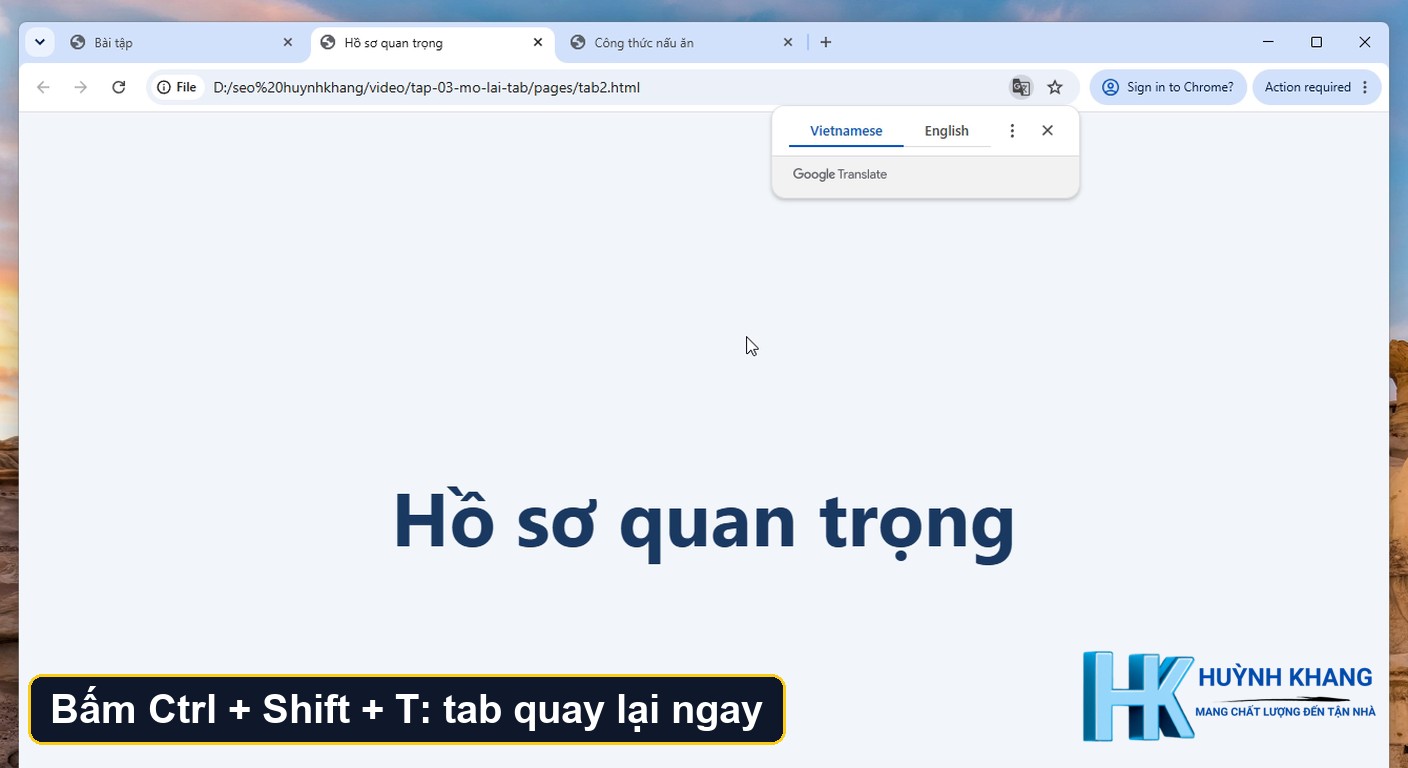
Nếu bạn không quen dùng phím tắt, hoặc đã lỡ bấm nhiều thao tác, còn hai cách khác để lấy lại tab.
- Chuột phải vào thanh tab: chọn “Mở lại tab đã đóng” (Reopen closed tab). Mỗi lần chọn, tab đóng gần nhất được mở lại.
- Menu Lịch sử: bấm dấu ba chấm ở góc trên bên phải, chọn Lịch sử, rồi chọn mục “Đã đóng gần đây” để xem danh sách các tab và cửa sổ vừa đóng.
- Bấm Ctrl + H: mở trang lịch sử, tìm lại trang vừa xem theo tên hoặc thời gian rồi bấm vào để mở.
Khi Ctrl + Shift + T không hoạt động
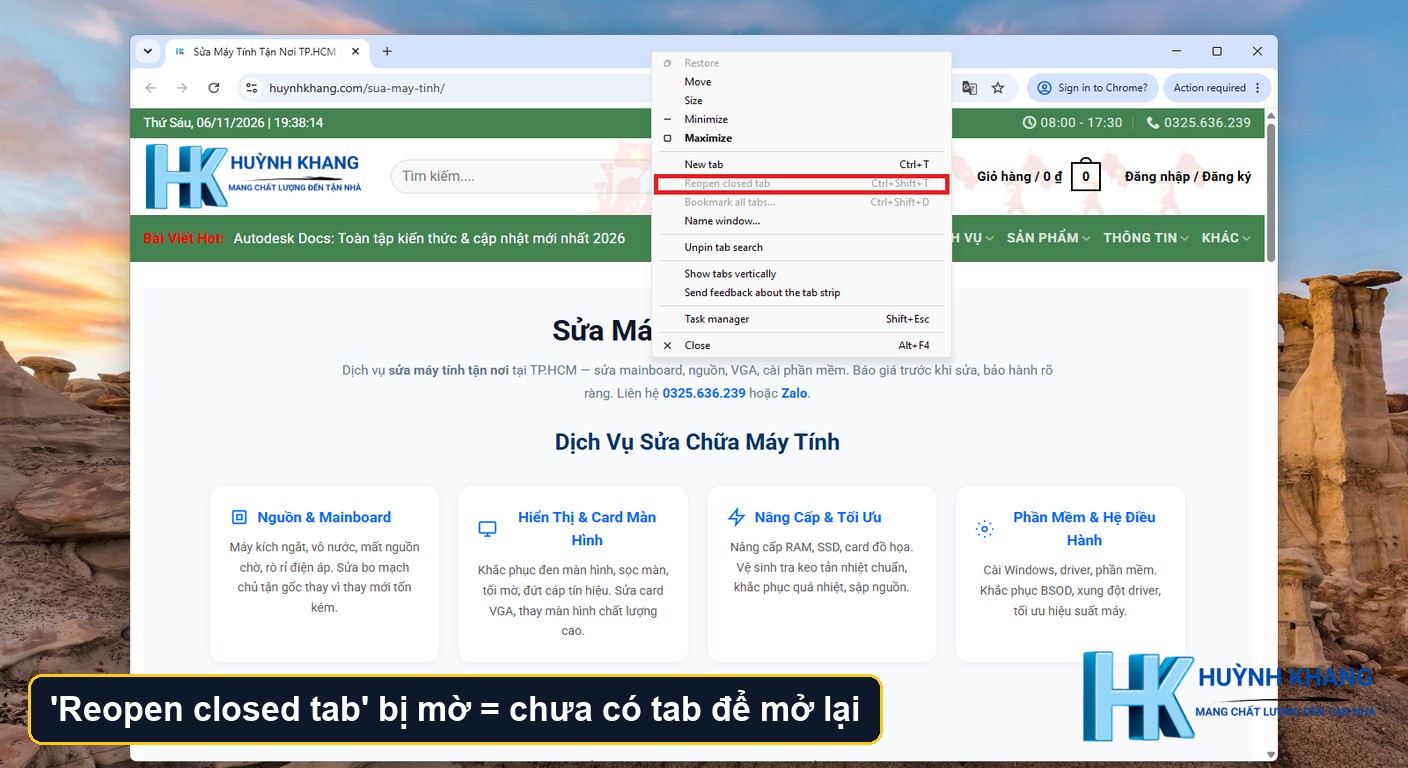
Đang dùng chế độ ẩn danh
Cửa sổ ẩn danh không lưu danh sách tab đã đóng nên bạn không thể mở lại tab đã tắt trong cửa sổ đó. Nếu thường xuyên làm việc quan trọng, hãy dùng cửa sổ thường để tận dụng tính năng này.
Đã xóa lịch sử duyệt web
Khi bạn xóa lịch sử, danh sách tab đã đóng cũng bị xóa theo. Lúc này bạn chỉ còn cách nhớ lại địa chỉ trang hoặc tìm lại bằng công cụ tìm kiếm.
Trình duyệt vừa khởi động lại hoặc bị treo
Danh sách có thể bị làm mới sau khi tắt hẳn trình duyệt. Để lần sau mở trình duyệt lên là thấy lại các tab cũ, bạn vào Cài đặt, mục Khi khởi động, rồi chọn “Tiếp tục từ nơi bạn đã dừng lại” (Continue where you left off).
Phím tắt bị tiện ích hoặc phần mềm khác chiếm
Một số tiện ích mở rộng hoặc phần mềm gõ phím có thể chiếm tổ hợp phím. Hãy thử tắt tạm các tiện ích rồi bấm lại. Nếu bàn phím liệt phím hoặc máy chậm khi mở nhiều tab, bạn nên kiểm tra phần cứng và dọn dẹp hệ thống để máy chạy ổn định hơn.
Tổng kết
Lỡ tắt tab quan trọng không còn đáng lo nếu bạn nhớ Ctrl + Shift + T. Bấm một lần để mở lại tab vừa đóng, bấm liên tục để mở lại từng tab, và nhớ rằng cách này không dùng được trong cửa sổ ẩn danh hoặc sau khi đã xóa lịch sử. Đây là tập 03 của series Máy Tính Không Khó, bạn có thể xem thêm các tập khác để làm quen nhiều mẹo Windows ngắn gọn.
Danh sách phím tắt đầy đủ của trình duyệt có trên trang trợ giúp Google Chrome.
❓ Câu hỏi thường gặp
Ctrl + Shift + T mở lại được bao nhiêu tab?
Mở lại tab có giữ được dữ liệu đang nhập không?
Dùng Ctrl + Shift + T cho Edge và Cốc Cốc được không?
Trên MacBook mở lại tab đã tắt bằng phím nào?
Vì sao Ctrl + Shift + T không mở lại được tab?

Huỳnh Khang
Người viết bài này. Sửa máy tính, laptop, máy in tại cửa hàng ở Tân Uyên và tận nơi trong TP.HCM. Hướng dẫn được làm lại trên máy thật, có ảnh chụp màn hình và nguồn tham khảo từ nhà sản xuất.
- Chuyên môn sâu về phần mềm: xử lý lỗi phần mềm đồ họa và kỹ thuật (AutoCAD, 3ds Max, bộ Adobe...).
- Khắc phục sự cố hệ thống: các lỗi phức tạp của máy tính, laptop chạy Windows và macOS.
- Hỗ trợ tận nơi và từ xa: đến tận nơi trong TP.HCM, hoặc xử lý từ xa nhanh qua UltraViewer.
Thông tin liên hệ
- Hotline/Zalo: 0325.636.239
- Giờ làm việc: 08:00 – 17:30
- Website: huynhkhang.com
- Cửa hàng: 475/B ĐT 747, Tổ 2, Khu phố 3 (Ấp 3), Xã Hội Nghĩa, Tân Uyên.
- Đơn vị: Hộ kinh doanh dịch vụ Huỳnh Khang, MST 8891266424-001