
Cách Tắt App Khởi Động Cùng Windows Cho Máy Bật Nhanh
Máy bật lên mà chờ mãi mới dùng được thường do quá nhiều app tự chạy cùng Windows. Để tắt, vào Settings > Apps > Startup, tìm app không cần rồi gạt công tắc sang Off. App vẫn còn nguyên và mở bình thường khi cần, chỉ là không tự chạy mỗi lần bật máy.
Các bước dưới đây được thử ngày 08/11/2026 trên Windows 11 Pro (bản 10.0.26200), ảnh chụp từ máy thật.
▶ Muốn xem nhanh? Chuyển xuống video hướng dẫn ở cuối bài.
Vì sao bật máy lên phải chờ lâu mới dùng được?
Nguyên nhân hay gặp là có quá nhiều app tự chạy cùng Windows ngay khi bạn đăng nhập. Mỗi app như vậy đều giành CPU, RAM và ổ đĩa trong lúc máy còn đang khởi động, nên máy thấy “đơ” cả phút dù đã hiện màn hình nền. Microsoft cũng nói thẳng trên trang hỗ trợ: app chạy lúc khởi động có thể làm chậm thời gian bật máy và tăng hoạt động nền.
Khi sửa máy cho khách, Huỳnh Khang thường thấy một máy cài lâu năm có cả chục app đòi chạy cùng Windows: phần mềm chat, trình cập nhật, launcher game, công cụ điều khiển từ xa. Phần lớn người dùng không biết mình đã vô tình cho phép chúng từ lúc cài đặt (kinh nghiệm thực tế). Tắt những app không cần là cách miễn phí, nhanh và an toàn hơn nhiều so với cài phần mềm “tăng tốc” lạ.
Cách tắt app khởi động cùng Windows 11 gồm những bước nào?
Vào Settings > Apps > Startup, tìm app không cần, rồi gạt công tắc của nó sang Off. Đó là đường đi mà Microsoft hướng dẫn, và cũng là đúng những gì được quay trong video của bài này.
- Mở Settings: bấm Start rồi chọn Settings.
- Chọn Apps, rồi Startup: trong cột bên trái chọn Apps, sau đó chọn mục Startup. Phía trên trang hiện đường dẫn “Apps > Startup”.
- Xem danh sách: mỗi dòng là một app, kèm tên nhà sản xuất và nhãn mức ảnh hưởng.
- Gạt công tắc sang Off: với app bạn không cần chạy cùng Windows. On nghĩa là app tự chạy khi bạn đăng nhập, Off là không tự chạy.
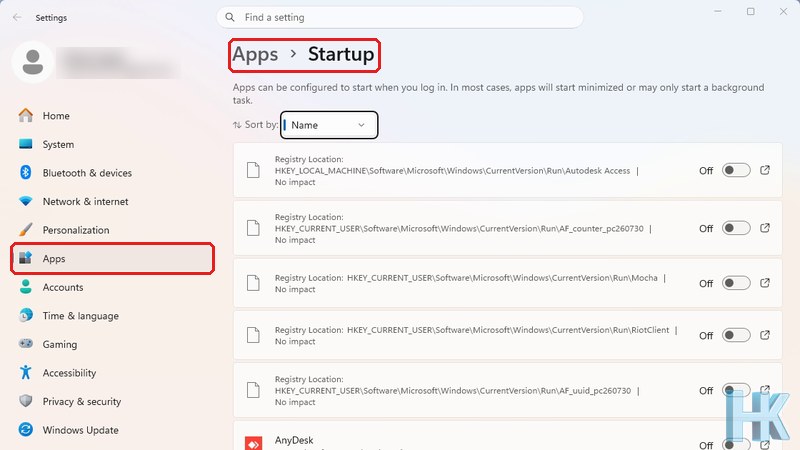
Trong video, người quay chỉ trỏ vào các công tắc mà chưa tắt app nào, để bạn thấy trước giao diện rồi tự quyết định app nào cần tắt trên máy của mình. Nếu muốn mở nhanh đúng trang này, lệnh ms-settings:startupapps (lệnh được dùng để mở trang khi quay video) đưa bạn thẳng tới Startup.
Trang Startup hiển thị những thông tin gì?
Đầu trang có một dòng giải thích rằng ứng dụng có thể được cấu hình để chạy khi bạn đăng nhập, và trong hầu hết trường hợp app sẽ khởi động ở dạng thu nhỏ hoặc chỉ chạy một tác vụ nền. Bên dưới là ô Sort by (sắp xếp theo), trên máy thử đang đặt là Name, tức xếp theo tên.
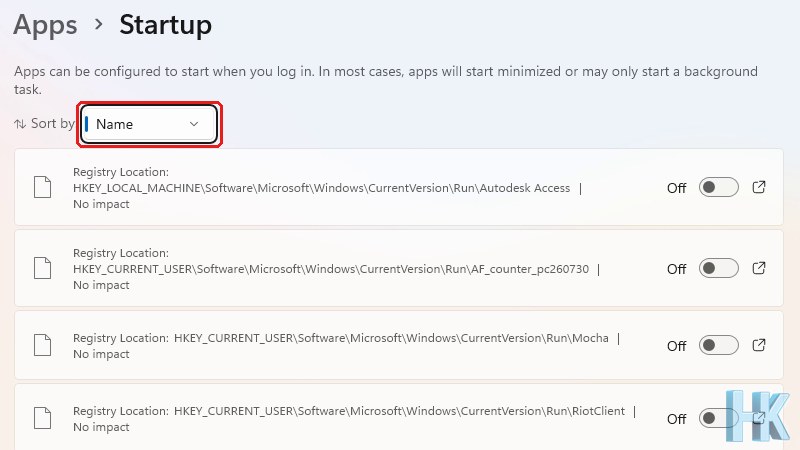
Mỗi dòng trong danh sách gồm biểu tượng, tên app, nhà sản xuất, nhãn ảnh hưởng, công tắc On hoặc Off và một biểu tượng mũi tên mở rộng. Bảng dưới đây tóm tắt các thành phần nhìn thấy được trên máy thử.
| Thành phần | Ý nghĩa | Ví dụ trên máy thử |
|---|---|---|
| Tên app và nhà sản xuất | Cho biết app nào, của hãng nào | AnyDesk, AnyDesk Software GmbH |
| Nhãn mức ảnh hưởng | Mức ảnh hưởng của app lên lúc khởi động | No impact, Not measured |
| Công tắc On | App tự chạy khi đăng nhập | BlueStacks Services đang On |
| Công tắc Off | App không tự chạy khi đăng nhập | AnyDesk đang Off |
| Mục dạng Registry Location | Mục khởi động được đăng ký trong Windows, hiện đường dẫn thay vì tên đẹp | Các dòng có chữ Registry Location |
Nhãn “No impact” và “Not measured” nghĩa là gì?
Đây là mức ảnh hưởng của từng app lên quá trình khởi động. Theo Microsoft, trong Task Manager các mức được định nghĩa như sau: None là app đang bị tắt, Not Measured là chưa có dữ liệu để đo (và app đang bật), Low Impact là tổng thời gian dùng CPU dưới 300 mili giây và ổ đĩa dưới 292 KB, Medium Impact nằm giữa mức thấp và mức cao, còn High Impact là dùng CPU hơn 1 giây hoặc ổ đĩa hơn 3 MB.
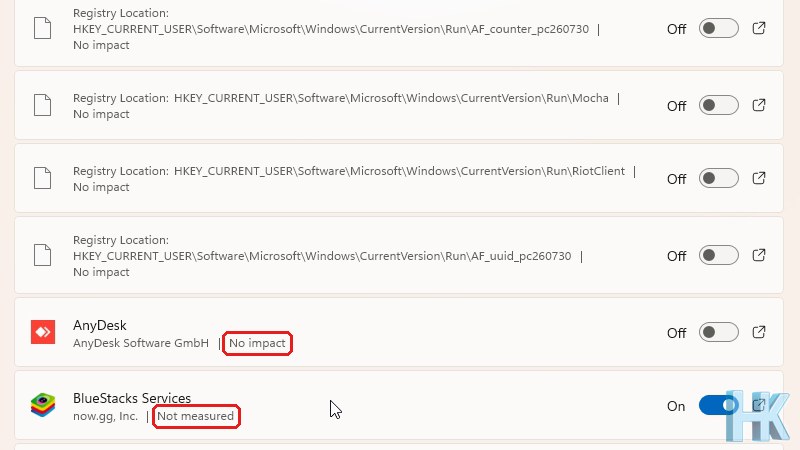
Trên máy thử, các mục đã Off đều hiện “No impact”, còn BlueStacks Services đang On nhưng hiện “Not measured” vì chưa có dữ liệu đo. Theo kinh nghiệm thực tế, app hiện High impact và không phải thứ bạn cần ngay khi vào máy là ứng viên đầu tiên nên tắt.
| Nhãn (theo Microsoft) | Ý nghĩa | Có nên ưu tiên tắt không? |
|---|---|---|
| None | App đang bị tắt khởi động | Không cần làm gì thêm |
| Not Measured | App đang bật nhưng chưa có dữ liệu đo | Tùy app, tắt nếu bạn không dùng ngay |
| Low Impact | CPU dưới 300 mili giây, ổ đĩa dưới 292 KB | Ảnh hưởng nhỏ, không gấp |
| Medium Impact | Giữa mức thấp và mức cao | Nên xem xét nếu máy chậm |
| High Impact | CPU hơn 1 giây hoặc ổ đĩa hơn 3 MB | Nên tắt nếu không cần ngay khi vào máy |
Làm sao gạt công tắc để app không tự chạy nữa?
Bấm vào công tắc ở bên phải dòng app. Công tắc màu xanh và chữ On là app đang tự chạy; bấm một lần để thành màu xám và chữ Off. Tắt xong app không bị gỡ, bạn vẫn mở được bình thường từ Start, chỉ là nó không tự bật lên mỗi lần đăng nhập nữa.
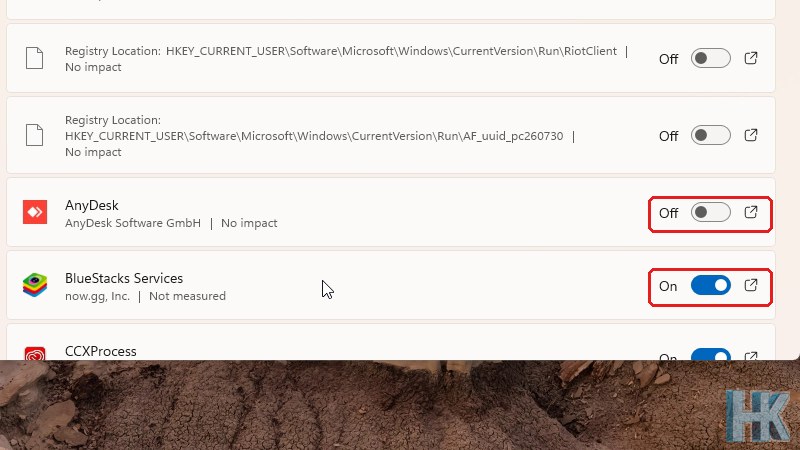
Thay đổi có hiệu lực từ lần đăng nhập sau. Muốn thấy khác biệt, hãy khởi động lại máy rồi so cảm giác chờ trước và sau. Chỉ nên tắt từng ít app một mỗi lần để dễ biết app nào gây ra vấn đề nếu có.
Có cách nào khác ngoài Settings để quản lý app khởi động không?
Có hai cách khác, đều ghi trong trang hỗ trợ của Microsoft. Cách thứ nhất là Task Manager: bấm chuột phải vào nút Start, chọn Task Manager, vào tab Startup apps rồi chọn Enable hoặc Disable cho từng app. Task Manager cho cái nhìn chi tiết hơn về mức ảnh hưởng. Cách thứ hai là File Explorer, dành cho app không đăng ký tác vụ khởi động với Windows, bằng cách thêm hoặc bớt lối tắt trong thư mục shell:startup.
| Cách làm | Đường dẫn | Hợp khi |
|---|---|---|
| Settings | Settings > Apps > Startup, gạt On hoặc Off | Cách đơn giản nhất cho người mới |
| Task Manager | Chuột phải nút Start > Task Manager > Startup apps > Enable hoặc Disable | Muốn xem rõ mức ảnh hưởng của từng app |
| File Explorer | Thư mục shell:startup (người dùng hiện tại) hoặc shell:common startup (mọi người dùng) | App không có trong danh sách Settings |
Nếu bạn quen xem tài nguyên trong Task Manager, bài Task Manager: cách xem app nào đang làm máy chậm hướng dẫn cách đọc các cột CPU, Memory và tắt app đang chiếm nhiều tài nguyên.
App nào nên tắt, app nào nên giữ?
Theo kinh nghiệm sửa máy thực tế của Huỳnh Khang, nguyên tắc là giữ những gì cần cho máy hoạt động an toàn và tắt những gì chỉ là tiện ích. Đây là gợi ý chung, không phải quy định của Microsoft, nên hãy xem tên app và nhà sản xuất trước khi quyết định.
| Loại app | Gợi ý | Lý do (kinh nghiệm thực tế) |
|---|---|---|
| Phần mềm diệt virus, bảo mật | Nên giữ | Cần bảo vệ máy ngay từ lúc bật |
| Driver, công cụ điều khiển bàn rê, âm thanh, màn hình | Nên giữ | Tắt có thể làm mất phím chức năng hoặc cài đặt âm thanh |
| App chat, trình phát nhạc | Có thể tắt | Mở khi cần là đủ |
| Launcher game, app cập nhật phần mềm | Có thể tắt | Thường chiếm tài nguyên dù bạn không chơi |
| Công cụ điều khiển từ xa | Tùy nhu cầu | Chỉ giữ nếu bạn thường cần được hỗ trợ từ xa ngay khi bật máy |
Lưu ý để không làm sai
- Chỉ tắt app bạn nhận ra tên. Nếu thấy tên lạ, hãy tra cứu trước khi quyết định.
- Không tắt phần mềm diệt virus, driver hoặc app bạn cần dùng ngay khi vào máy.
- Tắt khởi động không gỡ app, bạn có thể bật lại bằng cách gạt công tắc về On.
- Các mục chỉ hiện dòng “Registry Location” là mục khởi động đăng ký trong Windows; nếu không chắc nó của phần mềm nào, hãy để nguyên.
- Bài chỉ thử trên Windows 11. Microsoft ghi trang hướng dẫn áp dụng cho cả Windows 11 và Windows 10, nhưng giao diện Windows 10 có thể khác chút, Huỳnh Khang chưa quay lại trên Windows 10.
Khi gặp lỗi thì sao?
Nếu tắt xong mà máy vẫn bật chậm, có thể nguyên nhân không nằm ở app khởi động mà do ổ cứng cũ hoặc thiếu RAM (kinh nghiệm thực tế). Lúc này hãy mở Task Manager để xem ổ đĩa và RAM có luôn ở mức cao không, rồi cân nhắc nâng cấp. Nếu app bạn cần lại không tự chạy nữa, quay lại Settings > Apps > Startup và gạt về On. Nếu app muốn chỉnh không có trong danh sách, thử cách File Explorer ở trên. Gặp trường hợp máy vẫn chậm bất thường hoặc không thấy mục Startup, bạn có thể gọi Huỳnh Khang để kiểm tra trực tiếp.
Bài liên quan
- Task Manager: cách xem app nào đang làm máy chậm và tắt nó
- Chia đôi màn hình Windows bằng phím Windows + mũi tên
- Phóng to chữ trên máy tính bằng Ctrl + lăn chuột
- Xem tất cả mẹo máy tính khác
Xem video hướng dẫn
Video ngắn trong series Máy Tính Không Khó, chỉ lại đúng trang Startup và các công tắc ở trên.
Câu hỏi thường gặp
Tắt app khởi động có làm mất app không?
Không. Chỉ ngăn app tự chạy khi bạn đăng nhập, app vẫn còn nguyên và mở được bình thường từ Start.
Vào đâu để tắt app khởi động trên Windows 11?
Vào Settings > Apps > Startup, rồi gạt công tắc của app sang Off. Đây là cách Microsoft hướng dẫn trên trang hỗ trợ.
On và Off trên trang Startup nghĩa là gì?
On là app tự chạy khi bạn đăng nhập, Off là không tự chạy.
High impact, Low impact nghĩa là gì?
Là mức ảnh hưởng của app lên khởi động. Theo Microsoft, High Impact là dùng CPU hơn 1 giây hoặc ổ đĩa hơn 3 MB lúc khởi động, Low Impact là dưới 300 mili giây CPU và 292 KB ổ đĩa.
App nào không nên tắt?
Theo kinh nghiệm thực tế, không nên tắt phần mềm diệt virus, driver và app bạn cần dùng ngay khi bật máy.
Ngoài Settings còn cách nào khác không?
Có. Bạn dùng tab Startup apps trong Task Manager (Enable hoặc Disable), hoặc thư mục shell:startup trong File Explorer cho app không có trong danh sách.

Huỳnh Khang
Người viết bài này. Sửa máy tính, laptop, máy in tại cửa hàng ở Tân Uyên và tận nơi trong TP.HCM. Hướng dẫn được làm lại trên máy thật, có ảnh chụp màn hình và nguồn tham khảo từ nhà sản xuất.
- Chuyên môn sâu về phần mềm: xử lý lỗi phần mềm đồ họa và kỹ thuật (AutoCAD, 3ds Max, bộ Adobe...).
- Khắc phục sự cố hệ thống: các lỗi phức tạp của máy tính, laptop chạy Windows và macOS.
- Hỗ trợ tận nơi và từ xa: đến tận nơi trong TP.HCM, hoặc xử lý từ xa nhanh qua UltraViewer.
Thông tin liên hệ
- Hotline/Zalo: 0325.636.239
- Giờ làm việc: 08:00 – 17:30
- Website: huynhkhang.com
- Cửa hàng: 475/B ĐT 747, Tổ 2, Khu phố 3 (Ấp 3), Xã Hội Nghĩa, Tân Uyên.
- Đơn vị: Hộ kinh doanh dịch vụ Huỳnh Khang, MST 8891266424-001
Nguồn tham khảo
- Microsoft Support: Configure Startup applications in Windows
- Microsoft Support: Tips to improve PC performance in Windows (mục tắt app khởi động)