
Phóng To Chữ Trên Máy Tính Bằng Ctrl + Lăn Chuột
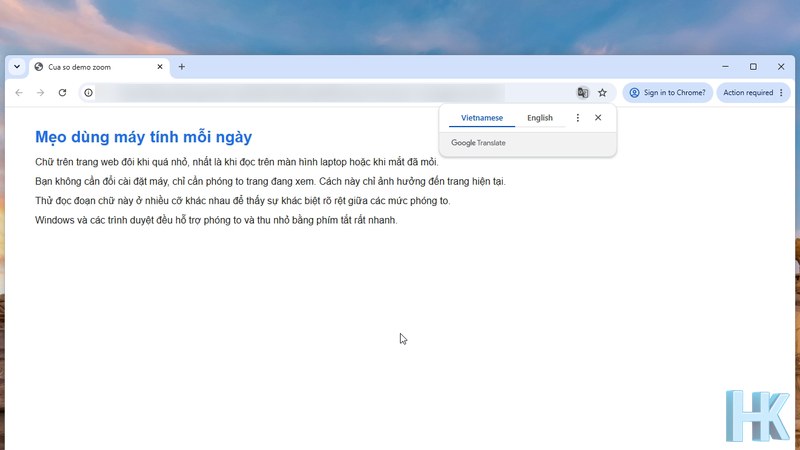
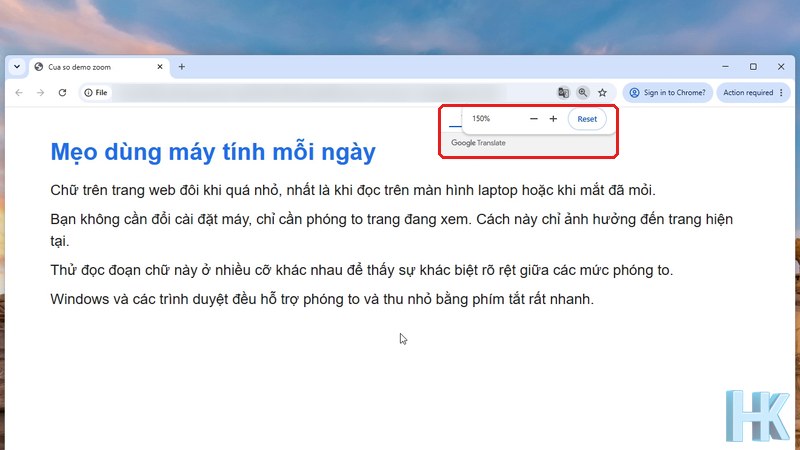
Để phóng to chữ trên trang web, giữ phím Ctrl và lăn con lăn chuột lên; lăn xuống để thu nhỏ; bấm Ctrl + 0 để về mặc định. Cách này chỉ đổi cỡ chữ của trang đang xem, không đổi cài đặt máy, phù hợp khi chữ nhỏ khó đọc trên laptop.
Các bước được thử trên Google Chrome, Windows 11, ảnh chụp từ máy thật. Edge và Firefox dùng phím tắt giống hệt. Muốn chữ to trên toàn Windows, xem phần giữa bài.
▶ Muốn xem nhanh? Chuyển xuống video hướng dẫn ở cuối bài.
Cách phóng to chữ trên trình duyệt nhanh nhất
Giữ phím Ctrl và lăn con lăn chuột lên để phóng to, lăn xuống để thu nhỏ. Mỗi nấc lăn đổi một mức thu phóng và trình duyệt hiển thị phần trăm hiện tại ở thanh địa chỉ. Trên laptop không có chuột, đặt hai ngón tay lên bàn rê rồi vuốt xa ra hoặc gần lại, hoặc dùng phím tắt bên dưới. Cách này phóng cả chữ và hình ảnh, giữ nguyên bố cục trang.
Phím tắt phóng to và thu nhỏ chữ là gì?
| Thao tác | Phím tắt | Ghi chú |
|---|---|---|
| Phóng to | Ctrl + dấu + hoặc Ctrl + lăn chuột lên | Mỗi lần tăng một mức |
| Thu nhỏ | Ctrl + dấu – hoặc Ctrl + lăn chuột xuống | Mỗi lần giảm một mức |
| Về mặc định | Ctrl + 0 | Số không, đặt lại 100% |
| Trên máy Mac | Command + dấu +, Command + dấu –, Command + 0 | Thay Ctrl bằng Command |
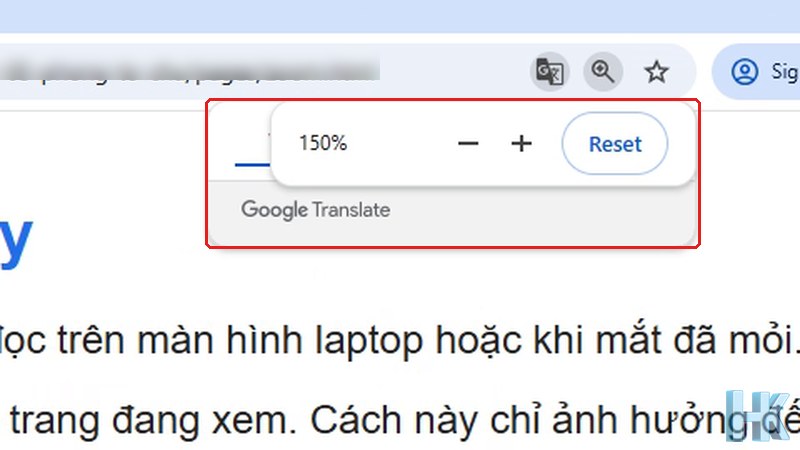
Chrome có các mức thu phóng cố định, từ 25% đến 500%, nên mỗi lần bấm là nhảy sang mức kế tiếp như 100%, 110%, 125%, 150%, 175%, 200%. Không có mức nào “lệch” giữa chừng, vì vậy bạn thử vài lần là tìm ra mức vừa mắt.
Chrome có nhớ mức phóng to cho từng trang không?
Có. Chrome nhớ mức thu phóng theo từng tên miền, nên một trang bạn đã phóng sẽ giữ nguyên lần sau mở lại, trong khi các trang khác vẫn ở mức mặc định. Nếu muốn mọi trang đều to hơn, vào Settings > Appearance của Chrome, đặt Page zoom mặc định, hoặc đổi Font size để chỉ tăng cỡ chữ mà không đổi kích thước hình.
Làm sao phóng to chữ cho toàn bộ Windows?
Mẹo Ctrl + lăn chuột chỉ tác dụng trong trình duyệt và một số phần mềm như Word hay Excel. Muốn chữ to hơn ở mọi nơi, Windows 11 có ba lựa chọn tùy mức độ khó đọc:
| Cách | Đường dẫn trong Settings | Tác dụng |
|---|---|---|
| Tăng cỡ chữ | Settings > Accessibility > Text size, kéo thanh trượt rồi bấm Apply | Chỉ tăng chữ, giữ nguyên biểu tượng |
| Tăng tỷ lệ hiển thị | Settings > System > Display > Scale, chọn mức lớn hơn | Phóng cả chữ lẫn biểu tượng, hợp màn hình độ phân giải cao |
| Kính lúp tạm thời | Bấm Windows + dấu +, tắt bằng Windows + Esc | Phóng một vùng khi cần xem chi tiết |
Hai cài đặt đầu thay đổi toàn máy nên chỉ chỉnh khi thật sự cần. Sau khi đổi Scale, một số ứng dụng cũ có thể cần mở lại để hiển thị đúng.
Khi nào nên dùng cách nào?
- Chỉ một trang web khó đọc: Ctrl + lăn chuột, vì nhanh và không đổi cài đặt máy.
- Mắt mỏi khi dùng máy cả ngày: tăng Text size trong Accessibility để chữ ở mọi ứng dụng lớn hơn.
- Màn hình độ phân giải cao nhưng mọi thứ quá bé: tăng Scale trong Display.
- Xem kỹ một chi tiết nhỏ: dùng Kính lúp bằng Windows + dấu +.
- Dùng chung máy với người lớn tuổi: đặt Page zoom mặc định trong Chrome cao hơn để họ không phải tự chỉnh.
Vì sao Ctrl + lăn chuột đôi khi không phóng to được?
Một số phần mềm không hỗ trợ thu phóng bằng chuột, hoặc trang web chặn cử chỉ này. Khi đó thử Ctrl + dấu +, hoặc dùng Text size và Scale trong Settings. Nếu chỉ riêng một phần mềm không đổi được, kiểm tra trong cài đặt của chính phần mềm đó xem có mục cỡ chữ hay không.
Bài liên quan
- Phím tắt quản lý tab Chrome: Ctrl + T, Ctrl + Tab, Ctrl + W
- Chia đôi màn hình Windows bằng phím Windows + mũi tên
- Task Manager: cách xem app nào làm máy chậm
- Xem tất cả mẹo máy tính khác
Xem video hướng dẫn
Video 24 giây trong series Máy Tính Không Khó, thao tác trực tiếp trên Chrome.
Câu hỏi thường gặp
Phóng to chữ bằng Ctrl và lăn chuột có đổi cài đặt máy không?
Không. Nó chỉ đổi mức thu phóng của trang web đang xem trong trình duyệt, bấm Ctrl + 0 là về như cũ.
Làm sao đưa chữ về cỡ ban đầu?
Bấm Ctrl + 0 (số không). Trình duyệt sẽ đặt lại mức thu phóng 100% cho trang đó.
Tại sao Ctrl và lăn chuột không phóng to được?
Phần mềm đó có thể không hỗ trợ thu phóng bằng chuột. Thử Ctrl + dấu +, hoặc dùng Text size và Scale trong Settings của Windows.
Mức phóng to này có áp dụng cho mọi trang web không?
Chrome nhớ mức thu phóng theo từng tên miền, nên trang bạn đã chỉnh sẽ giữ nguyên lần sau, còn trang khác vẫn ở mức mặc định. Muốn đổi mặc định, vào Settings > Appearance > Page zoom.
Phóng to chữ trên toàn Windows 11 làm thế nào?
Vào Settings > Accessibility > Text size để tăng cỡ chữ, hoặc Settings > System > Display > Scale để phóng cả chữ lẫn biểu tượng.
Trên laptop không có chuột thì phóng to bằng cách nào?
Dùng Ctrl + dấu +, hoặc đặt hai ngón tay lên bàn rê và vuốt xa ra để phóng to, vuốt lại gần để thu nhỏ.

Huỳnh Khang
Người viết bài này. Sửa máy tính, laptop, máy in tại cửa hàng ở Tân Uyên và tận nơi trong TP.HCM. Hướng dẫn được làm lại trên máy thật, có ảnh chụp màn hình và nguồn tham khảo từ nhà sản xuất.
- Chuyên môn sâu về phần mềm: xử lý lỗi phần mềm đồ họa và kỹ thuật (AutoCAD, 3ds Max, bộ Adobe...).
- Khắc phục sự cố hệ thống: các lỗi phức tạp của máy tính, laptop chạy Windows và macOS.
- Hỗ trợ tận nơi và từ xa: đến tận nơi trong TP.HCM, hoặc xử lý từ xa nhanh qua UltraViewer.
Thông tin liên hệ
- Hotline/Zalo: 0325.636.239
- Giờ làm việc: 08:00 – 17:30
- Website: huynhkhang.com
- Cửa hàng: 475/B ĐT 747, Tổ 2, Khu phố 3 (Ấp 3), Xã Hội Nghĩa, Tân Uyên.
- Đơn vị: Hộ kinh doanh dịch vụ Huỳnh Khang, MST 8891266424-001
Nguồn tham khảo
- Google Chrome Help: Thay đổi kích thước văn bản, hình ảnh, video (thu phóng)
- Microsoft Support: Keyboard shortcuts in Windows