
Dọn Ổ C Bằng Storage Sense: Bật Tự Xóa File Tạm Win 11
Ổ C đầy thì mở Settings > System > Storage, xem thanh dung lượng, rồi gạt công tắc Storage Sense sang On để Windows tự xóa file tạm. Muốn lấy lại chỗ trống ngay, bấm Cleanup recommendations, chọn mục cần bỏ và bấm Clean up. Không cần cài phần mềm dọn rác nào khác.
Các bước dưới đây được Huỳnh Khang thử ngày 08/11/2026 trên Windows 11 Pro (bản 10.0.26200), ảnh chụp từ máy thật. Giao diện Windows 10 có thể khác nên mình chỉ xác nhận trên Windows 11.
▶ Muốn xem nhanh? Chuyển xuống video hướng dẫn ở cuối bài.
Ổ C đầy thì xem còn bao nhiêu dung lượng ở đâu?
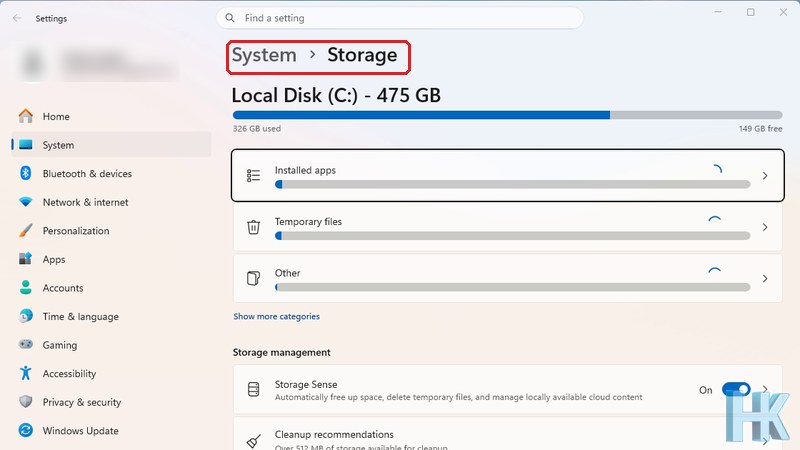
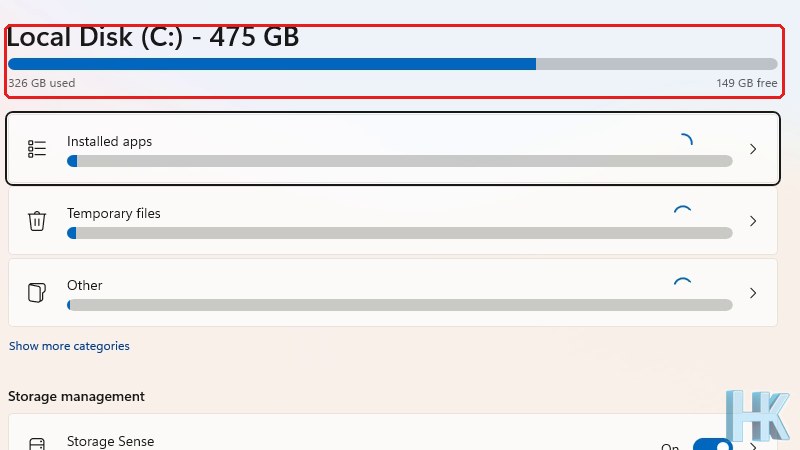
Bạn xem được ngay trong Settings: vào Settings > System > Storage. Đầu trang là tên ổ, tổng dung lượng và một thanh màu cho biết đã dùng bao nhiêu, còn trống bao nhiêu. Việc đầu tiên khi máy báo đầy ổ là nhìn con số này, vì nó cho biết bạn đang thiếu chỗ thật hay chỉ là cảnh báo sớm.
Trên máy thử của Huỳnh Khang, Local Disk (C:) có dung lượng 475 GB, đã dùng 326 GB và còn trống 149 GB. Bên dưới thanh dung lượng là các nhóm như Installed apps, Temporary files, Other và dòng “Show more categories” để xem thêm nhóm khác. Mỗi nhóm có một thanh nhỏ cho biết nhóm đó chiếm bao nhiêu. Lúc chụp ảnh, Windows vẫn đang tính toán nên các thanh nhóm còn quay vòng chờ. Đó là bình thường vì phần này cần vài giây để quét ổ.
Storage Sense là gì và nó tự dọn những gì?
Storage Sense là tính năng có sẵn trong Windows, tự động giải phóng dung lượng bằng cách bỏ những thứ bạn không cần như file tạm và nội dung trong Thùng rác (Recycle Bin). Theo Microsoft, nếu bật với cài đặt mặc định thì nó chạy khi máy sắp hết chỗ trống và dọn các file tạm không cần thiết. Thư mục Downloads và dữ liệu đám mây như OneDrive sẽ không bị đụng tới trừ khi chính bạn cho phép.
Đây là điểm nhiều người lo nhất, nên Huỳnh Khang tách ra cho rõ. Bảng dưới tóm tắt phần đã ghi trên trang hỗ trợ chính thức của Microsoft:
| Nội dung | Storage Sense xử lý thế nào | Ghi chú |
|---|---|---|
| File tạm của hệ thống và ứng dụng | Tự dọn khi máy sắp đầy | Đây là việc chính của tính năng này |
| Thùng rác (Recycle Bin) | Xóa file nằm quá số ngày bạn chọn | Có thể chỉnh số ngày trong cài đặt Storage Sense |
| Thư mục Downloads | Không đụng tới nếu bạn chưa cho phép | Muốn dọn thì tự đặt thời gian ở mục tương ứng |
| Nội dung OneDrive hoặc đám mây khác | Không đụng tới nếu bạn chưa cho phép | Nếu bật thì file chỉ chuyển sang “online-only”, không bị xóa vĩnh viễn |
| Các ổ khác ngoài ổ hệ thống | Không dọn | Storage Sense chỉ làm việc trên ổ hệ thống, thường là ổ C |
Một điều ít người biết: Microsoft ghi rõ Storage Sense mặc định ở trạng thái tắt. Tuy nhiên máy của bạn có thể đã được bật sẵn, hoặc Windows tự bật khi ổ gần đầy, nên đừng ngạc nhiên nếu mở ra thấy công tắc đã ở chế độ On như trong ảnh bên dưới.
Cách bật Storage Sense trên Windows 11 từng bước
Thao tác chỉ gồm vài lần bấm. Cách làm dưới đây được Huỳnh Khang thử ngày 08/11/2026 trên Windows 11 Pro:
- Mở trang Storage: bấm Start, chọn Settings, vào System rồi chọn Storage. Bạn cũng có thể bấm Windows + I để mở Settings nhanh hơn.
- Kéo xuống mục Storage management: tìm dòng Storage Sense, bên phải có công tắc.
- Gạt công tắc sang On: chữ bên cạnh đổi thành “On” và công tắc chuyển sang màu xanh.
- Bấm vào chính dòng Storage Sense (có mũi tên bên phải): để chỉnh tần suất chạy và số ngày giữ file trong Thùng rác hoặc Downloads nếu bạn muốn.
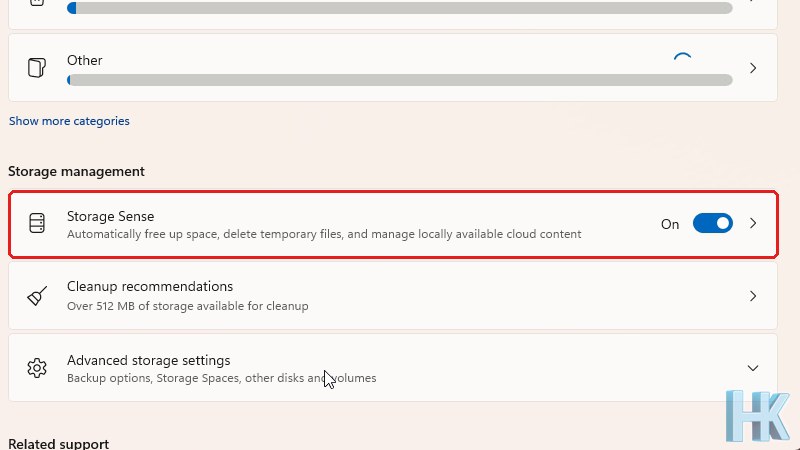
Mô tả ngay dưới tên tính năng là “Automatically free up space, delete temporary files, and manage locally available cloud content”, tức là tự giải phóng dung lượng, xóa file tạm và quản lý nội dung đám mây đang có sẵn trên máy. Sau khi bật, bạn không cần làm gì thêm. Windows tự quyết định lúc nào dọn dựa trên mức trống của ổ và các tùy chọn bạn đã đặt. Theo Microsoft, máy cần đăng nhập và có mạng hơn 10 phút thì Storage Sense mới chạy được.
Cleanup recommendations khác Storage Sense chỗ nào?
Storage Sense là chế độ tự động, còn Cleanup recommendations (đề xuất dọn dẹp) là chế độ bạn tự xem và tự bấm xóa. Ngay dưới dòng Storage Sense có một dòng Cleanup recommendations. Trên máy thử, lúc này nó hiển thị “Over 512 MB of storage available for cleanup”, nghĩa là có hơn 512 MB có thể dọn. Trước đó, khi Windows còn đang quét, dòng này hiện chữ “Looking for items to clean”.
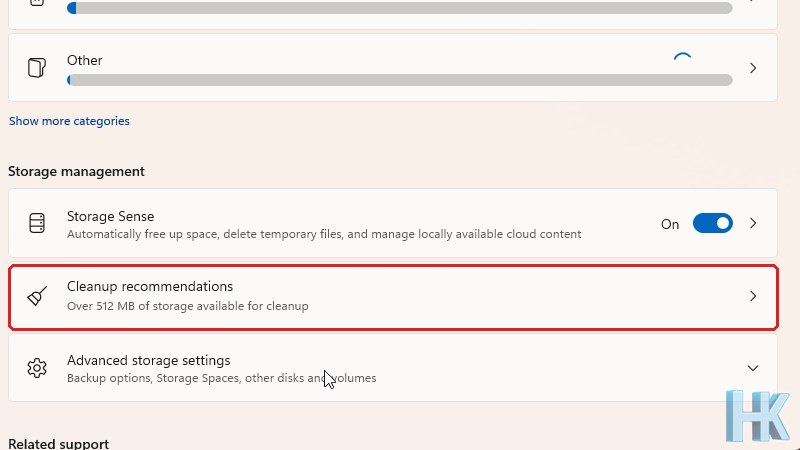
Microsoft mô tả mục này chia thành bốn nhóm gợi ý: Temporary files, Large or unused files, Files synced to the cloud và Unused apps. Bạn tick chọn những gì muốn bỏ rồi bấm nút Clean up của từng phần. Sự khác nhau giữa các cách dọn nằm ở chỗ ai là người quyết định:
| Cách dọn | Ai quyết định | Phù hợp khi |
|---|---|---|
| Storage Sense | Windows tự chạy theo lịch và mức trống của ổ | Bạn muốn bật một lần rồi quên, ổ không bị đầy dần vì file tạm |
| Cleanup recommendations | Bạn xem từng nhóm rồi tự bấm Clean up | Ổ đã đầy sát và bạn muốn lấy lại dung lượng ngay |
| Xóa tay trong File Explorer | Bạn chọn từng file, từng thư mục | Bạn biết rõ phim, bản cài đặt hay file nào đã dùng xong |
Lưu ý để không làm sai
- Đừng xóa nhầm bản Windows cũ khi chưa chắc. Microsoft ghi rằng nếu xóa phiên bản Windows trước đó (thư mục Windows.old) thì không hoàn tác được và bạn không thể quay về bản cũ. Chỉ xóa khi máy đã chạy ổn định sau khi nâng cấp.
- Kiểm tra Downloads trước khi bật tự dọn thư mục này. Nếu bạn hay để hóa đơn, file cài đặt hay tài liệu trong Downloads, hãy chuyển sang thư mục khác trước, vì tùy chọn tự xóa file lâu không mở sẽ áp dụng cho cả thư mục.
- Đọc kỹ từng nhóm trong Cleanup recommendations. Mục Large or unused files có thể liệt kê file thật của bạn. Đây là kinh nghiệm thực tế: nhiều khách bấm Clean up cho cả nhóm mà không xem lại, sau đó mới đi tìm file.
- Dọn dẹp không thay được việc nâng cấp ổ. Nếu dọn xong vẫn đầy, vấn đề là dung lượng ổ nhỏ so với nhu cầu. Kinh nghiệm thực tế của Huỳnh Khang: nên chừa khoảng 15 đến 20 phần trăm dung lượng trống, đây không phải ngưỡng chính thức của Microsoft.
Mình chỉ thử trên Windows 11. Trang hỗ trợ của Microsoft ghi Storage Sense có trên cả Windows 10, nhưng mình chưa kiểm tra giao diện Windows 10 nên không nói chắc vị trí từng mục. Nếu dùng Windows 10, hãy gõ từ khóa Storage vào ô tìm kiếm của Settings.
Khi gặp lỗi thì sao?
Có ba tình huống hay gặp. Thứ nhất, bạn bật Storage Sense mà ổ vẫn đầy: tính năng chỉ chạy khi máy sắp hết dung lượng hoặc theo lịch bạn đặt, và chỉ dọn file tạm cùng những mục bạn cho phép, nên nó không thể thay cho việc gỡ app nặng hay chuyển phim ảnh sang ổ khác. Thứ hai, công tắc không gạt được hoặc bị mờ: theo kinh nghiệm thực tế, nguyên nhân hay gặp là máy do công ty quản lý hoặc tài khoản không đủ quyền, hãy thử đăng nhập tài khoản quản trị. Thứ ba, mục Cleanup recommendations cứ hiện “Looking for items to clean” rất lâu: chờ thêm vài phút, đóng Settings mở lại, nếu vẫn vậy thì khởi động lại máy rồi thử lần nữa.
Trường hợp ổ C đầy đột ngột dù bạn không cài gì, Microsoft có hướng dẫn riêng về thư mục Temp bị lấp đầy bởi file của Microsoft Store. Bạn xem ở trang “Free up drive space in Windows” trong phần nguồn tham khảo. Nếu thử hết mà máy vẫn báo đầy hoặc chậm bất thường, bạn có thể nhờ kỹ thuật viên kiểm tra tình trạng ổ cứng, vì ổ sắp hỏng cũng có thể gây ra triệu chứng tương tự.
Nên làm gì sau khi dọn xong?
Hãy mở lại Settings > System > Storage để so sánh dung lượng trống trước và sau. Nếu đã có thêm vài chục GB thì mục tiêu đã đạt. Sau đó, bạn có thể tiếp tục giải phóng dung lượng bằng cách gỡ những ứng dụng nặng mà bạn không còn dùng, vì mục Installed apps trong cùng trang Storage thường là một trong những nhóm chiếm nhiều chỗ nhất. Mỗi tháng nên mở lại trang này một lần, chỉ mất khoảng 30 giây, để phát hiện sớm ổ đang đầy dần thay vì đợi tới lúc máy báo lỗi.
Bài liên quan
- Tắt app khởi động cùng Windows để máy bật nhanh hơn
- Ổ C bị đầy: các cách khắc phục khác
- Ổ cứng SSD là gì và khi nào nên nâng cấp
- Xem tất cả mẹo máy tính khác
Xem video hướng dẫn
Video 19 giây trong series Máy Tính Không Khó, làm lại đúng các bước vào Storage và bật Storage Sense.
Câu hỏi thường gặp
Storage Sense có xóa file cá nhân của tôi không?
Theo Microsoft, mặc định nó dọn file tạm và nội dung Thùng rác sau một thời gian. Thư mục Downloads và dữ liệu OneDrive không bị đụng tới trừ khi bạn tự bật tùy chọn đó.
Storage Sense có bật sẵn trên Windows không?
Microsoft ghi là mặc định tắt, nhưng Windows có thể tự bật khi ổ sắp đầy. Cách chắc chắn là mở Settings, System, Storage và xem công tắc đang On hay Off.
Storage Sense dọn được ổ D hoặc ổ khác không?
Không. Theo Microsoft, tính năng này chỉ làm việc trên ổ hệ thống, thường là ổ C.
Bật Storage Sense rồi mà ổ C vẫn đầy thì sao?
Hãy mở Cleanup recommendations để tự xem và dọn thêm, gỡ app không dùng, hoặc chuyển phim ảnh sang ổ khác. Nếu ổ nhỏ so với nhu cầu thì nên nâng cấp ổ.
Cleanup recommendations có an toàn không?
Mục này do Windows gợi ý và bạn tự chọn trước khi xóa, nhưng hãy đọc kỹ từng nhóm, nhất là Large or unused files, vì có thể chứa file thật của bạn.
Xóa Windows.old có sao không?
Theo Microsoft, xóa bản Windows cũ không hoàn tác được và bạn sẽ không quay về phiên bản trước nữa. Chỉ xóa khi máy đã chạy ổn định.

Huỳnh Khang
Người viết bài này. Sửa máy tính, laptop, máy in tại cửa hàng ở Tân Uyên và tận nơi trong TP.HCM. Hướng dẫn được làm lại trên máy thật, có ảnh chụp màn hình và nguồn tham khảo từ nhà sản xuất.
- Chuyên môn sâu về phần mềm: xử lý lỗi phần mềm đồ họa và kỹ thuật (AutoCAD, 3ds Max, bộ Adobe...).
- Khắc phục sự cố hệ thống: các lỗi phức tạp của máy tính, laptop chạy Windows và macOS.
- Hỗ trợ tận nơi và từ xa: đến tận nơi trong TP.HCM, hoặc xử lý từ xa nhanh qua UltraViewer.
Thông tin liên hệ
- Hotline/Zalo: 0325.636.239
- Giờ làm việc: 08:00 – 17:30
- Website: huynhkhang.com
- Cửa hàng: 475/B ĐT 747, Tổ 2, Khu phố 3 (Ấp 3), Xã Hội Nghĩa, Tân Uyên.
- Đơn vị: Hộ kinh doanh dịch vụ Huỳnh Khang, MST 8891266424-001
Nguồn tham khảo
- Microsoft Support: Manage drive space with Storage Sense
- Microsoft Support: Free up drive space in Windows (có Cleanup recommendations)