
Night Light Windows 11: Bật Chế Độ Ban Đêm Cho Đỡ Mỏi Mắt
Để bật Night light trên Windows 11, vào Settings > System > Display > Night light rồi bấm Turn on now. Màn hình sẽ ngả sang màu ấm hơn, bớt chói khi làm việc ban đêm. Muốn máy tự làm, bật thêm Schedule night light để Windows tự bật khi trời tối, mất chưa đầy 1 phút.
Các bước dưới đây được thử ngày 08/11/2026 trên Windows 11 Pro (bản 10.0.26200), ảnh chụp từ máy thật. Bài chỉ kiểm chứng trên Windows 11, giao diện Windows 10 có thể khác đôi chút.
▶ Muốn xem nhanh? Chuyển xuống video hướng dẫn ở cuối bài.
Night light là gì và nó giúp mắt thế nào?
Night light (chế độ ban đêm) là tính năng có sẵn trong Windows, làm màn hình ngả sang tông màu ấm hơn để giảm lượng ánh sáng xanh. Trang hỗ trợ của Microsoft mô tả thanh Strength dùng để chỉnh mức giảm ánh sáng xanh, và tính năng này có thể hẹn giờ tự bật. Bạn không cần cài thêm phần mềm nào, cũng không phải đụng vào các nút chỉnh trên màn hình.
Trong nghề sửa máy, Huỳnh Khang hay gặp khách làm việc khuya, đọc màn hình trắng chói trong phòng tối rồi than cay mắt. Đa số họ chưa biết Windows đã có sẵn nút này. Lưu ý quan trọng: Night light chỉ đổi màu hiển thị cho dịu hơn, nó không phải thuốc chữa mỏi mắt. Nếu nhìn màn hình nhiều giờ liền, bạn vẫn nên nghỉ giải lao, chỉnh độ sáng vừa phải và ngồi đúng khoảng cách (đây là kinh nghiệm thực tế, không phải số liệu y khoa).
Cách bật Night light trên Windows 11 như thế nào?
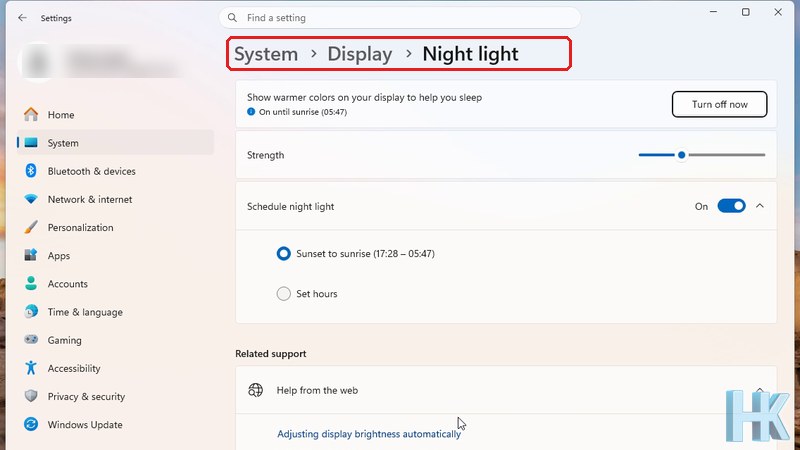
Cách rõ ràng nhất là đi qua Cài đặt: mở Settings, chọn System, chọn Display, rồi bấm vào mục Night light. Trong khung hình quay từ máy thật, trang này hiện đường dẫn “System > Display > Night light” ở đầu trang và một nút lớn ngay dòng đầu tiên. Nếu nút ghi Turn on now thì bấm vào là màn hình ngả màu ấm ngay.
Để mở nhanh hơn, Microsoft cho biết trên Windows 11 bạn có thể bấm vào biểu tượng Network hoặc Speakers ở bên phải thanh taskbar, cuộn tới ô Night light rồi bấm để bật hoặc tắt. Đây là cách tiện khi bạn chỉ muốn bật tắt tức thời mà không cần chỉnh gì thêm.
| Cách mở | Thao tác | Dùng khi nào |
|---|---|---|
| Từ Settings | Settings > System > Display > Night light | Muốn chỉnh Strength hoặc lịch tự bật |
| Từ thanh taskbar | Bấm biểu tượng Network hoặc Speakers, chọn ô Night light | Chỉ cần bật hoặc tắt nhanh |
| Lệnh mở thẳng trang | Bấm Windows + R, gõ ms-settings:nightlight, bấm Enter | Muốn nhảy thẳng vào trang cài đặt (kinh nghiệm thực tế, đây cũng là cách video mở trang) |
Bấm Turn on now và Turn off now khác nhau thế nào?
Hai nút này là một, nút tự đổi tên theo trạng thái hiện tại. Khi Night light đang tắt, nút ghi Turn on now và dòng mô tả bên cạnh ghi trạng thái dạng “Off until sunset” kèm giờ. Bấm vào thì Night light bật, nút đổi thành Turn off now, còn dòng mô tả đổi sang dạng “On until sunrise”. Trong ảnh dưới, trạng thái đang tắt và nút Turn on now được khoanh đỏ.
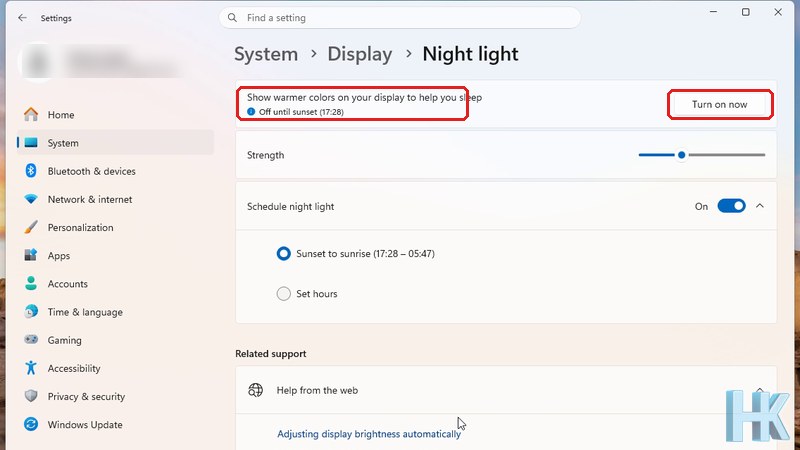
Sau khi bấm, bạn nhìn lại cùng vị trí đó sẽ thấy nút đã đổi thành Turn off now. Đó là cách xác nhận nhanh nhất rằng tính năng đã chạy, kể cả khi bạn khó phân biệt màu màn hình thay đổi bao nhiêu.
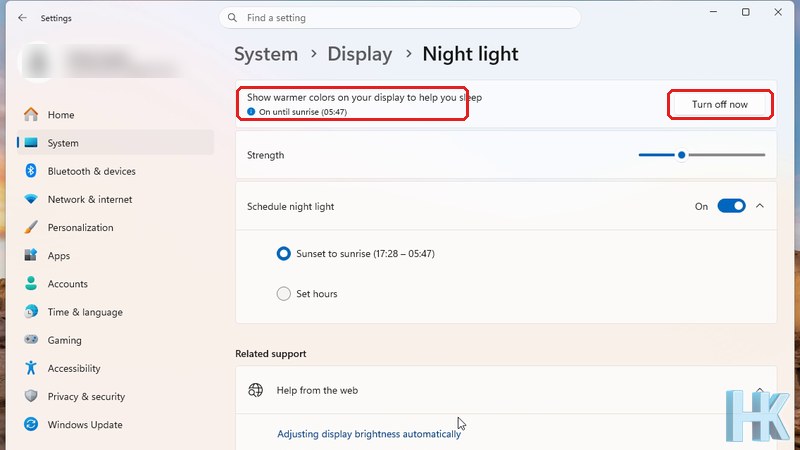
Một chi tiết nhỏ nhưng dễ gây hiểu nhầm: thời điểm “sunset” và “sunrise” hiện trên máy thử ngày 08/11/2026 là 17:28 và 05:47. Giờ này tùy ngày và vị trí nên máy của bạn sẽ ra con số khác, đừng lo nếu không giống ảnh.
Làm sao hẹn giờ Night light tự bật khi trời tối?
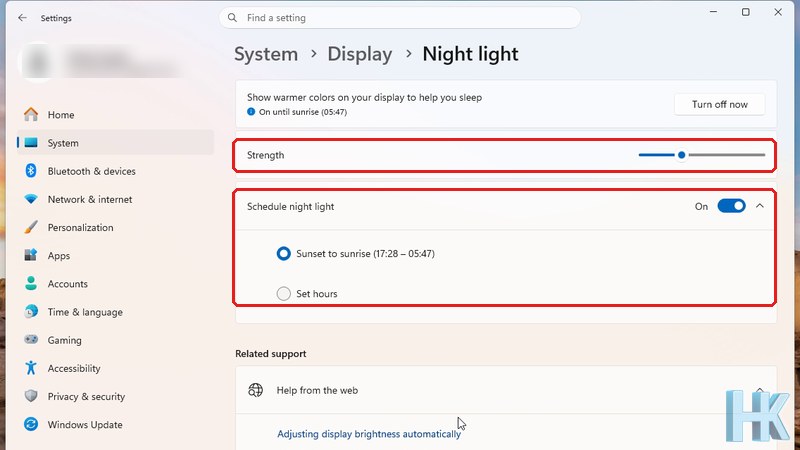
Bật công tắc Schedule night light ngay bên dưới. Theo Microsoft, bạn chọn một trong hai kiểu: Sunset to sunrise (tự bật lúc mặt trời lặn, tắt lúc mặt trời mọc) hoặc Set hours (tự đặt giờ bật và giờ tắt). Trong khung hình, công tắc đang ở trạng thái On và đang chọn Sunset to sunrise, kèm khoảng giờ 17:28 đến 05:47 của máy thử.
| Kiểu hẹn giờ | Cách hoạt động | Hợp với ai |
|---|---|---|
| Sunset to sunrise | Tự bật khi mặt trời lặn, tắt khi mặt trời mọc, giờ hiện ngay bên cạnh | Người muốn bật là quên luôn, không cần nghĩ giờ giấc |
| Set hours | Bạn tự nhập giờ bật và giờ tắt | Người ngủ rất khuya hoặc làm ca đêm, giờ khác với mặt trời lặn |
| Không hẹn giờ | Tắt công tắc Schedule night light, chỉ bật tắt bằng tay | Người chỉ cần dùng thỉnh thoảng |
Với đa số khách của Huỳnh Khang, kiểu Sunset to sunrise là đủ vì họ chỉ cần máy tự ấm lên khi trời tối. Người làm ca đêm nên dùng Set hours để giờ tắt rơi đúng lúc họ kết thúc ca.
Thanh Strength dùng để làm gì?
Thanh Strength nằm ngay dưới nút bật. Microsoft nói thanh này chỉnh cường độ giảm ánh sáng xanh. Kéo sang phải thì màn hình ấm và ngả vàng hơn, kéo sang trái thì nhạt hơn. Theo kinh nghiệm thực tế, bạn nên kéo từ từ cho tới khi thấy dễ chịu nhưng vẫn còn nhìn được màu chính xác. Đừng kéo hết cỡ nếu đang làm công việc cần phân biệt màu như chỉnh ảnh hay thiết kế, vì màu bạn thấy sẽ lệch khỏi màu thật.
Hướng dẫn nhanh 4 bước bật Night light
- Mở trang cài đặt: vào Settings > System > Display > Night light.
- Bấm Turn on now: màn hình ngả màu ấm, nút đổi thành Turn off now.
- Chỉnh Strength: kéo thanh trượt tới mức thấy dễ chịu.
- Bật Schedule night light: chọn Sunset to sunrise hoặc Set hours để máy tự bật khi tối.
Lưu ý để không làm sai
- Night light đổi màu toàn màn hình. Khi cần xem màu chuẩn, như duyệt ảnh hay in ấn, hãy bấm Turn off now tạm thời.
- Bấm Turn on now chỉ bật đến lúc “sunrise” hoặc giờ tắt đã hẹn, sau đó máy tự trở lại bình thường (dòng mô tả “On until sunrise” cho thấy điều này).
- Tính năng này không thay cho việc nghỉ mắt. Hãy thỉnh thoảng nhìn ra xa vài phút.
- Bài này chỉ thử trên Windows 11. Trang Microsoft cho biết Windows 10 cũng có Night light và hẹn giờ giống nhau, nhưng đường dẫn menu và các tùy chọn không hoàn toàn trùng, nên hãy tìm theo tên “Night light” trong Settings.
Khi gặp lỗi thì sao?
Trường hợp hay gặp nhất là mục Night light bị mờ hoặc không bật được. Microsoft ghi rõ hai nguyên nhân: công tắc có thể bị xám nếu cần cập nhật driver màn hình, và Night light không dùng được khi máy dùng một số driver như DisplayLink hoặc Basic Display. Cách xử lý đầu tiên là cập nhật driver card đồ họa từ Windows Update hoặc trang của nhà sản xuất máy. Nếu máy đang cắm màn hình qua bộ chuyển đổi USB dùng DisplayLink, tính năng này có thể không hoạt động trên màn hình đó.
| Tình huống | Nguyên nhân có thể | Cách xử lý |
|---|---|---|
| Công tắc bị xám | Driver màn hình cũ hoặc thiếu (theo Microsoft) | Cập nhật driver màn hình |
| Không có mục Night light | Driver Basic Display hoặc DisplayLink (theo Microsoft) | Cài driver đúng hãng hoặc dùng cổng hình khác |
| Máy không tự bật lúc tối | Schedule night light đang tắt hoặc giờ đặt chưa đúng | Bật lại công tắc Schedule và kiểm tra giờ (kinh nghiệm thực tế) |
| Màu quá vàng, khó làm việc | Strength đang để cao | Kéo Strength về mức thấp hơn |
Nếu đã thử cập nhật driver mà vẫn không được, bạn có thể mang máy đến cửa hàng để kiểm tra phần driver và card đồ họa.
Bài liên quan
- Phóng to chữ trên máy tính bằng Ctrl và lăn chuột
- Phím tắt ẩn màn hình Windows
- Chia đôi màn hình Windows bằng phím Windows + mũi tên
- Xem tất cả mẹo máy tính khác
Xem video hướng dẫn
Video 18 giây trong series Máy Tính Không Khó, làm lại đúng các bước ở trên.
Câu hỏi thường gặp
Night light có làm hỏng màn hình không?
Không. Night light chỉ đổi màu hiển thị bằng phần mềm của Windows, tắt đi là màn hình về màu bình thường.
Night light khác gì chỉnh độ sáng màn hình?
Chỉnh độ sáng đổi mức sáng chung, còn Night light đổi tông màu sang ấm hơn để giảm ánh sáng xanh. Bạn có thể dùng cả hai cùng lúc.
Làm sao để Night light tự bật khi trời tối?
Vào Settings > System > Display > Night light, bật Schedule night light rồi chọn Sunset to sunrise hoặc Set hours.
Công tắc Night light bị xám thì làm gì?
Theo Microsoft, bạn có thể cần cập nhật driver màn hình. Night light cũng không dùng được với một số driver như DisplayLink hoặc Basic Display.
Có bật nhanh Night light mà không vào Settings được không?
Được. Trên Windows 11, bấm biểu tượng Network hoặc Speakers ở thanh taskbar rồi chọn ô Night light để bật hoặc tắt.
Bài này dùng được trên Windows 10 không?
Windows 10 cũng có Night light và hẹn giờ theo hai kiểu giống nhau, nhưng bài này chỉ thử trên Windows 11 nên đường dẫn menu có thể khác.

Huỳnh Khang
Người viết bài này. Sửa máy tính, laptop, máy in tại cửa hàng ở Tân Uyên và tận nơi trong TP.HCM. Hướng dẫn được làm lại trên máy thật, có ảnh chụp màn hình và nguồn tham khảo từ nhà sản xuất.
- Chuyên môn sâu về phần mềm: xử lý lỗi phần mềm đồ họa và kỹ thuật (AutoCAD, 3ds Max, bộ Adobe...).
- Khắc phục sự cố hệ thống: các lỗi phức tạp của máy tính, laptop chạy Windows và macOS.
- Hỗ trợ tận nơi và từ xa: đến tận nơi trong TP.HCM, hoặc xử lý từ xa nhanh qua UltraViewer.
Thông tin liên hệ
- Hotline/Zalo: 0325.636.239
- Giờ làm việc: 08:00 – 17:30
- Website: huynhkhang.com
- Cửa hàng: 475/B ĐT 747, Tổ 2, Khu phố 3 (Ấp 3), Xã Hội Nghĩa, Tân Uyên.
- Đơn vị: Hộ kinh doanh dịch vụ Huỳnh Khang, MST 8891266424-001
Nguồn tham khảo
- Microsoft Support: Change display brightness and color in Windows (có Night light)
- Microsoft Support: Understand and explore Screen tint settings