
Đổi App Mặc Định Trên Windows 11 Để Mở Link, File
Để đổi app mặc định trên Windows 11, bạn vào Settings, chọn Apps, rồi Default apps. Gõ tên app muốn dùng (ví dụ Chrome) vào ô Search apps, bấm vào app đó rồi bấm Set default. Từ đó link và file mà app hỗ trợ sẽ mở bằng app bạn chọn, cả quá trình chỉ mất khoảng 10 giây.
Các bước dưới đây được thử ngày 08/11/2026 trên Windows 11 Pro (bản 10.0.26200), ảnh chụp từ máy thật (đã làm mờ thông tin tài khoản). Windows 10 có trang Default apps bố trí khác nên bài chỉ khẳng định cho Windows 11.
▶ Muốn xem nhanh? Chuyển xuống video hướng dẫn ở cuối bài.
App mặc định trên Windows 11 là gì và vì sao nó hay mở sai?
App mặc định là chương trình Windows tự chọn để mở một loại việc nhất định, ví dụ trình duyệt nào mở khi bạn bấm vào một đường link, trình xem ảnh nào mở file .jpg, hay trình phát nào mở file .mp4. Windows ghi nhớ lựa chọn này theo từng loại file (xác định bằng đuôi như .pdf, .txt) và từng loại link (xác định bằng giao thức như http, https). Vì vậy khi cài thêm một trình duyệt hoặc phần mềm mới mà không đặt lại, máy vẫn tiếp tục mở bằng app cũ hoặc app Windows đề xuất.
Trong nghề sửa máy, Huỳnh Khang gặp tình huống này gần như mỗi tuần: khách cài Chrome nhưng bấm link trong Zalo hay Word vẫn bật ra một trình duyệt khác, hoặc cài VLC rồi mà video vẫn mở bằng app mặc định cũ. Máy không hỏng, chỉ là chưa ai đặt lại mặc định. Toàn bộ việc này làm trong một trang cài đặt duy nhất, mất khoảng 10 giây với trình duyệt.
Cách đổi app mặc định trong Settings gồm những bước nào?
Mở Settings, chọn Apps ở cột bên trái, rồi chọn Default apps. Tại đây gõ tên app muốn dùng vào ô Search apps (phần “Set defaults for applications”), bấm vào app đó rồi bấm Set default. Từ lúc này các loại link và file mà app hỗ trợ sẽ mở bằng app bạn chọn. Dưới đây là các bước chi tiết, đúng theo video thao tác trên máy thật.
- Mở trang Default apps: vào Settings, chọn Apps rồi Default apps. Cách nhanh hơn là bấm Windows + R, gõ ms-settings:defaultapps rồi Enter, Windows mở thẳng đến trang này (đây là cách video dùng để mở nhanh, và Microsoft cũng ghi đường tắt này trong trang hướng dẫn chính thức).
- Tìm app cần đặt: bấm vào ô Search apps và gõ tên app, ví dụ chrome. Danh sách tự lọc, chỉ còn các app có tên khớp.
- Chọn app và bấm Set default: bấm vào dòng app trong kết quả, Windows hiện các loại link và file mà app đó mở được, kèm nút Set default. Bấm nút này là xong.
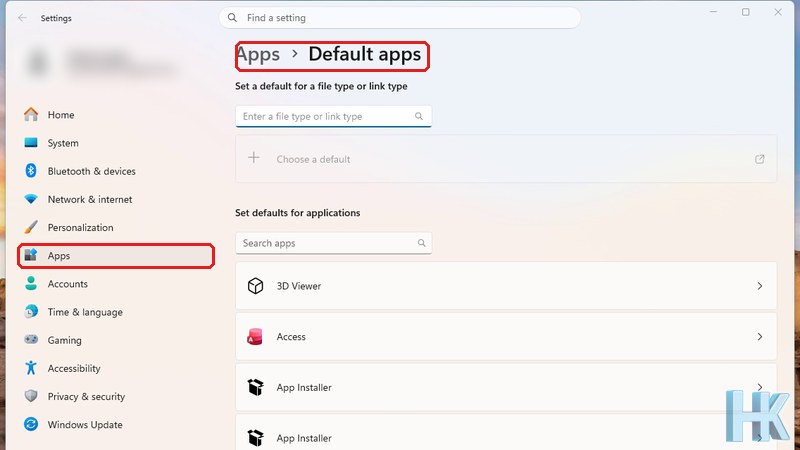
Trang này chia làm hai phần. Phần trên, “Set a default for a file type or link type”, cho bạn gõ một đuôi file hoặc một giao thức để đổi riêng cho loại đó. Phần dưới, “Set defaults for applications”, liệt kê toàn bộ app trên máy theo thứ tự chữ cái, bắt đầu bằng các app như 3D Viewer, Access, App Installer. Danh sách khá dài nên gõ tên vào ô Search apps nhanh hơn kéo chuột rất nhiều.
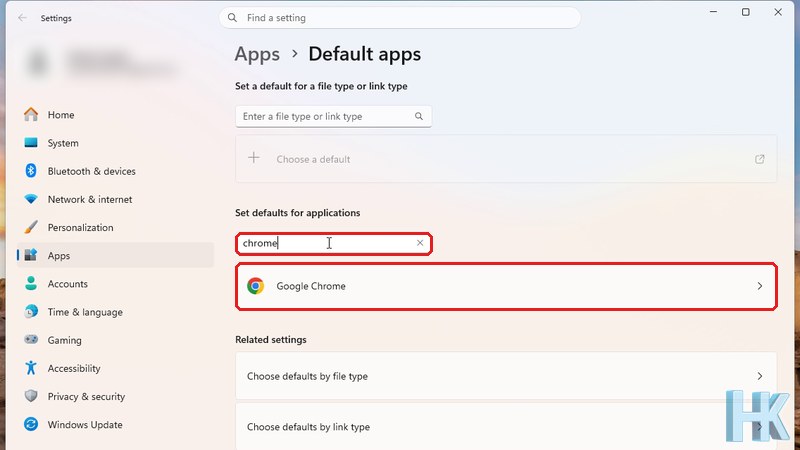
Lưu ý một điều video không quay đến: sau khi bấm vào dòng app, màn hình chi tiết của app mới hiện nút Set default, nên ảnh trên dừng ở bước tìm thấy app. Theo trang hướng dẫn chính thức của Microsoft, với Microsoft Edge nút này nằm cạnh dòng “Make Microsoft Edge your default browser”. Với các app khác, tên nút và vị trí có thể khác đôi chút giữa các bản cập nhật Windows 11, nên bạn cứ đọc nhãn trên màn hình.
Đặt mặc định theo app hay theo loại file thì khác nhau thế nào?
Có hai hướng, và chọn đúng hướng sẽ tiết kiệm thời gian. Đặt theo app là chọn một app rồi để nó nhận mọi loại file và link mà nó hỗ trợ, hợp khi bạn muốn đổi cả trình duyệt. Đặt theo loại file hoặc loại link là chọn từng đuôi (ví dụ .pdf, .mp4) rồi chỉ định app mở, hợp khi chỉ muốn đổi một thứ, như file PDF mở bằng trình đọc riêng nhưng mọi thứ khác giữ nguyên.
| Cách đặt | Làm thế nào | Khi nào nên dùng |
|---|---|---|
| Theo app | Gõ tên app vào Search apps, bấm vào app, bấm Set default | Đổi trình duyệt, đổi trình xem ảnh, trình phát nhạc |
| Theo loại file | Gõ đuôi file (ví dụ .pdf) vào ô “Enter a file type or link type” rồi chọn app | Chỉ đổi một loại file, như .pdf hoặc .mp4 |
| Theo loại link | Mục Choose defaults by link type trong Related settings, chọn từng giao thức (như http, https) rồi chọn app | Link vẫn mở sai trình duyệt dù đã đặt mặc định |
| Đặt lại tất cả | Mục Reset all default apps, bấm nút Reset | Lỡ đặt lung tung và muốn làm lại từ đầu |
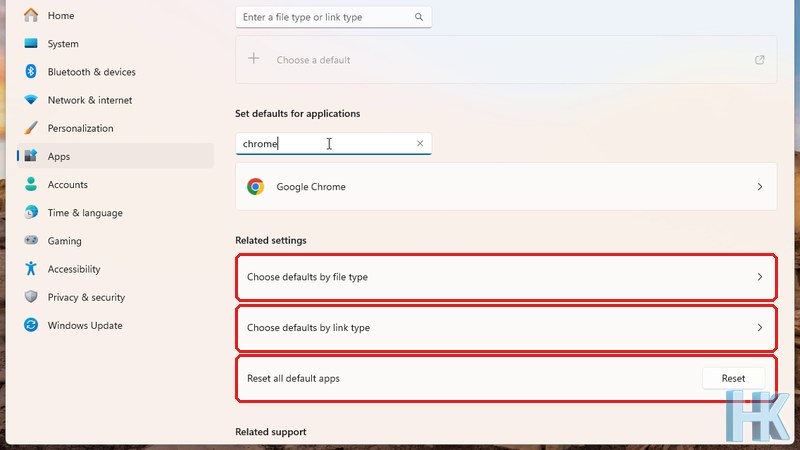
Trong đó, mục “Choose defaults by file type” và “Choose defaults by link type” nằm ngay dưới danh sách app, như ảnh trên. Microsoft phân biệt rõ hai khái niệm: loại file được nhận ra bằng đuôi như .txt, còn loại link được nhận ra bằng giao thức, thứ quyết định link mở bằng app nào. Nếu bạn đã đặt trình duyệt mới làm mặc định mà vẫn có link mở sai, hãy vào mục link type để xem http và https đang thuộc về app nào.
Làm sao để mọi link mở bằng trình duyệt tôi thích?
Cách chắc ăn nhất là đặt cả hai giao thức web cho cùng một trình duyệt. Nhiều trình duyệt khi bấm Set default sẽ tự gán http, https và các loại file web phổ biến một lượt, nhưng đôi khi một vài mục vẫn thuộc app cũ, nhất là sau khi Windows cập nhật lớn. Đó là kinh nghiệm thực tế khi sửa máy cho khách, không phải quy định của Microsoft.
- Vào Default apps, gõ tên trình duyệt muốn dùng, bấm Set default như các bước trên.
- Mở “Choose defaults by link type”, tìm HTTP và HTTPS, nếu chưa là trình duyệt mong muốn thì bấm vào và chọn lại.
- Thử bấm một link trong Zalo, Word hoặc email để kiểm tra, vì đây là nơi lỗi hay lộ ra nhất.
Với file, bạn làm tương tự: gõ đuôi như .pdf hoặc .mp4 vào ô trên cùng, chọn app trong danh sách hiện ra. Mỗi đuôi file thường phải đặt riêng một lần, nên nếu một loại file nào đó vẫn mở sai thì đừng nghĩ cả máy bị lỗi, chỉ cần đặt lại đúng loại đó.
Lưu ý để không làm sai
- Chỉ đặt mặc định cho app bạn tin tưởng. Một số phần mềm lạ tự cài vào máy rồi xin làm trình duyệt hoặc trình đọc mặc định, nên đừng bấm đồng ý khi không nhớ mình đã cài gì.
- Đổi mặc định không xóa app cũ. App trước đó vẫn còn nguyên trên máy, bạn mở thủ công lúc nào cũng được và có thể đổi lại bằng cùng các bước.
- Nút Reset trong “Reset all default apps” đặt lại toàn bộ lựa chọn, không chỉ một loại. Dùng khi đã rối, còn nếu chỉ sai một loại file thì sửa riêng loại đó.
- Bài này thử trên Windows 11. Windows 10 cũng có trang Default apps nhưng cách bố trí khác, nên nhãn và vị trí có thể không giống ảnh trong bài.
- Muốn đặt mặc định cho app bạn không thấy trong danh sách, hãy chắc app đã cài đầy đủ, vì app chạy bản di động (portable) thường không xuất hiện ở đây (kinh nghiệm thực tế).
Khi gặp lỗi thì sao?
Gặp các tình huống sau, bạn thử theo thứ tự trong bảng. Các nguyên nhân dưới đây là kinh nghiệm thực tế khi sửa máy, không phải danh sách chính thức của Microsoft.
| Hiện tượng | Nguyên nhân thường gặp | Cách xử lý |
|---|---|---|
| Bấm Set default mà link vẫn mở sai trình duyệt | Giao thức http hoặc https chưa thuộc về app mới | Vào Choose defaults by link type, đặt lại HTTP và HTTPS |
| Không tìm thấy app trong Search apps | App chưa cài hẳn, hoặc là bản di động | Cài lại app bản đầy đủ rồi mở lại trang Default apps |
| Đặt xong, một thời gian sau lại quay về app cũ | Cập nhật Windows hoặc phần mềm khác tự đặt lại | Đặt lại; kiểm tra phần mềm lạ đang cài trên máy |
| File mở bằng app lạ không đúng ý | Đuôi file đó chưa được đặt riêng | Gõ đúng đuôi file vào ô trên cùng và chọn app |
| Đã đổi lung tung, không nhớ đã đổi gì | Nhiều loại file và link bị đổi cùng lúc | Bấm Reset ở mục Reset all default apps rồi đặt lại từ đầu |
Nếu làm đủ các bước mà máy vẫn tự đổi mặc định, hoặc nghi ngờ có phần mềm lạ can thiệp, đó là lúc nên nhờ kỹ thuật viên kiểm tra thay vì tự gỡ từng thứ.
Bài liên quan
- Cách tắt app khởi động cùng Windows để máy bật nhanh hơn
- Phím tắt quản lý tab Chrome: Ctrl + T, Ctrl + Tab, Ctrl + W
- Mở lại tab Chrome vừa tắt nhầm
- Xem tất cả mẹo máy tính khác
Xem video hướng dẫn
Video 19 giây trong series Máy Tính Không Khó, làm lại đúng các bước ở trên trên Windows 11.
Câu hỏi thường gặp
Đổi app mặc định có làm mất app cũ không?
Không. App cũ vẫn còn nguyên trên máy, chỉ là Windows không dùng nó để tự mở link hay file nữa. Bạn đổi lại bất cứ lúc nào bằng cùng các bước.
Vì sao bấm link vẫn mở sai trình duyệt?
Thường do giao thức http hoặc https chưa thuộc về trình duyệt mới. Vào Settings, Apps, Default apps, mở mục Choose defaults by link type và đặt lại hai giao thức này.
Muốn file PDF mở bằng app khác thì làm thế nào?
Gõ .pdf vào ô “Enter a file type or link type” ở đầu trang Default apps, rồi chọn app muốn dùng. Mỗi đuôi file được đặt riêng một lần.
Mở nhanh trang Default apps bằng cách nào?
Bấm Windows + R, gõ ms-settings:defaultapps rồi Enter. Trang Default apps mở thẳng, không cần đi qua từng mục trong Settings.
Muốn đặt lại như ban đầu thì sao?
Kéo xuống phần Related settings, bấm nút Reset ở mục Reset all default apps. Thao tác này đặt lại toàn bộ lựa chọn, nên chỉ dùng khi đã đổi quá nhiều thứ.
Windows 10 có làm giống vậy không?
Windows 10 cũng có trang Default apps nhưng giao diện khác. Bài này chỉ thử trên Windows 11, bạn nên đọc nhãn trên màn hình của mình khi làm.

Huỳnh Khang
Người viết bài này. Sửa máy tính, laptop, máy in tại cửa hàng ở Tân Uyên và tận nơi trong TP.HCM. Hướng dẫn được làm lại trên máy thật, có ảnh chụp màn hình và nguồn tham khảo từ nhà sản xuất.
- Chuyên môn sâu về phần mềm: xử lý lỗi phần mềm đồ họa và kỹ thuật (AutoCAD, 3ds Max, bộ Adobe...).
- Khắc phục sự cố hệ thống: các lỗi phức tạp của máy tính, laptop chạy Windows và macOS.
- Hỗ trợ tận nơi và từ xa: đến tận nơi trong TP.HCM, hoặc xử lý từ xa nhanh qua UltraViewer.
Thông tin liên hệ
- Hotline/Zalo: 0325.636.239
- Giờ làm việc: 08:00 – 17:30
- Website: huynhkhang.com
- Cửa hàng: 475/B ĐT 747, Tổ 2, Khu phố 3 (Ấp 3), Xã Hội Nghĩa, Tân Uyên.
- Đơn vị: Hộ kinh doanh dịch vụ Huỳnh Khang, MST 8891266424-001
Nguồn tham khảo
- Microsoft Support: Change default apps in Windows
- Microsoft Support: Keyboard shortcuts in Windows (phím Windows + R mở hộp Run)