
Phím Tắt Quản Lý Tab Chrome: Ctrl + T, Ctrl + Tab, Ctrl + W
Để quản lý tab Chrome nhanh mà không cần chuột, bạn dùng Ctrl + T mở tab mới, Ctrl + Tab chuyển sang tab kế tiếp, Ctrl + W đóng tab đang xem và Ctrl + Shift + T mở lại tab vừa đóng nhầm. Nắm bốn phím này là đủ để làm việc với hàng chục tab mà không phải rê chuột.
Các phím tắt dưới đây được thử trên Google Chrome, Windows 11, ảnh chụp từ máy thật. Trên Mac, thay phím Ctrl bằng phím Command.
▶ Muốn xem nhanh? Chuyển xuống video hướng dẫn ở cuối bài.
Bốn phím tắt tab nên thuộc lòng
Người làm văn phòng thường mở rất nhiều tab cùng lúc, nên mỗi lần tìm tab bằng chuột đều mất vài giây, cộng dồn cả ngày thành rất nhiều thời gian. Bốn tổ hợp phím sau xử lý gần như mọi tình huống hằng ngày: mở, chuyển, đóng và mở lại tab. Trên máy Mac, thay phím Ctrl bằng phím Command.
| Phím tắt | Tác dụng | Khi nào dùng |
|---|---|---|
| Ctrl + T | Mở một tab mới | Cần tra cứu nhanh mà không muốn rời trang đang đọc |
| Ctrl + Tab | Chuyển sang tab bên phải | Đi lần lượt qua các tab |
| Ctrl + Shift + Tab | Quay lại tab bên trái | Quay về tab vừa xem |
| Ctrl + W | Đóng tab đang xem | Xem xong, dọn bớt tab |
| Ctrl + Shift + T | Mở lại tab vừa đóng | Lỡ tay đóng nhầm |
Làm sao mở tab mới nhanh?
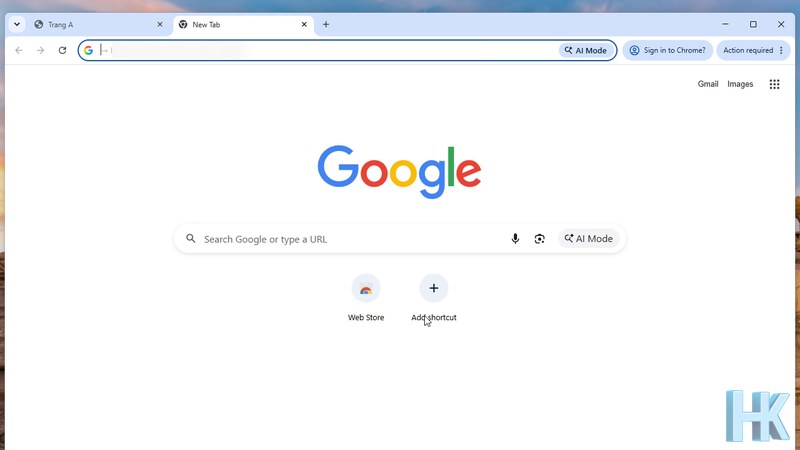
Bấm Ctrl + T để mở tab trống. Con trỏ đã nằm sẵn ở thanh địa chỉ nên bạn gõ từ khóa hoặc địa chỉ ngay mà không cần bấm chuột. Muốn mở một liên kết trong tab mới mà vẫn giữ nguyên trang đang đọc, giữ Ctrl rồi bấm vào liên kết (hoặc bấm nút giữa của chuột). Đây là thói quen rất hợp khi đọc bài rồi muốn mở thêm vài nguồn tham khảo để đọc sau.
Chuyển giữa các tab bằng phím như thế nào?
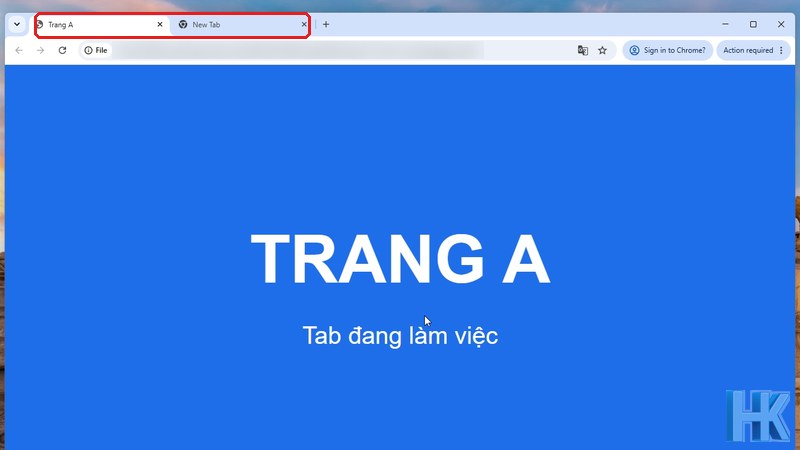
Giữ Ctrl rồi bấm Tab để đi lần lượt từ trái sang phải; thêm phím Shift để đi ngược lại. Ngoài ra Ctrl + Page Down và Ctrl + Page Up cho kết quả tương tự. Khi đã mở rất nhiều tab, đi lần lượt sẽ chậm, bạn nên nhảy thẳng:
| Phím tắt | Tác dụng |
|---|---|
| Ctrl + 1 đến Ctrl + 8 | Nhảy tới tab thứ 1 đến thứ 8 tính từ bên trái |
| Ctrl + 9 | Luôn nhảy tới tab cuối cùng, dù có bao nhiêu tab |
| Ctrl + Shift + A | Mở ô tìm kiếm tab, gõ tên để tìm tab đang mở (Chrome) |

Đóng tab và mở lại tab bị đóng nhầm
Ctrl + W đóng tab đang xem ngay lập tức, không hỏi lại. Ctrl + F4 cho kết quả tương tự. Nếu lỡ tay đóng nhầm, bấm Ctrl + Shift + T để Chrome mở lại đúng tab đó; bấm liên tục thì mở lại thêm các tab đã đóng trước đó theo thứ tự ngược. Thói quen này đã cứu nhiều người khi đang điền dở biểu mẫu hay đọc dở tài liệu. Chrome cũng mở lại được cả cửa sổ vừa đóng, miễn là bạn bấm ngay sau khi đóng.
Mẹo dùng tab cho đỡ rối
- Ghim tab: bấm chuột phải vào tab và chọn Pin. Tab ghim nhỏ gọn, nằm bên trái và không có nút x nên khó đóng nhầm. Hợp với email, lịch, bảng tính hay mở.
- Gom nhóm: chuột phải vào tab, chọn Add tab to new group, đặt tên và màu để tách việc, như “Học”, “Làm việc”, “Mua sắm”.
- Tách cửa sổ: kéo một tab ra khỏi thanh tab để thành cửa sổ riêng. Rất tiện để so sánh hai trang cạnh nhau, kết hợp chia đôi màn hình.
- Tab riêng tư: Ctrl + Shift + N mở cửa sổ ẩn danh, không lưu lịch sử duyệt web trên máy.
- Đừng để quá nhiều tab: mỗi tab chiếm RAM riêng nên mở hàng chục tab sẽ làm máy chậm. Bạn có thể xem tab nào ngốn nhiều trong Task Manager, và bật Memory Saver trong phần Performance của cài đặt Chrome để tab lâu không dùng tự nghỉ.
Các phím này có dùng được trên trình duyệt khác không?
Có. Ctrl + T, Ctrl + W, Ctrl + Tab và Ctrl + Shift + T hoạt động giống nhau trên Google Chrome, Microsoft Edge và Firefox, nên học một lần dùng được cho cả ba. Một vài phím như Ctrl + Shift + A có chức năng hơi khác theo từng trình duyệt, vì vậy nếu không thấy tác dụng, hãy xem trang phím tắt chính thức của trình duyệt bạn dùng.
Bài liên quan
- Phóng to chữ trên máy tính bằng Ctrl + lăn chuột
- Chia đôi màn hình Windows bằng phím Windows + mũi tên
- Task Manager: cách xem app nào làm máy chậm
- Xem tất cả mẹo máy tính khác
Xem video hướng dẫn
Video ngắn trong series Máy Tính Không Khó, thao tác trực tiếp trên Chrome.
Câu hỏi thường gặp
Ctrl + Tab và Ctrl + Shift + Tab khác nhau thế nào?
Ctrl + Tab chuyển sang tab bên phải, còn Ctrl + Shift + Tab chuyển ngược sang tab bên trái.
Ctrl + Shift + T mở lại được bao nhiêu tab đã đóng?
Bấm nhiều lần để mở lại các tab đã đóng theo thứ tự ngược, từ tab đóng gần nhất. Chrome cũng mở lại được cả cửa sổ vừa đóng.
Làm sao nhảy thẳng tới tab thứ 5?
Bấm Ctrl + 5. Phím Ctrl cùng các số từ 1 đến 8 nhảy tới tab tương ứng, còn Ctrl + 9 luôn nhảy tới tab cuối cùng.
Các phím tắt này có dùng được trên Edge hoặc Firefox không?
Có. Ctrl + T, Ctrl + W, Ctrl + Tab và Ctrl + Shift + T hoạt động tương tự trên Microsoft Edge và Firefox.
Trên Mac dùng phím nào?
Dùng phím Command thay cho Ctrl với Cmd + T, Cmd + W và Cmd + Shift + T. Để chuyển tab trên Chrome Mac vẫn dùng Ctrl + Tab.
Mở quá nhiều tab có làm máy chậm không?
Có. Mỗi tab chiếm một phần RAM, nên mở hàng chục tab sẽ làm máy chậm, nhất là máy ít RAM. Đóng tab không cần và dùng Memory Saver của Chrome để giảm tải.

Huỳnh Khang
Người viết bài này. Sửa máy tính, laptop, máy in tại cửa hàng ở Tân Uyên và tận nơi trong TP.HCM. Hướng dẫn được làm lại trên máy thật, có ảnh chụp màn hình và nguồn tham khảo từ nhà sản xuất.
- Chuyên môn sâu về phần mềm: xử lý lỗi phần mềm đồ họa và kỹ thuật (AutoCAD, 3ds Max, bộ Adobe...).
- Khắc phục sự cố hệ thống: các lỗi phức tạp của máy tính, laptop chạy Windows và macOS.
- Hỗ trợ tận nơi và từ xa: đến tận nơi trong TP.HCM, hoặc xử lý từ xa nhanh qua UltraViewer.
Thông tin liên hệ
- Hotline/Zalo: 0325.636.239
- Giờ làm việc: 08:00 – 17:30
- Website: huynhkhang.com
- Cửa hàng: 475/B ĐT 747, Tổ 2, Khu phố 3 (Ấp 3), Xã Hội Nghĩa, Tân Uyên.
- Đơn vị: Hộ kinh doanh dịch vụ Huỳnh Khang, MST 8891266424-001