
Troubleshoot Windows 11: Cách Cho Windows Tự Sửa Lỗi
Để Windows 11 tự sửa lỗi, bạn mở Settings > System > Troubleshoot > Other troubleshooters, chọn đúng công cụ cho lỗi đang gặp (mạng, âm thanh, máy in, Windows Update) rồi bấm Run. Công cụ tự kiểm tra và thử sửa lỗi cấu hình phổ biến trong vài phút. Lỗi phần cứng thì không sửa được.
Các bước dưới đây được thử ngày 08/11/2026 trên Windows 11 Pro (bản 10.0.26200), ảnh chụp từ máy thật. Giao diện Windows 10 có thể khác nên bài chỉ khẳng định cho Windows 11.
▶ Muốn xem nhanh? Chuyển xuống video hướng dẫn ở cuối bài.
Troubleshoot trong Windows 11 là gì và khi nào nên dùng?
Troubleshoot (trình khắc phục sự cố) là nhóm công cụ có sẵn trong Windows, tự kiểm tra một mảng cụ thể như mạng, âm thanh, Bluetooth, máy in hay Windows Update, rồi thử sửa những lỗi cấu hình thường gặp mà bạn không cần biết gõ lệnh gì. Công cụ này không phải “thuốc chữa bách bệnh”: nó không sửa được ổ cứng hỏng, RAM lỗi hay file hệ thống hư nặng. Nhưng với các lỗi nhẹ, chạy nó chỉ mất vài phút và hoàn toàn miễn phí.
Trong nghề sửa máy, Huỳnh Khang có thói quen chạy Troubleshoot trước khi động tay vào những thứ phức tạp hơn. Lý do là nó an toàn: công cụ chỉ thử các thiết lập quen thuộc rồi báo cho bạn biết đã tìm thấy gì. Nếu nó sửa được, bạn tiết kiệm cả buổi loay hoay. Nếu không, bạn vẫn có thêm một thông tin để biết lỗi nằm ở đâu và thu hẹp hướng xử lý tiếp theo. Đây là kinh nghiệm thực tế khi sửa máy cho khách, không phải cam kết của Microsoft rằng lỗi nào cũng sửa được.
Mở Troubleshoot ở đâu trong Settings?
Bạn mở Settings, chọn System ở cột bên trái, rồi kéo xuống và bấm Troubleshoot. Trên máy thử của Huỳnh Khang, tiêu đề trang hiện đúng dòng “System > Troubleshoot”. Nếu bạn muốn đi tắt, bấm Windows + R, gõ ms-settings:troubleshoot rồi Enter; đây chính là địa chỉ mà video của kênh đã dùng để mở thẳng trang này.
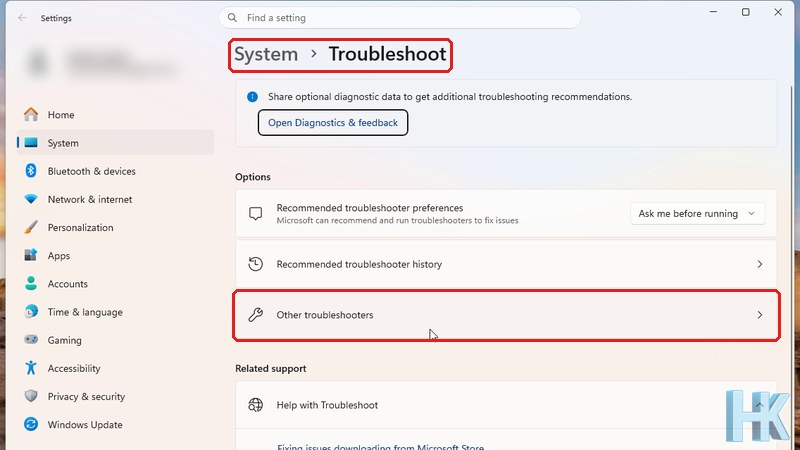
Ở đầu trang có một dòng thông báo về việc chia sẻ dữ liệu chẩn đoán tùy chọn để nhận thêm gợi ý khắc phục, kèm nút Open Diagnostics & feedback. Đây là tùy chọn về quyền riêng tư, bạn không bắt buộc phải bật mới dùng được các công cụ sửa lỗi bên dưới.
Ba mục chính trên trang Troubleshoot dùng để làm gì?
Phần Options trên máy thử có ba dòng. Bảng dưới đây ghi lại đúng những gì nhìn thấy trong ảnh chụp, kèm cách dùng gợi ý:
| Mục trên màn hình | Mô tả hiển thị trên máy thử | Dùng khi nào |
|---|---|---|
| Recommended troubleshooter preferences | Dòng mô tả: Microsoft có thể đề xuất và chạy trình khắc phục sự cố để sửa lỗi. Ô chọn bên phải đang để “Ask me before running” | Muốn quyết định Windows có được tự chạy công cụ sửa lỗi hay phải hỏi bạn trước |
| Recommended troubleshooter history | Một dòng có mũi tên để mở rộng | Muốn xem lại những công cụ sửa lỗi mà Windows từng đề xuất hoặc đã chạy |
| Other troubleshooters | Một dòng có mũi tên để mở danh sách | Muốn tự chọn đúng công cụ cho lỗi đang gặp, đây là mục dùng chính trong bài |
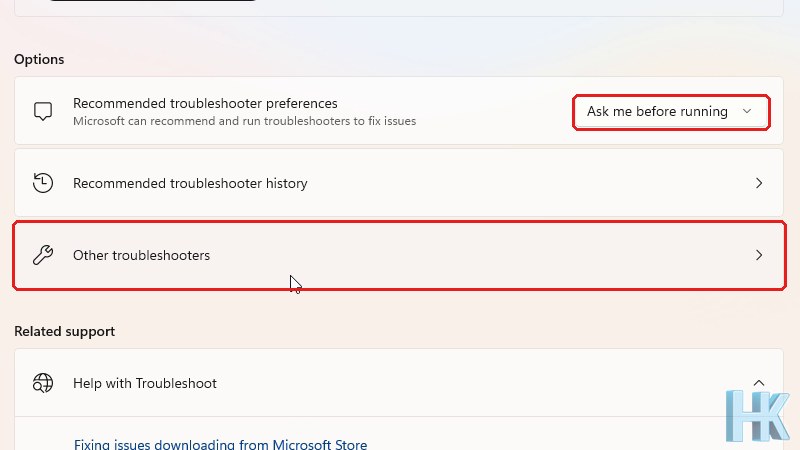
Mặc định trên máy thử, ô tùy chọn đang là Ask me before running, nghĩa là Windows sẽ hỏi trước khi chạy một công cụ được đề xuất. Với đa số người dùng, để nguyên thiết lập này là hợp lý vì bạn vẫn kiểm soát được máy mình. Tôi không thử đổi sang các lựa chọn khác trong video nên không khẳng định chi tiết từng lựa chọn.
Làm sao chạy một trình khắc phục sự cố từ Other troubleshooters?
Bấm vào dòng Other troubleshooters, danh sách các công cụ hiện ra, mỗi công cụ có nút Run riêng. Bạn chọn đúng mảng đang lỗi rồi bấm Run. Theo hướng dẫn của Microsoft cho Windows 11, đường đi là Start > Settings > System > Troubleshoot > Other troubleshooters, sau đó tìm công cụ cần dùng. Ví dụ với Windows Update, Microsoft ghi rõ: dưới mục Most frequent, bấm Run cạnh Windows Update, và khởi động lại máy khi công cụ chạy xong.
- Mở Settings > System > Troubleshoot (hoặc gõ ms-settings:troubleshoot trong hộp Run).
- Bấm Other troubleshooters để mở danh sách công cụ.
- Chọn đúng mục theo lỗi bạn gặp, ví dụ mạng, âm thanh, máy in hay Windows Update.
- Bấm Run rồi làm theo hướng dẫn trên màn hình.
- Khởi động lại máy sau khi công cụ chạy xong rồi kiểm tra lỗi còn không.
Lưu ý nhỏ: video của kênh chỉ dừng ở trang System > Troubleshoot và đưa chuột vào dòng Other troubleshooters, không bấm vào danh sách bên trong. Vì vậy bài này không có ảnh chụp danh sách công cụ; tên và thứ tự các mục trong danh sách có thể khác tùy bản Windows và bản cập nhật của bạn.
Gặp lỗi gì thì chọn công cụ nào?
Quy tắc đơn giản: lỗi thuộc mảng nào thì chạy công cụ của mảng đó. Bảng bên dưới là gợi ý dựa trên các mảng mà Microsoft có trang hướng dẫn chính thức. Phần “dấu hiệu” là cách Huỳnh Khang hay nhận biết khi sửa máy, là kinh nghiệm thực tế.
| Lỗi bạn gặp | Công cụ nên chạy | Dấu hiệu thường gặp (kinh nghiệm thực tế) |
|---|---|---|
| Không vào được mạng, biểu tượng wifi có dấu chấm than | Mạng (Network / Internet) | Wifi báo kết nối nhưng không mở được trang nào, hoặc mất mạng sau khi cập nhật |
| Máy không phát ra tiếng | Âm thanh (Audio) | Loa hoặc tai nghe vẫn cắm đúng nhưng không nghe gì, biểu tượng loa bị gạch |
| Cập nhật Windows báo lỗi hoặc đứng ở một phần trăm | Windows Update | Cập nhật thất bại lặp đi lặp lại, mã lỗi hiện ra khi kiểm tra bản cập nhật |
| Tai nghe hoặc chuột Bluetooth không kết nối | Bluetooth | Thiết bị đã ghép đôi nhưng không nhận hoặc tự rớt kết nối |
| Máy in không in được | Máy in (Printer) | Lệnh in nằm im trong hàng chờ, máy in hiện trạng thái offline |
| Phần mềm cũ chạy lỗi trên Windows mới | Program Compatibility | Phần mềm quen dùng mở lên là treo hoặc báo thiếu thành phần |
Microsoft có trang riêng cho từng mảng như âm thanh, Bluetooth, camera hay tương thích chương trình, và đều dẫn về cùng đường đi trong Settings nói ở trên. Nếu bạn gặp lỗi mạng cụ thể, bài laptop không kết nối được wifi có thêm các bước thử tay.
Windows tự sửa được lỗi nào và không sửa được lỗi nào?
Troubleshoot hợp nhất với lỗi do thiết lập sai, dịch vụ bị dừng, hoặc cấu hình bị thay đổi sau một lần cập nhật. Nó khó giúp được khi nguyên nhân là phần cứng hỏng (ổ cứng bad sector, RAM lỗi, cổng USB hỏng), hoặc phần mềm bị virus phá, hoặc file hệ thống hư nặng. Đây là kinh nghiệm thực tế khi sửa máy: nếu đã chạy đúng công cụ, khởi động lại mà lỗi vẫn y nguyên, đừng lặp lại nhiều lần, hãy chuyển sang hướng khác.
Hãy nghĩ về nó như bước “kiểm tra sơ bộ”. Kết quả có ba khả năng: công cụ báo đã sửa xong, công cụ báo tìm thấy vấn đề nhưng không sửa được, hoặc công cụ không tìm thấy gì bất thường. Trường hợp thứ hai và thứ ba vẫn có ích vì bạn loại trừ được một nguyên nhân dễ.
Lưu ý để không làm sai
- Lưu công việc trước khi chạy. Một số công cụ có thể yêu cầu khởi động lại dịch vụ hoặc cả máy, nên đóng file đang làm dở trước.
- Chọn đúng mục. Chạy sai công cụ không gây hại nhưng mất thời gian vô ích, chẳng hạn chạy công cụ Windows Update khi lỗi nằm ở loa.
- Đọc kỹ thông báo kết quả. Công cụ thường nêu rõ đã thay đổi gì, hãy chụp lại hoặc ghi lại nếu cần hỏi người hỗ trợ.
- Đừng coi đây là cách duy nhất. Nếu máy chậm chứ không lỗi cụ thể, xem Task Manager để tìm app làm máy chậm hợp lý hơn.
- Chỉ thử trên Windows 11. Bài này làm trên Windows 11 Pro, Windows 10 có thể bố trí menu khác nên hãy tìm đúng tên mục trong Settings của bạn.
Khi gặp lỗi thì sao?
Có bốn tình huống thường gặp khi chạy Troubleshoot. Thứ nhất, bạn không thấy mục Troubleshoot: hãy dùng ô tìm kiếm trong Settings gõ chữ “troubleshoot”, hoặc dùng lệnh ms-settings:troubleshoot. Thứ hai, công cụ chạy xong báo không phát hiện lỗi nhưng máy vẫn trục trặc: khi đó nguyên nhân thường nằm ngoài phạm vi công cụ, ví dụ phần cứng hoặc driver cũ, hãy cập nhật driver hoặc thử cắm lại thiết bị. Thứ ba, giao diện của bạn khác ảnh: Microsoft đã thông báo các trình khắc phục sự cố kiểu cũ (MSDT) đang được loại dần, và bản thay thế có thể mở qua ứng dụng Get Help nhưng vẫn đi từ cùng đường dẫn trong Settings, nên cách tìm có thể hơi khác tùy phiên bản.
Thứ tư, thử xong vẫn không sửa được: lúc này nên ghi lại thông báo lỗi, ngày giờ lỗi bắt đầu và việc bạn đã làm ngay trước đó (cài phần mềm, cập nhật, đổi thiết bị). Những thông tin này giúp kỹ thuật viên tìm nguyên nhân nhanh hơn rất nhiều so với một câu “máy bị lỗi”.
Phần Related support ở cuối trang có gì hữu ích?
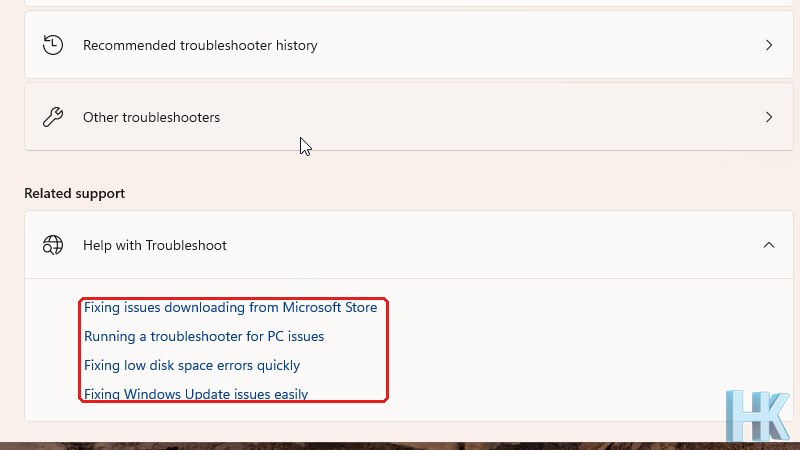
Kéo xuống cuối trang Troubleshoot, bạn thấy mục Related support với dòng “Help with Troubleshoot” mở ra bốn đường dẫn trợ giúp. Trên máy thử, bốn đường dẫn có tên: Fixing issues downloading from Microsoft Store, Running a troubleshooter for PC issues, Fixing low disk space errors quickly và Fixing Windows Update issues easily. Đây là nhóm bài hướng dẫn của Microsoft đi kèm ngay trong Settings, tiện khi bạn muốn đọc thêm trước khi chạy công cụ.
Tóm tắt nhanh: quy trình ba bước cho người mới
| Bước | Việc cần làm | Kết quả mong đợi |
|---|---|---|
| 1 | Xác định lỗi thuộc mảng nào (mạng, âm thanh, máy in, cập nhật) | Biết cần chạy công cụ nào |
| 2 | Vào Settings > System > Troubleshoot > Other troubleshooters, bấm Run ở đúng mục | Windows kiểm tra và đề xuất hoặc tự áp dụng cách sửa |
| 3 | Khởi động lại máy rồi kiểm tra lại lỗi | Lỗi biến mất, hoặc bạn biết cần thử hướng khác |
Nếu đã làm đủ ba bước mà lỗi vẫn còn, đừng cố thêm quá nhiều thủ thuật lung tung trên mạng. Một số mẹo có thể làm lệch thiết lập hệ thống khiến việc sửa sau này khó hơn. Lúc đó nhắn Zalo hoặc mang máy đến kiểm tra sẽ nhanh và an toàn hơn.
Bài liên quan
- Laptop không kết nối được wifi
- Wifi laptop bị chậm hoặc báo Limited Access
- Task Manager xem app làm máy chậm
- Xem tất cả mẹo máy tính khác
Xem video hướng dẫn
Video Shorts 24 giây trong series Máy Tính Không Khó, làm lại đúng thao tác mở trang Troubleshoot ở trên.
Câu hỏi thường gặp
Troubleshoot của Windows 11 nằm ở đâu?
Mở Settings, chọn System rồi bấm Troubleshoot. Danh sách công cụ nằm trong mục Other troubleshooters. Bạn cũng có thể gõ ms-settings:troubleshoot vào hộp Run (Windows + R) để mở thẳng trang này.
Chạy Troubleshoot có làm hỏng máy không?
Rất ít khi. Công cụ chỉ kiểm tra và thử các thiết lập quen thuộc. Dù vậy bạn vẫn nên lưu công việc trước vì một số công cụ có thể yêu cầu khởi động lại.
Troubleshoot có sửa được mọi lỗi không?
Không. Nó hợp với lỗi cấu hình nhẹ như mạng, âm thanh hay Windows Update. Lỗi phần cứng hoặc file hệ thống hư nặng thường cần cách khác. Đây là kinh nghiệm thực tế khi sửa máy.
Ô Ask me before running có nghĩa là gì?
Đó là thiết lập mặc định trên máy thử cho phần Recommended troubleshooter preferences: Windows sẽ hỏi bạn trước khi chạy công cụ sửa lỗi được đề xuất.
Nên chạy công cụ nào khi lỗi Windows Update?
Theo Microsoft, vào Settings > System > Troubleshoot > Other troubleshooters, dưới mục Most frequent bấm Run cạnh Windows Update, rồi khởi động lại máy khi công cụ chạy xong.
Chạy xong mà lỗi vẫn còn thì làm gì?
Khởi động lại máy, ghi lại thông báo lỗi và việc đã làm trước khi lỗi xuất hiện, rồi thử hướng khác như cập nhật driver. Nếu vẫn không được, nhờ kỹ thuật viên kiểm tra.

Huỳnh Khang
Người viết bài này. Nhận sửa máy tính, laptop, máy in tận nơi tại TP.HCM: Huỳnh Khang đến thẳng nhà hoặc văn phòng của anh chị. Bài hướng dẫn do Khang tự thử lại trên máy thật và có nguồn tham khảo; dịch vụ tận nơi báo giá trước khi làm.
- Chuyên môn sâu về phần mềm: xử lý lỗi phần mềm đồ họa và kỹ thuật (AutoCAD, 3ds Max, bộ Adobe...).
- Khắc phục sự cố hệ thống: các lỗi phức tạp của máy tính, laptop chạy Windows và macOS.
- Hỗ trợ tận nơi và từ xa: đến tận nơi trong TP.HCM, hoặc xử lý từ xa nhanh qua UltraViewer.
Thông tin liên hệ
- Hotline/Zalo: 0325.636.239
- Giờ làm việc: 08:00 – 17:30
- Website: huynhkhang.com
- Cửa hàng: 475/B ĐT 747, Tổ 2, Khu phố 3 (Ấp 3), Xã Hội Nghĩa, Tân Uyên.
- Đơn vị: Hộ kinh doanh dịch vụ Huỳnh Khang, MST 8891266424-001
Nguồn tham khảo
- Microsoft Support: Windows Update Troubleshooter (đường dẫn Settings > System > Troubleshoot > Other troubleshooters)
- Microsoft Support: Fix sound or audio problems in Windows
- Microsoft Support: Deprecation of MSDT and MSDT Troubleshooters