
Up Time Là Gì? Cách Xem Máy Bật Bao Lâu Trên Windows
Up time là thời gian máy tính đã chạy liên tục từ lần khởi động gần nhất. Để xem, bấm Ctrl + Shift + Esc mở Task Manager, chọn tab Performance, bấm CPU, rồi đọc dòng Up time dưới biểu đồ theo dạng ngày:giờ:phút:giây. Nếu máy bật lâu và đang chậm, hãy chọn Restart thay vì Shut down.
Các bước dưới đây được thử ngày 08/11/2026 trên Windows 11 Pro (bản 10.0.26200), ảnh chụp từ máy thật. Windows 10 có Task Manager bố trí khác một chút nên bài chỉ khẳng định cho Windows 11.
▶ Muốn xem nhanh? Chuyển xuống video hướng dẫn ở cuối bài.
Up time là gì và nó cho biết điều gì về máy của bạn?
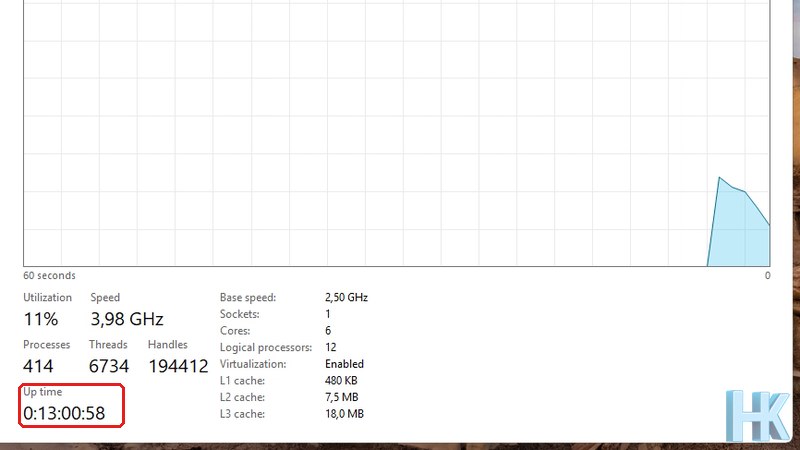
Up time là khoảng thời gian máy tính đã chạy liên tục kể từ lần khởi động gần nhất. Task Manager hiển thị con số này theo dạng ngày:giờ:phút:giây, nên khi bạn thấy dòng 0:13:00:58 nghĩa là máy đã chạy 0 ngày, 13 giờ, 0 phút, 58 giây. Con số này giúp bạn biết máy đã “thức” bao lâu mà chưa được làm mới, thay vì phải đoán theo cảm giác.
Trong nghề sửa máy, Up time là một trong những thứ Huỳnh Khang liếc xem đầu tiên khi khách than máy ì ạch. Nhiều người tưởng mình tắt máy mỗi tối, nhưng thực tế chỉ đóng nắp laptop hoặc bấm Shut down, và máy vẫn chạy ngầm kéo dài nhiều ngày. Khi thấy Up time dài mà máy chậm, việc đơn giản nhất là khởi động lại, rất nhiều lúc máy mượt trở lại ngay mà không cần cài hay sửa gì.
Cách xem Up time bằng Task Manager gồm những bước nào?
Bấm Ctrl + Shift + Esc để mở Task Manager, bấm vào tab Performance ở cột biểu tượng bên trái, chọn CPU, rồi nhìn dòng Up time ở phía dưới biểu đồ. Cả quá trình chỉ mất khoảng 10 giây và không cần cài thêm phần mềm.
- Mở Task Manager: bấm Ctrl + Shift + Esc. Cửa sổ hiện ngay ở tab Processes. Phím tắt này có trong danh sách phím tắt chính thức của Microsoft.
- Vào tab Performance: trên Windows 11, các tab nằm ở cột biểu tượng bên trái. Biểu tượng Performance là hình đường biểu đồ, nằm ngay dưới biểu tượng Processes.
- Chọn CPU: trong danh sách bên trái của trang Performance, bấm vào mục CPU để xem biểu đồ bộ xử lý.
- Đọc dòng Up time: ngay dưới biểu đồ, cạnh các ô Utilization, Speed, Processes, Threads, Handles là dòng Up time với dạng ngày:giờ:phút:giây.
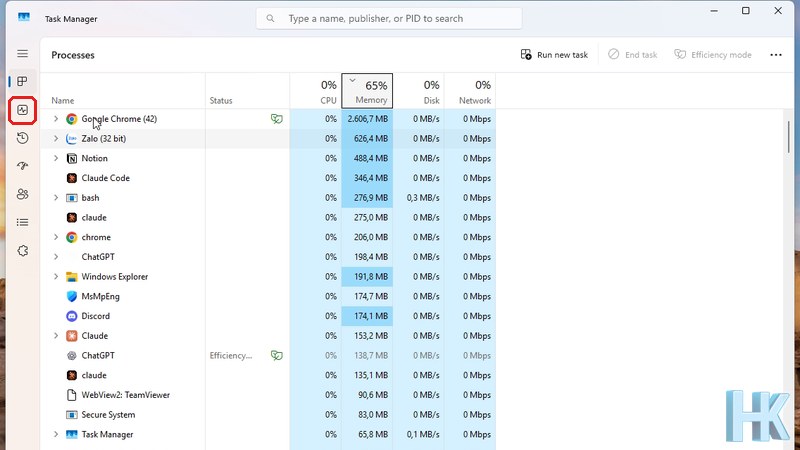
Lúc mới mở, Task Manager hiển thị tab Processes với các cột CPU, Memory, Disk, Network. Đây là nơi xem app nào đang ngốn tài nguyên, còn Up time nằm ở một tab khác nên bạn cần bấm sang Performance. Nếu muốn tìm hiểu kỹ tab Processes, đọc bài Task Manager ở phần bài liên quan phía dưới.
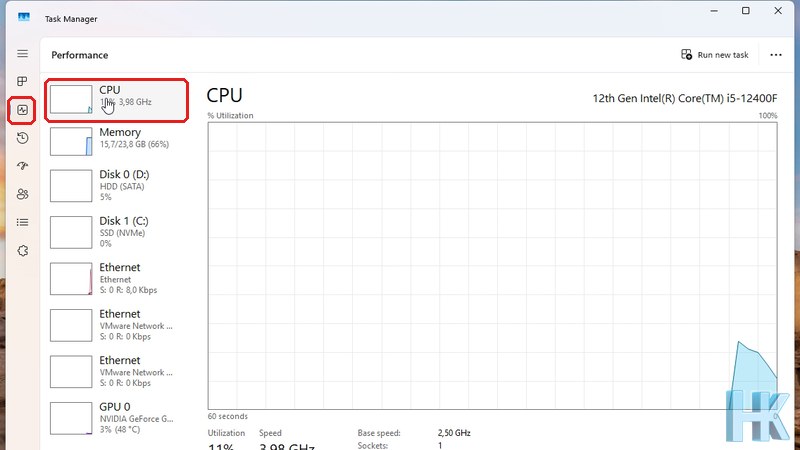
Danh sách bên trái của trang Performance trên máy thử gồm CPU, Memory, hai ổ đĩa (ổ D là HDD, ổ C là SSD NVMe), vài card mạng Ethernet và GPU. Máy của bạn có thể nhiều hoặc ít mục hơn tùy cấu hình, nhưng mục CPU luôn nằm trên cùng.
Cách đọc dòng Up time như thế nào cho đúng?
Dòng Up time nằm ở nhóm số liệu phía dưới biểu đồ CPU, có dạng ngày:giờ:phút:giây. Đọc từ trái sang phải: số đầu là số ngày, số thứ hai là giờ, số thứ ba là phút, số cuối là giây. Con số tiếp tục tăng từng giây khi máy chạy, và quay về 0 sau khi máy khởi động lại hoàn toàn.
| Giá trị Up time | Cách đọc | Gợi ý (kinh nghiệm thực tế) |
|---|---|---|
| 0:00:45:10 | 0 ngày, 45 phút, 10 giây | Máy mới bật, chưa cần làm gì |
| 0:13:00:58 | 0 ngày, 13 giờ, 0 phút, 58 giây (như trong ảnh thử) | Trong ngày làm việc bình thường, chưa cần khởi động lại nếu máy vẫn mượt |
| 3:05:20:00 | 3 ngày, 5 giờ, 20 phút | Máy chạy qua nhiều đêm; nếu thấy chậm, nên Restart |
| 15:00:00:00 | 15 ngày liên tục | Quá lâu; nên lưu việc rồi Restart để dọn bộ nhớ và nhận bản cập nhật |
Các mốc “nên khởi động lại” ở bảng trên là kinh nghiệm khi sửa máy cho khách, không phải ngưỡng cố định của Microsoft. Cách đánh giá tốt nhất vẫn là kết hợp hai thứ: Up time dài và máy đang có dấu hiệu chậm, treo nhẹ, app phản hồi trễ.
Vì sao nên chọn Restart thay vì Shut down?
Restart đưa máy về trạng thái làm mới hoàn toàn, còn Shut down với Fast startup bật có thể không làm như vậy. Fast startup lưu một phần trạng thái hệ thống ra ổ đĩa khi tắt máy để lần bật sau nhanh hơn, vì thế Up time có thể không về 0 sau khi bạn Shut down rồi bật lại. Restart thì tắt rồi nạp lại toàn bộ hệ thống nên Up time chắc chắn quay về 0. Các câu trả lời trên diễn đàn hỗ trợ Microsoft cũng mô tả đúng như vậy, tuy một số trả lời cho thấy hành vi có thể khác nhau tùy cấu hình và bản Windows.
| Thao tác | Tác dụng | Up time sau đó |
|---|---|---|
| Restart | Tắt hẳn rồi bật lại, nạp mới toàn bộ hệ thống | Về 0 |
| Shut down (Fast startup bật) | Lưu một phần trạng thái ra ổ đĩa để bật nhanh hơn | Có thể không về 0, tùy cấu hình |
| Shut down (Fast startup tắt) | Tắt hoàn toàn máy | Về 0 khi bật lại |
| Đóng nắp laptop (Sleep) | Máy ngủ, giữ nguyên các app đang mở | Tiếp tục tăng, không về 0 |
Dòng cuối về Sleep là hành vi chung của chế độ ngủ: máy giữ nguyên phiên làm việc, nên đó là lý do nhiều người đóng nắp mỗi tối mà Up time vẫn kéo dài nhiều ngày. Muốn Shut down trở thành tắt hẳn, bạn có thể bỏ chọn “Turn on fast startup” trong tùy chọn nguồn (Power Options), nhưng đổi lại máy bật chậm hơn một chút. Bài này chỉ hướng dẫn xem Up time và dùng Restart, nên phần tắt Fast startup bạn cân nhắc tùy nhu cầu.
Lưu ý để không làm sai
- Lưu hết công việc trước khi Restart. Restart đóng mọi app, phần chưa lưu sẽ mất.
- Up time dài chưa chắc là xấu. Máy chủ hay máy chạy việc cố định có thể chạy nhiều tuần bình thường, chỉ khi máy có dấu hiệu chậm thì mới cần khởi động lại.
- Restart không sửa được mọi lỗi. Nếu vừa Restart xong máy vẫn chậm, nguyên nhân thường nằm ở app khởi động cùng Windows, ổ đĩa đầy hoặc thiếu RAM (kinh nghiệm thực tế), nên xem thêm các bài liên quan.
- Bài này thử trên Windows 11. Task Manager của Windows 10 có giao diện khác (các tab nằm ngang phía trên), nên vị trí nút có thể không giống ảnh trong bài, dù mục Up time vẫn nằm ở tab Performance, mục CPU.
- Con số trong ảnh là của máy thử vào ngày 08/11/2026, máy của bạn sẽ hiện số khác, đó là bình thường.
Khi gặp lỗi thì sao?
Các tình huống thường gặp khi xem Up time và cách xử lý (kinh nghiệm thực tế khi sửa máy):
| Hiện tượng | Nguyên nhân thường gặp | Cách xử lý |
|---|---|---|
| Task Manager không mở bằng Ctrl + Shift + Esc | Máy đang đơ hoặc phím tắt bị phần mềm khác chiếm | Thử Ctrl + Alt + Delete rồi chọn Task Manager, hoặc chuột phải vào nút Start |
| Task Manager hiện bản thu gọn, không thấy tab Performance | Đang ở chế độ ít chi tiết (thường gặp trên Windows 10) | Bấm More details ở góc dưới cửa sổ |
| Không thấy dòng Up time | Chưa chọn mục CPU, hoặc cửa sổ quá nhỏ che mất phần số liệu | Chọn CPU ở danh sách bên trái và phóng to cửa sổ |
| Đã Shut down rồi bật lại mà Up time vẫn dài | Fast startup đang bật nên hệ thống chỉ ngủ đông | Dùng Restart thay vì Shut down |
| Restart xong máy vẫn chậm | Nguyên nhân không nằm ở thời gian chạy | Xem app khởi động cùng Windows, dung lượng ổ C và RAM |
Nếu máy chậm kéo dài dù đã Restart, hoặc Task Manager báo bị quản trị viên tắt, bạn nên mang máy đến kiểm tra thay vì tự thử nhiều thứ cùng lúc.
Bài liên quan
- Task Manager: cách xem app nào làm máy chậm
- Cách tắt app khởi động cùng Windows để máy bật nhanh hơn
- Ổ C bị đầy: cách khắc phục
- Xem tất cả mẹo máy tính khác
Xem video hướng dẫn
Video 24 giây trong series Máy Tính Không Khó, làm lại đúng các bước xem Up time ở trên.
Câu hỏi thường gặp
Up time là gì?
Là thời gian máy đã chạy liên tục kể từ lần khởi động lại gần nhất, hiển thị trong Task Manager theo dạng ngày:giờ:phút:giây.
Xem Up time ở đâu trong Task Manager?
Bấm Ctrl + Shift + Esc, vào tab Performance, chọn CPU rồi nhìn dòng Up time ở phía dưới biểu đồ.
Up time bao lâu thì nên khởi động lại?
Microsoft không đưa ra mốc cố định. Theo kinh nghiệm sửa máy, nếu Up time đã vài ngày và máy bắt đầu chậm hoặc treo nhẹ thì nên Restart.
Restart khác Shut down thế nào?
Restart tắt hẳn rồi nạp lại hệ thống nên Up time về 0. Shut down khi bật Fast startup có thể giữ lại một phần trạng thái, nên Up time có thể không về 0.
Vì sao tôi tắt máy mỗi tối mà Up time vẫn dài?
Có thể do Fast startup khi Shut down, hoặc bạn chỉ đóng nắp laptop cho máy ngủ. Hãy thử Restart rồi xem Up time có về gần 0 không.
Windows 10 có xem Up time giống vậy không?
Windows 10 cũng có Up time ở tab Performance, mục CPU, nhưng giao diện Task Manager khác. Bài này chỉ thử trên Windows 11.

Huỳnh Khang
Người viết bài này. Nhận sửa máy tính, laptop, máy in tận nơi tại TP.HCM: Huỳnh Khang đến thẳng nhà hoặc văn phòng của anh chị. Bài hướng dẫn do Khang tự thử lại trên máy thật và có nguồn tham khảo; dịch vụ tận nơi báo giá trước khi làm.
- Chuyên môn sâu về phần mềm: xử lý lỗi phần mềm đồ họa và kỹ thuật (AutoCAD, 3ds Max, bộ Adobe...).
- Khắc phục sự cố hệ thống: các lỗi phức tạp của máy tính, laptop chạy Windows và macOS.
- Hỗ trợ tận nơi và từ xa: đến tận nơi trong TP.HCM, hoặc xử lý từ xa nhanh qua UltraViewer.
Thông tin liên hệ
- Hotline/Zalo: 0325.636.239
- Giờ làm việc: 08:00 – 17:30
- Website: huynhkhang.com
- Cửa hàng: 475/B ĐT 747, Tổ 2, Khu phố 3 (Ấp 3), Xã Hội Nghĩa, Tân Uyên.
- Đơn vị: Hộ kinh doanh dịch vụ Huỳnh Khang, MST 8891266424-001
Nguồn tham khảo
- Microsoft Support: Keyboard shortcuts in Windows (có Ctrl + Shift + Esc)
- Microsoft Q&A: Is shutting down a Windows 11 PC the same as restarting?