
Xóa Cache DNS Windows 11 Bằng Lệnh ipconfig /flushdns
Để xóa cache DNS trên Windows 11, bạn mở Command Prompt (gõ cmd vào ô tìm kiếm), gõ ipconfig /flushdns rồi nhấn Enter. Khi thấy dòng “Successfully flushed the DNS Resolver Cache” là xong. Lệnh này hữu ích khi vẫn có mạng nhưng một số trang web không mở, và không xóa dữ liệu cá nhân của bạn.
Lệnh được thử ngày 08/11/2026 trên Windows 11 Pro (bản 10.0.26200), ảnh chụp từ máy thật. Bài chỉ khẳng định phần đã thử trên Windows 11.
▶ Muốn xem nhanh? Chuyển xuống video hướng dẫn ở cuối bài.
Cache DNS là gì và vì sao cần xóa?
DNS là hệ thống “danh bạ” của internet: khi bạn gõ một tên trang web, máy tính hỏi DNS để biết trang đó nằm ở địa chỉ IP nào. Để lần sau mở nhanh hơn, Windows nhớ lại các câu trả lời gần đây trong một bộ nhớ đệm gọi là DNS resolver cache. Theo tài liệu của Microsoft, bộ nhớ đệm này chứa cả các mục lấy từ file Hosts lẫn những bản ghi vừa nhận được khi máy tra tên miền.
Vấn đề xảy ra khi thông tin nhớ trong đó bị cũ hoặc sai, chẳng hạn trang web đổi máy chủ nhưng máy bạn vẫn nhớ địa chỉ cũ, hoặc một lần tra cứu thất bại bị nhớ lại. Lúc này bạn có mạng, ứng dụng khác vẫn chạy bình thường, nhưng một vài trang không mở được. Xóa cache DNS là bắt Windows quên hết những gì đã nhớ để tra lại từ đầu. Microsoft mô tả việc này dùng khi xử lý sự cố DNS, để bỏ các mục “phủ định” (negative cache) và những mục được thêm động.
Lệnh ipconfig /flushdns nằm ở đâu và làm gì?
Lệnh nằm trong công cụ ipconfig, có sẵn trong Windows. Tùy chọn /flushdns xóa sạch và đặt lại bộ nhớ đệm DNS của máy. Lệnh không đổi địa chỉ IP, không đổi mật khẩu wifi và không xóa dữ liệu cá nhân, nên đây là một thao tác nhẹ và an toàn để thử khi mạng có dấu hiệu lạ. Bảng dưới đây so sánh ba tùy chọn hay gặp của ipconfig theo mô tả của Microsoft:
| Lệnh | Tác dụng theo Microsoft | Dùng khi nào |
|---|---|---|
| ipconfig /flushdns | Xóa và đặt lại nội dung bộ nhớ đệm DNS client resolver | Web không mở dù vẫn có mạng, trang mới đổi máy chủ |
| ipconfig /displaydns | Hiển thị nội dung bộ nhớ đệm DNS, gồm mục từ file Hosts và các bản ghi mới nhận | Muốn xem máy đang nhớ những gì (không có trong video) |
| ipconfig /registerdns | Đăng ký lại thủ công tên DNS và địa chỉ IP đã cấu hình trên máy | Dùng trong mạng công ty, người dùng thường ít cần |
Bài này chỉ làm lệnh đầu tiên vì đó là lệnh có trong video thử nghiệm. Hai lệnh còn lại được nêu theo tài liệu Microsoft để bạn biết chúng tồn tại, Huỳnh Khang không chạy chúng trong lần thử này.
Cách xóa cache DNS trên Windows 11 từng bước
Thao tác chỉ gồm hai việc: mở Command Prompt rồi gõ đúng một dòng lệnh. Các bước cụ thể như sau:
- Mở Command Prompt: gõ cmd vào ô tìm kiếm của Windows rồi mở kết quả Command Prompt.
- Gõ lệnh: nhập ipconfig /flushdns. Chú ý có một dấu cách giữa ipconfig và dấu gạch chéo.
- Nhấn Enter và đợi dòng kết quả hiện ra.
- Đọc kết quả: thấy dòng báo đã xóa bộ nhớ đệm là xong, rồi mở lại trang web đang lỗi để thử.
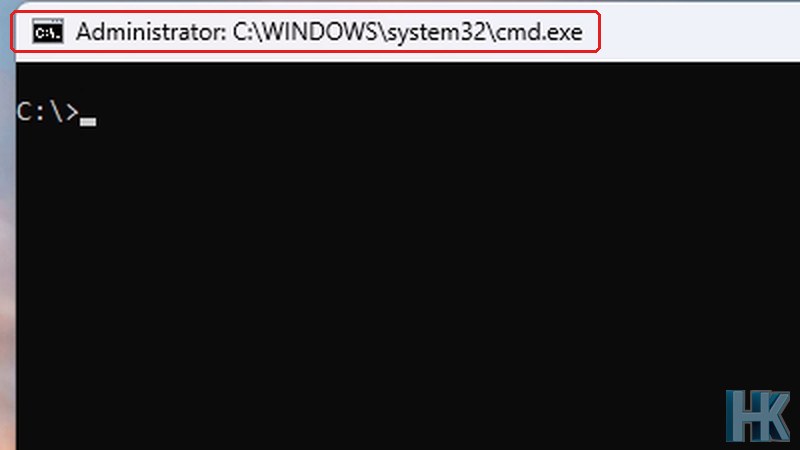
Một chi tiết nên biết: trong video thử nghiệm, cửa sổ Command Prompt đang chạy với quyền quản trị, thanh tiêu đề hiện chữ Administrator. Phần mở cmd bằng ô tìm kiếm là thao tác Huỳnh Khang mô tả bằng lời trong video, còn cách mở cửa sổ ở lần quay là gọi trực tiếp, nên bài không có ảnh chụp ô tìm kiếm. Kinh nghiệm thực tế khi sửa máy: nếu lệnh báo không xóa được, hãy đóng cửa sổ, tìm lại cmd, chuột phải chọn Run as administrator rồi gõ lại lệnh.
Gõ lệnh xong thì thấy gì, thế nào là thành công?
Sau khi gõ ipconfig /flushdns và nhấn Enter, Windows in ra hai dòng: “Windows IP Configuration” rồi dòng “Successfully flushed the DNS Resolver Cache.” Dòng thứ hai nghĩa là bộ nhớ đệm DNS đã được xóa thành công. Cả quá trình chỉ mất chưa đầy một giây trên máy thử.
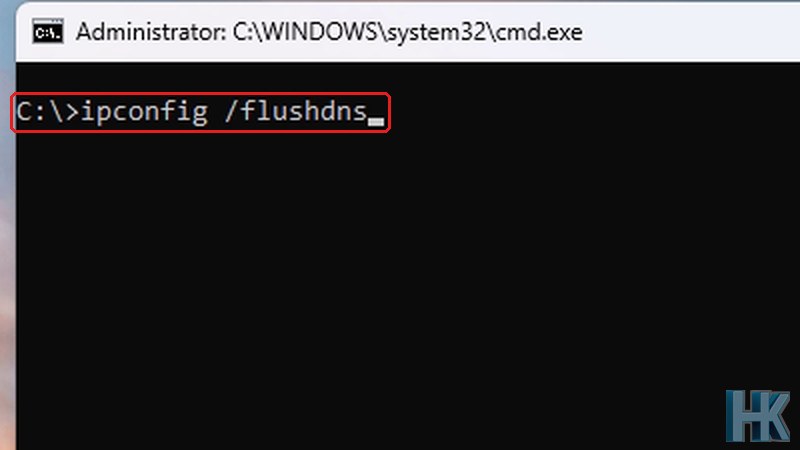
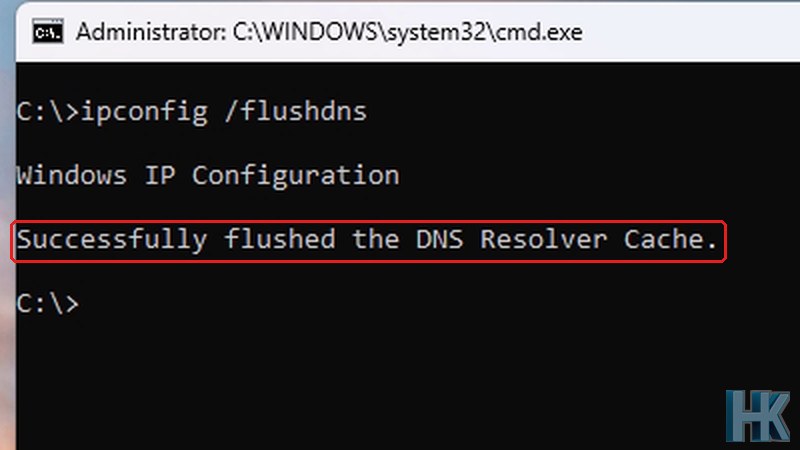
Lưu ý là lệnh không hỏi lại và không có thanh tiến trình, nên nếu thấy dấu nhắc quay về ngay thì đó là bình thường. Điều bạn cần để ý chỉ là dòng “Successfully flushed”. Nếu thay vào đó là một dòng thông báo lỗi, hãy xem phần xử lý lỗi bên dưới.
Khi nào nên xóa cache DNS?
Hãy thử khi bạn thấy dấu hiệu cổ điển: máy vẫn kết nối wifi hoặc dây mạng, ứng dụng như chat hay video vẫn chạy, nhưng một vài trang web không mở và báo không tìm thấy máy chủ. Bảng dưới đây giúp bạn quyết định có nên dùng lệnh hay không. Cột cuối là kinh nghiệm thực tế, không phải số liệu chính thức:
| Tình huống | Có nên chạy flushdns? | Ghi chú (kinh nghiệm thực tế) |
|---|---|---|
| Có mạng nhưng một trang web không mở, các trang khác bình thường | Nên thử | Hay gặp khi trang đổi máy chủ hoặc cache cũ |
| Mới đổi DNS trong cài đặt mạng | Nên thử | Để máy bỏ kết quả tra cứu cũ |
| Không vào được bất kỳ trang nào, biểu tượng wifi báo không có internet | Thử nhưng đừng kỳ vọng | Nguyên nhân thường là router, dây mạng hoặc nhà mạng |
| Mạng chậm đều ở mọi trang | Ít liên quan | Kiểm tra router, sóng wifi hoặc app tải ngầm |
| Web mở được trên điện thoại nhưng không mở trên máy tính | Nên thử | Cho thấy lỗi nhiều khả năng nằm ở máy tính |
Microsoft cũng đưa lệnh này vào hướng dẫn xử lý lỗi kết nối wifi: ở bước kiểm tra, trang hỗ trợ ghi cách gõ ipconfig /flushdns rồi nhấn Enter, và nhắc rằng đặt lại mạng (network reset) nên là bước cuối cùng bạn thử. Như vậy flushdns là bước nhẹ, nên làm trước những bước mạnh tay hơn.
Lưu ý để không làm sai
- Gõ đúng cú pháp. Cần có dấu cách giữa “ipconfig” và “/flushdns”; dấu gạch chéo thuận (/), không phải gạch ngược.
- Không mất dữ liệu cá nhân. Lệnh chỉ xóa bộ nhớ đệm DNS, không đụng đến file, mật khẩu hay trình duyệt.
- Trang đầu tiên có thể tải chậm hơn một chút. Vì máy phải tra lại địa chỉ từ đầu, đây là hiện tượng bình thường.
- Trình duyệt có cache riêng. Kinh nghiệm thực tế: sau khi xóa cache DNS của Windows, nếu trang vẫn lỗi hãy đóng hẳn trình duyệt rồi mở lại, hoặc thử một trình duyệt khác.
- Chỉ thử trên Windows 11. Lệnh ipconfig có trong nhiều bản Windows, nhưng bài này chỉ khẳng định phần đã thử trên Windows 11 Pro.
Khi gặp lỗi thì sao?
Trường hợp thứ nhất, lệnh báo lỗi hoặc không nhận lệnh: kiểm tra lại chính tả, rồi thử mở Command Prompt bằng quyền quản trị như đã nói ở trên. Trường hợp thứ hai, lệnh báo thành công nhưng trang web vẫn không mở: nguyên nhân có thể không nằm ở cache DNS. Hãy thử mở trang đó trên điện thoại dùng cùng wifi để biết lỗi nằm ở trang web hay ở máy bạn, thử khởi động lại router, và xem bài laptop không kết nối được wifi để đi qua các bước kiểm tra cơ bản hơn.
Trường hợp thứ ba, mạng chỉ chậm chứ không mất trang nào: flushdns không phải thuốc cho mạng chậm. Khi đó bài wifi laptop bị chậm hoặc báo Limited Access phù hợp hơn, và bạn có thể mở Task Manager xem có ứng dụng nào đang tải dữ liệu ngầm làm nghẽn mạng hay không. Nếu đã thử hết mà vẫn không ổn, hãy chụp lại thông báo lỗi và nhờ kỹ thuật viên kiểm tra.
Tóm tắt nhanh để nhớ
| Việc | Chi tiết |
|---|---|
| Lệnh cần gõ | ipconfig /flushdns |
| Gõ ở đâu | Command Prompt (gõ cmd vào ô tìm kiếm của Windows) |
| Kết quả đúng | Dòng Successfully flushed the DNS Resolver Cache. |
| Tác dụng | Xóa bộ nhớ đệm DNS cũ để máy tra lại địa chỉ web từ đầu |
| Rủi ro | Rất thấp, không xóa dữ liệu cá nhân |
Tóm lại, đây là một mẹo nhỏ nhưng hữu ích: một dòng lệnh, chưa đầy một giây, không cài thêm phần mềm. Hãy lưu lại bài này để lần sau gặp cảnh có mạng mà web không mở, bạn biết ngay phải thử gì trước.
Bài liên quan
- Laptop không kết nối được wifi
- Wifi laptop bị chậm hoặc báo Limited Access
- Task Manager xem app làm máy chậm
- Xem tất cả mẹo máy tính khác
Xem video hướng dẫn
Video Shorts 24 giây trong series Máy Tính Không Khó, gõ đúng lệnh ipconfig /flushdns như trong bài.
Câu hỏi thường gặp
Lệnh xóa cache DNS trên Windows là gì?
Là ipconfig /flushdns. Gõ lệnh trong Command Prompt rồi nhấn Enter, Windows sẽ xóa và đặt lại bộ nhớ đệm DNS.
Xóa cache DNS có mất dữ liệu hay mật khẩu wifi không?
Không. Lệnh chỉ xóa bộ nhớ đệm tra cứu tên miền, không đụng đến file cá nhân, mật khẩu hay lịch sử trình duyệt.
Làm sao biết lệnh đã chạy thành công?
Windows in dòng “Successfully flushed the DNS Resolver Cache.” sau dòng “Windows IP Configuration”.
Khi nào nên dùng ipconfig /flushdns?
Khi máy vẫn có mạng nhưng một vài trang web không mở, hoặc sau khi bạn đổi cài đặt DNS. Nếu mạng chậm ở mọi trang thì lệnh này ít tác dụng.
Có cần mở Command Prompt bằng quyền Administrator không?
Cửa sổ trong video chạy với quyền Administrator. Kinh nghiệm thực tế: nếu lệnh báo không xóa được thì mở lại cmd bằng Run as administrator rồi gõ lại.
ipconfig /displaydns dùng để làm gì?
Theo Microsoft, lệnh này hiển thị nội dung bộ nhớ đệm DNS, gồm các mục từ file Hosts và những bản ghi vừa nhận được khi tra tên miền.

Huỳnh Khang
Người viết bài này. Nhận sửa máy tính, laptop, máy in tận nơi tại TP.HCM: Huỳnh Khang đến thẳng nhà hoặc văn phòng của anh chị. Bài hướng dẫn do Khang tự thử lại trên máy thật và có nguồn tham khảo; dịch vụ tận nơi báo giá trước khi làm.
- Chuyên môn sâu về phần mềm: xử lý lỗi phần mềm đồ họa và kỹ thuật (AutoCAD, 3ds Max, bộ Adobe...).
- Khắc phục sự cố hệ thống: các lỗi phức tạp của máy tính, laptop chạy Windows và macOS.
- Hỗ trợ tận nơi và từ xa: đến tận nơi trong TP.HCM, hoặc xử lý từ xa nhanh qua UltraViewer.
Thông tin liên hệ
- Hotline/Zalo: 0325.636.239
- Giờ làm việc: 08:00 – 17:30
- Website: huynhkhang.com
- Cửa hàng: 475/B ĐT 747, Tổ 2, Khu phố 3 (Ấp 3), Xã Hội Nghĩa, Tân Uyên.
- Đơn vị: Hộ kinh doanh dịch vụ Huỳnh Khang, MST 8891266424-001
Nguồn tham khảo
- Microsoft Learn: ipconfig (mô tả /flushdns, /displaydns, /registerdns)
- Microsoft Support: Fix Wi-Fi connection issues in Windows