
Máy In Không Nhận Lệnh In: Sửa Lỗi Offline Trên Windows
Máy in không nhận lệnh thì mở Settings > Bluetooth & devices > Printers & scanners xem có chữ Offline dưới tên máy in không. Nếu có, kiểm tra nguồn, dây cáp hoặc wifi rồi in lại. Vẫn không được thì xóa máy in và bấm Add device để thêm lại.
Các bước dưới đây được Huỳnh Khang thử ngày 07/11/2026 trên Windows 11, ảnh chụp từ máy thật, thông tin tài khoản đã làm mờ.
Bấm in mà máy in không chạy thì kiểm tra gì trước?
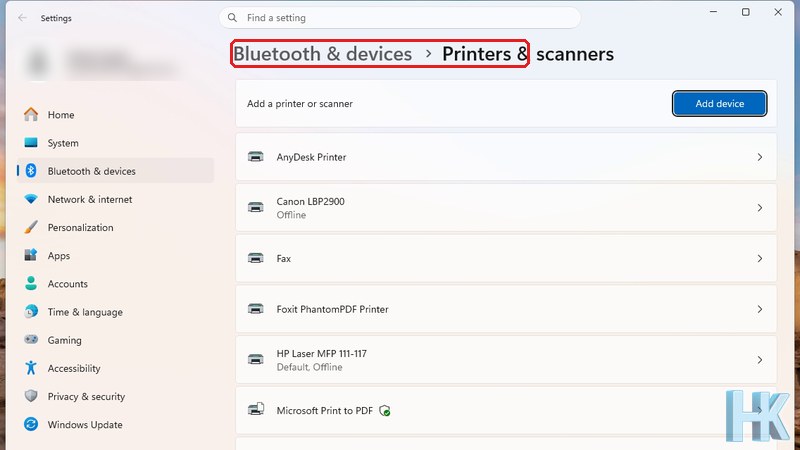
Hãy mở Settings > Bluetooth & devices > Printers & scanners và nhìn trạng thái của máy in. Nếu bên dưới tên máy in có chữ Offline, nghĩa là máy tính chưa liên lạc được với máy in. Khi đó hãy kiểm tra nguồn máy in, dây cáp hoặc wifi, rồi thử in lại. Nếu vẫn Offline, xóa máy in và bấm Add device để thêm lại. Ba bước này xử lý được phần lớn trường hợp máy in “im re” mà không cần gọi thợ.
Điều dễ gây hiểu lầm là máy in vẫn bật đèn, vẫn có giấy, nhưng Windows lại hiển thị Offline. Offline chỉ nói rằng đường truyền giữa máy tính và máy in đang bị gián đoạn, không có nghĩa máy in hỏng. Vì vậy phần lớn lỗi nằm ở dây, wifi, nguồn hoặc cấu hình, và bạn tự kiểm tra được.
Bước 1: mở trang Printers & scanners
Bấm Start, chọn Settings, vào Bluetooth & devices rồi chọn Printers & scanners. Trang này liệt kê tất cả máy in mà Windows đang biết, gồm cả máy in thật và các “máy in ảo” như Microsoft Print to PDF hay OneNote dùng để xuất file.
Bước 2: đọc trạng thái dưới tên máy in
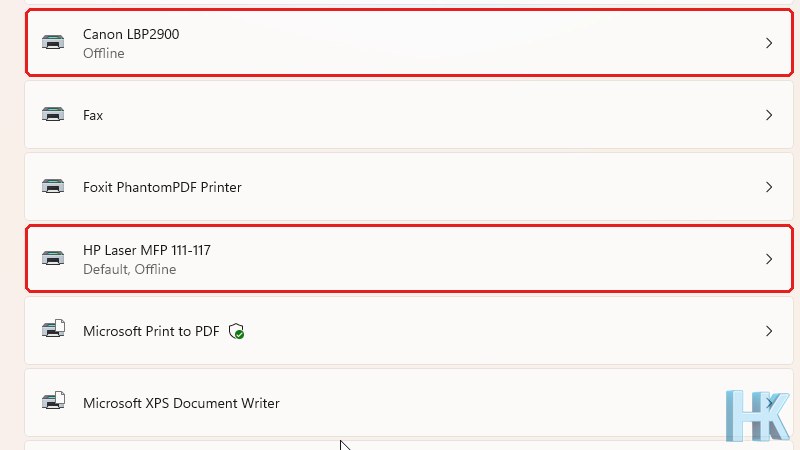
Dòng chữ nhỏ bên dưới tên máy in cho biết trạng thái. Trên máy thử của Huỳnh Khang có hai máy in thật đang ghi Offline: một máy Canon và một máy HP (HP còn có chữ Default, nghĩa là máy in mặc định, nơi các lệnh in được gửi tới nếu bạn không chọn khác). Lúc quay video, hai máy in này không được bật hoặc không có kết nối, nên Windows báo Offline là đúng. Các máy in ảo như Microsoft Print to PDF không có chữ này vì chúng chạy ngay trong máy.
| Trạng thái hiển thị | Ý nghĩa | Bạn nên làm gì |
|---|---|---|
| Không có dòng chữ nào thêm | Máy in sẵn sàng hoặc là máy in ảo | Thử in; nếu lỗi, xem hàng đợi in |
| Offline | Máy tính không liên lạc được với máy in | Kiểm tra nguồn, dây cáp hoặc wifi rồi thử lại |
| Default | Máy in mặc định của máy | Chọn đúng máy in khi in nếu có nhiều máy in |
| Default, Offline | Máy in mặc định nhưng đang không kết nối | Xử lý kết nối, hoặc đổi máy in mặc định tạm thời |
Bước 3: kiểm tra dây cáp, wifi và nguồn máy in
Đây là bước hiệu quả nhất. Thực hiện lần lượt các việc sau, mỗi việc chỉ vài chục giây:
- Bật nguồn máy in: kiểm tra đèn nguồn. Máy in đôi khi tự tắt hoặc vào chế độ ngủ sâu.
- Kiểm tra dây USB: rút ra rồi cắm lại, thử cổng USB khác. Dây quá dài hoặc cũ gây chập chờn.
- Kiểm tra wifi (với máy in không dây): máy in và máy tính phải cùng một mạng wifi. Nếu bạn vừa đổi mật khẩu wifi hoặc thay modem, máy in có thể đã rớt mạng và cần kết nối lại.
- Khởi động lại máy in rồi máy tính: tắt máy in, chờ vài giây rồi bật lại; sau đó nếu vẫn Offline, khởi động lại máy tính.
Sau khi làm xong, quay lại trang Printers & scanners. Nếu chữ Offline đã biến mất thì bạn có thể in bình thường. Có trường hợp phải chờ vài chục giây để Windows nhận lại máy in.
Bước 4: xóa máy in và thêm lại bằng Add device
Nếu máy in đã bật, dây hoặc wifi ổn mà vẫn Offline, cấu hình máy in trên Windows có thể bị hỏng. Hãy bấm vào tên máy in, chọn Remove để xóa, rồi bấm nút xanh Add device ở đầu trang. Windows sẽ tìm máy in trong mạng hoặc qua USB, bạn chỉ cần chọn đúng tên máy in khi nó hiện ra.
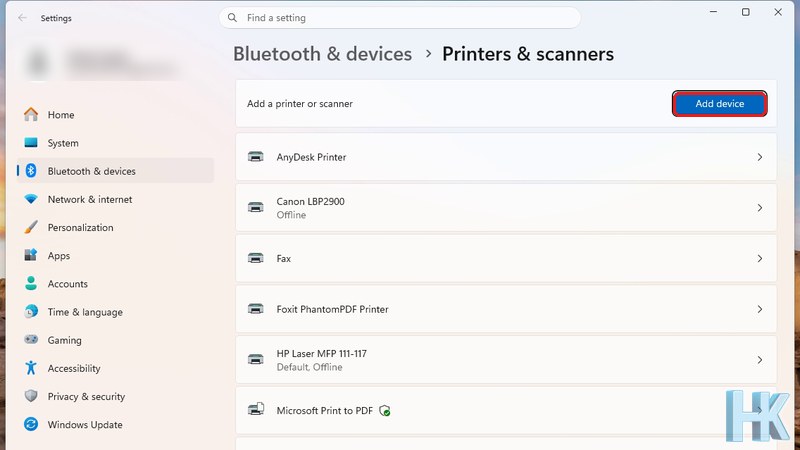
Trong video, Huỳnh Khang chỉ vào nút Add device mà không bấm thật, vì thao tác này sẽ làm Windows quét tìm thiết bị và có thể thay đổi cấu hình máy in đang có. Với máy của bạn, hãy chắc là máy in đã bật và kết nối trước khi bấm. Nếu Windows không tìm thấy máy in, hãy cài driver do hãng máy in cung cấp.
Một số lỗi gây Offline mà người dùng hay bỏ sót
Microsoft có một ghi chú kỹ thuật cho thấy trạng thái Offline đôi khi là lỗi ghi nhớ: nếu bạn xóa một hàng đợi in (print queue) khi máy in đang Offline, rồi thêm lại một hàng đợi cùng tên, hàng đợi mới có thể thừa hưởng trạng thái Offline cũ. Trong trường hợp này hãy mở hàng đợi in của máy in, vào menu Printer và bỏ chọn mục Use Printer Offline. Ngoài ra, nhiều máy in kết nối wifi đổi địa chỉ mạng sau khi modem khởi động lại, khiến cổng in cũ không còn đúng.
| Nguyên nhân | Dấu hiệu | Cách xử lý |
|---|---|---|
| Máy in tắt hoặc ngủ sâu | Đèn nguồn tắt | Bật nguồn, chờ máy in sẵn sàng |
| Dây USB lỏng hoặc hỏng | Lúc nhận lúc không | Cắm lại, thử cổng và dây khác |
| Máy in rớt wifi | Đèn wifi nhấp nháy hoặc tắt | Kết nối lại máy in vào wifi |
| Hàng đợi in chọn Use Printer Offline | Máy in bật nhưng vẫn Offline | Bỏ chọn Use Printer Offline trong hàng đợi in |
| Driver lỗi sau khi cập nhật | Lỗi bắt đầu sau khi Windows cập nhật | Gỡ máy in, cài lại driver của hãng |
Khi nào cần gọi thợ?
Nếu máy in vẫn Offline sau khi thử tất cả, hoặc máy in báo lỗi bằng đèn nhấp nháy kèm tiếng kêu lạ, có thể máy cần được kiểm tra phần cứng. Bạn có thể liên hệ Huỳnh Khang qua Zalo hoặc hotline 0325.636.239 để được tư vấn. Bài tiếp theo trong loạt sẽ nói về cách xóa lệnh in bị kẹt, rất hữu ích khi máy in nhận lệnh nhưng không in.
Bài liên quan
- Kiểm tra sức khỏe ổ cứng bằng Get-PhysicalDisk
- Troubleshoot: công cụ tự sửa lỗi của Windows
- Xóa cache DNS bằng ipconfig /flushdns
- Xem tất cả mẹo máy tính khác
Câu hỏi thường gặp
Máy in báo Offline có phải máy in hỏng không?
Không nhất thiết. Offline chỉ nghĩa là máy tính không liên lạc được với máy in, nguyên nhân thường là nguồn, dây cáp, wifi hoặc cấu hình.
Default bên dưới tên máy in có ý nghĩa gì?
Đó là máy in mặc định, nơi lệnh in được gửi tới nếu bạn không chọn máy khác.
Làm sao thêm lại máy in vào Windows?
Vào Printers & scanners, bấm Add device và chọn máy in khi nó hiện ra. Nếu không thấy, hãy cài driver của hãng máy in.
Máy in bật mà vẫn Offline thì làm gì?
Thử khởi động lại máy in và máy tính, kiểm tra wifi hoặc dây, rồi bỏ chọn Use Printer Offline trong hàng đợi in. Nếu vẫn Offline, xóa và thêm lại máy in.
Máy in ảo như Microsoft Print to PDF có bị Offline không?
Thường không, vì chúng chạy ngay trong máy tính và không cần kết nối ngoài.

Huỳnh Khang
Người viết bài này. Nhận sửa máy tính, laptop, máy in tận nơi tại TP.HCM: Huỳnh Khang đến thẳng nhà hoặc văn phòng của anh chị. Bài hướng dẫn do Khang tự thử lại trên máy thật và có nguồn tham khảo; dịch vụ tận nơi báo giá trước khi làm.
- Chuyên môn sâu về phần mềm: xử lý lỗi phần mềm đồ họa và kỹ thuật (AutoCAD, 3ds Max, bộ Adobe...).
- Khắc phục sự cố hệ thống: các lỗi phức tạp của máy tính, laptop chạy Windows và macOS.
- Hỗ trợ tận nơi và từ xa: đến tận nơi trong TP.HCM, hoặc xử lý từ xa nhanh qua UltraViewer.
Thông tin liên hệ
- Hotline/Zalo: 0325.636.239
- Giờ làm việc: 08:00 – 17:30
- Website: huynhkhang.com
- Cửa hàng: 475/B ĐT 747, Tổ 2, Khu phố 3 (Ấp 3), Xã Hội Nghĩa, Tân Uyên.
- Đơn vị: Hộ kinh doanh dịch vụ Huỳnh Khang, MST 8891266424-001
Nguồn tham khảo
- Microsoft Learn: Printer status is Offline after you delete a print queue
- Microsoft Support: Keyboard shortcuts in Windows