
AutoCAD là gì? Chọn bản 2024 đến 2027 cho đúng
AutoCAD là phần mềm vẽ kỹ thuật của Autodesk, dùng để vẽ bản vẽ 2D và mô hình 3D trong xây dựng, cơ khí, nội thất. Bản AutoCAD LT chủ yếu để vẽ 2D, bản đầy đủ có thêm 3D. Học sinh, sinh viên dùng bản Education (chỉ học tập), công ty phải dùng bản thương mại có bản quyền.
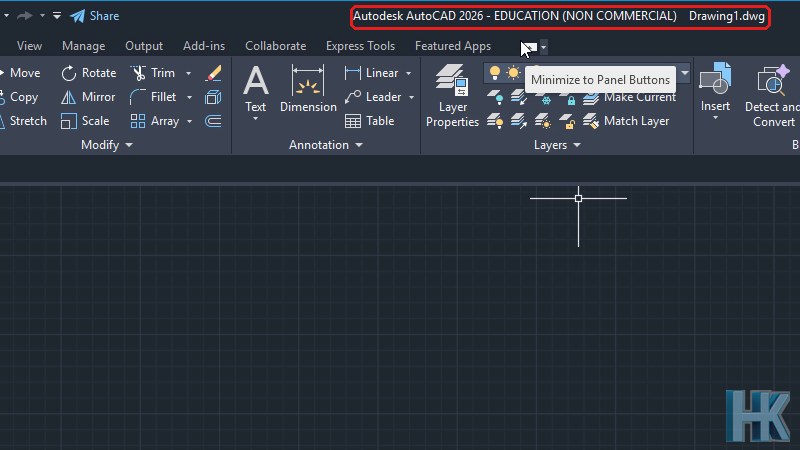
Đã thử trên AutoCAD 2026.1.2 bản Education, ngày 08/11/2026, Windows 11. Ảnh chụp từ máy thật, thanh tiêu đề ghi EDUCATION (NON COMMERCIAL).
▶ Muốn xem nhanh? Chuyển xuống video hướng dẫn ở cuối bài.
AutoCAD là phần mềm gì và dùng để làm gì?
AutoCAD là phần mềm vẽ kỹ thuật của hãng Autodesk. Người ta dùng nó để vẽ bản vẽ hai chiều (2D) và mô hình ba chiều (3D) trong xây dựng, cơ khí và nội thất. Bạn gõ lệnh hoặc bấm nút trên thanh công cụ, AutoCAD vẽ đúng theo tọa độ và kích thước bạn nhập, nên bản vẽ ra có độ chính xác để đem đi thi công hoặc gia công.
Huỳnh Khang làm nghề sửa và cài phần mềm cho khách hơn 6 năm, và câu hỏi gặp nhiều nhất của người mới là “học AutoCAD có khó không”. Câu trả lời ngắn: phần nền rất gọn. Bạn chỉ cần quen với một vùng vẽ, một thanh lệnh và vài chục lệnh cơ bản. Bài này là bài mở đầu của loạt 24 bài AutoCAD 2026 trên huynhkhang.com, đi từ cơ bản đến nâng cao, mỗi bài kèm một video ngắn và ảnh chụp thật từ máy.
Toàn bộ ảnh trong bài chụp từ bản Education của AutoCAD 2026. Bạn có thể nhìn thanh tiêu đề ở ảnh dưới để thấy dòng chữ EDUCATION (NON COMMERCIAL), nghĩa là bản dùng cho học tập, không dùng cho công việc kiếm tiền.
Làm sao biết đúng số phiên bản AutoCAD đang chạy?
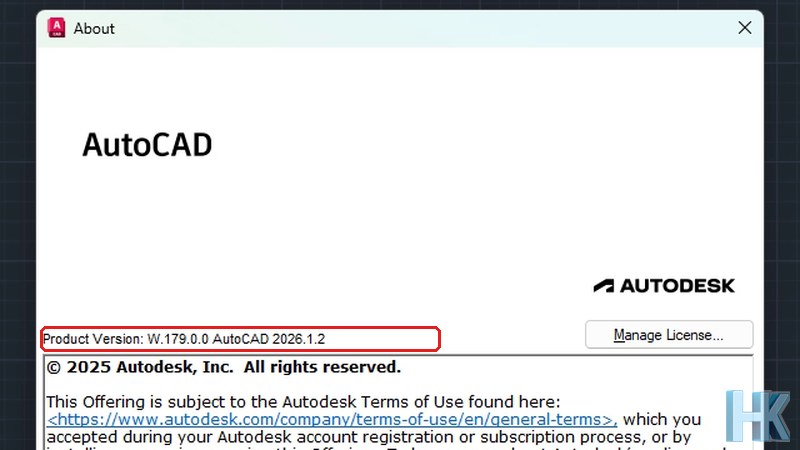
Gõ lệnh ABOUT vào thanh lệnh rồi nhấn Enter. Hộp thoại About hiện ra và dòng Product Version cho biết chính xác bạn đang dùng bản nào. Trên máy Huỳnh Khang đã thử, dòng này ghi “W.179.0.0 AutoCAD 2026.1.2”. Con số 2026 là năm phát hành, còn 1.2 là bản cập nhật của năm đó.
Việc kiểm tra này nghe nhỏ nhưng hữu ích. Khi nhờ người khác hỗ trợ, hoặc khi tìm hướng dẫn trên mạng, bạn cần nói đúng bản mình đang dùng vì giao diện và một số tính năng khác nhau giữa các năm. Trong hộp About còn có nút Manage License để xem tình trạng giấy phép của tài khoản. Bạn không cần đổi gì ở đây, chỉ xem thôi.
AutoCAD khác AutoCAD LT ở chỗ nào?
AutoCAD LT là bản rút gọn, chủ yếu để vẽ hai chiều. AutoCAD đầy đủ có thêm mô hình ba chiều và nhiều công cụ nâng cao hơn. Đây là cách phân biệt mà video của loạt bài này nêu ra, và cũng khớp với trang so sánh của Autodesk: LT xem được mô hình 3D nhưng không tạo hoặc chỉnh sửa được, còn AutoCAD thì làm được cả hai.
Với người mới học vẽ mặt bằng, mặt đứng hay chi tiết cơ khí phẳng, phần 2D là phần bạn dùng nhiều nhất. Vì vậy nhiều bạn thấy bản LT là đủ. Nếu công việc của bạn cần dựng khối 3D, hoặc cần các bộ công cụ chuyên ngành đi kèm bản đầy đủ, thì chọn AutoCAD. Huỳnh Khang không đưa bảng giá vào bài này vì mức phí thay đổi theo gói và theo thời điểm. Bạn cần chọn gói cho công ty thì liên hệ Huỳnh Khang để được tư vấn.
| Tiêu chí | AutoCAD LT | AutoCAD (đầy đủ) |
|---|---|---|
| Vẽ 2D | Có, đây là mục đích chính | Có, đầy đủ lệnh 2D |
| Mô hình 3D | Xem được, không tạo hoặc sửa được | Tạo và chỉnh sửa được |
| Công cụ nâng cao | Rút gọn | Nhiều công cụ hơn |
| Phù hợp với | Người chủ yếu làm bản vẽ phẳng | Người cần 3D hoặc công cụ chuyên ngành |
Bảng trên chỉ so sánh những điểm nói rõ trong video và trên trang so sánh của Autodesk. Nếu bạn cần so từng lệnh một, hãy mở trang so sánh chính thức của Autodesk vì danh sách tính năng có thể được cập nhật theo từng năm.
Các bản AutoCAD 2024, 2025, 2026, 2027 khác nhau thế nào?
Autodesk ra bản mới mỗi năm, nên bạn sẽ gặp các bản 2024, 2025, 2026 và 2027. Lệnh cơ bản giống nhau qua các năm, khác nhau chủ yếu ở vài tính năng mới. Người học không cần lo mình học bản nào thì “hết thời”: cách gõ LINE, CIRCLE hay mở hộp UNITS ở bản này vẫn dùng được ở bản khác.
Điều cần cẩn thận là giao diện và tên menu có thể xê dịch nhẹ giữa các năm, và file lưu ở bản mới đôi khi không mở được ở bản quá cũ. Hộp Options của AutoCAD 2026 trên máy Huỳnh Khang đang để mặc định lưu file ở định dạng AutoCAD 2018 Drawing (*.dwg). Mục này nằm trong bài thiết lập bản vẽ, bạn có thể xem ở bài Thiết lập bản vẽ AutoCAD.
Cả loạt bài được quay trên AutoCAD 2026. Các thao tác trong loạt bài là lệnh nền nên bạn dùng bản gần đó vẫn làm theo được.
Máy cần cấu hình thế nào để cài AutoCAD 2026?
Hãy xem yêu cầu cấu hình chính thức của Autodesk cho đúng bản mình chọn, vì mỗi năm yêu cầu có thể khác nhau. Huỳnh Khang không liệt kê con số RAM hay card đồ họa ở đây, vì chưa kiểm được trên trang chính thức để dẫn nguồn, và ghi sai cấu hình sẽ làm bạn mua nhầm máy.
Cách làm an toàn là tìm trang hỗ trợ của Autodesk với cụm từ “System requirements for AutoCAD 2026”, đọc mục hệ điều hành, bộ nhớ và card đồ họa, rồi so với máy của bạn trong phần thông tin hệ thống của Windows. Nếu không chắc máy mình đáp ứng hay chưa, bạn có thể nhắn Zalo hoặc gọi hotline 0325.636.239 của Huỳnh Khang để được tư vấn trước khi cài, giờ làm việc 08:00-17:30.
Bản Education và bản cho công ty khác nhau ra sao?
Học sinh, sinh viên và giáo viên đủ điều kiện có thể dùng bản Education, chỉ để học tập, không dùng thương mại. Công ty hay studio làm việc để kiếm tiền thì phải dùng bản thương mại có bản quyền. Đây là ranh giới quan trọng nhất bạn cần nhớ trước khi cài.
Bản chụp trong bài này là Education, nên thanh tiêu đề mới có chữ NON COMMERCIAL. Nếu bạn làm cho công ty mà cài bản Education để chạy dự án có thu tiền thì không đúng điều kiện sử dụng. Điều thấy rõ trên màn hình là tiêu đề ghi phi thương mại.
| Tình huống | Nên dùng | Lưu ý |
|---|---|---|
| Học sinh, sinh viên, giáo viên học vẽ | Bản Education | Chỉ học tập, không dùng thương mại; cần đủ điều kiện đăng ký |
| Công ty, studio, thầu thi công | Bản thương mại có bản quyền | Liên hệ Huỳnh Khang (Zalo/hotline 0325.636.239) để được tư vấn chọn gói |
| Cá nhân nhận vẽ thuê lấy tiền | Bản thương mại có bản quyền | Có thu tiền thì không thuộc phạm vi học tập |
Huỳnh Khang hỗ trợ bạn đăng ký Education và tư vấn bản quyền cho công ty. Bài kế tiếp trong loạt, cài đặt AutoCAD 2026 Education, đi từng bước từ tài khoản đến lúc mở được phần mềm.
Vì sao không nên dùng bản crack?
Bản crack là bản bị bẻ khóa giấy phép, và bài này không hướng dẫn cách đó. Lý do ngắn gọn: file cài lấy từ nguồn không rõ có thể chứa mã độc, và công ty dùng phần mềm không bản quyền có rủi ro pháp lý. Phần mềm bẻ khóa cũng không được cập nhật hay hỗ trợ chính thức.
Nếu bạn là người học, con đường rẻ và sạch nhất là bản Education. Nếu bạn là công ty, hãy dùng bản có bản quyền. Cả hai đường đều có thể nhờ Huỳnh Khang tư vấn.
Thử vẽ đường thẳng đầu tiên trong AutoCAD
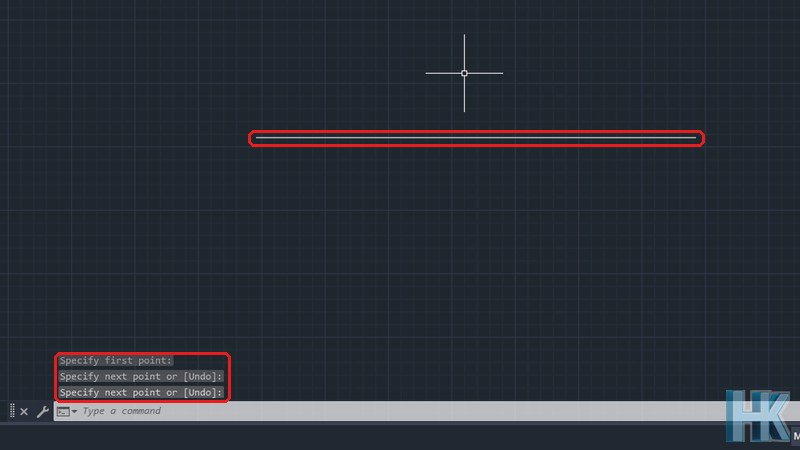
Để làm quen, gõ LINE, bấm hai điểm trên vùng vẽ rồi nhấn Enter. Mỗi lần bạn bấm một điểm, thanh lệnh hiện dòng nhắc tiếp theo, ví dụ “Specify next point or [Undo]:”. Hãy tập nhìn vào các dòng nhắc này, vì AutoCAD luôn nói với bạn nó đang cần gì.
- Gõ chữ LINE vào thanh lệnh ở đáy cửa sổ.
- Bấm điểm đầu trên vùng vẽ.
- Bấm điểm thứ hai, một đoạn thẳng hiện ra.
- Nhấn Enter để kết thúc lệnh.
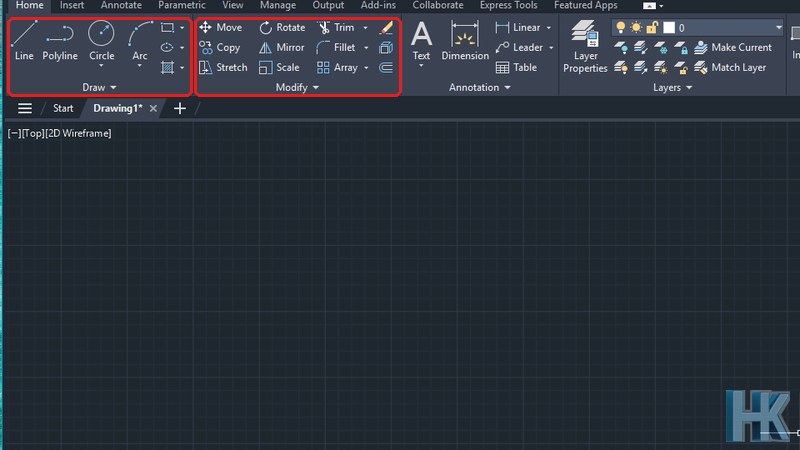
Phần ribbon phía trên cũng có nút Line trong nhóm Draw của tab Home. Gõ lệnh và bấm nút cho cùng một kết quả, bạn chọn cách nào nhanh với mình. Ảnh dưới khoanh hai nhóm lệnh bạn sẽ dùng nhiều nhất trong những bài đầu: Draw để vẽ và Modify để sửa.
Màn hình chào Start của AutoCAD 2026 có gì?
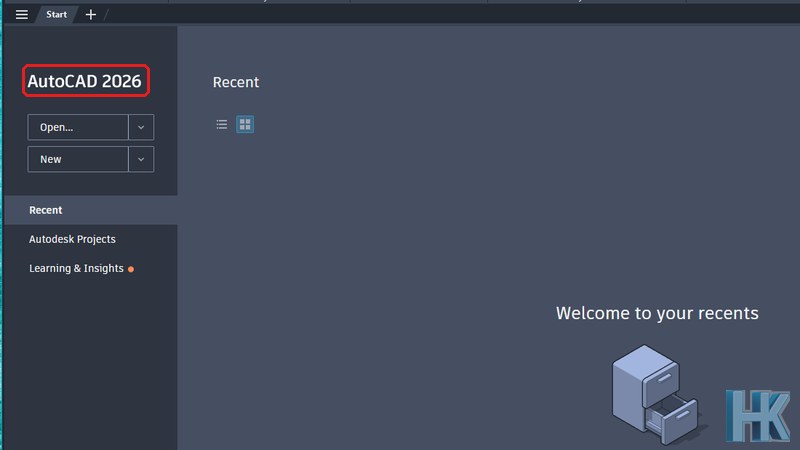
Khi mở AutoCAD 2026 lần đầu, bạn thấy tab Start với hai nút Open và New ở bên trái, vùng Recent ở giữa và khung thông báo bên phải. Bấm New để tạo bản vẽ mới. Nếu chưa mở file nào, giữa màn hình hiện dòng “Welcome to your recents”.
Lộ trình học 24 bài trong loạt này
Loạt bài chia ba chặng: cơ bản (bài 1 đến 8), trung cấp (bài 9 đến 16) và nâng cao (bài 17 đến 24). Mỗi bài một chủ đề ngắn để bạn học theo từng bước.
| Chặng | Các bài | Nội dung chính |
|---|---|---|
| Cơ bản | Bài 1 đến 8 | Giới thiệu, cài đặt, giao diện, thiết lập bản vẽ, vẽ cơ bản, chọn và sửa đối tượng, Object Snap |
| Trung cấp | Bài 9 đến 16 | Layer, thuộc tính, block, hatch, chữ, kích thước, layout, in PDF |
| Nâng cao | Bài 17 đến 24 | Xref, dynamic block, bảng, 3D cơ bản, tối ưu file nặng, tùy biến, sheet set, dự án nhà cấp 4 |
Bạn nên học theo thứ tự. Bài tiếp theo là cài đặt AutoCAD 2026 Education, rồi đến giao diện AutoCAD 2026.
Lưu ý để không chọn nhầm
- Kiểm tra bản đang chạy bằng lệnh ABOUT trước khi làm theo bất kỳ hướng dẫn nào.
- Bản Education chỉ dùng cho học tập, không dùng cho công việc có thu tiền.
- Đọc yêu cầu cấu hình chính thức của Autodesk cho đúng năm bạn định cài.
- Tránh tải bản không rõ nguồn, kể cả khi file được quảng cáo là miễn phí.
- Huỳnh Khang chưa kiểm AutoCAD 2027 và các bản khác trong máy này, nên các ảnh trong bài chỉ là AutoCAD 2026.1.2.
Bài liên quan
- Cài đặt AutoCAD 2026 Education
- Giao diện AutoCAD 2026
- Thiết lập bản vẽ AutoCAD
- Xem tất cả bài hướng dẫn Autodesk khác
Xem video hướng dẫn
Video hướng dẫn dài khoảng 1 phút 16 giây, nói về AutoCAD là gì, khác AutoCAD LT, các bản 2024 đến 2027, bản Education và bản cho công ty, rồi vẽ thử một đường thẳng.
Câu hỏi thường gặp
AutoCAD dùng để làm gì?
Dùng để vẽ bản vẽ kỹ thuật hai chiều và mô hình ba chiều trong xây dựng, cơ khí và nội thất.
AutoCAD LT khác AutoCAD ở điểm nào?
LT chủ yếu để vẽ hai chiều. Bản đầy đủ có thêm mô hình ba chiều và nhiều công cụ nâng cao. Theo Autodesk, LT xem được mô hình 3D nhưng không tạo hoặc sửa được.
Làm sao biết mình đang dùng AutoCAD năm nào?
Gõ lệnh ABOUT rồi Enter, xem dòng Product Version. Trên máy thử của Huỳnh Khang ghi AutoCAD 2026.1.2.
Học sinh, sinh viên có dùng bản Education để đi làm kiếm tiền được không?
Không. Bản Education chỉ dùng cho học tập, phi thương mại. Làm việc có thu tiền thì cần bản thương mại có bản quyền.
Học AutoCAD 2026 xong dùng bản 2024 hay 2027 được không?
Được. Lệnh cơ bản giống nhau qua các năm, khác chủ yếu ở vài tính năng mới. Giao diện có thể khác nhẹ nên hãy kiểm tra bản đang dùng.
Cần tư vấn chọn gói cho công ty thì làm sao?
Liên hệ Huỳnh Khang qua Zalo hoặc hotline 0325.636.239, giờ làm việc 08:00-17:30.

Huỳnh Khang
Người viết bài này. Sửa máy tính, laptop, máy in tại cửa hàng ở Tân Uyên và tận nơi trong TP.HCM. Hướng dẫn được làm lại trên máy thật, có ảnh chụp màn hình và nguồn tham khảo từ nhà sản xuất.
- Chuyên môn sâu về phần mềm: xử lý lỗi phần mềm đồ họa và kỹ thuật (AutoCAD, 3ds Max, bộ Adobe...).
- Khắc phục sự cố hệ thống: các lỗi phức tạp của máy tính, laptop chạy Windows và macOS.
- Hỗ trợ tận nơi và từ xa: đến tận nơi trong TP.HCM, hoặc xử lý từ xa nhanh qua UltraViewer.
Thông tin liên hệ
- Hotline/Zalo: 0325.636.239
- Giờ làm việc: 08:00 – 17:30
- Website: huynhkhang.com
- Cửa hàng: 475/B ĐT 747, Tổ 2, Khu phố 3 (Ấp 3), Xã Hội Nghĩa, Tân Uyên.
- Đơn vị: Hộ kinh doanh dịch vụ Huỳnh Khang, MST 8891266424-001
Nguồn tham khảo
- Autodesk Help: Basics (AutoCAD 2026 Getting Started)
- Autodesk Help: Tour the AutoCAD UI (AutoCAD Foundations 2026)
- Autodesk Help: Create Basic 2D Objects (AutoCAD Foundations 2026)