
Máy Tính Không Có Tiếng: Chọn Đúng Loa Trong Settings
Máy tính không có tiếng thường chưa phải do hỏng loa. Mở Settings > System > Sound, kiểm tra mục Output xem Windows có đang phát ra đúng loa hoặc tai nghe không, rồi xem thanh Volume có bị kéo về 0 không. Hai bước này sửa được phần lớn trường hợp.
Các bước dưới đây được Huỳnh Khang thử ngày 07/11/2026 trên Windows 11, ảnh chụp từ máy thật. Giao diện Windows 10 có thể khác nên mình chỉ xác nhận trên Windows 11.
Máy không có tiếng thì phải kiểm tra gì đầu tiên?
Việc đầu tiên là mở Settings > System > Sound và xem Windows đang phát âm thanh ra thiết bị nào, sau đó xem thanh Volume có bị kéo về 0 không. Hai chỗ này gây ra phần lớn trường hợp máy im lặng dù loa hoàn toàn bình thường. Chỉ khi cả hai đều đúng mà vẫn không nghe gì thì mới tính đến dây cắm, cổng cắm hoặc phần cứng.
Lý do là Windows có thể phát tiếng ra nhiều nơi: loa gắn máy, tai nghe, loa Bluetooth, màn hình qua cổng HDMI hoặc DisplayPort, thậm chí các thiết bị âm thanh ảo do phần mềm tạo ra. Khi bạn cắm thêm hoặc rút bớt thiết bị, Windows đôi khi tự chuyển đầu ra sang thiết bị khác, và âm thanh đi vào chỗ bạn không để ý. Vì vậy cảm giác “loa hỏng” thường chỉ là “âm thanh đang đi nhầm đường”.
Cách vào trang Sound trong Settings
Bấm Start, chọn Settings, vào System rồi chọn Sound. Cách nhanh hơn là bấm chuột phải vào biểu tượng loa ở góc phải thanh taskbar và chọn mục mở cài đặt âm thanh. Trong video, Huỳnh Khang mở thẳng trang này bằng lệnh ms-settings:sound, nhưng với người dùng thông thường, đường đi qua System là dễ nhớ nhất.
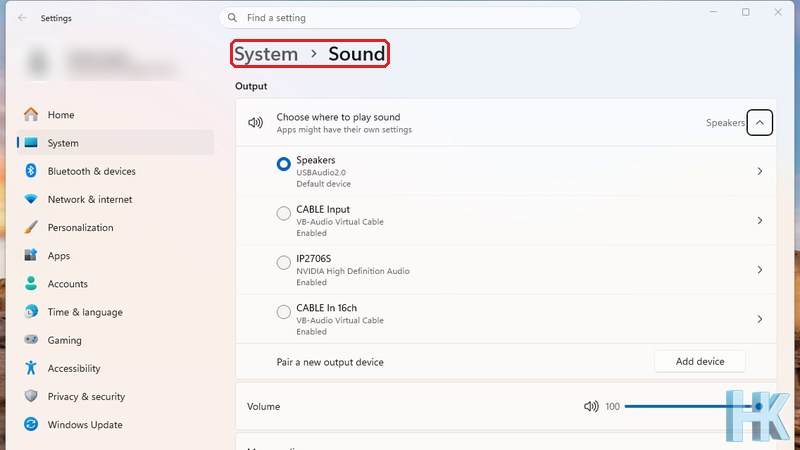
Ở đầu trang là mục Output (đầu ra, nơi phát âm thanh), kế đó là Volume (âm lượng) và Mono audio, rồi đến mục Input (đầu vào, dành cho micro). Khi máy không có tiếng, bạn chỉ cần quan tâm tới Output và Volume. Mục Input chỉ liên quan khi bạn nói mà người khác không nghe thấy mình.
Làm sao biết Windows đang phát ra đúng thiết bị?
Bấm vào dòng Choose where to play sound để mở danh sách thiết bị. Thiết bị đang dùng có vòng tròn được tô đặc, bên dưới tên có dòng chữ Default device. Nếu vòng tròn đang nằm ở thiết bị không phải loa hay tai nghe bạn đang dùng, hãy bấm chọn lại đúng thiết bị.
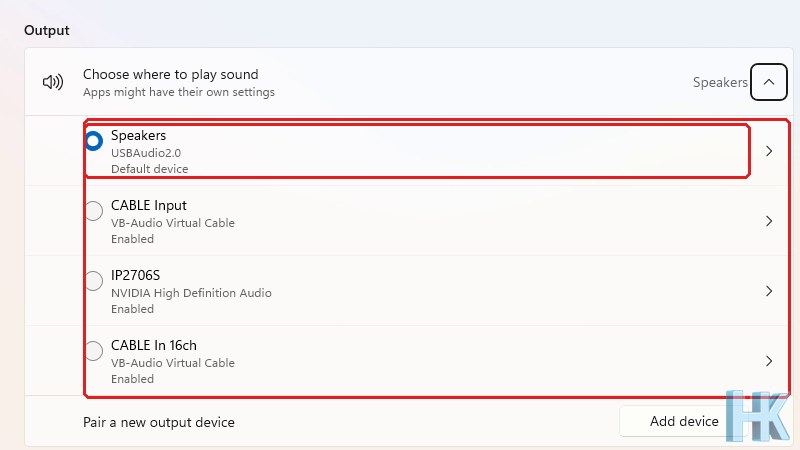
Trên máy thử của Huỳnh Khang, danh sách có bốn thiết bị: một loa kết nối qua USB là thiết bị mặc định, hai thiết bị ảo do phần mềm tạo ra và một thiết bị âm thanh của màn hình. Máy của bạn có thể ít hơn hoặc nhiều hơn. Điều cần nhớ là chỉ một thiết bị là mặc định tại một thời điểm, và nếu đó là màn hình không có loa hoặc một thiết bị ảo thì bạn sẽ không nghe thấy gì từ loa thật.
| Dấu hiệu trên màn hình | Ý nghĩa | Bạn nên làm gì |
|---|---|---|
| Vòng tròn tô đặc, có chữ Default device | Đây là nơi Windows đang phát âm thanh | Kiểm tra đúng là loa hoặc tai nghe bạn đang dùng chưa |
| Vòng tròn rỗng, có chữ Enabled | Thiết bị đã cắm và sẵn sàng nhưng chưa được chọn | Bấm chọn nếu muốn phát tiếng ra thiết bị này |
| Thiết bị không có trong danh sách | Windows chưa nhận ra thiết bị | Rút ra cắm lại, thử cổng khác, hoặc bấm Add device nếu là thiết bị không dây |
| Tên thiết bị là màn hình hoặc HDMI | Âm thanh đang đi qua cáp hình ảnh | Chỉ có tiếng nếu màn hình có loa; nếu không, hãy chọn lại loa thật |
Thanh Volume có đang bị kéo về 0 không?
Ngay dưới mục Output là thanh Volume với một con số bên cạnh, từ 0 đến 100. Nếu số này là 0 hoặc biểu tượng loa có dấu gạch chéo, máy sẽ im lặng dù mọi thứ khác đều đúng. Hãy kéo thanh trượt sang phải, hoặc bấm vào biểu tượng loa để bỏ chế độ tắt tiếng.
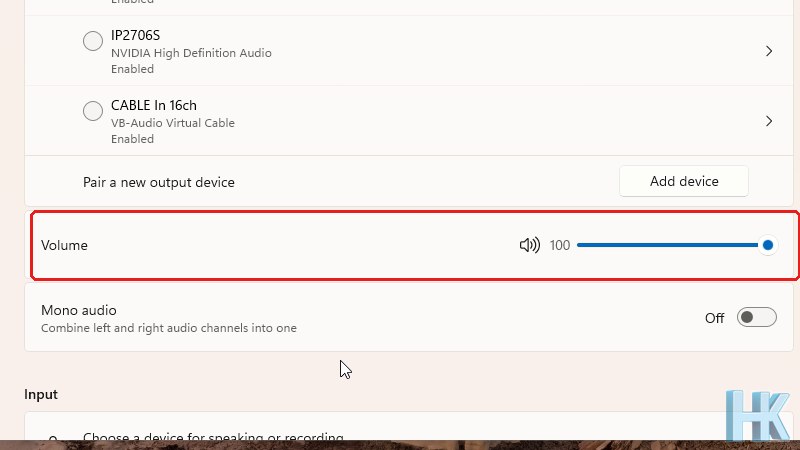
Có hai nơi có thanh âm lượng: thanh Volume trong Settings và núm âm lượng trên chính chiếc loa hoặc tai nghe. Nhiều người kéo đủ lớn trong Windows rồi vẫn im lặng vì quên xoay núm trên loa. Một số bàn phím laptop còn có phím tắt tiếng riêng, thường nằm ở hàng phím chức năng phía trên, nên hãy thử bấm một lần để loại trừ trường hợp này.
Nếu đúng thiết bị, đủ âm lượng mà vẫn im lặng?
Khi hai bước trên đều đúng, hãy kiểm tra dây loa. Với loa có dây, đầu cắm phải nằm đúng cổng ra âm thanh (thường là cổng màu xanh lá) chứ không phải cổng micro (thường màu hồng). Với loa USB, thử rút ra cắm sang cổng USB khác. Với loa hoặc tai nghe Bluetooth, bật Bluetooth, đưa thiết bị lại gần và chọn lại nó trong danh sách Output.
- Thử thiết bị khác: cắm tai nghe vào cùng cổng. Nếu tai nghe có tiếng thì cổng và Windows vẫn ổn, vấn đề nằm ở loa hoặc dây loa.
- Thử máy khác: cắm loa vào điện thoại hoặc máy khác để biết loa còn hoạt động không.
- Khởi động lại máy: việc này làm Windows nạp lại thiết bị âm thanh, đôi khi giải quyết ngay những lỗi nhận thiết bị chập chờn.
- Chạy trình sửa lỗi âm thanh: trong trang Sound, nếu thấy mục khắc phục sự cố âm thanh (Troubleshoot common sound problems) thì bấm vào và làm theo hướng dẫn. Tên và vị trí mục này có thể khác nhau giữa các phiên bản Windows.
Những lỗi hay gặp khiến máy không có tiếng
Theo kinh nghiệm khi sửa máy cho khách của Huỳnh Khang, các nguyên nhân sau xuất hiện nhiều nhất, theo thứ tự gần như từ đơn giản đến phức tạp:
| Triệu chứng | Nguyên nhân thường gặp | Cách xử lý |
|---|---|---|
| Mở nhạc không nghe gì, biểu tượng loa bình thường | Windows phát ra thiết bị khác như màn hình hay thiết bị ảo | Chọn lại loa thật trong Output |
| Biểu tượng loa có dấu gạch chéo | Đang tắt tiếng hoặc âm lượng về 0 | Bấm vào biểu tượng loa hoặc kéo thanh Volume |
| Chỉ một ứng dụng im lặng | Âm lượng riêng của ứng dụng bị hạ thấp hoặc ứng dụng chọn thiết bị riêng | Mở Volume mixer, kiểm tra từng ứng dụng |
| Cắm tai nghe xong mất tiếng loa | Windows chuyển đầu ra sang tai nghe | Chọn lại thiết bị trong Output sau khi rút tai nghe |
| Loa Bluetooth không phát | Chưa ghép đôi hoặc đã ghép nhưng chưa kết nối | Bật Bluetooth, kết nối lại thiết bị |
| Hoàn toàn không có thiết bị trong Output | Driver âm thanh lỗi hoặc thiết bị hỏng | Khởi động lại máy; nếu vẫn thế, nhờ kỹ thuật viên kiểm tra |
Với trường hợp danh sách Output trống hoàn toàn, đây thường là lỗi driver hoặc phần cứng, không còn là chuyện cài đặt. Lúc này bạn không nên tự tải driver ở nguồn không rõ vì rất dễ dính phần mềm lạ. Hãy cập nhật qua Windows Update hoặc nhờ người có kinh nghiệm xử lý.
Cách phòng để lần sau không bị im lặng đột ngột
Thói quen đơn giản nhất là mở trang Sound mỗi khi vừa cắm hoặc rút thiết bị âm thanh, nhìn một lần xem thiết bị mặc định có đúng không. Nếu thường xuyên đổi qua lại giữa loa và tai nghe, bạn sẽ quen với việc chọn lại ngay. Ngoài ra, tránh cài quá nhiều phần mềm tạo thiết bị âm thanh ảo mà không dùng, vì chúng làm danh sách Output dài ra và dễ chọn nhầm.
Nếu đã thử hết những bước trên mà máy vẫn im lặng, hoặc bạn thấy loa phát ra tiếng rè, mất một bên, đó có thể là lỗi phần cứng. Lúc này bạn có thể liên hệ Huỳnh Khang qua Zalo hoặc hotline 0325.636.239 để được kiểm tra.
Bài liên quan
- Ứng dụng bị đơ: tắt bằng End task trong Task Manager
- Task Manager: tìm ứng dụng làm máy chậm
- Chuột, tai nghe Bluetooth mất kết nối: cách sửa nhanh
- Xem tất cả mẹo máy tính khác
Câu hỏi thường gặp
Máy tính không có tiếng có phải do hỏng loa không?
Chưa chắc. Nhiều trường hợp Windows đang phát ra thiết bị khác hoặc âm lượng bị kéo về 0. Hãy kiểm tra Output và Volume trong Settings, System, Sound trước khi nghĩ tới việc loa hỏng.
Vì sao cắm tai nghe xong thì loa máy mất tiếng?
Windows tự chuyển thiết bị phát sang tai nghe khi bạn cắm vào. Sau khi rút tai nghe, mở lại mục Output và chọn đúng loa thật.
Default device trong danh sách Output nghĩa là gì?
Đó là thiết bị Windows đang dùng để phát âm thanh. Nếu thiết bị này không phải loa hay tai nghe bạn đang dùng, bạn sẽ không nghe thấy gì.
Chỉ một ứng dụng không có tiếng thì sao?
Có thể ứng dụng đó đang tắt tiếng hoặc chọn thiết bị phát riêng. Hãy mở Volume mixer để xem mức âm lượng của từng ứng dụng.
Danh sách Output trống hoàn toàn thì làm gì?
Thử khởi động lại máy và cập nhật qua Windows Update. Nếu vẫn trống, nhiều khả năng là lỗi driver hoặc phần cứng, nên nhờ kỹ thuật viên kiểm tra.
Loa Bluetooth đã ghép đôi nhưng không có tiếng?
Hãy bật Bluetooth, đảm bảo loa đang bật và ở gần, rồi chọn loa đó trong danh sách Output. Nếu vẫn không được, xóa thiết bị và ghép lại từ đầu.

Huỳnh Khang
Người viết bài này. Sửa máy tính, laptop, máy in tại cửa hàng ở Tân Uyên và tận nơi trong TP.HCM. Hướng dẫn được làm lại trên máy thật, có ảnh chụp màn hình và nguồn tham khảo từ nhà sản xuất.
- Chuyên môn sâu về phần mềm: xử lý lỗi phần mềm đồ họa và kỹ thuật (AutoCAD, 3ds Max, bộ Adobe...).
- Khắc phục sự cố hệ thống: các lỗi phức tạp của máy tính, laptop chạy Windows và macOS.
- Hỗ trợ tận nơi và từ xa: đến tận nơi trong TP.HCM, hoặc xử lý từ xa nhanh qua UltraViewer.
Thông tin liên hệ
- Hotline/Zalo: 0325.636.239
- Giờ làm việc: 08:00 – 17:30
- Website: huynhkhang.com
- Cửa hàng: 475/B ĐT 747, Tổ 2, Khu phố 3 (Ấp 3), Xã Hội Nghĩa, Tân Uyên.
- Đơn vị: Hộ kinh doanh dịch vụ Huỳnh Khang, MST 8891266424-001
Nguồn tham khảo
- Microsoft Support: Fix sound or audio problems in Windows
- Microsoft Support: Keyboard shortcuts in Windows