Dynamic Block Trong AutoCAD: Parameter, Action Và Block Editor
Dynamic Block là block biết đổi kích thước, lật, xoay mà không cần vẽ lại. Anh chị mở Block Editor bằng BEDIT, thêm parameter (thông số, ví dụ Linear) rồi gắn action (hành vi, ví dụ Stretch), thử block và đóng bằng BCLOSE.
Các bước dưới đây áp dụng cho AutoCAD 2026 trên Windows 11.
▶ Muốn xem nhanh? Chuyển xuống video hướng dẫn ở cuối bài.
Dynamic Block là gì và dùng để làm gì?
Dynamic Block là block có thêm quy tắc điều khiển hình dạng hoặc cách hoạt động, nên anh chị đổi kích thước, lật, xoay ngay trên bản vẽ mà không cần vẽ lại. Các quy tắc này giới hạn trong thao tác 2D. Ví dụ điển hình là một khối cửa duy nhất có thể kéo rộng cho khớp với ô cửa, thay vì tạo nhiều block cửa kích thước khác nhau.
Em dùng ví dụ này vì nó đúng với bản vẽ nhà ở. Anh chị có cửa 70, 80, 90 trong cùng một bản vẽ, nếu mỗi cỡ là một block riêng thì danh sách block rất dài. Dynamic Block gom lại thành một khối có tay nắm kéo. Các mục dưới đây đi lần lượt: chuẩn bị khối cửa, Block Editor, parameter, action, rồi cách đóng và lưu. Phần thao tác trong Block Editor có từng bước để anh chị tự làm theo.
| Loại block | Đổi được gì khi đã chèn? | Số block cần cho cửa 70, 80, 90 | Ghi chú |
|---|---|---|---|
| Block thường (static) | Không, phải chèn block khác hoặc scale cả khối | Ba block riêng | Scale cả khối làm méo cả khung cửa lẫn phần không cần đổi |
| Dynamic Block với Linear và Stretch | Kéo tay nắm để đổi kích thước theo một phương | Một block | Ví dụ: cửa từ 80 lên 90 |
| Dynamic Block với Lookup | Chọn kích cỡ trong danh sách có sẵn | Một block, một bảng tra | Phù hợp khi chỉ cho phép vài kích cỡ cố định |
Khối cửa mẫu gồm những gì?
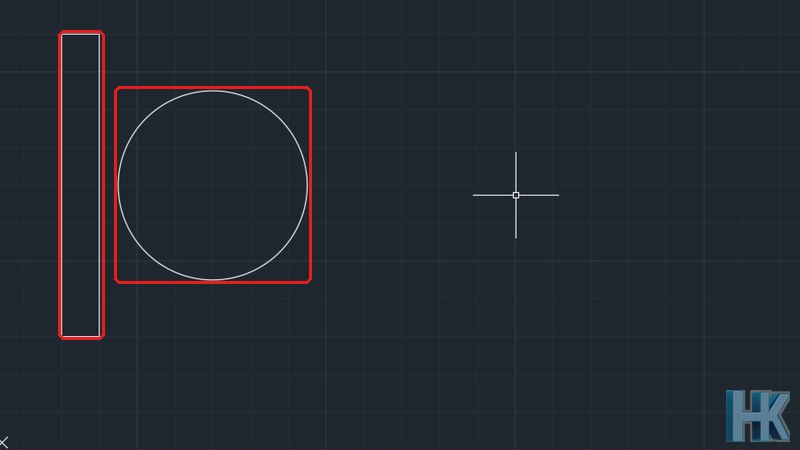
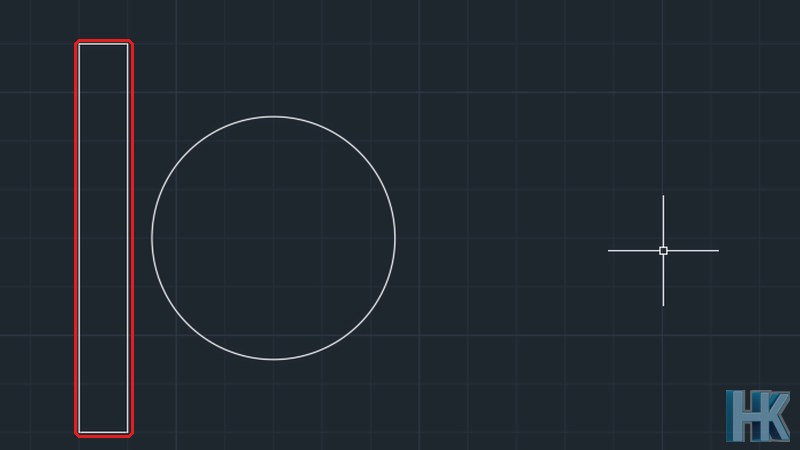
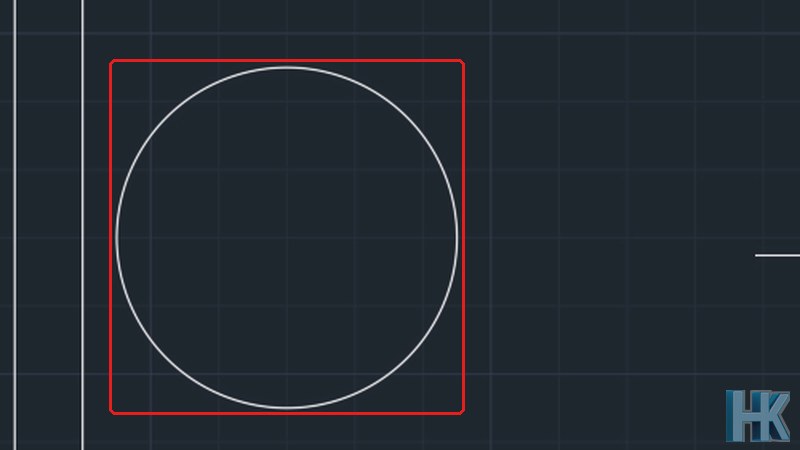
Khối cửa mẫu chỉ có hai nét: một hình chữ nhật mảnh và một đường tròn. Đó là hình đơn giản đóng vai khối cửa, để anh chị tập trung vào cách dùng Dynamic Block chứ không bị rối bởi nét vẽ.
Cụ thể, hình chữ nhật vẽ bằng polyline PLINE 30,30 40,30 40,110 30,110 C: rộng 10, cao 80 (chạy từ y = 30 tới y = 110), đóng vai tấm cánh. Đường tròn vẽ bằng CIRCLE 70,70 25: tâm (70,70), bán kính 25. Cả hai đều chỉ là nét thường, chưa được gom thành block. Đây là điểm anh chị cần nhớ: muốn làm Dynamic Block thì phải có block trước. Hình trong ảnh bên dưới được em vẽ bằng lệnh chứ không bấm chuột, nên số đo đúng từng đơn vị.
Mở Block Editor bằng lệnh nào và có gì bên trong?
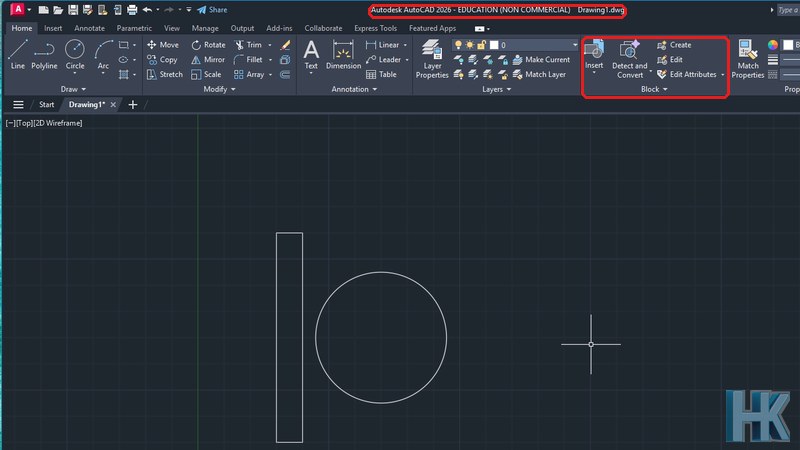
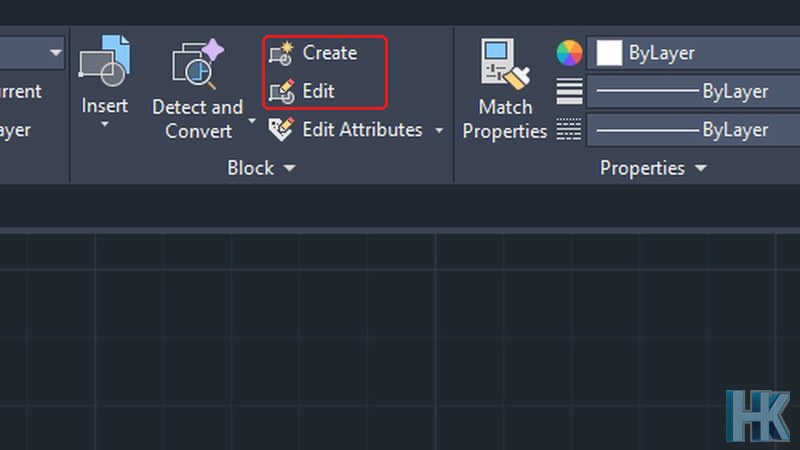
Gõ BEDIT rồi chọn block cần sửa là vào Block Editor. Nút tương ứng nằm ở thẻ Home, nhóm Block, nút Edit. Block Editor là môi trường soạn thảo riêng, có vùng vẽ nền xám, một thẻ ribbon riêng chứa các thao tác như lưu, thử và thoát, cùng bảng Block Authoring Palettes.
Bảng Block Authoring Palettes có các tab Parameters, Actions, Parameter Sets, và Constraints (tab này không có ở AutoCAD LT). Anh chị sẽ dùng hai tab đầu nhiều nhất. Một lưu ý hay bị bỏ sót: nếu biến hệ thống BLOCKEDITLOCK đặt bằng 1 thì không mở được Block Editor, nên nếu lệnh BEDIT không phản ứng, anh chị kiểm tra biến này. Ảnh dưới là nhóm Block trên ribbon của AutoCAD 2026, nơi có nút mở Block Editor.
Parameter và Action khác nhau thế nào?
Parameter định nghĩa thông số của block, còn Action định nghĩa điều gì xảy ra khi anh chị kéo tay nắm của thông số đó. Nói rõ hơn: parameter dùng để lấy thông tin từ người dùng, nhưng không có action thì parameter chẳng làm gì. Anh chị thêm parameter trước rồi gắn action vào nó.
Khi thêm parameter, AutoCAD hiện các tay nắm tại các điểm chính của nó. Nếu trong Block Editor có một ô vàng có dấu chấm than, thường nghĩa là parameter đó chưa được gắn action. Danh sách parameter gồm point, linear, polar, XY, rotation, alignment, flip, visibility, lookup và base point. Danh sách action gồm move, scale, stretch, polar stretch, rotate, flip, array và lookup. Một số cặp đi liền với nhau gọi là parameter set, tab Parameter Sets chứa sẵn các cặp này để anh chị khỏi gắn tay.
| Thành phần | Vai trò | Ví dụ |
|---|---|---|
| Parameter (thông số) | Cho biết đối tượng nào chịu tác động và hiện tay nắm | Linear parameter gắn vào chiều rộng cửa |
| Action (hành động) | Quy định hình học đổi thế nào khi kéo tay nắm | Stretch action để kéo giãn cửa |
| Parameter set | Cặp parameter kèm action có sẵn | Ví dụ Linear Stretch |
| Lookup | Bảng tra để chọn kích cỡ có sẵn | Một khối cửa chứa nhiều kích cỡ |
Làm thế nào để cửa kéo được từ 80 lên 90 bằng Linear và Stretch?
Anh chị làm hai việc trong Block Editor: thêm Linear parameter đo chiều rộng cửa, rồi gắn Stretch action vào đầu cần kéo.
- Chọn các nét của cửa rồi gõ BLOCK, đặt tên cho block, chọn điểm gốc và bấm tick vào mục Open in Block Editor rồi OK. Block Editor mở ra cùng thẻ ribbon riêng. Nếu bảng Block Authoring Palettes chưa hiện, mở từ thẻ Block Editor, nhóm Manage.
- Trên bảng, thẻ Parameters chọn Linear. Chọn hai điểm đầu và cuối của kích thước cần đổi, rồi chọn vị trí đặt parameter. Với tấm cánh mẫu, hai điểm là (30,30) và (30,110) vì cao 80.
- Trên thẻ Actions chọn Stretch. Chọn parameter vừa tạo, chọn điểm tay nắm của parameter ở đầu cần kéo (hiện dấu X đỏ khi con trỏ tới gần), rồi quét khung stretch (stretch frame) bao đầu đó.
- Chọn đối tượng cần kéo bằng khung quét giao (crossing) bao nửa phía đầu kéo, rồi nhấn Enter. Biểu tượng action hiện cạnh tay nắm.
- Bấm Test Block ở thẻ Block Editor, nhóm Open/Save. Chọn khối, bấm tay nắm tuyến tính, kéo hoặc gõ giá trị, ví dụ 90. Xong đóng chế độ test.
- Đóng Block Editor bằng nút Close Block Editor hoặc lệnh BCLOSE, chọn lưu thay đổi khi được hỏi.
Khi anh chị chọn đối tượng để kéo, nhớ chỉ bao phần nét thuộc đầu kéo: nếu quét cả đường tròn, đường tròn sẽ bị kéo méo. Muốn kéo từ cả hai phía, thêm một Stretch action thứ hai gắn vào tay nắm bên kia.
Lệnh BCLOSE và việc lưu block nên làm thế nào?
BCLOSE đóng Block Editor và nếu có thay đổi thì AutoCAD hỏi anh chị có lưu không. Anh chị chọn lưu thay đổi, block được cập nhật trong bản vẽ và có tay nắm để chỉnh ngay trên bản vẽ.
Mẹo của em: mỗi lần thêm một parameter hay action, bấm Test Block một lần để bắt lỗi sớm. Nếu kéo thử mà hình méo, mở lại Block Editor, bấm chọn action và xem lại tập đối tượng. Block Editor còn cho anh chị lưu bản sao bằng nút Save Block As, hữu ích khi muốn giữ block cũ làm bản sao lưu.
Khi nào thêm Lookup, Flip, Rotate?
Chỉ thêm Lookup, Flip, Rotate khi block đơn giản của anh chị đã chạy ổn. Lookup là bảng tra để một khối chứa nhiều kích cỡ cửa, thành thư viện gọn thay vì hàng chục khối rời. Nên bắt đầu với một khối có một Linear parameter và một Stretch action rồi mới thêm Flip, Rotate, Lookup.
Một ví dụ khác: lookup parameter gắn lookup action để chọn góc mở cánh cửa trong danh sách. Flip cho khối lật qua trục, Rotate cho xoay. Em khuyên làm từng cái một và thử ngay, vì khi các action nối chuỗi với nhau, một thay đổi nhỏ có thể làm hình bị kéo ở chỗ anh chị không ngờ. Trình tự nên theo: lập kế hoạch nội dung block, vẽ hình, thêm thông số, thêm hành động, đặt thuộc tính, thử và lưu.
| Bước | Việc cần làm | Với khối cửa mẫu |
|---|---|---|
| Lập kế hoạch | Xác định block đổi theo hướng nào | Cửa đổi chiều rộng từ 80 lên 90 |
| Vẽ hình | Vẽ nét trong Block Editor hoặc gom thành block | Hình chữ nhật 10 x 80 và đường tròn r25 |
| Thêm parameter | Linear cho kích thước cần đổi | Hai điểm (30,30) và (30,110) |
| Thêm action | Stretch gắn vào tay nắm | Gắn vào đầu cần kéo, chọn nét thuộc đầu đó |
| Thử và lưu | Test Block rồi Close Block Editor | Thử kéo tới 90, lưu bằng BCLOSE |
Những lỗi thường gặp khi làm Dynamic Block
- Gõ BEDIT mà không mở được: kiểm tra biến BLOCKEDITLOCK, nếu bằng 1 thì Block Editor bị khóa.
- Ô vàng có dấu chấm than: parameter chưa được gắn action. Thêm action vào parameter đó.
- Kéo là cả khối méo: tập đối tượng của Stretch action chọn nhầm hoặc khung quét quá rộng. Mở lại action, chọn lại đối tượng.
- Không làm được với nét vẽ thường: hình chưa là block thì BEDIT không có đối tượng để sửa. Gom nét thành block trước bằng lệnh BLOCK.
- Dùng Dynamic Block cho hình 3D: các điều khiển của Dynamic Block giới hạn trong thao tác 2D.
- Constraints không có ở LT: tab Constraints chỉ có ở AutoCAD đầy đủ, nhưng block làm ở AutoCAD vẫn dùng được trong LT.
Học xong Dynamic Block thì làm gì tiếp?
Nếu anh chị chưa quen block thường, xem lại bài Block và Attribute trước, vì Dynamic Block chỉ là block có thêm quy tắc. Muốn gắn bản vẽ khác làm nền, mời đọc bài Xref; còn muốn đếm số block trong bản vẽ bằng trình hướng dẫn trích dữ liệu, xem tiếp Table, Field và Data Extraction. Nếu anh chị cần tư vấn bản quyền AutoCAD cho công ty, hoặc bản dành cho học sinh, sinh viên, giảng viên, hãy nhắn em qua Zalo/hotline 0325.636.239.
Bài liên quan
- Xref trong AutoCAD: tham chiếu file ngoài
- Table, Field và Data Extraction trong AutoCAD
- Block và Attribute trong AutoCAD
- Vẽ cơ bản trong AutoCAD: Line, Circle, Arc, Rectangle, Polyline
- Xem tất cả bài hướng dẫn Autodesk khác
Xem video hướng dẫn
Video hướng dẫn dài khoảng 1 phút (62,7 giây), giải thích Dynamic Block trên khối cửa mẫu gồm hình chữ nhật và đường tròn.
Câu hỏi thường gặp
Dynamic Block là gì?
Là block có quy tắc điều khiển hình dạng và cách hoạt động. Anh chị đổi kích thước, lật, xoay block ngay trên bản vẽ bằng các tay nắm, không cần vẽ lại. Các điều khiển giới hạn trong thao tác 2D.
Gõ lệnh nào để mở Block Editor?
Gõ BEDIT rồi chọn block cần sửa. Nút Edit cũng nằm ở thẻ Home, nhóm Block. Nếu biến BLOCKEDITLOCK bằng 1 thì Block Editor bị khóa.
Parameter và Action khác nhau thế nào?
Parameter định nghĩa thông số và hiện tay nắm, ví dụ Linear cho khoảng cách. Action định nghĩa việc xảy ra khi anh chị kéo tay nắm, ví dụ Stretch kéo giãn. Không có action thì parameter không làm gì.
Lệnh nào đóng Block Editor?
Gõ BCLOSE hoặc bấm Close Block Editor ở thẻ Block Editor, rồi chọn lưu thay đổi khi AutoCAD hỏi.
Làm sao một block chứa nhiều kích cỡ cửa?
Thêm Lookup parameter kèm Lookup action để có bảng tra kích cỡ. Nên làm sau khi block có Linear parameter và Stretch action chạy ổn.
Nét vẽ thường có làm Dynamic Block trực tiếp được không?
Không, phải gom nét thành block trước bằng lệnh BLOCK. Có thể chọn mục Open in Block Editor ngay khi tạo block để mở Block Editor luôn.

Huỳnh Khang
Người viết bài này. Chuyên sửa máy tính, laptop, máy in và hỗ trợ phần mềm tại TP.HCM.
- Chuyên môn sâu về phần mềm: xử lý lỗi phần mềm đồ họa và kỹ thuật (AutoCAD, 3ds Max, bộ Adobe...).
- Khắc phục sự cố hệ thống: các lỗi phức tạp của máy tính, laptop chạy Windows và macOS.
- Hỗ trợ tận nơi và từ xa: đến tận nơi trong TP.HCM, hoặc xử lý từ xa nhanh qua UltraViewer.
Thông tin liên hệ
- Hotline/Zalo: 0325.636.239
- Giờ làm việc: 08:00 – 17:30, cả thứ Bảy và Chủ nhật
- Website: huynhkhang.com
- Cửa hàng: 475/B ĐT 747, Tổ 2, Khu phố 3, Phường Bình Cơ (Hội Nghĩa, Tân Uyên cũ), TP.HCM.
- Đơn vị: Hộ kinh doanh dịch vụ Huỳnh Khang, MST 8891266424-001