
Vẽ cơ bản AutoCAD: LINE, CIRCLE, ARC, PLINE
Bảy hình cơ bản trong AutoCAD là LINE, CIRCLE, ARC, RECTANG, PLINE, ELLIPSE và POLYGON. Bạn gõ tên lệnh vào thanh lệnh, nhập tọa độ dạng X,Y rồi nhấn Enter. Khác LINE, các đoạn của PLINE dính liền thành một đối tượng.
Đã thử trên AutoCAD 2026.1.2 bản Education, ngày 08/11/2026, Windows 11. Các tọa độ trong bài là đúng dòng đã gõ trong video.
▶ Muốn xem nhanh? Chuyển xuống video hướng dẫn ở cuối bài.
Bảy hình cơ bản trong AutoCAD là những hình nào?
Bảy hình cơ bản là đường thẳng (LINE), đường tròn (CIRCLE), cung tròn (ARC), hình chữ nhật (RECTANG), đa tuyến (PLINE), elip (ELLIPSE) và đa giác đều (POLYGON). Bạn gõ tên lệnh vào thanh lệnh, nhập tọa độ rồi nhấn Enter, và hình hiện ngay trong vùng vẽ. Biết bảy lệnh này là đủ dựng phần lớn mặt bằng và chi tiết phẳng.
Huỳnh Khang vẽ lần lượt cả bảy hình trên AutoCAD 2026.1.2 bản Education, Windows 11, bằng cách nhập tọa độ cụ thể để bạn làm lại được y hệt. Mỗi điểm là một cặp tọa độ X và Y cách nhau bằng dấu phẩy, ví dụ 110,20. Ảnh dưới là kết quả sau khi vẽ xong cả bảy hình.
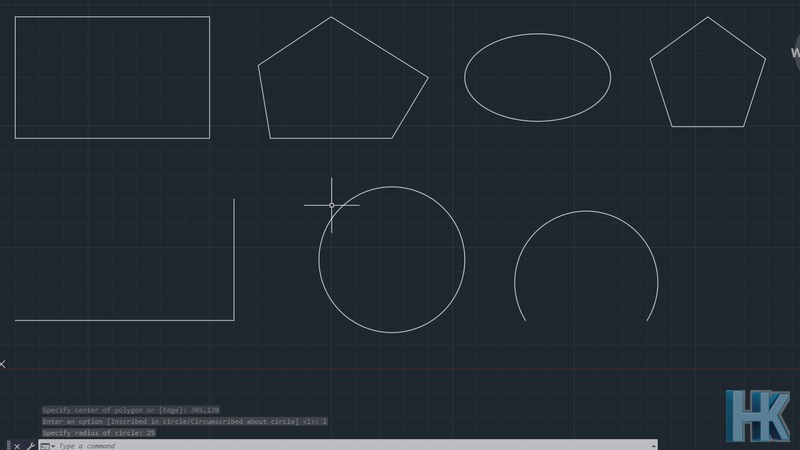
Trước khi đi vào từng lệnh, đây là bảng tổng hợp đúng các dòng Huỳnh Khang đã gõ. Bạn có thể làm theo từng dòng một và so với ảnh.
| Lệnh | Dòng gõ trong video | Hình tạo ra |
|---|---|---|
| LINE | LINE 20,20 110,20 110,70 rồi Enter | Hai đoạn thẳng nối nhau thành hình chữ L |
| CIRCLE | CIRCLE 175,45 30 | Đường tròn tâm 175,45 bán kính 30 |
| ARC | ARC 230,20 255,65 280,20 | Cung đi qua ba điểm đã nhập |
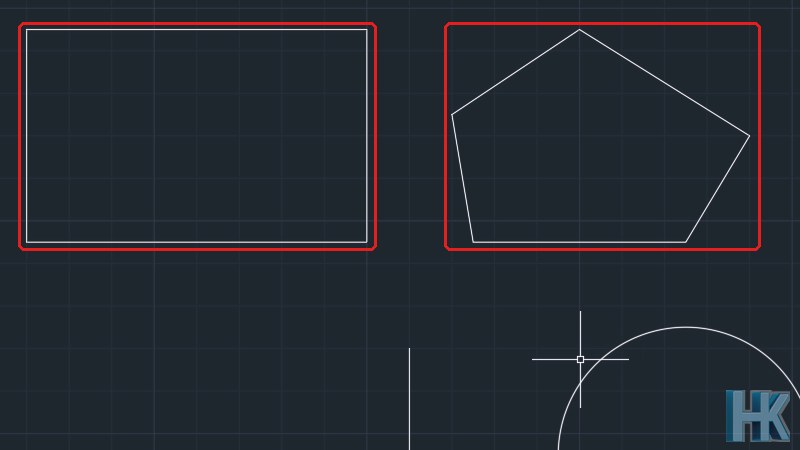
| RECTANG | RECTANG 20,95 100,145 | Hình chữ nhật từ hai góc đối diện |
| PLINE | PLINE 125,95 175,95 190,120 150,145 120,125 C | Ngũ giác khép kín, là một đối tượng |
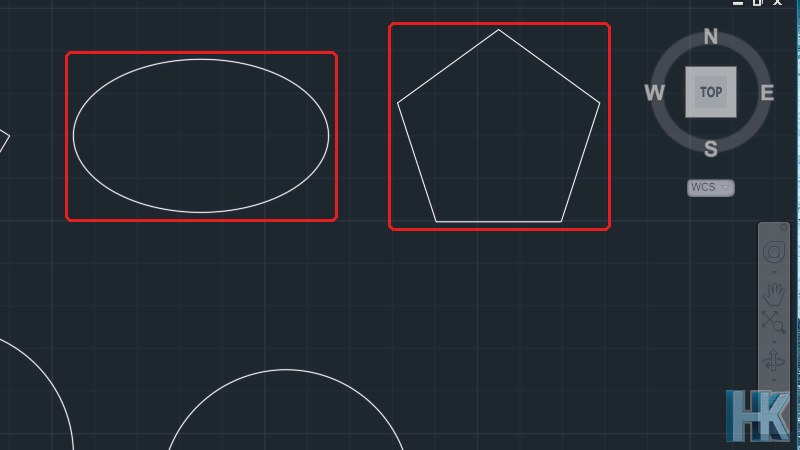
| ELLIPSE | ELLIPSE 205,120 265,120 18 | Elip có trục thứ nhất từ 205,120 đến 265,120 |
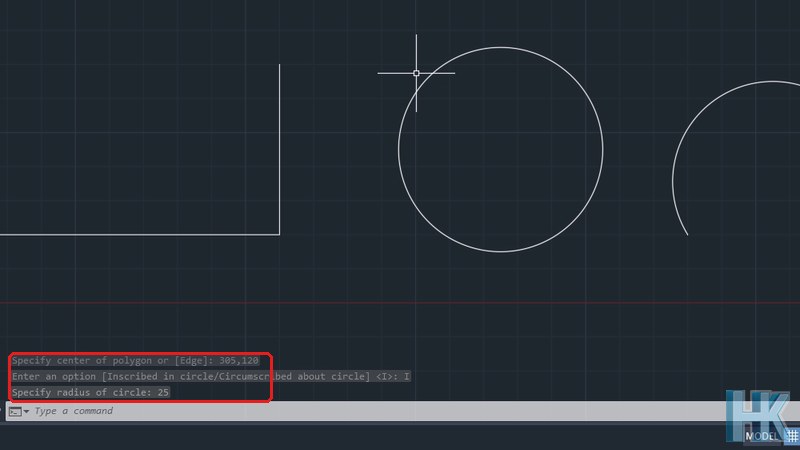
| POLYGON | POLYGON 5 305,120 I 25 | Ngũ giác đều tâm 305,120 bán kính 25 |
Vẽ đường thẳng bằng lệnh LINE như thế nào?
Gõ LINE rồi nhập lần lượt các điểm, nhấn Enter để kết thúc. Theo tài liệu Autodesk, đường thẳng là đối tượng cơ bản và phổ biến nhất trong bản vẽ, lệnh bắt đầu khi bạn gõ LINE hoặc chữ L, rồi tiếp tục hỏi điểm cho đến khi bạn nhấn Enter hoặc phím cách.
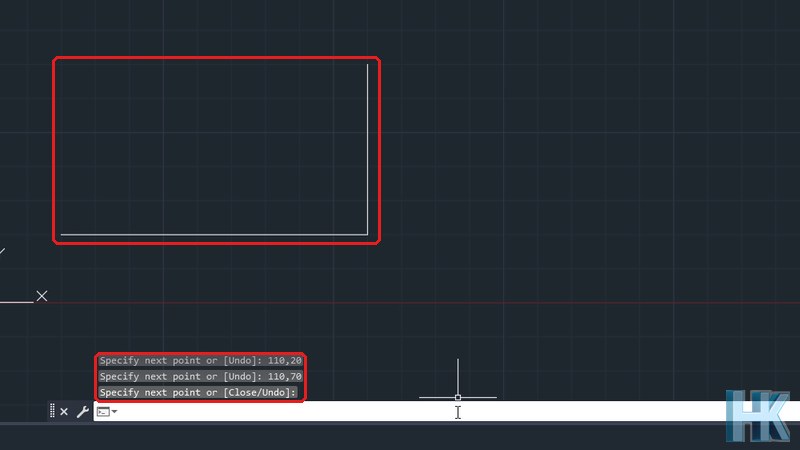
Trong ví dụ, Huỳnh Khang gõ ba điểm 20,20, 110,20 và 110,70. Ảnh dưới là thanh lệnh sau khi nhập. Dòng nhắc “Specify next point or [Undo]:” xuất hiện sau điểm đầu, rồi sang điểm thứ ba nó đổi thành “Specify next point or [Close/Undo]:”, vì lúc đó đã có đủ hai đoạn để khép kín hình. Gõ U là hủy điểm vừa nhập, gõ C là nối điểm cuối về điểm đầu. Lưu ý quan trọng: mỗi đoạn của LINE là một đối tượng riêng, nên chọn một đoạn không chọn các đoạn còn lại.
Vẽ đường tròn bằng CIRCLE nhập tâm và bán kính
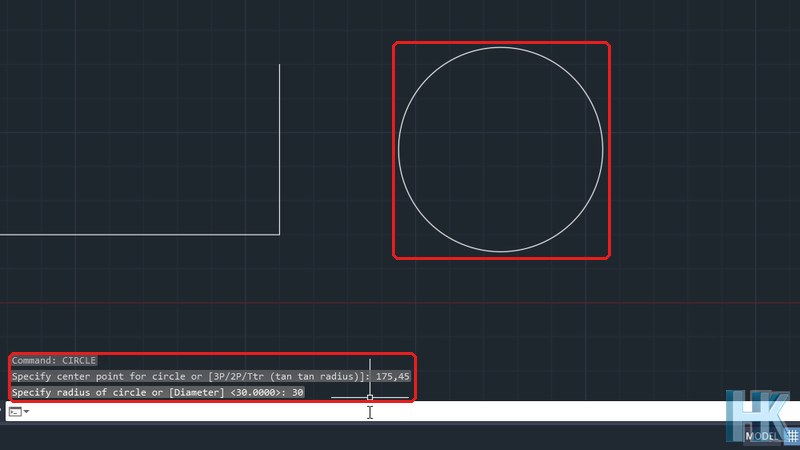
Gõ CIRCLE, nhập tọa độ tâm rồi nhập bán kính. Ở ví dụ này tâm là 175,45 và bán kính là 30. Theo Autodesk, tùy chọn mặc định của CIRCLE đòi hỏi một tâm và một bán kính, còn các cách khác như 3P, 2P, Ttr có trong danh sách thả xuống hoặc gõ ngay ở dòng nhắc.
Dòng nhắc trên máy thử là “Specify center point for circle or [3P/2P/Ttr (tan tan radius)]:”, sau khi nhập 175,45 nó hỏi “Specify radius of circle or [Diameter] <30.0000>:”. Bạn thấy số 30.0000 nằm trong dấu nhọn, đó là giá trị mặc định lấy từ lần nhập trước. Nếu muốn nhập đường kính thay vì bán kính, gõ D rồi Enter.
Vẽ cung tròn ARC đi qua ba điểm
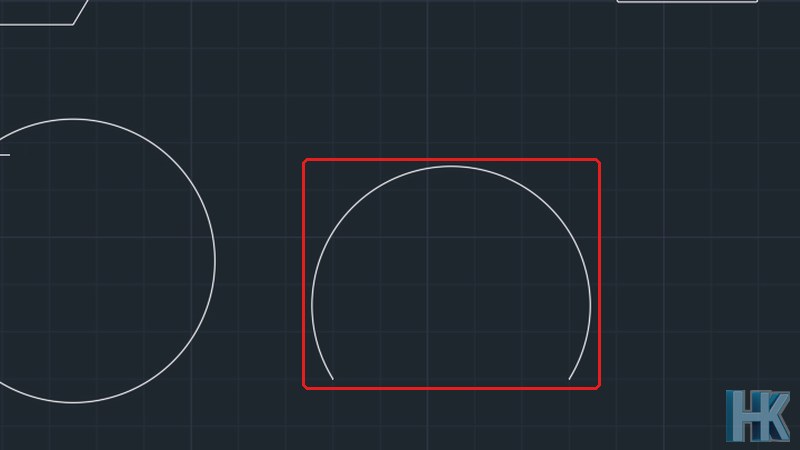
Gõ ARC rồi nhập ba điểm: điểm đầu, một điểm trên cung và điểm cuối. Theo Autodesk, tùy chọn mặc định của ARC cũng yêu cầu ba điểm. Trong video, ba điểm là 230,20, 255,65 và 280,20, tạo ra một cung vòm có hai đầu nằm ngang cùng độ cao.
Với người mới, lỗi hay gặp là nghĩ điểm giữa là tâm cung. Thực ra đó là điểm bất kỳ nằm trên cung, AutoCAD tự tính tâm và bán kính từ ba điểm. Muốn vẽ cung theo cách khác, ví dụ biết tâm hoặc biết góc, bạn xem các tùy chọn của lệnh ARC ở dòng nhắc, nhưng bài này chỉ dùng cách ba điểm như trong video.
Hình chữ nhật RECTANG và đa tuyến PLINE khác gì LINE?
RECTANG chỉ cần hai góc đối diện, AutoCAD tự vẽ bốn cạnh. PLINE vẽ chuỗi đoạn nối liền thành một đối tượng, khác với LINE là mỗi đoạn một đối tượng. Theo Autodesk, RECTANG tạo ra đa tuyến khép kín, bạn có thể gõ REC cho nhanh, còn PLINE tạo đa tuyến hở hoặc kín.
Ở ví dụ, RECTANG 20,95 100,145 ra hình chữ nhật bên trái. PLINE đi qua năm điểm 125,95, 175,95, 190,120, 150,145, 120,125 rồi gõ chữ C ở cuối để đóng kín, ra ngũ giác không đều bên cạnh. Dòng nhắc cuối của PLINE là “Specify next point or [Arc/Close/Halfwidth/Length/Undo/Width]:”, cho biết lệnh này còn nhiều tùy chọn hơn LINE như vẽ đoạn cong (Arc) hay đổi độ dày (Width).
| So sánh | LINE | PLINE |
|---|---|---|
| Số đối tượng khi vẽ nhiều đoạn | Mỗi đoạn là một đối tượng riêng | Cả chuỗi là một đối tượng |
| Chọn bằng một cú bấm | Chỉ chọn một đoạn | Chọn cả hình |
| Đóng kín hình | Gõ C ở dòng nhắc | Gõ C ở dòng nhắc |
| Tùy chọn thêm | Undo, Close | Arc, Close, Halfwidth, Length, Undo, Width |
Điểm này quyết định cách bạn chỉnh sửa về sau. Muốn tô, offset hay đo chu vi một hình kín, đa tuyến thuận tiện hơn vì bạn chọn một lần là cả hình. Các bài về sửa đối tượng sẽ dùng nhiều đến điều này, bắt đầu từ bài chọn đối tượng, Move, Copy, Rotate.
Vẽ elip và đa giác đều bằng ELLIPSE và POLYGON
ELLIPSE cần hai đầu trục thứ nhất rồi khoảng cách tính từ tâm đến đầu trục còn lại. POLYGON cần số cạnh, tâm, chữ I để đa giác nằm trong đường tròn, rồi bán kính. Hai lệnh này hay bị gõ sai thứ tự nên Huỳnh Khang liệt kê lại từng bước dưới đây.
- ELLIPSE: gõ ELLIPSE, nhập đầu trục thứ nhất 205,120, nhập đầu trục kia 265,120, rồi nhập 18 là nửa độ dài trục còn lại. Theo Autodesk, trục thứ hai được xác định bằng khoảng cách từ điểm giữa của trục thứ nhất.
- POLYGON: gõ POLYGON, nhập số cạnh 5, nhập tâm 305,120, nhập I rồi nhập bán kính 25.
Với POLYGON, tài liệu Autodesk cho biết số cạnh từ 3 đến 1024, và đa giác tạo ra là một đa tuyến khép kín đều cạnh. Chữ I nghĩa là Inscribed in circle, các đỉnh nằm trên đường tròn mà bạn cho bán kính. Chữ C là Circumscribed about circle, khoảng cách bạn nhập là từ tâm đến trung điểm mỗi cạnh.
| Tùy chọn POLYGON | Bán kính đo từ tâm đến | Hình so với đường tròn |
|---|---|---|
| I (Inscribed in circle) | Từng đỉnh của đa giác | Đa giác nằm trong đường tròn |
| C (Circumscribed about circle) | Trung điểm của từng cạnh | Đa giác bao ngoài đường tròn |
Dòng nhắc “Enter an option [Inscribed in circle/Circumscribed about circle] <I>:” cho thấy I là lựa chọn mặc định trên máy thử, nên chỉ nhấn Enter cũng ra kết quả giống gõ I. Huỳnh Khang vẫn gõ I để bạn thấy rõ.
Những lỗi người mới hay gặp khi vẽ
Có bốn lỗi gặp nhiều nhất. Thứ nhất, nhập tọa độ bằng dấu chấm phẩy hoặc dấu chấm thay cho dấu phẩy, nên AutoCAD không hiểu điểm. Hãy dùng dấu phẩy giữa X và Y như 110,20 và dùng dấu cách để phân tách các điểm trong một dòng gõ. Thứ hai, quên Enter ở cuối LINE nên lệnh vẫn đang chờ điểm tiếp theo, và bạn sẽ thấy dòng nhắc “Specify next point” mãi không dứt. Nhấn Enter hoặc Esc để dừng. Thứ ba, dùng LINE để vẽ hình kín rồi thấy phải chọn từng cạnh, đáng ra nên dùng PLINE hoặc RECTANG. Thứ tư, nhầm tọa độ X với Y, hãy nhớ X đứng trước.
Trong lúc quay, Huỳnh Khang còn thấy thanh lệnh hiện một dòng báo “Automatic save to” kèm tên tệp tạm, rồi “Command:”. Đó là AutoCAD tự lưu theo thiết lập ở bài thiết lập bản vẽ, không phải lỗi, bạn cứ vẽ tiếp.
Làm thế nào để nhập chính xác hơn và nhanh hơn?
Khi đã quen nhập tọa độ, bạn có thể bật các công cụ hỗ trợ trên thanh trạng thái như Ortho, Polar Tracking và Object Snap để bấm chuột mà vẫn chính xác. Ba công cụ này được trình bày riêng ở bài Object Snap, Ortho, Polar. Nếu chưa nhớ thanh trạng thái nằm ở đâu, xem lại bài giao diện AutoCAD 2026.
Gõ tắt cũng giúp tiết kiệm thời gian. Theo Autodesk, LINE có thể gõ L, CIRCLE gõ C, RECTANG gõ REC. Bạn có thể gõ vài ký tự đầu và để chức năng AutoComplete gợi ý, nhưng Huỳnh Khang khuyên lúc mới học hãy gõ tên đầy đủ để quen với dòng nhắc.
Lưu ý trước khi chuyển sang bài sau
- Tọa độ X đứng trước Y, cách nhau bằng dấu phẩy, không có dấu cách ở giữa.
- Mỗi lệnh kết thúc bằng Enter hoặc phím cách; Esc để thoát lệnh đang chạy.
- LINE tạo nhiều đối tượng rời, PLINE tạo một đối tượng liền.
- POLYGON mặc định chọn I trên máy thử; nếu muốn bán kính đo đến trung điểm cạnh thì gõ C.
- Các tọa độ trong bài là ví dụ của Huỳnh Khang, bạn có thể đổi số để vẽ hình khác.
- Ảnh chụp từ bản Education, chỉ dùng cho học tập. Cần tư vấn bản cho công ty, liên hệ Huỳnh Khang qua Zalo hoặc hotline 0325.636.239.
Bài tiếp theo trong loạt là chọn đối tượng và các lệnh Move, Copy, Rotate. Chuẩn bị sẵn bản vẽ có bảy hình này để thực hành.
Bài liên quan
- Thiết lập bản vẽ AutoCAD
- Chọn đối tượng, Move, Copy, Rotate
- Object Snap, Ortho, Polar
- Trim, Extend, Offset, Fillet
- Xem tất cả bài hướng dẫn Autodesk khác
Xem video hướng dẫn
Video hướng dẫn dài khoảng 1 phút 11 giây, vẽ lần lượt bảy hình cơ bản bằng cách gõ lệnh và nhập tọa độ vào thanh lệnh.
Câu hỏi thường gặp
Lệnh vẽ đường thẳng trong AutoCAD là gì?
Là LINE, có thể gõ tắt L. Nhập lần lượt các điểm rồi nhấn Enter hoặc phím cách để kết thúc.
LINE khác PLINE ở điểm nào?
Mỗi đoạn của LINE là một đối tượng riêng. Các đoạn của PLINE dính liền thành một đối tượng nên chọn một lần là chọn cả hình.
Vẽ đường tròn bằng tọa độ tâm và bán kính ra sao?
Gõ CIRCLE, nhập tọa độ tâm như 175,45 rồi nhập bán kính như 30. Muốn nhập đường kính thì gõ D ở dòng nhắc bán kính.
Cung tròn ARC cần mấy điểm?
Mặc định cần ba điểm: điểm đầu, một điểm trên cung và điểm cuối. Điểm giữa không phải là tâm cung.
Chữ I và C trong lệnh POLYGON nghĩa là gì?
I (Inscribed) là đa giác nằm trong đường tròn, bán kính tới đỉnh. C (Circumscribed) là đa giác bao ngoài, bán kính tới trung điểm cạnh.
Làm sao đóng kín hình PLINE?
Gõ chữ C (Close) ở dòng nhắc cuối rồi Enter, AutoCAD nối điểm cuối về điểm đầu.

Huỳnh Khang
Người viết bài này. Sửa máy tính, laptop, máy in tại cửa hàng ở Tân Uyên và tận nơi trong TP.HCM. Hướng dẫn được làm lại trên máy thật, có ảnh chụp màn hình và nguồn tham khảo từ nhà sản xuất.
- Chuyên môn sâu về phần mềm: xử lý lỗi phần mềm đồ họa và kỹ thuật (AutoCAD, 3ds Max, bộ Adobe...).
- Khắc phục sự cố hệ thống: các lỗi phức tạp của máy tính, laptop chạy Windows và macOS.
- Hỗ trợ tận nơi và từ xa: đến tận nơi trong TP.HCM, hoặc xử lý từ xa nhanh qua UltraViewer.
Thông tin liên hệ
- Hotline/Zalo: 0325.636.239
- Giờ làm việc: 08:00 – 17:30
- Website: huynhkhang.com
- Cửa hàng: 475/B ĐT 747, Tổ 2, Khu phố 3 (Ấp 3), Xã Hội Nghĩa, Tân Uyên.
- Đơn vị: Hộ kinh doanh dịch vụ Huỳnh Khang, MST 8891266424-001
Nguồn tham khảo
- Autodesk Help: Geometry (AutoCAD 2026 Getting Started)
- Autodesk Help: Create Basic 2D Objects (AutoCAD Foundations 2026)
- Autodesk Help: POLYGON (Command), 2026
- Autodesk Help: ELLIPSE (Command)