AutoCAD 3D Cơ Bản: BOX, CYLINDER, Góc Nhìn Và VSCURRENT
Làm quen 3D trong AutoCAD bắt đầu từ hai khối cơ bản: BOX dựng hộp, CYLINDER dựng hình trụ. Sau đó anh chị đổi góc nhìn bằng -VIEW SWISO và kiểu hiển thị bằng VSCURRENT C để thấy khối có mặt bề. Mỗi lệnh dưới đây có sẵn tọa độ để anh chị gõ lại y hệt.
Các bước dưới đây áp dụng cho AutoCAD 2026 trên Windows 11.
▶ Muốn xem nhanh? Chuyển xuống video hướng dẫn ở cuối bài.
Làm quen 3D trong AutoCAD nên bắt đầu từ đâu?
Bắt đầu bằng hai khối cơ bản là hộp (BOX) và hình trụ (CYLINDER), rồi tập đổi góc nhìn và kiểu hiển thị. Những hình dựng sẵn này gọi là solid primitives, tạo bằng các lệnh như CYLINDER, PYRAMID và BOX, sau đó anh chị có thể ghép chúng bằng các phép Boolean như union, subtract, intersect.
Em thấy cách học nhanh nhất là gõ tọa độ để ra đúng kích thước. Trình tự như sau: dựng hộp với BOX 30,30 110,90 40, dựng hình trụ với CYLINDER 200,60 25 40, xoay góc nhìn bằng -VIEW SWISO, ZOOM Extents, rồi đổi sang kiểu hiển thị Conceptual bằng VSCURRENT C. Phần cuối giới thiệu thêm EXTRUDE, REVOLVE, PRESSPULL và UCS để anh chị tập tiếp.
| Lệnh gõ | Việc làm | Kết quả quan sát được |
|---|---|---|
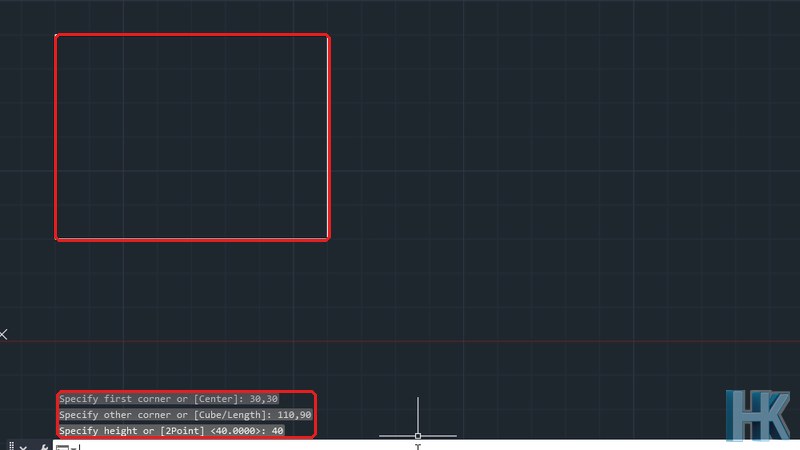
| BOX 30,30 110,90 40 | Dựng khối hộp từ hai góc đáy và chiều cao 40 | Nhìn từ trên xuống chỉ thấy hình chữ nhật |
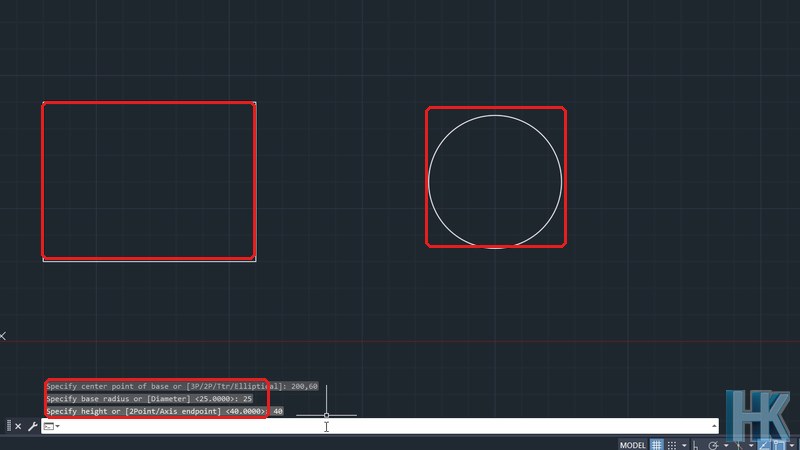
| CYLINDER 200,60 25 40 | Dựng hình trụ tâm (200,60), bán kính 25, cao 40 | Từ trên chỉ thấy một đường tròn |
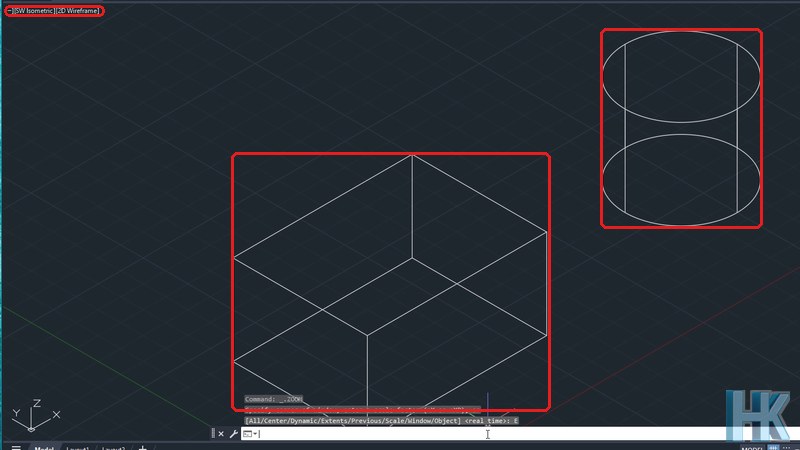
| -VIEW SWISO | Chuyển sang góc nhìn Tây Nam Isometric | Nhãn khung nhìn ghi SW Isometric |
| _.ZOOM E | Phóng vừa tất cả đối tượng | Thấy trọn hộp và hình trụ |
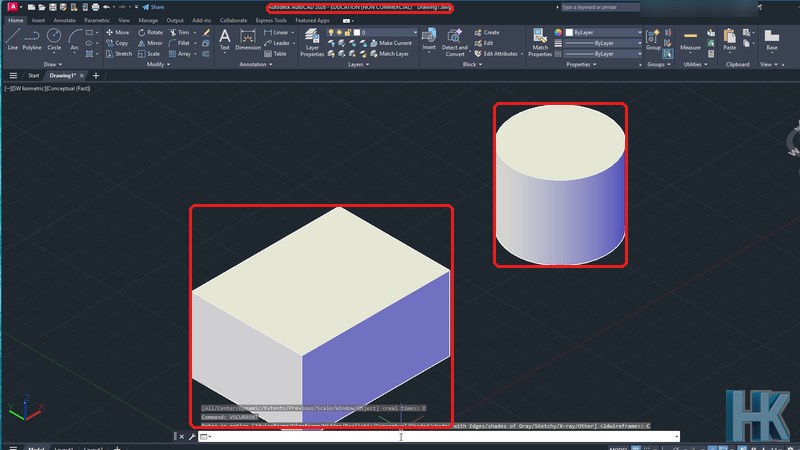
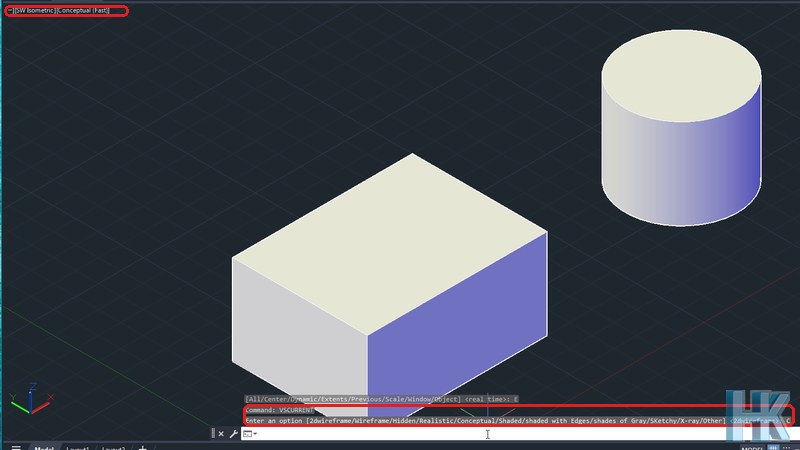
| VSCURRENT C | Đổi sang kiểu hiển thị Conceptual | Nhãn ghi Conceptual (Fast), hai khối có mặt bề |
Lệnh BOX dựng khối hộp bằng tọa độ thế nào?
Gõ BOX, nhập góc thứ nhất, góc đối diện của đáy, rồi nhập chiều cao. Đáy của hộp luôn song song với mặt phẳng XY của UCS hiện hành, chiều cao dương đi theo chiều dương của trục Z.
Ở ví dụ này, em gõ một dòng duy nhất BOX 30,30 110,90 40 rồi nhấn Enter. Dòng lệnh ghi lại ba câu trả lời: Specify first corner or [Center]: 30,30, Specify other corner or [Cube/Length]: 110,90 và Specify height or [2Point] <40.0000>: 40. Đáy hộp rộng 80 theo X (từ 30 đến 110) và 60 theo Y (từ 30 đến 90), cao 40 theo Z. Một điều nên nhớ khi vẫn ở góc nhìn Top: anh chị chỉ thấy hình chữ nhật, vì đang nhìn thẳng từ trên xuống. Ảnh dưới cho thấy hình đã dựng nhưng trông như hình 2D.
Lệnh CYLINDER dựng hình trụ cần nhập những gì?
CYLINDER cần tâm đáy, bán kính và chiều cao. CYLINDER cùng nhóm với BOX và PYRAMID trong các lệnh dựng khối cơ bản. Ví dụ gõ CYLINDER 200,60 25 40: tâm đáy (200,60), bán kính 25, cao 40.
Dòng lệnh hiện lần lượt Specify center point of base or [3P/2P/Ttr/Elliptical]: 200,60, Specify base radius or [Diameter] <25.0000>: 25 và Specify height or [2Point/Axis endpoint] <40.0000>: 40. Nhìn từ trên xuống vẫn là một đường tròn đứng cạnh hình chữ nhật của hộp. Hộp kết thúc ở x = 110 còn hình trụ bắt đầu từ x = 175 (200 trừ bán kính 25), hai khối cách nhau 65 đơn vị theo X nên không chạm nhau. Nếu muốn ghép hai khối bằng Boolean, anh chị phải dựng chúng chồng nhau.
Lệnh -VIEW SWISO đổi góc nhìn thế nào?
Gõ -VIEW rồi nhập SWISO để chuyển sang góc nhìn Tây Nam Isometric, nhờ đó thấy được chiều cao của khối. Dấu gạch ngang đứng trước VIEW là cách gọi bản dòng lệnh, bỏ qua hộp thoại. Sau đó gõ _.ZOOM E để phóng vừa tất cả khối.
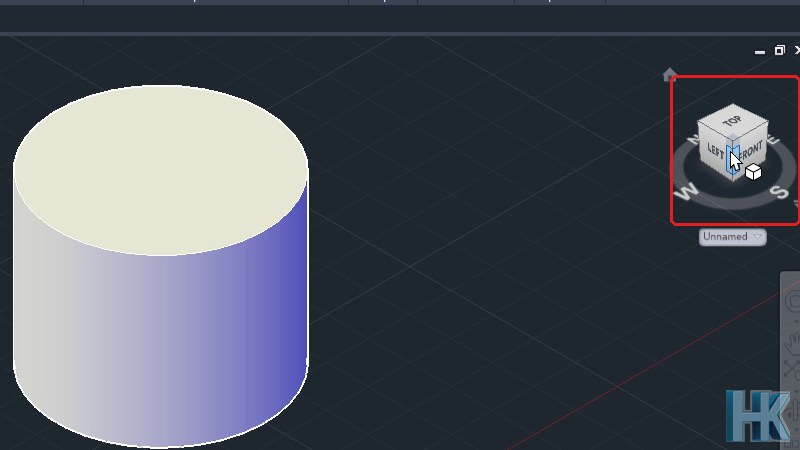
Nhãn trên góc trái khung nhìn đổi từ [-][Top][2D Wireframe] sang [-][SW Isometric][2D Wireframe]. Hộp và hình trụ hiện thành khối khung dây: anh chị thấy các cạnh chứ chưa có mặt bề, hình trụ có hai đường tròn trên và dưới nối bằng hai đường thẳng đứng. Mặc định khối hiện ở chế độ khung dây, đúng với nhãn 2D Wireframe. ViewCube ở góc phải cũng đổi theo, mặt TOP nghiêng thành khối ba chiều hiện hai mặt LEFT và FRONT. Cách này em hay dùng vì nó cho góc nhìn quen thuộc của bản vẽ axonometric mà không cần xoay bằng tay.
VSCURRENT đổi kiểu hiển thị sang Conceptual ra sao?
Gõ VSCURRENT rồi nhập C để đặt kiểu hiển thị hiện hành là Conceptual. Conceptual hiển thị khối 3D bằng đổ bóng mượt theo kiểu mặt Gooch, chuyển giữa màu lạnh và ấm thay vì tối và sáng. Hiệu ứng ít thực tế hơn nhưng dễ nhìn chi tiết mô hình hơn.
Dòng lệnh liệt kê các lựa chọn 2dwireframe/Wireframe/Hidden/Realistic/Conceptual/Shaded/shaded with Edges/shades of Gray/SKetchy/X-ray/Other và mặc định <2dwireframe>, anh chị gõ chữ in hoa C của Conceptual. Sau lệnh, nhãn khung nhìn ghi Conceptual (Fast). Mặt trên của hộp và hình trụ có màu kem, các mặt bên chuyển màu từ xám sang xanh tím. Lúc này khối hộp và hình trụ hiện đầy đủ ánh sáng. Các kiểu còn lại gồm Hidden, Realistic, Shaded, Shaded with Edges, Shades of Gray, Sketchy và X-ray. Anh chị thử từng kiểu để xem khác biệt, quay về bản vẽ 2D thì chọn 2dwireframe.
| Kiểu hiển thị | Mô tả | Khi nên dùng |
|---|---|---|
| 2D Wireframe | Hiển thị bằng đường và đường cong, tối ưu cho môi trường vẽ 2D | Vẽ 2D thông thường, mặc định khi mới mở |
| Wireframe | Hiển thị khối 3D chỉ bằng đường và đường cong | Xem cạnh và cấu trúc khối |
| Hidden | Khung dây 3D và ẩn các đường mặt khuất | Kiểm tra hình dáng khối, in phối cảnh đơn giản |
| Conceptual | Đổ bóng mượt theo kiểu mặt Gooch, chuyển màu lạnh sang ấm | Xem nhanh khối có mặt bề |
| Realistic | Đổ bóng mượt kèm vật liệu | Khi đã gán vật liệu |
| X-ray | Khối hơi trong suốt | Nhìn xuyên để kiểm tra bên trong |
EXTRUDE và REVOLVE dùng khi nào?
EXTRUDE kéo hình phẳng thành khối, REVOLVE xoay hình phẳng quanh một trục, dùng nhiều khi dựng mô hình từ bản vẽ 2D.
Lệnh EXTRUDE tạo solid hoặc surface kéo dài hình dạng của một đường cong. Đường cong hở tạo surface, đường cong kín tạo solid hoặc surface. Anh chị có thể chọn Mode, Direction để đặt hướng và độ dài bằng hai điểm, Path để kéo theo đường dẫn, Taper angle để vát góc, hoặc Expression để ràng buộc chiều cao bằng biểu thức. Lưu ý EXTRUDE khác SWEEP: khi kéo theo đường dẫn, hình theo dáng đường dẫn, nhưng sweep thường cho điều khiển và kết quả tốt hơn. Muốn thử, anh chị vẽ một hình kín như hình chữ nhật bằng polyline, gõ EXTRUDE, chọn hình rồi nhập chiều cao.
Xoay mô hình bằng chuột và ViewCube thế nào?
Giữ Shift rồi nhấn con lăn chuột để xoay tự do, và dùng ViewCube ở góc phải để chuyển nhanh sang các hướng nhìn.
Trong ảnh dưới, ViewCube nằm ở góc trên bên phải khung nhìn, gồm khối lập phương ở giữa với các mặt TOP, LEFT, FRONT và vòng la bàn quanh nó. Anh chị có thể bấm vào một mặt, một cạnh hay góc của khối để đổi hướng nhìn, và kéo trên khối để xoay. Tab 3D Modeling trong hộp thoại Options có mục ViewCube mở hộp thiết lập riêng, còn mục Display the ViewCube bật tắt việc hiện ViewCube, nên nếu thấy ViewCube biến mất, anh chị kiểm tra hai mục đó.
Mô hình 3D dùng để làm gì sau khi dựng xong?
Có ba ứng dụng chính: xuất ra in 3D, dựng phối cảnh, và kiểm tra va chạm giữa các bộ phận trước khi thi công. Kinh nghiệm của em: mô hình càng chính xác về kích thước thì các bước sau càng ít sai. Vì vậy em luôn nhập tọa độ thay vì bấm chuột ước chừng, như ví dụ hộp 80 x 60 x 40 ở trên.
Hai lệnh nên tập thêm là PRESSPULL và UCS. PRESSPULL dùng để đẩy kéo một mặt phẳng thành khối, còn UCS đặt hệ trục tọa độ người dùng để anh chị vẽ trên mặt phẳng nghiêng. Một điểm liên quan trực tiếp tới UCS: đáy của BOX luôn song song với mặt XY của UCS hiện hành, nên nếu anh chị đổi UCS trước khi gõ BOX, hộp sẽ nằm theo hệ trục mới.
Những lỗi thường gặp khi làm quen 3D
- Thấy hộp mà như hình 2D: anh chị đang ở góc nhìn Top, đổi sang -VIEW SWISO hoặc bấm mặt trên ViewCube.
- Khối hiện khung dây, không có mặt: kiểu hiển thị đang là 2D Wireframe, gõ VSCURRENT rồi C hoặc chọn kiểu khác.
- Không thấy khối sau khi đổi góc: gõ ZOOM rồi E để phóng vừa tất cả đối tượng.
- VSCURRENT hỏi thêm một lần nữa: khi dòng lệnh đang chờ một giá trị khác của lệnh trước, văn bản gõ vào sẽ bị hiểu là giá trị đó. Nhấn Escape vài lần để thoát lệnh cũ rồi gõ lại. Em từng gặp đúng cảnh này khi dòng lệnh còn kẹt ở EXTRUDE.
- Hộp nằm sai mặt phẳng: UCS hiện hành không phải mặt phẳng anh chị tưởng. Đặt lại UCS về World trước khi gõ BOX.
- Hai khối không dính vào nhau: BOX và CYLINDER trong ví dụ cách nhau, nếu muốn ghép bằng union thì phải dựng chồng lên nhau.
Học xong 3D cơ bản thì làm gì tiếp?
Mô hình 3D thường làm file phình nhanh, nên mời anh chị đọc tiếp bài tối ưu file nặng. Để ôn cách nhập tọa độ, xem bài Object Snap, Ortho, Polar và nhập tọa độ. Nếu anh chị cần ôn lệnh vẽ hình phẳng để EXTRUDE, xem bài vẽ cơ bản. Muốn làm bảng thống kê ngay trong bản vẽ, xem Table, Field và Data Extraction. Nếu anh chị cần tư vấn bản quyền AutoCAD cho công ty, hoặc bản dành cho học sinh, sinh viên, giảng viên, hãy nhắn em qua Zalo/hotline 0325.636.239.
Bài liên quan
- Table, Field và Data Extraction trong AutoCAD
- Tối ưu file AutoCAD nặng: PURGE, AUDIT, OVERKILL
- Object Snap, Ortho, Polar và nhập tọa độ trong AutoCAD
- Vẽ cơ bản trong AutoCAD: Line, Circle, Arc, Rectangle, Polyline
- Xem tất cả bài hướng dẫn Autodesk khác
Xem video hướng dẫn
Video hướng dẫn dài khoảng 1 phút (59,8 giây): BOX, CYLINDER, -VIEW SWISO, ZOOM E và VSCURRENT C, kèm giới thiệu EXTRUDE, REVOLVE và cách xoay mô hình bằng chuột.
Câu hỏi thường gặp
Lệnh nào dựng khối hộp trong AutoCAD?
Lệnh BOX. Nhập góc thứ nhất, góc đối diện của đáy và chiều cao, ví dụ BOX 30,30 110,90 40. Đáy hộp song song với mặt XY của UCS hiện hành.
Lệnh nào dựng hình trụ?
Lệnh CYLINDER. Nhập tâm đáy, bán kính và chiều cao, ví dụ CYLINDER 200,60 25 40 là tâm (200,60), bán kính 25, cao 40.
Vì sao dựng khối rồi mà chỉ thấy hình 2D?
Vì anh chị đang nhìn từ trên xuống ở góc Top. Gõ -VIEW rồi SWISO để chuyển sang góc nhìn Tây Nam Isometric, hoặc bấm ViewCube ở góc phải.
VSCURRENT dùng để làm gì?
VSCURRENT đặt kiểu hiển thị hiện hành. Nhập C để chọn Conceptual, khối hiện có mặt bề và đổ bóng mượt. Nhập 2dwireframe để quay về dạng 2D.
Giữ phím nào để xoay mô hình bằng chuột?
Giữ Shift và nhấn con lăn chuột để xoay tự do. ViewCube ở góc phải giúp chuyển nhanh sang các hướng nhìn.
EXTRUDE khác REVOLVE thế nào?
EXTRUDE kéo hình phẳng thành khối theo chiều cao hoặc đường dẫn. REVOLVE xoay hình phẳng quanh một trục để tạo khối.

Huỳnh Khang
Người viết bài này. Chuyên sửa máy tính, laptop, máy in và hỗ trợ phần mềm tại TP.HCM.
- Chuyên môn sâu về phần mềm: xử lý lỗi phần mềm đồ họa và kỹ thuật (AutoCAD, 3ds Max, bộ Adobe...).
- Khắc phục sự cố hệ thống: các lỗi phức tạp của máy tính, laptop chạy Windows và macOS.
- Hỗ trợ tận nơi và từ xa: đến tận nơi trong TP.HCM, hoặc xử lý từ xa nhanh qua UltraViewer.
Thông tin liên hệ
- Hotline/Zalo: 0325.636.239
- Giờ làm việc: 08:00 – 17:30, cả thứ Bảy và Chủ nhật
- Website: huynhkhang.com
- Cửa hàng: 475/B ĐT 747, Tổ 2, Khu phố 3, Phường Bình Cơ (Hội Nghĩa, Tân Uyên cũ), TP.HCM.
- Đơn vị: Hộ kinh doanh dịch vụ Huỳnh Khang, MST 8891266424-001