
Tạo Ảnh Bằng Gemini: Cách Làm, Câu Lệnh Và Lỗi Hay Gặp
Anh chị muốn tạo ảnh bằng Gemini thì vào gemini.google.com, đăng nhập tài khoản Google, mở menu công cụ dưới ô nhập, chọn Tạo hình ảnh rồi mô tả bức ảnh cần có. Ảnh hiện ngay trong khung trò chuyện, anh chị tải về hoặc nhắn Gemini sửa tiếp. Em là Huỳnh Khang, làm IT hơn 6 năm, em thử trên bản web và hướng dẫn từng bước, kèm cách viết câu lệnh, giới hạn miễn phí và cách xử lý khi ảnh bị mờ.
⚡ Cần biết trước khi tạo ảnh bằng Gemini
- Cách làm nhanh: vào gemini.google.com, đăng nhập tài khoản Google, mở menu công cụ dưới ô nhập, chọn Tạo hình ảnh rồi mô tả bức ảnh anh chị muốn.
- Mô hình: Gemini dùng dòng Nano Banana để tạo và chỉnh sửa ảnh. Có bản dùng không cần gói trả phí, gói Google AI mở thêm mô hình mạnh hơn, hạn mức cao hơn và ảnh tải về 2K.
- Mẹo quan trọng nhất: mô tả chủ thể, bối cảnh, ánh sáng và phong cách trong cùng một câu. Ảnh chưa ưng thì nhắn chỉnh tiếp, đừng viết lại từ đầu.
Cách tạo ảnh bằng Gemini trên máy tính như thế nào?
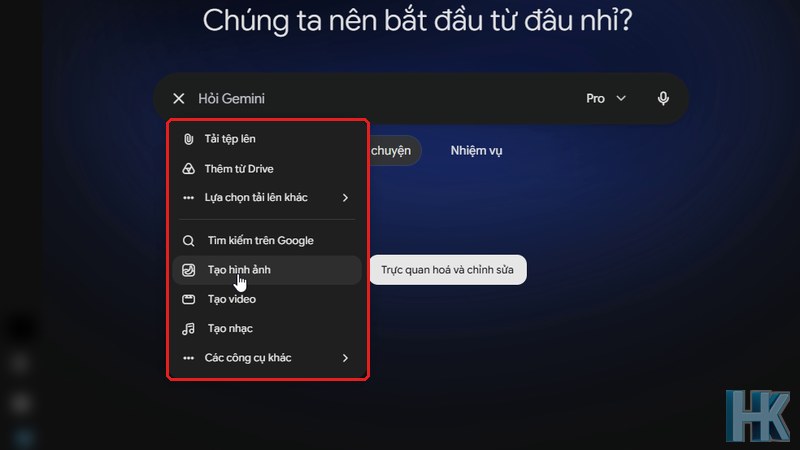
Anh chị vào gemini.google.com, đăng nhập tài khoản Google, bấm vào biểu tượng thêm tệp dưới ô nhập để mở menu công cụ, chọn Tạo hình ảnh rồi gõ mô tả. Gemini trả ảnh ngay trong khung trò chuyện, anh chị di chuột lên ảnh để tải về, sao chép hoặc chia sẻ. Cách thứ hai là mở thanh bên rồi chọn mục Hình ảnh, ở đó có sẵn các mẫu để bấm cho nhanh. Cả hai cách đều ra cùng một kết quả, chỉ khác lối vào.
Em làm trực tiếp trên bản web. Ảnh dưới đây là menu công cụ của Gemini khi em bấm vào ô nhập: ngoài Tạo hình ảnh còn có Tạo video, Tạo nhạc, Tìm kiếm trên Google và Tải tệp lên. Dòng Tạo hình ảnh có chú thích ngắn là trực quan hóa và chỉnh sửa, đúng với việc Gemini không chỉ vẽ mới mà còn sửa được ảnh có sẵn.
Các bước cụ thể, theo trang hướng dẫn của Google:
- Mở Gemini: vào gemini.google.com và đăng nhập tài khoản Google. Tạo ảnh cần đăng nhập, và tính năng có thể khác nhau theo ngôn ngữ, quốc gia của ứng dụng.
- Chọn Tạo hình ảnh: dùng menu công cụ như ảnh trên, hoặc mở thanh bên rồi chọn Hình ảnh để dùng mẫu có sẵn.
- Nhập mô tả: Google khuyên mở đầu bằng một động từ như vẽ, tạo, rồi nêu phong cách và chi tiết nội dung.
- Xem và chỉnh: ảnh hiện ra ngay trong cuộc trò chuyện. Chưa ưng thì nhắn tiếp để Gemini sửa.
- Tải về: di chuột lên ảnh rồi bấm biểu tượng tải xuống để lấy ảnh kích thước đầy đủ.
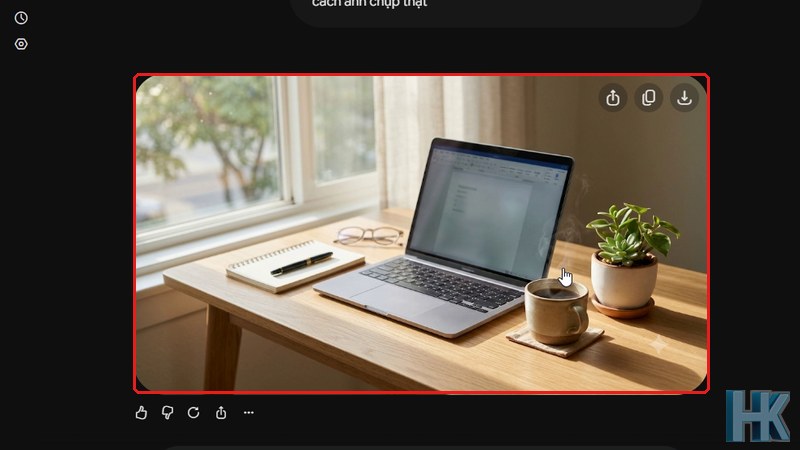
Dưới đây là kết quả em nhận được khi nhờ Gemini tạo một bức ảnh bàn làm việc có laptop, cốc cà phê và chậu cây cạnh cửa sổ. Quanh ảnh có các nút chia sẻ, sao chép và tải xuống ở góc trên bên phải, và bộ nút thích, không thích, tạo lại ở phía dưới.
Nano Banana là gì và Gemini dùng mô hình nào để tạo ảnh?
Nano Banana là tên Google đặt cho dòng mô hình tạo và chỉnh sửa ảnh trong Gemini. Tùy mô hình Gemini anh chị đang chọn và gói đang dùng, ứng dụng sẽ tự dùng một bản Nano Banana tương ứng. Anh chị không cần chọn thủ công, nhưng biết sự khác nhau sẽ giúp hiểu vì sao cùng một câu lệnh mà người này ra ảnh đẹp hơn người kia.
| Mô hình | Dùng khi nào | Điểm đáng chú ý |
|---|---|---|
| Nano Banana 2 | Là mô hình mặc định khi anh chị dùng Gemini ở chế độ Flash hoặc Pro | Nhận được nhiều ảnh tham khảo; Google ghi là mô hình miễn phí |
| Nano Banana 2 Lite | Dùng khi mô hình Gemini là Flash-Lite | Tối ưu tốc độ, không phù hợp khi cần nhiều ảnh tham khảo hoặc sửa nhiều lần |
| Nano Banana Pro | Dành cho người có gói Google AI, vào bằng nút Tạo lại bằng Pro | Dùng để làm lại ảnh chi tiết hơn; hết hạn mức Nano Banana 2 trong ngày thì không tạo lại bằng Pro được |
Một chi tiết em thấy khách hay nhầm: Tạo lại bằng Pro không phải là một tính năng riêng, mà là nút nằm trong phần tùy chọn khác của ảnh vừa tạo. Anh chị tạo ảnh bằng Nano Banana 2 trước, nếu thấy chưa đủ chi tiết thì mới bấm làm lại bằng Pro. Nút này chỉ có khi tài khoản có gói Google AI.
Gemini tạo và chỉnh sửa ảnh được những gì?
Ngoài vẽ ảnh mới từ chữ, Gemini còn thay nền, thay hoặc thêm vật thể, đổi ánh sáng và góc máy, ghép nhiều ảnh, đổi phong cách và đổi tỷ lệ khung hình. Phần lớn người dùng chỉ biết tính năng đầu tiên, trong khi các tính năng chỉnh sửa mới là chỗ tiết kiệm thời gian nhất khi làm việc thật.
| Tính năng | Làm được gì | Dùng vào việc gì |
|---|---|---|
| Tạo ảnh từ mô tả | Vẽ ảnh mới từ một câu chữ | Ảnh minh họa bài viết, hình nền, ý tưởng thiết kế |
| Chỉnh sửa ảnh | Đổi sắc thái, ánh sáng, góc máy; thay nền; thêm hoặc thay đối tượng mà vẫn giữ chi tiết đã ưng | Sửa ảnh sản phẩm, ảnh chân dung, ảnh không gian |
| Giữ nhân vật nhất quán | Tải một ảnh lên rồi tạo nhiều ảnh cùng một nhân vật | Làm bộ ảnh hoặc truyện tranh cùng nhân vật |
| Chữ trong ảnh | Tạo logo, thiệp, áp phích có chữ rõ, hỗ trợ nhiều ngôn ngữ | Banner, thiệp mời, poster đơn giản |
| Ghép ảnh | Kết hợp nhiều ảnh thành một ảnh mới | Ghép sản phẩm vào bối cảnh |
| Đổi phong cách | Mượn màu sắc, họa tiết, phong cách từ ảnh mẫu rồi áp lên chủ thể | Đồng bộ hình ảnh theo một phong cách |
| Đổi tỷ lệ khung hình | Đổi sang kích thước theo định dạng cần dùng | Ảnh dọc cho điện thoại, ảnh ngang cho bài viết |
Tất cả mô tả trên lấy từ trang giới thiệu tạo ảnh của Google. Em lưu ý thêm một điểm về độ tuổi: trang hỗ trợ ghi tạo ảnh cho người từ 13 tuổi trở lên, còn chỉnh sửa ảnh thì từ 18 tuổi. Tài khoản trường học có thể bị hạn chế thêm.
Viết câu lệnh tạo ảnh bằng Gemini thế nào cho ra đúng ý?
Câu lệnh tốt gồm bốn phần: chủ thể là gì, đang làm gì, ở đâu, và phong cách hay ánh sáng ra sao. Google cũng gợi ý đúng như vậy: càng chi tiết càng tốt, và nên mở đầu bằng một động từ như vẽ hoặc tạo. Ví dụ trên trang của Google là đổi từ một người phụ nữ mặc váy đỏ thành một cô gái trẻ mặc váy đỏ đang chạy trong công viên.
Em dùng một công thức đơn giản mà anh chị có thể áp dụng cho hầu hết ảnh: Tạo [chủ thể] + [hành động hoặc trạng thái] + [bối cảnh] + [ánh sáng, phong cách] + [tỷ lệ khung hình]. Nhìn bảng dưới sẽ thấy khác biệt giữa một câu lệnh sơ sài và một câu lệnh đủ ý.
| Câu lệnh sơ sài | Câu lệnh đủ ý | Vì sao tốt hơn |
|---|---|---|
| Vẽ cái laptop | Tạo ảnh chụp thật một chiếc laptop màu bạc đặt trên bàn gỗ cạnh cửa sổ, ánh nắng buổi sáng, có cốc cà phê và chậu cây nhỏ, tỷ lệ 16:9 | Có chủ thể, bối cảnh, ánh sáng và tỷ lệ nên Gemini ít phải đoán |
| Vẽ con mèo | Vẽ một chú mèo vàng ngồi bên cửa sổ ngày mưa, phong cách tranh màu nước, màu dịu | Có phong cách và không khí cụ thể |
| Làm logo tiệm bánh | Tạo logo tiệm bánh tên Bông Lan, chữ tiếng Việt rõ nét, nền trắng, màu nâu be, kiểu tối giản | Nêu tên chữ cần hiện, màu và kiểu thiết kế |
| Ảnh người ở công viên | Tạo ảnh một cô gái trẻ mặc váy đỏ đang chạy trong công viên buổi chiều, chụp từ góc thấp, nền mờ | Có hành động, góc máy và độ mờ nền |
Nếu anh chị cần ảnh trông như chụp thật, hãy ghi rõ là ảnh chụp thật và nêu ánh sáng, góc máy. Nếu cần ảnh minh họa, ghi rõ phong cách như tranh màu nước hay hoạt hình. Còn nếu muốn chữ trong ảnh, anh chị gõ sẵn đúng dòng chữ cần hiện trong câu lệnh, để Gemini khỏi tự bịa chữ.
Tạo ảnh bằng Gemini có miễn phí không?
Có. Theo trang giới thiệu của Google, Nano Banana 2 là mô hình miễn phí, nên anh chị tạo ảnh được mà không cần gói trả phí. Điểm khác nằm ở hạn mức, mô hình cao cấp và độ phân giải ảnh tải về. Trang hỗ trợ ghi rõ ảnh tải xuống là 2K nếu có gói Google AI và 1K nếu không dùng gói.
| Tiêu chí | Không có gói | Có gói Google AI |
|---|---|---|
| Tạo ảnh với Nano Banana 2 | Có | Có |
| Độ phân giải ảnh tải xuống | 1K | 2K |
| Tạo lại bằng Nano Banana Pro | Không có nút này | Có, qua nút Tạo lại bằng Pro |
| Hạn mức sử dụng | Mức tiêu chuẩn | Plus gấp 2 lần, Pro gấp 4 lần mức tiêu chuẩn; Ultra cao hơn nữa |
| Làm mới hạn mức | Mỗi 5 giờ, cho đến khi chạm hạn mức hằng tuần | Mỗi 5 giờ, cho đến khi chạm hạn mức hằng tuần |
Google không công bố con số cụ thể cho số ảnh được tạo mỗi ngày, chỉ nói là có hạn mức và hạn mức tính theo mức tiêu tốn tài nguyên. Muốn biết mình còn bao nhiêu, anh chị vào Cài đặt rồi chọn Giới hạn sử dụng ngay trong gemini.google.com. Anh chị muốn tìm hiểu kỹ về gói và giá thì xem thêm bài giá Gemini Pro và các gói liên quan, còn cách nhận ưu đãi chính thức em để trong bài Gemini Pro miễn phí.
Vì sao ảnh tạo bằng Gemini bị mờ hoặc chưa đúng ý?
Ảnh bị mờ thường do tải ở độ phân giải 1K, mô tả quá ngắn hoặc cố nhét nhiều ý trong một ảnh. Ảnh sai ý thường do câu lệnh mơ hồ, nên Gemini phải tự đoán. Cả hai đều sửa được mà không cần đổi công cụ.
| Vấn đề | Nguyên nhân thường gặp | Cách xử lý |
|---|---|---|
| Ảnh mờ, kém nét khi phóng to | Tải ở 1K khi không có gói; hoặc ảnh gốc ít chi tiết | Dùng gói để tải 2K; mô tả rõ chi tiết cần nét; thử Tạo lại bằng Pro nếu có gói |
| Chữ trong ảnh sai hoặc lạ | Không gõ sẵn nội dung chữ cần hiện | Ghi đúng dòng chữ trong câu lệnh, để chữ ngắn |
| Ảnh không giống ý | Câu lệnh chung chung | Thêm bối cảnh, ánh sáng, góc máy; sửa từng ý một thay vì viết lại |
| Nhân vật mỗi ảnh một khác | Mỗi lần tạo là một lần mô tả mới | Tải ảnh nhân vật lên một lần rồi tạo các ảnh tiếp theo từ ảnh đó |
| Không tạo được ảnh | Chạm hạn mức, hoặc câu lệnh bị đánh giá vi phạm chính sách | Chờ làm mới hạn mức, viết lại câu lệnh nội dung an toàn |
Nên sửa từng ý một. Ví dụ ảnh bàn làm việc ra ổn rồi nhưng cốc cà phê hơi to, anh chị chỉ cần nhắn thu nhỏ cốc cà phê lại và giữ nguyên phần còn lại. Cách này nhanh hơn viết lại cả câu lệnh, vì phần đã ưng được giữ nguyên.
Chỉnh sửa ảnh có sẵn và giữ nhân vật nhất quán ra sao?
Anh chị tải ảnh có sẵn lên rồi nhắn yêu cầu chỉnh sửa, hoặc mở ảnh từ mục Thư viện ở thanh bên rồi bấm biểu tượng Trò chuyện dưới ảnh. Gemini sửa theo yêu cầu và giữ phần còn lại. Cách này làm được ảnh sản phẩm đổi nền, ảnh phòng đổi ánh sáng, hay ghép nhiều ảnh thành một.
- Mở ảnh: trong Thư viện chọn ảnh đã tạo, hoặc tải một ảnh từ máy lên.
- Bấm Trò chuyện: biểu tượng nằm ngay dưới ảnh.
- Nhập yêu cầu: ví dụ thay nền thành văn phòng sáng, hoặc đổi sang ánh sáng hoàng hôn.
- Gửi và xem: nếu chưa ưng, nhắn chỉnh tiếp.
- Muốn ghép ảnh: tải nhiều ảnh cùng lúc rồi yêu cầu kết hợp thành ảnh mới.
Với nhân vật nhất quán, Google mô tả là tải ảnh lên một lần để tạo nhiều ảnh hoặc video cùng một nhân vật. Mẹo của em là luôn bắt đầu từ cùng một ảnh gốc, vì mỗi lần mô tả lại bằng chữ thì Gemini sẽ vẽ ra một gương mặt khác một chút. Chỉ dùng ảnh của chính mình hoặc ảnh anh chị có quyền sử dụng, không tải ảnh người khác khi chưa được đồng ý.
Ảnh do Gemini tạo có dấu hiệu nhận biết là ảnh AI không?
Có. Trang giới thiệu của Google nói ảnh tạo ra được gắn hình mờ SynthID vô hình và một hình mờ hữu hình cho biết ảnh do AI tạo. Ngoài ra anh chị có thể tải một ảnh lên ứng dụng Gemini rồi hỏi xem ảnh đó có do AI của Google tạo không. Tính năng kiểm tra này áp dụng cho cả ảnh, âm thanh và video.
Điều này có ý nghĩa thực tế với người làm nội dung: ảnh AI nên được ghi chú rõ là ảnh AI khi đăng, nhất là trên mạng xã hội có nhãn nội dung do AI tạo. Em luôn bật nhãn đó khi đăng ảnh hay video làm từ AI. Làm vậy vừa trung thực với người xem, vừa tránh bị nền tảng đánh giá nhầm.
Những lưu ý khi dùng ảnh Gemini tạo cho công việc
Bốn điều em dặn khách khi dùng ảnh AI để làm ảnh quảng cáo, bài viết hay thiết kế là: kiểm tra lại chi tiết, không dùng ảnh người thật khi chưa được đồng ý, ghi rõ ảnh do AI tạo, và đọc điều khoản sử dụng của Google trước khi dùng vào mục đích thương mại.
- Soi chi tiết: phóng to xem bàn tay, ngón tay, chữ nhỏ, logo và các vật thể có cấu tạo phức tạp. AI hay sai ở những chỗ này.
- Không giả danh: không tạo ảnh giả mạo người thật, thương hiệu thật. Google có thể gỡ ảnh hoặc câu lệnh bị đánh giá vi phạm chính sách.
- Ghi nhãn AI: bật nhãn nội dung do AI tạo khi đăng ảnh, video lên mạng xã hội.
- Đọc điều khoản: việc dùng ảnh cho mục đích thương mại phụ thuộc điều khoản của Google, anh chị tự kiểm tra trên trang chính thức.
Nếu anh chị đang dùng Gemini để làm cả ảnh lẫn video, em có bài riêng Gemini Pro là gì giải thích tổng quan các tính năng, và bài tạo video bằng Gemini để làm bước tiếp theo.
Khi nào nên liên hệ Huỳnh Khang?
Em hỗ trợ anh chị trong hai trường hợp: cần dùng Gemini Pro để tạo ảnh với hạn mức và chất lượng cao hơn, hoặc máy tính gặp trục trặc làm không vào được Gemini, trình duyệt lỗi, đăng nhập tài khoản Google bị treo.
- Anh chị muốn tìm hiểu gói Gemini Pro phù hợp với việc tạo ảnh hằng ngày.
- Trình duyệt trên máy chậm, đơ, tải Gemini mãi không lên.
- Máy yếu, mở nhiều tab là đứng, cần dọn dẹp hoặc nâng cấp RAM, SSD.
- Cần cài lại Windows, cài trình duyệt, cài phần mềm làm việc sau khi tạo ảnh.
Anh chị nhắn Zalo hoặc gọi 0325.636.239. Em nhận xử lý tại cửa hàng ở Tân Uyên hoặc đến tận nơi trong TP.HCM.
Bài liên quan
- Cách dùng Gemini Pro từ A đến Z
- Gemini Pro miễn phí và ưu đãi cho sinh viên
- Giá Gemini Pro và các gói liên quan
- Đánh giá Gemini Pro: hiệu năng thực tế
- Tạo video bằng Gemini
- Xem thêm các bài khác trong mục Công nghệ
Câu hỏi thường gặp
Tạo ảnh bằng Gemini có miễn phí không?
Có. Google ghi Nano Banana 2 là mô hình miễn phí. Gói Google AI mở thêm hạn mức cao hơn, nút Tạo lại bằng Pro và ảnh tải về 2K thay vì 1K.
Nano Banana là gì?
Là tên Google đặt cho dòng mô hình tạo và chỉnh sửa ảnh trong Gemini. Có các bản Nano Banana 2, 2 Lite và Pro tùy mô hình và gói anh chị dùng.
Vì sao ảnh Gemini tạo ra bị mờ?
Thường do tải ở độ phân giải 1K khi không có gói, hoặc câu lệnh quá ngắn. Hãy mô tả chi tiết hơn, hoặc dùng gói Google AI để tải ảnh 2K.
Gemini có chỉnh sửa được ảnh có sẵn không?
Được. Anh chị tải ảnh lên hoặc mở ảnh từ Thư viện, bấm Trò chuyện rồi nhắn yêu cầu như đổi nền, đổi ánh sáng, thêm hoặc thay vật thể. Chỉnh sửa ảnh dành cho người từ 18 tuổi.
Ảnh do Gemini tạo có bị đánh dấu là ảnh AI không?
Có. Google gắn hình mờ SynthID vô hình và một hình mờ hữu hình. Anh chị cũng có thể tải ảnh lên Gemini để hỏi xem ảnh có do AI của Google tạo không.
Một ngày tạo được bao nhiêu ảnh bằng Gemini?
Google không công bố con số cụ thể. Hạn mức làm mới mỗi 5 giờ cho đến khi chạm hạn mức hằng tuần, và anh chị xem mức còn lại trong Cài đặt, mục Giới hạn sử dụng.

Huỳnh Khang
Người viết bài này. Sửa máy tính, laptop, máy in tại cửa hàng ở Tân Uyên và tận nơi trong TP.HCM. Hướng dẫn được làm lại trên máy thật, có ảnh chụp màn hình và nguồn tham khảo từ nhà sản xuất.
- Chuyên môn sâu về phần mềm: xử lý lỗi phần mềm đồ họa và kỹ thuật (AutoCAD, 3ds Max, bộ Adobe...).
- Khắc phục sự cố hệ thống: các lỗi phức tạp của máy tính, laptop chạy Windows và macOS.
- Hỗ trợ tận nơi và từ xa: đến tận nơi trong TP.HCM, hoặc xử lý từ xa nhanh qua UltraViewer.
Thông tin liên hệ
- Hotline/Zalo: 0325.636.239
- Giờ làm việc: 08:00 – 17:30
- Website: huynhkhang.com
- Cửa hàng: 475/B ĐT 747, Tổ 2, Khu phố 3 (Ấp 3), Xã Hội Nghĩa, Tân Uyên.
- Đơn vị: Hộ kinh doanh dịch vụ Huỳnh Khang, MST 8891266424-001
Ghi chú kiểm chứng
Các bước, tên mô hình Nano Banana, độ tuổi, độ phân giải tải xuống 1K và 2K lấy từ trang hỗ trợ và trang giới thiệu tạo ảnh của Google, hạn mức lấy từ trang giới hạn sử dụng và trang các gói Google AI, đối chiếu ngày 11/11/2026. Google có thể đổi tên mô hình và hạn mức mà không báo trước. Ảnh chụp màn hình là ảnh thật từ Gemini của Huỳnh Khang, đã làm mờ thông tin riêng. Câu lệnh ví dụ trong bảng do em soạn theo hướng dẫn của Google.
Nguồn tham khảo
- Google: tạo và chỉnh sửa ảnh trong ứng dụng Gemini
- Google: tạo ảnh bằng Gemini (Nano Banana)
- Google: giới hạn sử dụng và nâng cấp trong ứng dụng Gemini
- Google: các gói Google AI