Cắt Ảnh Trên Máy Tính Win 11: Paint, Photos Từng Bước
Cắt ảnh trên máy tính Windows 11 rất đơn giản: mở ảnh trong Paint, dùng công cụ Select kéo khung rồi bấm Crop, hoặc mở trong Photos, bấm Edit, chọn tỉ lệ rồi Save as copy. Cả hai có sẵn, không cần cài thêm. Nhớ lưu bản sao để giữ ảnh gốc.
Cắt ảnh trên máy tính bằng cách nào là nhanh nhất?
Với Windows 11, hai cách nhanh nhất là Paint và Photos, cả hai đều có sẵn, không cần cài gì. Paint hợp khi bạn muốn kéo chọn một vùng rồi bấm Crop. Photos hợp khi bạn muốn cắt theo tỉ lệ có sẵn như vuông 1:1 hay 16:9. Cả hai đều cắt xong là có thể lưu thành file mới mà không đụng tới ảnh gốc, miễn là bạn nhớ chọn đúng nút lưu.
Huỳnh Khang thử cả hai cách trên một ảnh mẫu 3840 x 2400 điểm ảnh lấy từ thư mục hình nền của Windows, không dùng ảnh cá nhân. Bảng dưới đây so sánh bốn hướng đi phổ biến để bạn chọn cho đúng nhu cầu:
| Cách cắt | Độ khó | Cắt theo tỉ lệ cố định | Cần cài thêm không | Ghi chú |
|---|---|---|---|---|
| Paint | Dễ, kéo chọn rồi bấm Crop | Không có sẵn danh sách tỉ lệ | Không, có sẵn trong Windows | Hợp để cắt nhanh một vùng, xem ngay kích thước vùng chọn ở thanh dưới |
| Photos | Dễ, chọn tỉ lệ trong danh sách | Có: Square, 16:9, 4:3, 3:2 và nhiều tỉ lệ khác | Không, có sẵn trong Windows 11 | Có nút Save as copy để giữ ảnh gốc |
| Công cụ cắt ảnh trực tuyến | Dễ | Tùy trang | Không, nhưng phải có mạng | Ảnh bị tải lên máy chủ của trang khác, cần cân nhắc với ảnh riêng tư |
| Phần mềm chuyên nghiệp như Photoshop | Khó hơn cho người mới | Có | Có, và thường trả phí | Chỉ đáng dùng khi bạn cần chỉnh sửa nặng, không cần cho việc cắt thông thường |
Vì sao phải cắt ảnh?
Cắt ảnh là bỏ phần thừa quanh chủ thể để bức hình gọn và đúng khung. Có ba lý do hay gặp. Thứ nhất là bỏ những thứ không muốn cho người khác thấy, ví dụ chụp màn hình có lẫn cửa sổ khác hoặc tên tài khoản. Thứ hai là làm ảnh đúng khung của nơi đăng như ảnh đại diện vuông hay ảnh bìa ngang. Thứ ba là làm ảnh nhẹ hơn: ảnh thử ở bài này trước khi cắt nặng 1,5 MB, sau khi cắt bằng Paint và lưu lại chỉ còn 616,9 KB.
Ngoài ra, cắt cũng là cách sửa bố cục rẻ nhất. Ảnh chụp lệch, để thừa trời hoặc thừa nền có thể cứu được chỉ bằng một lần cắt. Nhưng cắt chỉ bỏ bớt chứ không thêm được gì, nên nếu bạn cắt quá tay thì ảnh nhỏ đi và có thể bị mờ khi phóng to. Phần Lưu ý ở dưới sẽ nói kỹ hơn.
Cách 1: Cắt ảnh bằng Paint từng bước
Trong Paint, bạn dùng công cụ Select để kéo một khung hình chữ nhật quanh phần muốn giữ, rồi bấm nút Crop. Phần nằm ngoài khung sẽ bị bỏ. Cách này làm nhanh trong chưa đầy một phút, và thanh trạng thái phía dưới cho bạn biết kích thước vùng vừa chọn tính bằng điểm ảnh. Các bước như sau:
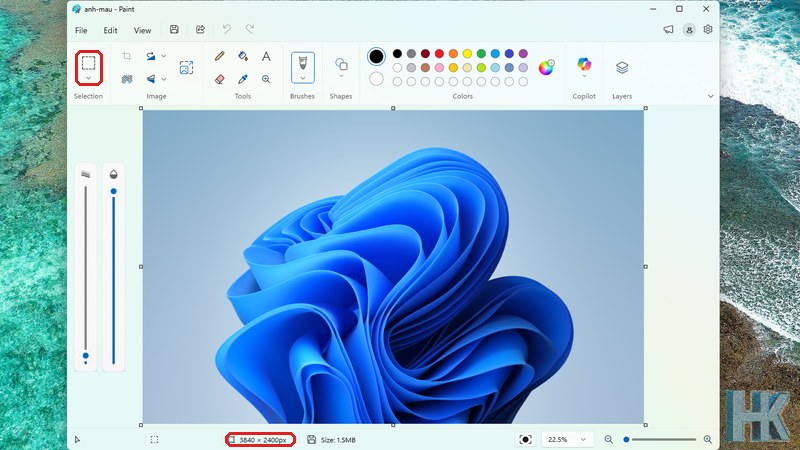
- Mở ảnh trong Paint: bấm chuột phải vào file ảnh, chọn Open with rồi chọn Paint. Hoặc mở Paint rồi bấm Ctrl + O để chọn ảnh. Thanh dưới cho biết kích thước ảnh, ở ví dụ này là 3840 x 2400 px.
- Chọn công cụ Select: ở nhóm Selection đầu thanh công cụ, bấm biểu tượng hình chữ nhật nét đứt.
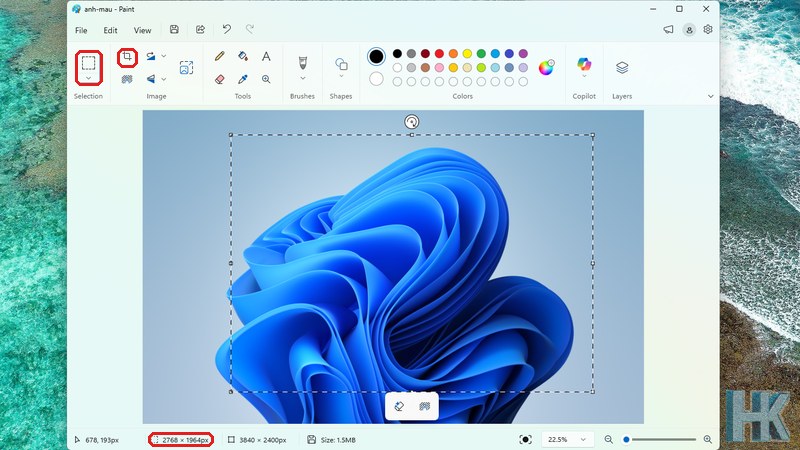
- Kéo khung quanh phần muốn giữ: nhấn giữ chuột trái ở một góc rồi kéo chéo sang góc đối diện. Vùng chọn hiện viền nét đứt, và kích thước của nó hiện ở thanh dưới.
- Bấm Crop: nút nằm ở nhóm Image, ngay bên phải công cụ Select. Phần ngoài khung biến mất, canvas thu nhỏ đúng bằng vùng đã chọn.
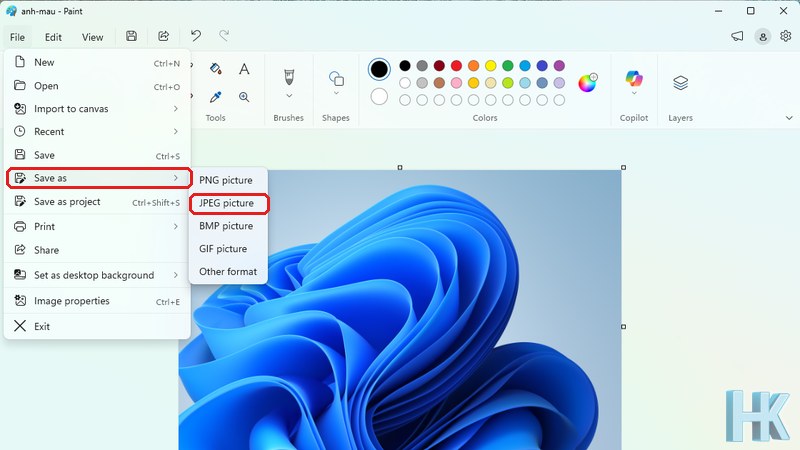
- Lưu thành bản mới: bấm File, chọn Save as rồi chọn JPEG picture hoặc PNG picture, đặt tên khác tên ảnh gốc rồi bấm Save.
Ở bước kéo khung, mình kéo từ vị trí gần góc trên trái của hoa đến góc dưới phải. Thanh trạng thái báo vùng chọn là 2768 x 1964 px. Ngay khi vùng chọn xuất hiện, nút Crop ở nhóm Image sáng lên (trước đó nó bị mờ vì chưa có gì để cắt). Đó là dấu hiệu cho biết bạn đã chọn đúng cách.
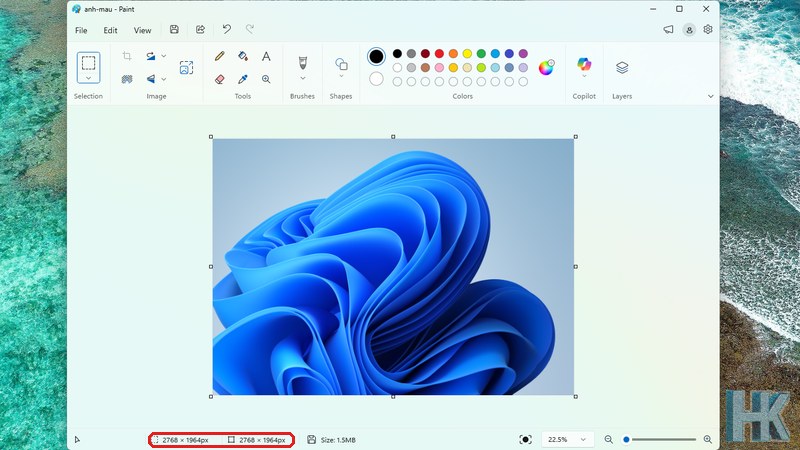
Sau khi bấm Crop, ảnh co lại đúng bằng khung. Thanh dưới lúc này hiện cả hai con số 2768 x 1964 px, nghĩa là kích thước ảnh mới đã khớp với vùng bạn chọn. Nếu muốn cắt lại, bấm Ctrl + Z để quay về ảnh trước khi cắt, miễn là bạn chưa lưu đè.
Bước cuối quan trọng nhất: đừng bấm Save thẳng nếu muốn giữ ảnh gốc. Hãy vào File, chọn Save as và chọn định dạng. Trên máy thử, danh sách gồm PNG picture, JPEG picture, BMP picture, GIF picture và Other format. Ảnh chụp phong cảnh thường chọn JPEG cho nhẹ, ảnh có chữ hoặc giao diện phần mềm nên chọn PNG để chữ không bị nhòe.
Cách 2: Cắt ảnh bằng ứng dụng Photos trên Windows 11
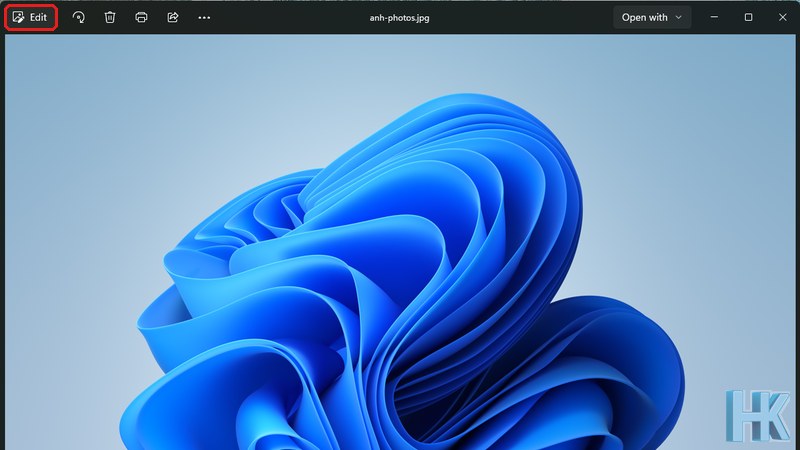
Photos cho bạn cắt ảnh bằng cách chọn tỉ lệ có sẵn hoặc kéo khung bằng tay, và có nút Save as copy để lưu ra file mới. Theo trang hỗ trợ của Microsoft, bạn mở ảnh trong Photos, bấm Edit rồi chọn Crop; phím tắt Ctrl + E mở thẳng chế độ chỉnh sửa. Trên máy thử, khi bấm Edit thì Photos mở luôn thẻ cắt (biểu tượng khung ở giữa thanh trên cùng), nên bạn không phải tìm thêm.
- Mở ảnh bằng Photos: bấm đúp vào ảnh nếu Photos là ứng dụng mặc định, hoặc chuột phải, Open with, Photos.
- Bấm Edit: nút nằm góc trên bên trái cửa sổ.
- Chọn tỉ lệ khung: bấm nút Free ở giữa phía dưới, danh sách tỉ lệ hiện ra, bấm vào tỉ lệ bạn cần. Muốn tự do thì giữ Free và kéo các góc khung.
- Bấm Save options: nút xanh góc trên bên phải, chọn Save as copy.
- Đặt tên và bấm Save: hộp thoại lưu hiện ra, đặt tên khác ảnh gốc.
Một điều Huỳnh Khang cần nói thật: công cụ tự động mình dùng để quay thao tác không kéo được các tay nắm của khung cắt trong Photos, nên mình không có ảnh thật cho bước kéo khung bằng tay. Với chuột thật của bạn thì kéo bình thường, và Microsoft ghi rõ bạn có thể cắt thủ công hoặc dùng tỉ lệ có sẵn. Phần dưới dùng tỉ lệ có sẵn, thứ mình đã chụp được từ máy thật.
Cắt ảnh theo tỉ lệ cố định như 1:1 hay 16:9 thế nào?
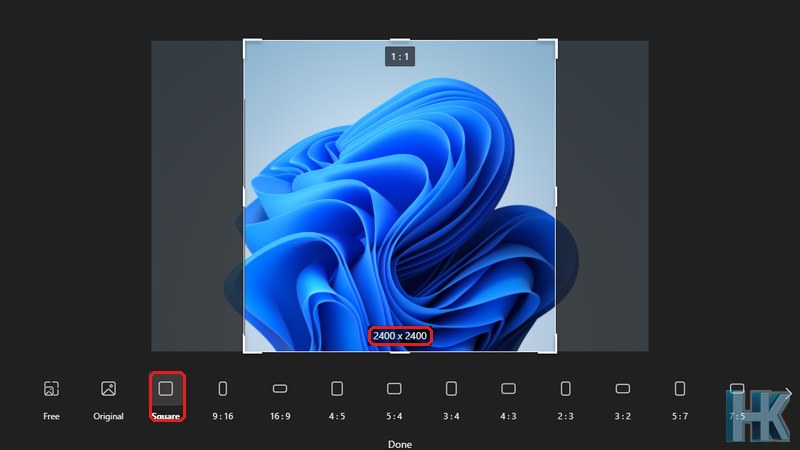
Trong Photos, bấm Edit, bấm nút Free rồi chọn một tỉ lệ trong danh sách, khung cắt tự đổi theo và hiện nhãn tỉ lệ ngay phía trên. Trên máy thử, danh sách gồm Free, Original, Square, 9:16, 16:9, 4:5, 5:4, 3:4, 4:3, 2:3, 3:2, 5:7, 7:5 và còn tỉ lệ khác khi bấm mũi tên bên phải. Mình chọn Square (1:1) và khung đổi thành 2400 x 2400 px. Khi chọn 16:9, khung thành 3840 x 2160 px. Cả hai đều lấy chiều cao hoặc chiều rộng lớn nhất mà ảnh gốc cho phép.
Bảng dưới liệt kê tỉ lệ thường gặp. Cột kích thước là con số đo thật từ ảnh mẫu 3840 x 2400. Cột nơi hay dùng là kinh nghiệm thực tế của Huỳnh Khang, không phải quy định chính thức của mạng xã hội nào, vì kích thước hiển thị mỗi nơi có thể thay đổi theo thời gian:
| Tỉ lệ | Kích thước khung đo được trên ảnh mẫu | Nơi hay dùng (kinh nghiệm thực tế) |
|---|---|---|
| 1:1 (Square) | 2400 x 2400 px | Ảnh đại diện, ảnh sản phẩm vuông |
| 16:9 | 3840 x 2160 px | Ảnh bìa ngang, ảnh đầu bài viết, thumbnail video |
| 4:3 | Chưa đo trên máy thử | Ảnh in, ảnh thuyết trình kiểu cũ |
| 9:16 | Chưa đo trên máy thử | Ảnh dọc cho điện thoại, story |
Sau khi chọn tỉ lệ, bạn có thể kéo cả khung để chọn đúng phần muốn giữ, rồi bấm Save options. Menu có ba lựa chọn: Save as copy, Save và Copy to clipboard. Chọn Save as copy để tạo file mới. Chọn Save sẽ ghi đè lên chính ảnh đang mở, nên chỉ dùng khi bạn chắc chắn không cần bản gốc.
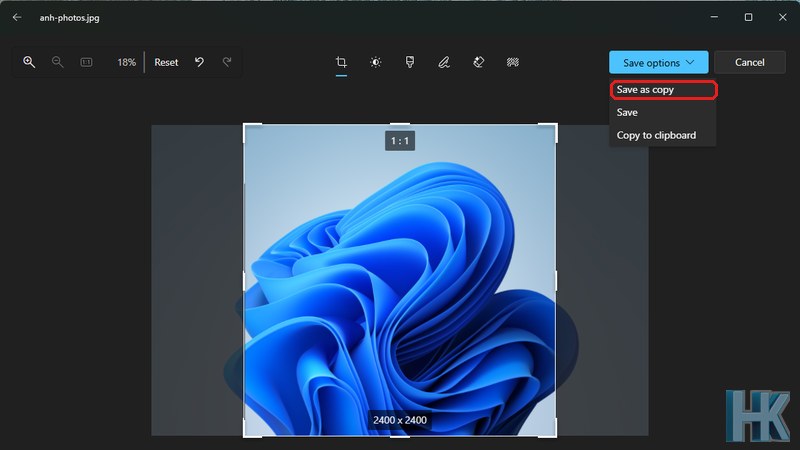
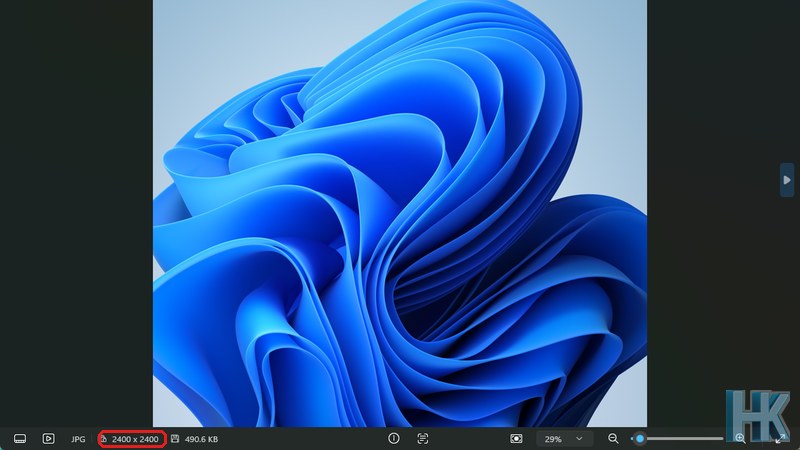
Bấm Save as copy thì Windows mở hộp thoại Save As, thư mục mặc định là nơi chứa ảnh gốc và tên gợi ý là tên ảnh. Bạn gõ tên mới rồi bấm Save, Photos mở luôn file vừa tạo. Ảnh vuông trên máy thử có kích thước 2400 x 2400 px và nặng 490,6 KB. Lưu ý nhỏ: nếu bạn gõ tên file khi bộ gõ tiếng Việt đang bật, tên có thể bị biến đổi thành chữ có dấu ngoài ý muốn, hãy kiểm tra lại tên trước khi bấm Save.
Cắt ảnh bằng công cụ trực tuyến hoặc Photoshop có nên không?
Có thể, nhưng với việc cắt đơn giản thì hai cách trên đã đủ. Công cụ cắt ảnh trực tuyến là các trang web cho bạn tải ảnh lên, cắt rồi tải về. Điểm cần cân nhắc là ảnh của bạn được gửi lên máy chủ của trang đó. Vì vậy Huỳnh Khang không khuyên dùng chúng cho ảnh giấy tờ, ảnh chụp màn hình có thông tin tài khoản hay ảnh gia đình.
Photoshop là phần mềm trả phí của Adobe, có công cụ Crop mạnh và nhiều tùy chọn, nhưng cài đặt nặng và khó với người mới. Nếu bạn chỉ cần bỏ bớt viền hoặc đổi sang khung vuông, dùng Paint hoặc Photos tiết kiệm thời gian hơn. Photoshop chỉ đáng khi bạn cần ghép, tách nền hoặc chỉnh màu sau khi cắt.
Mẹo chọn phần giữ lại để ảnh đẹp hơn
Trước khi kéo khung, hãy quyết định chủ thể nằm ở đâu. Một mẹo quen thuộc là chia ảnh thành ba phần ngang và ba phần dọc, đặt chủ thể gần giao điểm các đường chia thay vì đúng chính giữa. Mình hay làm vậy với ảnh sản phẩm: chừa một chút khoảng trống ở phía chủ thể đang hướng tới. Đây là mẹo bố cục chung, không phải quy tắc bắt buộc.
Một mẹo khác là cắt vừa đủ, đừng cắt sát. Chừa một lề nhỏ quanh chủ thể để khi đăng lên mạng xã hội hoặc website bị bo góc hay che bớt cũng không mất phần quan trọng. Với ảnh đầu bài, hãy chọn tỉ lệ 16:9 rồi kiểm tra chủ thể còn nằm giữa khung hay không. Cuối cùng, nếu ảnh sẽ được thu nhỏ, hãy cắt từ ảnh lớn nhất bạn có, vì cắt rồi mới phóng to thì ảnh sẽ bị vỡ.
Lưu ý để không làm sai
- Luôn lưu bản sao. Trong Paint dùng File, Save as, đặt tên khác. Trong Photos chọn Save as copy. Nếu bấm Save thẳng khi đã cắt, ảnh gốc bị thay bằng ảnh đã cắt và phần bị bỏ không lấy lại được sau khi bạn đóng ứng dụng.
- Cắt là mất phần ngoài khung. Ảnh nhỏ đi thật, không chỉ ẩn. Ví dụ ảnh mẫu từ 3840 x 2400 còn 2768 x 1964. Nếu cần ảnh to để in thì đừng cắt quá nhiều.
- Chọn đúng định dạng khi lưu. JPEG nhẹ hơn cho ảnh chụp, PNG giữ chữ rõ hơn cho ảnh chụp màn hình.
- Kiểm tra lại thông tin riêng tư. Nếu cắt để che tên hay số tài khoản, hãy xem kỹ ảnh đã lưu và chỉ gửi bản đã cắt. Theo cảnh báo của Microsoft với tệp Office, phần bị cắt trong Word, PowerPoint hay Excel vẫn có thể còn nằm trong tệp. Vì vậy với ảnh nhạy cảm, hãy cắt trong Paint hoặc Photos rồi lưu thành file ảnh mới trước khi chèn vào tài liệu.
Khi gặp lỗi thì sao?
Có vài tình huống hay gặp. Nếu nút Crop trong Paint bị mờ, nghĩa là bạn chưa kéo vùng chọn: hãy chọn công cụ Select rồi kéo khung trước. Nếu kéo khung mà không có gì xảy ra, kiểm tra xem bạn đã bấm giữ chuột trái đủ lâu và đang kéo trong vùng ảnh chứ không phải vùng nền xám. Nếu lỡ cắt sai, bấm Ctrl + Z ngay, hoặc trong Photos bấm Reset ở góc trên bên trái để bỏ mọi chỉnh sửa.
Nếu Photos không có nút Edit hoặc giao diện khác với ảnh trong bài, có thể máy bạn dùng bản Photos khác hoặc Windows 10. Lúc đó bạn dùng Paint, vì Paint có mặt ở nhiều phiên bản Windows. Nếu ảnh cắt xong bị mờ, nguyên nhân thường là ảnh nguồn nhỏ hoặc bạn đã phóng to sau khi cắt, không phải do công cụ cắt.
Bài liên quan
- Chụp màn hình máy tính bằng phím tắt
- Phóng to chữ trên máy tính Windows
- Chia đôi màn hình Windows để làm hai việc cùng lúc
- Xem tất cả mẹo máy tính khác
Câu hỏi thường gặp
Cắt ảnh trên máy tính bằng phần mềm nào dễ nhất?
Với Windows 11, dễ nhất là Paint hoặc Photos vì đều có sẵn. Paint hợp để kéo chọn một vùng rồi bấm Crop, Photos hợp để cắt theo tỉ lệ có sẵn như 1:1 hay 16:9.
Cắt ảnh xong có làm mất ảnh gốc không?
Chỉ mất nếu bạn lưu đè lên chính file đó. Hãy dùng Save as trong Paint hoặc Save as copy trong Photos và đặt tên khác để giữ ảnh gốc.
Cắt ảnh theo tỉ lệ 1:1 hoặc 16:9 ở đâu?
Trong Photos, bấm Edit, bấm nút Free rồi chọn Square hoặc 16:9 trong danh sách. Khung cắt tự đổi theo tỉ lệ đã chọn. Paint không có sẵn danh sách tỉ lệ.
Cắt ảnh có làm ảnh bị mờ không?
Bản thân việc cắt không làm mờ, vì chỉ bỏ phần ngoài khung. Ảnh chỉ mờ khi bạn cắt quá nhỏ rồi phóng to lại, hoặc ảnh gốc đã có độ phân giải thấp.
Lỡ cắt sai thì quay lại thế nào?
Bấm Ctrl + Z trong Paint ngay sau khi cắt. Trong Photos bấm Reset để bỏ chỉnh sửa. Nếu đã lưu đè rồi đóng ứng dụng thì không lấy lại được, nên mới cần lưu bản sao.
Có nên dùng trang web cắt ảnh trực tuyến không?
Được với ảnh không riêng tư, nhưng ảnh sẽ được tải lên máy chủ của trang khác. Với ảnh giấy tờ, ảnh chụp màn hình có thông tin tài khoản hay ảnh gia đình, nên cắt ngay trên máy bằng Paint hoặc Photos.

Huỳnh Khang
Người viết bài này. Chuyên sửa máy tính, laptop, máy in và hỗ trợ phần mềm tại TP.HCM.
- Chuyên môn sâu về phần mềm: xử lý lỗi phần mềm đồ họa và kỹ thuật (AutoCAD, 3ds Max, bộ Adobe...).
- Khắc phục sự cố hệ thống: các lỗi phức tạp của máy tính, laptop chạy Windows và macOS.
- Hỗ trợ tận nơi và từ xa: đến tận nơi trong TP.HCM, hoặc xử lý từ xa nhanh qua UltraViewer.
Thông tin liên hệ
- Hotline/Zalo: 0325.636.239
- Giờ làm việc: 08:00 – 17:30, cả thứ Bảy và Chủ nhật
- Website: huynhkhang.com
- Cửa hàng: 475/B ĐT 747, Tổ 2, Khu phố 3, Phường Bình Cơ (Hội Nghĩa, Tân Uyên cũ), TP.HCM.
- Đơn vị: Hộ kinh doanh dịch vụ Huỳnh Khang, MST 8891266424-001
Nguồn tham khảo
- Microsoft Support: Edit photos and videos in Windows (Photos, Edit, Crop, tỉ lệ có sẵn)
- Microsoft Support: Crop a picture in Office (lưu ý phần cắt vẫn còn trong tệp Office)
- Microsoft Support: Use Snipping Tool to capture screenshots (cắt ảnh chụp màn hình)