AutoCAD 2021: Tính Năng Mới, Cấu Hình Và Còn Nên Dùng Không
AutoCAD 2021 là bản Autodesk ra tháng 3/2020, đáng chú ý nhất là Drawing History, Xref Compare, Trim và Extend chọn thẳng đoạn cần cắt, lệnh BREAKATPOINT. Bản này chạy được trên Windows 11, 10 và 8.1 bản 64-bit, cần RAM tối thiểu 8 GB. Năm 2026 vẫn dùng được nếu anh chị đang có bản hợp lệ, nhưng Autodesk đã ngừng ra bản vá cho đời này.
Cần AutoCAD bản quyền cho công việc, hay sinh viên cần hỗ trợ đăng ký Education, anh chị nhắn Zalo 0325.636.239.
AutoCAD 2021 có gì mới
| Tính năng | Dùng thế nào |
|---|---|
| Drawing History | Xem lại các lần lưu của bản vẽ để trên OneDrive, Dropbox, Box và so với bản hiện tại |
| Xref Compare | File tham chiếu ngoài (Xref) vừa bị người khác sửa thì AutoCAD báo, so được chỗ thay đổi ngay trong bản vẽ đang mở |
| Blocks palette | Block dùng gần đây đồng bộ lên đám mây, sang máy khác hoặc AutoCAD web vẫn lấy được |
| Trim, Extend chế độ Quick | Bấm thẳng vào đoạn cần cắt hay kéo dài, không phải chọn đường biên trước |
| BREAKATPOINT | Lệnh mới ngắt Line, Arc, Polyline tại một điểm, một bước là xong |
| Revision Cloud | Mây sửa đổi dùng một giá trị chiều dài cung cho cả bản vẽ, đám mây đều nhau |
| Đồ họa | Pan, zoom, xoay 3D dùng nhiều nhân CPU nên mượt hơn bản 2020 |
Với người vẽ hằng ngày, thứ thấy rõ nhất là Trim và Extend: bản 2020 trở về trước phải chọn đường biên rồi mới chọn đoạn cần cắt, bản 2021 bấm thẳng là cắt. Ai hay nhận bản vẽ nền từ kiến trúc sư rồi gắn Xref vào thì Xref Compare đỡ được cảnh không biết bên kia vừa sửa chỗ nào. Ngoài ra AutoCAD web mở được file DWG trên Google Drive, và người viết lệnh tự động có thể sửa file AutoLISP ngay trong Visual Studio Code.
Cần AutoCAD 2021 chính hãng để học vẽ?
Autodesk cấp bản Education miễn phí cho mục đích học tập, anh chị chỉ trả phí hỗ trợ đăng ký và cài đặt một lần, em báo trước khi làm. Cần dùng lâu dài cho công việc thì em báo giá bản quyền cá nhân.
Cấu hình máy chạy AutoCAD 2021
| Thành phần | Tối thiểu | Nên có |
|---|---|---|
| Hệ điều hành | Windows 8.1, 10, 11 bản 64-bit | Windows 10 hoặc 11 cập nhật mới |
| CPU | 2.5 – 2.9 GHz | 3 GHz trở lên |
| RAM | 8 GB | 16 GB |
| Card đồ họa | 1 GB, DirectX 11 | 4 GB, DirectX 11 |
| Màn hình | 1920 x 1080 | Màn 4K chạy được trên Windows 10 trở lên |
| Ổ cứng | 7 GB trống | SSD |
Mức này nhẹ so với máy bây giờ, laptop văn phòng 4 – 5 năm tuổi vẫn chạy được. Máy chạy ì thì thường do RAM 4 GB hoặc ổ cứng HDD, nâng RAM lên 8 – 16 GB và thay SSD là mượt hơn hẳn.
Năm 2026 còn nên dùng AutoCAD 2021 không
| Trường hợp | Nên |
|---|---|
| Đang có bản 2021 hợp lệ, máy chạy ổn, chỉ vẽ 2D | Dùng tiếp được, file vẫn trao đổi với các đời mới |
| Công ty, đối tác yêu cầu đúng bản 2021 | Dùng 2021 theo yêu cầu dự án |
| Mua mới, học mới | Chọn bản mới nhất, không tìm bản 2021 |
| Cần tính năng AI, Smart Blocks, làm việc nhóm qua Autodesk Docs | Lên bản 2026 hoặc 2027 |
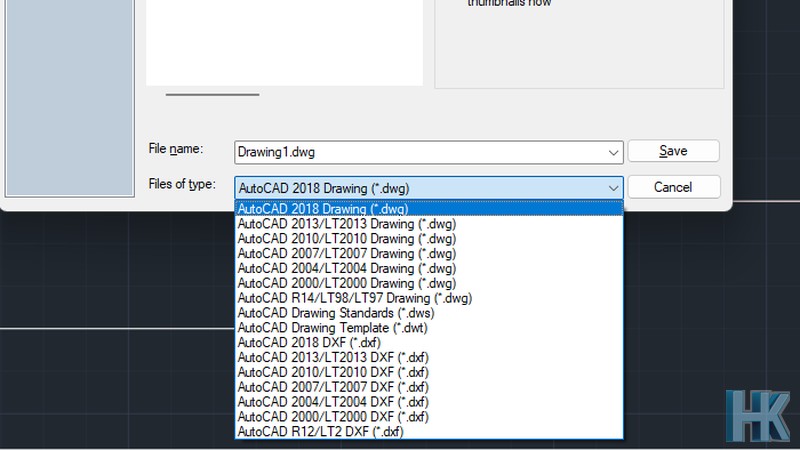
Điểm làm nhiều anh chị yên tâm: file vẽ trên AutoCAD 2025, 2026 vẫn mở bình thường trên 2021, vì từ bản 2018 tới bản 2026 AutoCAD vẫn lưu theo định dạng AutoCAD 2018 Drawing. Ảnh dưới em chụp hộp thoại Save As trên AutoCAD 2026, định dạng mặc định vẫn là 2018:
Điểm phải chịu: Autodesk chỉ hỗ trợ bản mới nhất và ba đời trước. AutoCAD 2027 đã ra nên nhóm còn hỗ trợ là 2024 tới 2027, bản 2021 không còn bản vá lỗi hay vá bảo mật, gặp lỗi cũng không có kênh của hãng hỗ trợ. Tài khoản thuê bao mới đa phần không còn thấy bản 2021 để tải.
AutoCAD 2021 chạy giật, nặng
Đa số do bản vẽ chứ không do phiên bản. Em hay xử lý theo thứ tự:
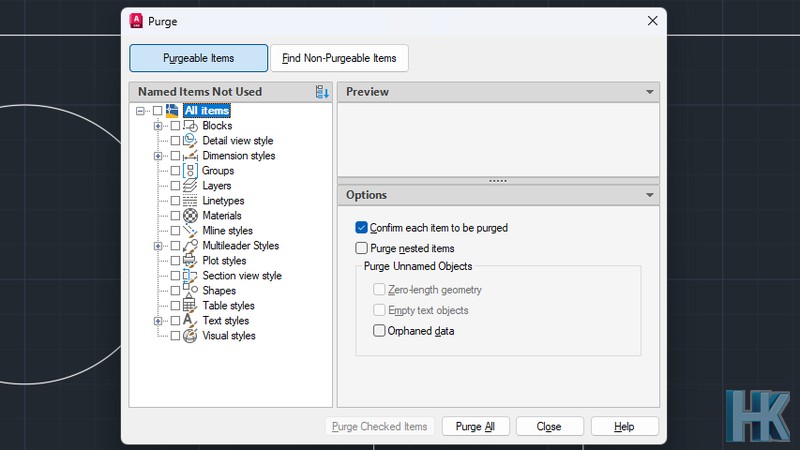
- Gõ PURGE, bấm Purge All để dọn layer, block, kiểu chữ không dùng; bản vẽ nhận từ nơi khác thường đầy thứ này.
- Gõ AUDIT để sửa lỗi trong file; file báo lỗi khi mở thì dùng RECOVER.
- Cập nhật driver card đồ họa từ trang NVIDIA, AMD hoặc Intel; gõ GRAPHICSCONFIG xem tăng tốc phần cứng đã bật chưa.
- Bản vẽ nhiều Xref, nhiều ảnh nền lớn thì tách nhỏ hoặc giảm độ phân giải ảnh.
Làm hết mà vẫn chậm thì là do máy. Anh chị gửi em tên máy hoặc ảnh cấu hình qua Zalo, em nói nên nâng gì.
Báo “You no longer have access to AutoCAD”
Lỗi này nghĩa là tài khoản đang đăng nhập không còn quyền dùng: gói thuê bao hoặc Education đã hết hạn, đăng nhập nhầm tài khoản, hoặc công ty chưa gán quyền cho anh chị. Kiểm lại tài khoản trong trang quản lý của Autodesk trước khi nghĩ tới cài lại. Máy đang chạy bản cài trôi nổi, có kèm công cụ bẻ khóa, thì nên gỡ sạch rồi cài bản hợp lệ; em không cài bản bẻ khóa.
Bản quyền và bản cho sinh viên
Đang học ở trường được công nhận thì dùng gói Education, chỉ cho học và dạy, nên chọn bản mới nhất thay vì 2021. Em hỗ trợ đăng ký khi anh chị kẹt bước xác minh, có thu phí, xem bài AutoCAD Education.
Đi làm, vẽ thuê thì cần bản thương mại. Em là đại lý của nhà phân phối phần mềm bản quyền, có AutoCAD và AutoCAD LT, giá liên hệ. Muốn biết bản mới khác gì 2021 thì xem AutoCAD 2026.
Kẹt ở bước đăng ký, xác minh tài khoản?
Gửi em ảnh màn hình, em xử lý tiếp từ chỗ anh chị đang kẹt rồi cài AutoCAD lên máy. Phí hỗ trợ vừa sức người đang học, báo trước.
Câu hỏi hay gặp
AutoCAD 2021 có chạy trên Windows 11 không?
Có. AutoCAD 2021 chạy trên Windows 11, Windows 10 và Windows 8.1, đều phải là bản 64-bit.
AutoCAD 2021 mở được file vẽ bằng AutoCAD 2025, 2026 không?
Được. Từ bản 2018 tới bản 2026, AutoCAD vẫn lưu theo định dạng AutoCAD 2018 Drawing, nên file của các đời mới mở bình thường trên 2021.
AutoCAD 2021 còn được Autodesk hỗ trợ không?
Không. Autodesk chỉ hỗ trợ bản mới nhất và ba đời trước đó. AutoCAD 2027 là bản mới nhất nên 2021 không còn bản vá.
Sinh viên tải AutoCAD 2021 ở đâu?
Sinh viên dùng gói Education trong tài khoản Autodesk, nên chọn bản mới nhất. Kẹt bước đăng ký, xác minh thì nhắn em, em hỗ trợ có thu phí.
AutoCAD 2021 báo lỗi, chạy chậm hay cần chuyển lên bản mới, anh chị nhắn Zalo 0325.636.239, em xem giúp.

Huỳnh Khang
Người viết bài này. Chuyên sửa máy tính, laptop, máy in và hỗ trợ phần mềm tại TP.HCM.
- Chuyên môn sâu về phần mềm: xử lý lỗi phần mềm đồ họa và kỹ thuật (AutoCAD, 3ds Max, bộ Adobe...).
- Khắc phục sự cố hệ thống: các lỗi phức tạp của máy tính, laptop chạy Windows và macOS.
- Hỗ trợ tận nơi và từ xa: đến tận nơi trong TP.HCM, hoặc xử lý từ xa nhanh qua UltraViewer.
Thông tin liên hệ
- Hotline/Zalo: 0325.636.239
- Giờ làm việc: 08:00 – 17:30, cả thứ Bảy và Chủ nhật
- Website: huynhkhang.com
- Cửa hàng: 475/B ĐT 747, Tổ 2, Khu phố 3, Phường Bình Cơ (Hội Nghĩa, Tân Uyên cũ), TP.HCM.
- Đơn vị: Hộ kinh doanh dịch vụ Huỳnh Khang, MST 8891266424-001